
WPF编游戏系列 之七 动画效果(2)
上一篇已经对关闭窗口图标进行了动画效果处理,本篇将对窗口界面的显示和关闭效果进行处理。由于所有的动画效果都是针对窗口界面的Canvas,所以先要为它添加一些RenderTranform属性,这些属性不要填写任何效果,后面会由Storyboard和EventTrigger为其提供。
<Canvas Name="queryCanvas" Visibility="Collapsed" RenderTransformOrigin="0.5,0.5">

   <!-- TransformGroup都定义在这里 -->
   <Canvas.RenderTransform>

      <TransformGroup>

          <ScaleTransform></ScaleTransform>

          <RotateTransform></RotateTransform>

      </TransformGroup>

   </Canvas.RenderTransform>
   <!-- 下面是窗口界面代码 -->

   <Border Name="queryBorder" BorderThickness="9" CornerRadius="9"
           Width="920" Height="440" Canvas.Left="40" Canvas.Top="160">

      <ScrollViewer Name="queryScrollViewer"
                    ScrollViewer.VerticalScrollBarVisibility="Visible">

          <StackPanel Orientation="Vertical">
              <!-- 我就是那个关闭窗口图标,你不认识我啦! -->

              <Image Source="image/close.png" Name="closeImage" Height="20" Width="20"

                     Cursor="Hand" Margin="5" HorizontalAlignment="Right">

                  <Image.ToolTip>Close</Image.ToolTip>

              </Image>

              <Grid Name="queryGrid"></Grid>

           </StackPanel>

       </ScrollViewer>

   </Border>

</Canvas>
1. 下面就要在Window.Resources中为显示和关闭效果添加Storyboard了,其中showQueryCanvas就是显示效果,closeQueryCanvas是关闭效果。另,程序中涉及到的RenderTransform.Children[0]和[1],就是上面Resources里的ScaleTransform和RotataTransform。
<Window.Resources>

    ... ...
    <Storyboard x:Key="showQueryCanvas">

       <DoubleAnimation Storyboard.TargetName="queryCanvas"

                        Storyboard.TargetProperty="Opacity"

                        From="0.2" To="1" Duration="0:0:2.5">
       </DoubleAnimation>

       <DoubleAnimation Storyboard.TargetName="queryCanvas"

                        Storyboard.TargetProperty="RenderTransform.Children[1].Angle"

                        From="70" To="0" Duration="0:0:2" >
       </DoubleAnimation>

       <DoubleAnimation Storyboard.TargetName="queryCanvas"

                        Storyboard.TargetProperty="RenderTransform.Children[0].ScaleX"

                        From="0" To="1" Duration="0:0:2"
                        AccelerationRatio="1">
       </DoubleAnimation>

       <DoubleAnimation Storyboard.TargetName="queryCanvas"

                        Storyboard.TargetProperty="RenderTransform.Children[0].ScaleY"

                        From="0" To="1" Duration="0:0:2"
                        AccelerationRatio="1">
       </DoubleAnimation>

       <DoubleAnimation Storyboard.TargetName="queryCanvas"

                        Storyboard.TargetProperty="RenderTransform.Children[0].ScaleX"

                        To="0.98" BeginTime="0:0:2" Duration="0:0:0.05"
                        DecelerationRatio="1">
       </DoubleAnimation>

       <DoubleAnimation Storyboard.TargetName="queryCanvas"

                        Storyboard.TargetProperty="RenderTransform.Children[0].ScaleY"

                        To="0.98" BeginTime="0:0:2" Duration="0:0:0.05"
                        DecelerationRatio="1">
       </DoubleAnimation>

       <DoubleAnimation Storyboard.TargetName="queryCanvas"

                        Storyboard.TargetProperty="RenderTransform.Children[0].ScaleX"

                        To="1" BeginTime="0:0:2.05" Duration="0:0:0.2"
                        AccelerationRatio="1">
       </DoubleAnimation>

       <DoubleAnimation Storyboard.TargetName="queryCanvas"

                        Storyboard.TargetProperty="RenderTransform.Children[0].ScaleY"

                        To="1" BeginTime="0:0:2.05" Duration="0:0:0.2"
                        AccelerationRatio="1">
       </DoubleAnimation>

   </Storyboard>

   <Storyboard x:Key="closeQueryCanvas">

      <DoubleAnimation Storyboard.TargetName="queryCanvas"

                       Storyboard.TargetProperty="RenderTransform.Children[1].Angle"

                       To="360" Duration="0:0:1.5" >
      </DoubleAnimation>

      <DoubleAnimation Storyboard.TargetName="queryCanvas"

                       Storyboard.TargetProperty="Opacity"

                       To="0" Duration="0:0:3">
      </DoubleAnimation>

      <DoubleAnimation Storyboard.TargetName="queryCanvas"

                       Storyboard.TargetProperty="RenderTransform.Children[0].ScaleX"

                       To="0" Duration="0:0:1.5" AccelerationRatio="1">
      </DoubleAnimation>

      <DoubleAnimation Storyboard.TargetName="queryCanvas"

                       Storyboard.TargetProperty="RenderTransform.Children[0].ScaleY"

                       To="0" Duration="0:0:1.5" AccelerationRatio="1">
      </DoubleAnimation>

   </Storyboard>

</Window.Resources>
2. 效果Over,就要启动事件了。关闭事件已经在上一篇写到关闭窗口图标事件中了,本篇只介绍显示效果事件。显示事件也同样定义到Window.Triggers中。下面程序中myHome、myShop、upgradeShop、myBank为程序上方四个图标的Name值。
<Window.Triggers>

   <!-- 关闭窗口图标事件就写在这里 -->

   ... ...
   <EventTrigger SourceName="closeImage" RoutedEvent="Image.MouseLeftButtonDown">

      <BeginStoryboard Name="closeQueryCanvasStoryboard"
                       Storyboard="{StaticResource closeQueryCanvas}">
      </BeginStoryboard>

   </EventTrigger>

   <!-- 下面是显示窗口事件 -->

   <EventTrigger SourceName="myHome" RoutedEvent="Image.MouseLeftButtonDown">

      <BeginStoryboard Storyboard="{StaticResource showQueryCanvas}"></BeginStoryboard>

   </EventTrigger>

   <EventTrigger SourceName="myShop" RoutedEvent="Image.MouseLeftButtonDown">

      <BeginStoryboard Storyboard="{StaticResource showQueryCanvas}"></BeginStoryboard>

   </EventTrigger>

   <EventTrigger SourceName="upgradeShop" RoutedEvent="Image.MouseLeftButtonDown">

      <BeginStoryboard Storyboard="{StaticResource showQueryCanvas}"></BeginStoryboard>

   </EventTrigger>

   <EventTrigger SourceName="myBank" RoutedEvent="Image.MouseLeftButtonDown">

      <BeginStoryboard Storyboard="{StaticResource showQueryCanvas}"></BeginStoryboard>

   </EventTrigger>

</Window.Triggers>
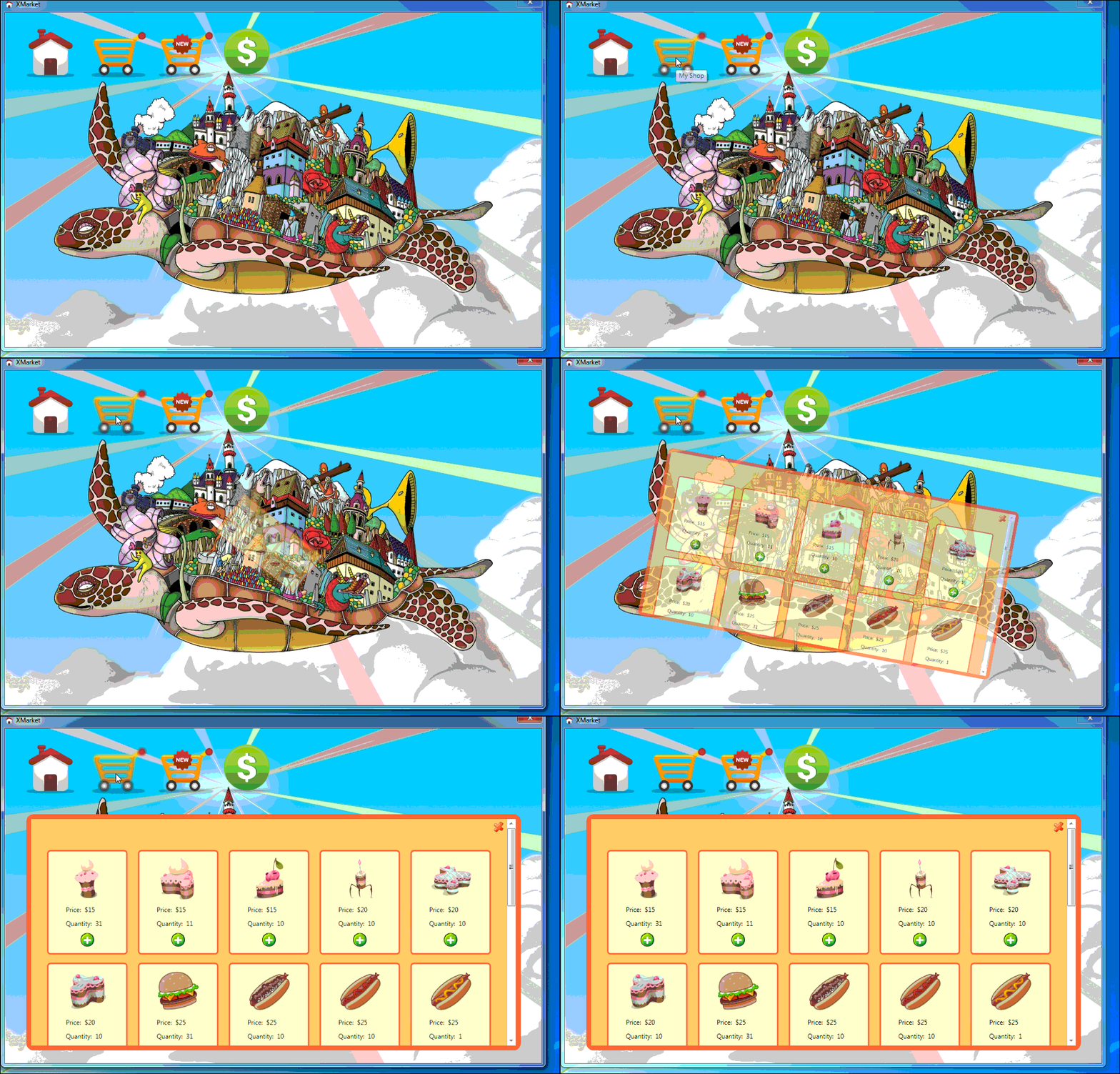
3. 显示窗口效果
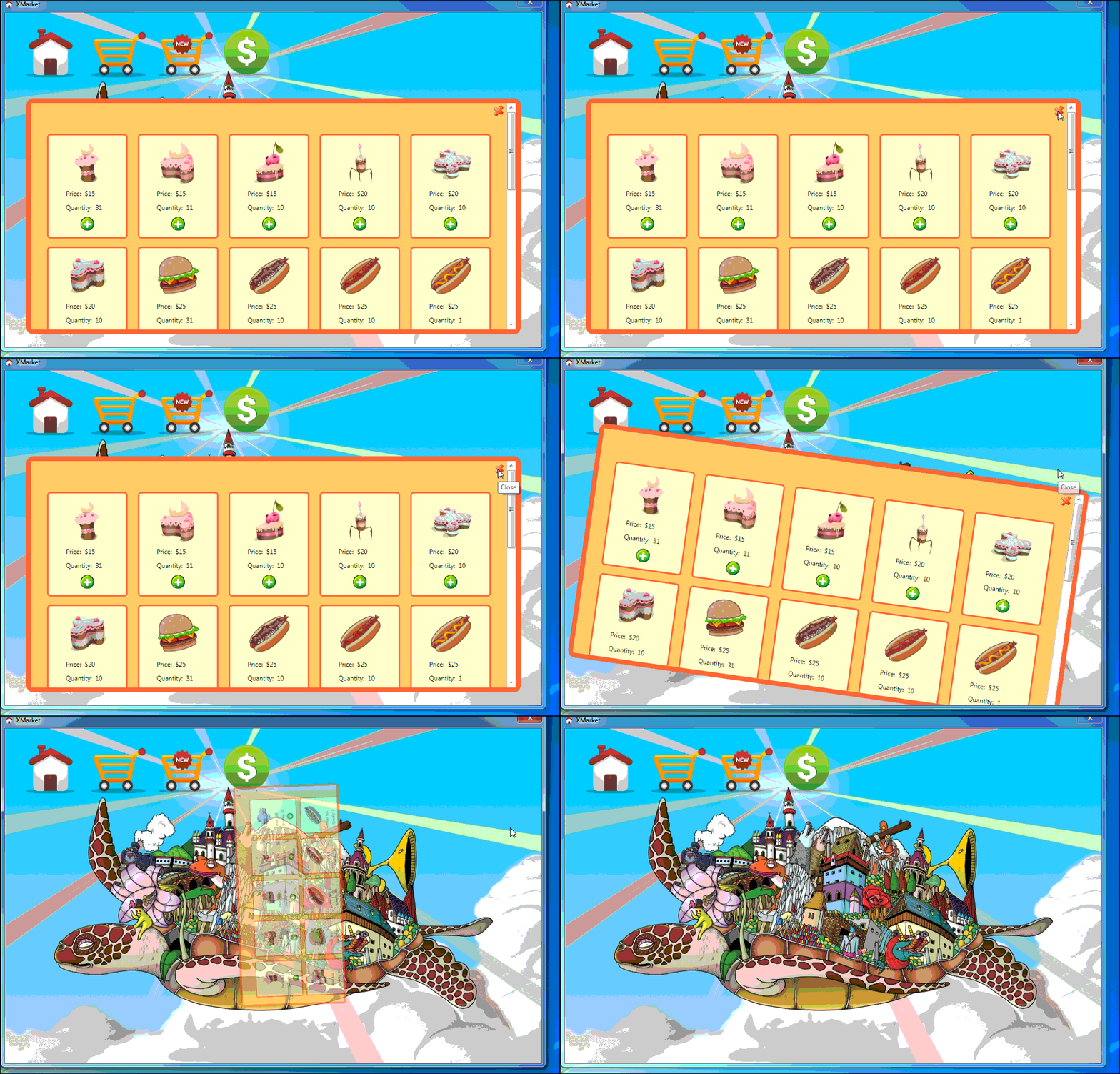
4. 关闭窗口效果
待续 … …
WPF编游戏系列 之七 动画效果(2)的更多相关文章
- WPF编游戏系列 之六 动画效果(1)
原文:WPF编游戏系列 之六 动画效果(1) 本篇主要针对界面进行动画效果处理.首先在打开或关闭界面时,使其产生动态效果而不是生硬的显示或消失(如下图).其次在鼠标放到关闭窗口图标上时, ...
- WPF编游戏系列 之二 图标效果
原文:WPF编游戏系列 之二 图标效果 本篇将要实现图标的两个效果:1. 显示图标标签,2. 图标模糊效果.在上一篇中提到Image没有HTML <img>的Title属性( ...
- WPF编游戏系列 之九 物品清单再优化
原文:WPF编游戏系列 之九 物品清单再优化 在"第三篇"和"第四篇"中通过用户控件和数据绑定功能对物品清单进行一些优化减少了部分C#代码,但感觉 ...
- WPF编游戏系列 之一 布局设计
原文:WPF编游戏系列 之一 布局设计 本系列主要使用WPF和C#编写一个简单的小游戏(暂命名XMarket),意在通过该实例进一步学习和体验WPF,也欢迎广大同仁拍砖交流.言归正传,在 ...
- WPF编游戏系列 之八 银行界面及金额校验
原文:WPF编游戏系列 之八 银行界面及金额校验 在前面<WPF编游戏系列 之四 用户控件>一文中通过用户控件创建了"My Shop"中物品列表框.本篇继 ...
- WPF编游戏系列 之三 物品清单
原文:WPF编游戏系列 之三 物品清单 本篇将介绍如何通过C#自动生成游戏界面,主要演示点击"My Shop"后如何显示所有物品清单.其中数据源来自于Access 2 ...
- WPF编游戏系列 之四 用户控件
原文:WPF编游戏系列 之四 用户控件 在上一篇<WPF编游戏系列 之三 物品清单>中,对物品清单进行了演示,其中反复用到了同一组控件(如下图),而且 颜昌钢也指出在3.2. ...
- WPF编游戏系列 之五 数据绑定
原文:WPF编游戏系列 之五 数据绑定 在上一篇通过用户控件将重复使用的控件封装为一个控件组,大大减少了C#代码数量,本篇继续对该控件组进行数据绑定,节省为每个控件赋值的工作.对于数据绑 ...
- WPF实现3D翻转的动画效果
1.前端代码实现 1.1 原理见代码注析 <Grid MouseDown="Grid_MouseDown"> <Viewport3D> <Viewpo ...
随机推荐
- Linux基本命令(二)
1. 输出重定向命令:> Linux允许将命令执行结果重定向到一个文件,本应显示在终端上的内容保存到指定文件中. 如:ls > test.txt ( test.txt 如果不存在,则创建, ...
- Java开发报表——Grid++Report 报表设计器
为了让数据显示的更加形象生动,报表在项目中差点儿是很常见的,可是大致能够分为两类: 一,图形:以图形的形式显示数据,比如柱状图,折线图,饼形图等等,这里有许多关于这方面的工具,比如JFreeChart ...
- Android中的动画具体解释系列【3】——自己定义动画研究
在上一篇中我们使用到了位移动画TranslateAnimation,以下我们先来看看TranslateAnimation是怎样实现Animation中的抽象方法的: /* * Copyright (C ...
- [Now] Configure secrets and environment variables with Zeit’s Now
Often your project will require some secret keys or tokens - for instance, API keys or database auth ...
- ios开发transform属性
#import "ViewController.h" @interface ViewController () @property (weak, nonatomic) IBOutl ...
- The DOT Language
CSDN新首页上线啦,邀请你来立即体验! 立即体验 博客 学院 下载 更多 登录注册 The DOT Language 翻译 2014年04月15日 11:27:07 标签: EBNF / 语言 / ...
- Net程序调试
Net程序调试 前言 作为一个.net开发工程师,不管是在写桌面程序.服务程序或web程序,在开发阶段,我们必须非常熟悉vs的动态调试技能,当然web程序可能还需要调试前端的脚本或样式,这不在本文的讨 ...
- MONyog使用图解(一)-数据库性能监控工具
原文:MONyog使用图解(一)-数据库性能监控工具 一.安装步骤 较为简单,网上可以搜索到,此处不做详细说明. 二.使用图解 此处介绍监控数据库连接量.并发量.吞吐量.响应时间等功能 1.设置连接需 ...
- 使用apidoc 生成Restful web Api文档
在项目开发过程中,总会牵扯到接口文档的设计与编写,之前使用的都是office工具,写一个文档,总也是不够漂亮和直观.好在git上的开源大神提供了生成文档的工具,so来介绍一下! 该工具是Nodejs的 ...
- js实现表格配对小游戏
js实现表格配对小游戏 一.总结 一句话总结: 二.js实现表格配对 1.配对游戏案例说明 实例描述: 当用户点击两个相同的图案或字符后配对成功,全部配对成功后游戏获胜 案例008采用了大家常见的小游 ...