
WPF编游戏系列 之一 布局设计
本系列主要使用WPF和C#编写一个简单的小游戏(暂命名XMarket),意在通过该实例进一步学习和体验WPF,也欢迎广大同仁拍砖交流。言归正传,在编写一个软件前首先要思考软件的结构与布局,图片放在哪,按钮放在哪,都要先设计一下。当然本实例也只是简单布局,先上个图也好讲解。
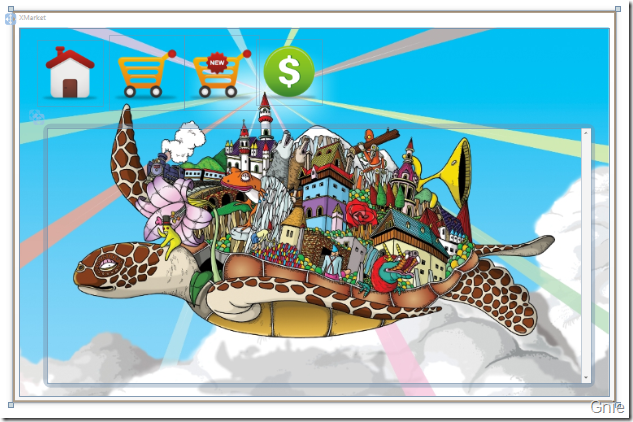
从图中可以大概了解到本实例结构为上下布局:
1. 首先,是背景图片,不用多说就是为了好看,简单的一个Image就可以实现了。
<Image Source="image/backimage.jpg"></Image>
2. 在软件最上方的四个图标就是功能菜单,点击它们就会有相应的菜单显示在下面。这四个图标也是由Image构成,但是需要给它们附加一些事件,以达到想要的效果。后续文章中将介绍它们的功能。
将图标放在Canvas中,通过Canvas.Left和Canvas.Top来调整图标位置,Width和Height调整图标大小,Tag标记一下图标内容,Cursor设为Hand当鼠标放到图标上时表现为可以点击状态。
<Canvas>

   <Image Source="image/home.png" Width="110" Height="110" Tag="My Home"
          Canvas.Left="30" Canvas.Top="20" Cursor="Hand"></Image>

   <Image Source="image/market.png" Width="125" Height="125" Tag="My Shop"
          Canvas.Left="150" Canvas.Top="13" Cursor="Hand"></Image>

   <Image Source="image/new.png" Width="125" Height="125" Tag="Upgrade Shop"
          Canvas.Left="275" Canvas.Top="13" Cursor="Hand"></Image>

   <Image Source="image/bank.png" Width="110" Height="110" Tag="Bank"
          Canvas.Left="395" Canvas.Top="19" Cursor="Hand"></Image>

</Canvas>
3. 由于WPF的Image好像没有HTML <img> 的Title功能,所以如果显示图片标签,初步想用一个可移动的Textblock代替,所以在上面的Canvas中再加上一个Textblock。外加一个Border可以增加一些效果,Visibility默认要设为不可见。
<Border Name="imageTitleBorder" CornerRadius="5"
        Background="AntiqueWhite" Visibility="Collapsed">

      <TextBlock Name="imageTitle"></TextBlock>

</Border>
4. 下方菜单处,还是以Grid来布局内容,Grid中的组件将由C#自动生成。将该Grid放入ScrollViewer中方便显示多行内容,同时ScrollViewer设为垂直滑动。
<Canvas Name="queryCanvas" Visibility="Collapsed">

    <Border Name="queryBorder" BorderThickness="7" CornerRadius="9"
            Width="920" Height="440" Canvas.Left="40" Canvas.Top="160">

       <ScrollViewer  Name="queryScrollViewer"
                      ScrollViewer.VerticalScrollBarVisibility="Visible">

           <Grid Name="queryGrid"></Grid>

       </ScrollViewer >

    </Border>

</Canvas>
5. 最后将代码整合起来如下,在Window中做了一些软件尺寸设置Height、Width、ResizeMode、WindowStartupLocation,以及软件的Icon。
<Window x:Class="XMarket.Window1"

    xmlns="http://schemas.microsoft.com/winfx/2006/xaml/presentation"

    xmlns:x="http://schemas.microsoft.com/winfx/2006/xaml"

    Title="XMarket" Height="652" Width="1005" WindowStartupLocation="CenterScreen"
    ResizeMode="NoResize" Icon="/XMarket;component/image/home.png">

    <Grid>

       <Image Source="image/backimage.jpg"></Image>

       <Canvas>

          <Image Source="image/home.png" Width="110" Height="110" Tag="My Home"
                 Canvas.Left="30" Canvas.Top="20" Cursor="Hand"></Image>

          <Image Source="image/market.png" Width="125" Height="125" Tag="My Shop"
                 Canvas.Left="150" Canvas.Top="13" Cursor="Hand"></Image>

          <Image Source="image/new.png" Width="125" Height="125" Tag="Upgrade Shop"
                 Canvas.Left="275" Canvas.Top="13" Cursor="Hand"></Image>

          <Image Source="image/bank.png" Width="110" Height="110" Tag="Bank"
                 Canvas.Left="395" Canvas.Top="19" Cursor="Hand"></Image>

          <Border Name="imageTitleBorder" CornerRadius="5"
                  Background="AntiqueWhite" Visibility="Collapsed">

              <TextBlock Name="imageTitle"></TextBlock>

          </Border>

       </Canvas>

       <Canvas Name="queryCanvas" Visibility="Collapsed">

           <Border Name="queryBorder" BorderThickness="7" CornerRadius="9"
                   Width="920" Height="440" Canvas.Left="40" Canvas.Top="160">

              <ScrollViewer Name="queryScrollViewer"
                            ScrollViewer.VerticalScrollBarVisibility="Visible">

                  <Grid Name="queryGrid"></Grid>

              </ScrollViewer >

           </Border>

       </Canvas>

    </Grid>

</Window>
待续… …
WPF编游戏系列 之一 布局设计的更多相关文章
- WPF编游戏系列 之三 物品清单
原文:WPF编游戏系列 之三 物品清单 本篇将介绍如何通过C#自动生成游戏界面,主要演示点击"My Shop"后如何显示所有物品清单.其中数据源来自于Access 2 ...
- WPF编游戏系列 之八 银行界面及金额校验
原文:WPF编游戏系列 之八 银行界面及金额校验 在前面<WPF编游戏系列 之四 用户控件>一文中通过用户控件创建了"My Shop"中物品列表框.本篇继 ...
- WPF编游戏系列 之九 物品清单再优化
原文:WPF编游戏系列 之九 物品清单再优化 在"第三篇"和"第四篇"中通过用户控件和数据绑定功能对物品清单进行一些优化减少了部分C#代码,但感觉 ...
- WPF编游戏系列 之七 动画效果(2)
原文:WPF编游戏系列 之七 动画效果(2) 上一篇已经对关闭窗口图标进行了动画效果处理,本篇将对窗口界面的显示和关闭效果进行处理.由于所有的动画效果都是针对窗口界面的Canvas,所以 ...
- WPF编游戏系列 之六 动画效果(1)
原文:WPF编游戏系列 之六 动画效果(1) 本篇主要针对界面进行动画效果处理.首先在打开或关闭界面时,使其产生动态效果而不是生硬的显示或消失(如下图).其次在鼠标放到关闭窗口图标上时, ...
- WPF编游戏系列 之四 用户控件
原文:WPF编游戏系列 之四 用户控件 在上一篇<WPF编游戏系列 之三 物品清单>中,对物品清单进行了演示,其中反复用到了同一组控件(如下图),而且 颜昌钢也指出在3.2. ...
- WPF编游戏系列 之五 数据绑定
原文:WPF编游戏系列 之五 数据绑定 在上一篇通过用户控件将重复使用的控件封装为一个控件组,大大减少了C#代码数量,本篇继续对该控件组进行数据绑定,节省为每个控件赋值的工作.对于数据绑 ...
- WPF编游戏系列 之二 图标效果
原文:WPF编游戏系列 之二 图标效果 本篇将要实现图标的两个效果:1. 显示图标标签,2. 图标模糊效果.在上一篇中提到Image没有HTML <img>的Title属性( ...
- WPF入门教程系列六——布局介绍与Canvas(一)
从这篇文章开始是对WPF中的界面如何布局做一个较简单的介绍,大家都知道:UI是做好一个软件很重要的因素,如果没有一个漂亮的UI,功能做的再好也无法吸引很多用户使用,而且没有漂亮的界面,那么普通用户会感 ...
随机推荐
- [Vue] Use Vue.js Component Computed Properties
You can add computed properties to a component to calculate a property on the fly. The benefit of th ...
- HDU 5387 Clock(分数类+模拟)
题意: 给你一个格式为hh:mm:ss的时间,问:该时间时针与分针.时针与秒针.分针与秒针之间夹角的度数是多少. 若夹角度数不是整数,则输出最简分数形式A/B,即A与B互质. 解析: 先计算出总的秒数 ...
- html5-2 html实体和颜色有哪些
html5-2 html实体和颜色有哪些 一.总结 一句话总结:网站配色用安全色. 1.颜色用什么类型的颜色(安全色)? 直接百度搜 安全色 即可 2.html实体常用哪6个,头尾符号是什么? 头是取 ...
- Python 网络爬虫与信息获取(一)—— requests 库的网络爬虫
1. 安装与测试 进入 cmd(以管理员权限),使用 pip 工具,pip install requests 进行安装: 基本用法: >> import requests >> ...
- .NET Core微服务之路:不断更新中的目录 (v0.43)
原文:.NET Core微服务之路:不断更新中的目录 (v0.43) 微服务架构,对于从事JAVA架构的童鞋来说,早已不是什么新鲜的事儿,他们有鼎鼎大名的Spring Cloud这样的全家桶框架支撑, ...
- sql数据库时间转换convert
CONVERT CONVERT将某种数据类型的表达式显式转换为另一种数据类型. 严格来说,CONVERT不属于日期处理函数,只是它被经常用于日期处理中,所以这里把它列入了其他日期处理函数,下面是CON ...
- 【BZOJ 1016】 [JSOI2008]最小生成树计数(matrix-tree定理做法)
[题目链接]:http://www.lydsy.com/JudgeOnline/problem.php?id=1016 [题意] [题解] /* 接上一篇文章; 这里用matrix-tree定理搞最小 ...
- Linux初接触设置笔记01
没事装Linux尝试一下,来来回回装无数次,把刚开始需要设置的东西自己收藏一下,针对Centos7 装完Centos默认会覆盖windows引导,所以首先要做的是恢复windows的引导,如果不恢复, ...
- 【BZOJ 1030】[JSOI2007]文本生成器
[题目链接]:http://www.lydsy.com:808/JudgeOnline/problem.php?id=1030 [题意] [题解] /* 先把AC自动机搞出来; 然后利用AC自动机,把 ...
- win32命令行小程序获取指定文件夹或者目录下面的所有文件大小,文件数量,目录数量
#include <Windows.h> #include <stdio.h> #include <tchar.h> LARGE_INTEGER lgA ...