
WPF编游戏系列 之六 动画效果(1)
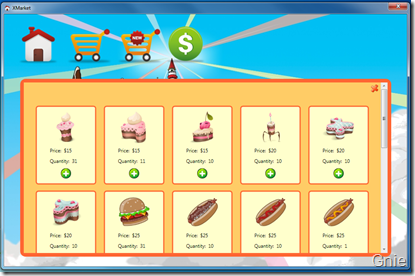
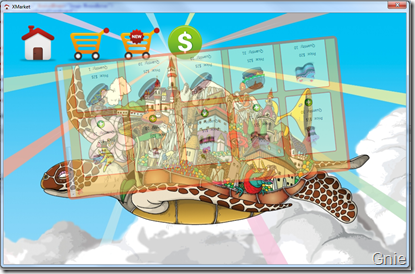
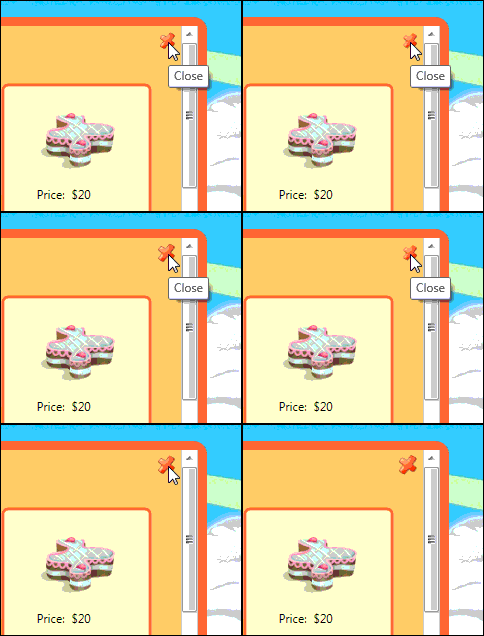
本篇主要针对界面进行动画效果处理。首先在打开或关闭界面时,使其产生动态效果而不是生硬的显示或消失(如下图)。其次在鼠标放到关闭窗口图标上时,使其出现闪动效果。下面将通过Storyboard和EventTrigger实现这些效果。
1. 先从简单的入手吧,为关闭图标增加闪动效果,首先要在ScrollViewer中添加一个关闭窗口图标。
... ...

<ScrollViewer Name="queryScrollViewer" ScrollViewer.VerticalScrollBarVisibility="Visible">

   <StackPanel Orientation="Vertical">

    <!-- 关闭窗口图标,尺寸设为20x20 -->

    <Image Source="image/close.png" Name="closeImage" Height="20" Width="20"

           Cursor="Hand" Margin="5" HorizontalAlignment="Right">

        <Image.ToolTip>Close</Image.ToolTip>

    </Image>

    <Grid Name="queryGrid"></Grid>

   </StackPanel>

</ScrollViewer>

... ...
2. 在Window.Resources中添加一个闪动效果,这个DoubleAnimation针对closeImage的Width进行缩小操作,并处于循环重复状态。这样可以保证鼠标在其上时,它总是闪动状态。
<Window.Resources>

    <Storyboard x:Key="flashCloseImage">

       <DoubleAnimation Storyboard.TargetName="closeImage"
                        Storyboard.TargetProperty="Width"

                        To="15" Duration="0:0:0.8"
                        RepeatBehavior="Forever"></DoubleAnimation>

    </Storyboard>
    ... ...

</Window.Resources>
3. 效果添加好了,然后就要增加能使其能动起来的事件(EventTrigger),一个是鼠标放上(MouseEnter)开始闪动,另一个是鼠标离开(MouseLeave)停止。另外,由于这个图标也控制着窗口关闭效果,所以再为它加一个点击(MouseLeftButtonDown)事件(该事件效果后面会继续讲到)。
<Window.Triggers>

   <!-- 开始闪动,而且要调用Window.Resources中的x:Key=”flashCloseImage” -->

   <EventTrigger SourceName="closeImage" RoutedEvent="Image.MouseEnter">

      <BeginStoryboard Name="closeImageBeginStoryboard"
                       Storyboard="{StaticResource flashCloseImage}">
      </BeginStoryboard>

   </EventTrigger>

   <!-- 停止闪动,它的对象就是上面的closeImageBeginStoryboard -->

   <EventTrigger SourceName="closeImage" RoutedEvent="Image.MouseLeave">

      <StopStoryboard BeginStoryboardName="closeImageBeginStoryboard">
      </StopStoryboard>

   </EventTrigger>

   <!-- 关闭窗口事件,稍后会讲 -->

   <EventTrigger SourceName="closeImage" RoutedEvent="Image.MouseLeftButtonDown">

      <BeginStoryboard Name="closeQueryCanvasStoryboard"
                       Storyboard="{StaticResource closeQueryCanvas}">
      </BeginStoryboard>

   </EventTrigger>
   ... ...

</Window.Triggers>
4. 所有动画效果和事件都添加好了,可以看看效果:
待续 … …
WPF编游戏系列 之六 动画效果(1)的更多相关文章
- WPF编游戏系列 之七 动画效果(2)
原文:WPF编游戏系列 之七 动画效果(2) 上一篇已经对关闭窗口图标进行了动画效果处理,本篇将对窗口界面的显示和关闭效果进行处理.由于所有的动画效果都是针对窗口界面的Canvas,所以 ...
- WPF编游戏系列 之二 图标效果
原文:WPF编游戏系列 之二 图标效果 本篇将要实现图标的两个效果:1. 显示图标标签,2. 图标模糊效果.在上一篇中提到Image没有HTML <img>的Title属性( ...
- WPF编游戏系列 之九 物品清单再优化
原文:WPF编游戏系列 之九 物品清单再优化 在"第三篇"和"第四篇"中通过用户控件和数据绑定功能对物品清单进行一些优化减少了部分C#代码,但感觉 ...
- WPF编游戏系列 之一 布局设计
原文:WPF编游戏系列 之一 布局设计 本系列主要使用WPF和C#编写一个简单的小游戏(暂命名XMarket),意在通过该实例进一步学习和体验WPF,也欢迎广大同仁拍砖交流.言归正传,在 ...
- WPF编游戏系列 之八 银行界面及金额校验
原文:WPF编游戏系列 之八 银行界面及金额校验 在前面<WPF编游戏系列 之四 用户控件>一文中通过用户控件创建了"My Shop"中物品列表框.本篇继 ...
- WPF编游戏系列 之三 物品清单
原文:WPF编游戏系列 之三 物品清单 本篇将介绍如何通过C#自动生成游戏界面,主要演示点击"My Shop"后如何显示所有物品清单.其中数据源来自于Access 2 ...
- WPF编游戏系列 之四 用户控件
原文:WPF编游戏系列 之四 用户控件 在上一篇<WPF编游戏系列 之三 物品清单>中,对物品清单进行了演示,其中反复用到了同一组控件(如下图),而且 颜昌钢也指出在3.2. ...
- WPF编游戏系列 之五 数据绑定
原文:WPF编游戏系列 之五 数据绑定 在上一篇通过用户控件将重复使用的控件封装为一个控件组,大大减少了C#代码数量,本篇继续对该控件组进行数据绑定,节省为每个控件赋值的工作.对于数据绑 ...
- WPF实现3D翻转的动画效果
1.前端代码实现 1.1 原理见代码注析 <Grid MouseDown="Grid_MouseDown"> <Viewport3D> <Viewpo ...
随机推荐
- 前端js实现打印(导出)excel表格
产品原型: 图片.png 功能需求:点击导出考勤表格按钮,会自动下载成Excel格式 图片.png 图片.png jsp页面代码: <div class="tools"> ...
- JAVA获取文件本身所在的磁盘位置
我们在做java开发(纯java程序,或者java web开发)时,经常会遇到需要读取配置文件的需求,如果我们将文件所在位置的信息直接写到程序中,例如:e:\workspace\javagui\bin ...
- 《iOS Human Interface Guidelines》——Segmented Control
分段控件 分段控件是一组线性段.每一个button相应的功能能够显示一个不同的视图. API NOTE 查看UISegmentedControl来学习很多其它关于在你的代码中定义一个分段控件的内容. ...
- MCMC:Gibbs 采样(matlab 实现)
MCMC: The Gibbs Sampler 多元高斯分布的边缘概率和条件概率 Marginal and conditional distributions of multivariate norm ...
- css 弹性盒模型Flex 布局
参考文章:http://www.runoob.com/w3cnote/flex-grammar.html Flex 布局是什么:采用Flex布局的元素,称为Flex容器(flex container) ...
- hdu 1292 "下沙野骆驼"ACM夏令营 (递推)
"下沙野骆驼"ACM夏令营 Time Limit: 2000/1000 MS (Java/Others) Memory Limit: 65536/32768 K (Java/ ...
- 微信小程序开发实战视频教程发布
昨日(9月23),腾讯终于发布了没有APPid,无需申请也可以进行微信小程序开发的视频教程了,我在在第一时间尝试并发布了这7个小视频教程,入门足够了.... 各位免费拿去,慢慢享用: 链接: http ...
- TensorFlow 需注意的细节问题
1. 数据类型 不带小数点的数默认为 int32,带小数点的数默认为 float32:
- hive character '' not supported here
把在windows环境下编写的sql使用UTF-8无BOM保存后,再上传执行即可
- win32命令行小程序获取指定文件夹或者目录下面的所有文件大小,文件数量,目录数量
#include <Windows.h> #include <stdio.h> #include <tchar.h> LARGE_INTEGER lgA ...