
WPF编游戏系列 之三 物品清单
本篇将介绍如何通过C#自动生成游戏界面,主要演示点击“My Shop”后如何显示所有物品清单。其中数据源来自于Access 2007,当然肯定会用到System.Data.OleDb。
1. 在“My Shop” Image中加入MouseLeftButtonDown事件。
<Image Source="image/market.png" Width="125" Height="125" Cursor="Hand"
       Tag="My Shop"  Canvas.Left="150" Canvas.Top="13"

       MouseEnter="Image_BlurEffect_MouseEnter"
       MouseLeave="Image_BlurEffect_MouseLeave"

       MouseLeftButtonDown="Image_MouseLeftButtonDown" >

</Image>
2. 创建一个数据查询函数,方便以后使用(要使用System.Data.OleDb)。在这里还想提个问题,有没有更好的查询并返回查询数据的方法?
//sqlc用来计算数据行数,sql用来查询,并返回一个object数组

private object[,] Data_Query(string sqlc, string sql)

{

  //链接Access 2007的Provider要使用ACE.OLEDB.12.0
  OleDbConnection aConnection =
    new OleDbConnection("Provider=Microsoft.ACE.OLEDB.12.0;Data Source=xmarket.accdb");

  OleDbCommand aCommand = new OleDbCommand();

  aConnection.Open();

  aCommand.Connection = aConnection;

  //计算行数

  aCommand.CommandText = sqlc;

  OleDbDataReader countReader = aCommand.ExecuteReader();

  countReader.Read();

  int num = countReader.GetInt32(0);

  countReader.Close();

  //查询数据

  aCommand.CommandText = sql;

  OleDbDataReader queryReader = aCommand.ExecuteReader();

  //获取查询列数

  int fieldNum = queryReader.FieldCount;

  //创建return数组

  object[,] queryRes = new object[num, fieldNum];

  int i = 0;
  //为数组写入数据

  while (queryReader.Read())

  {

    for (int j = 0; j < fieldNum; j++)

    {

      queryRes[i, j] = queryReader.GetValue(j);

    }

    i++;

  }

  queryReader.Close();

  aConnection.Close();

  return queryRes;

}
3. 接下来就要进行Image_MouseLeftButtonDown事件的编写了:
private void Image_MouseLeftButtonDown(object sender, MouseButtonEventArgs e)

{
   … …
}
3.1. 由于当初设计是将所有界面都显示在queryGrid(关于queryGrid请参考《WPF编游戏系列 之一 布局设计》)组件中,当点击“My Home”时queryGrid里可能会有其他界面内容,所以要先对queryGrid进行清空。
//清空queryGrid中所有行与列
queryGrid.RowDefinitions.Clear();

queryGrid.ColumnDefinitions.Clear();

//清空queryGrid中所有子组件
queryGrid.Children.Clear();

//设定queryGrid与queryScrollViewer的间距

queryGrid.Margin = new Thickness(20);
3.2. 判断哪个图标被点击了
//将sender定义为Image
Image image = sender as Image;
//获取Image Tag

string imageTag = image.Tag.ToString();
//imageTag为“My Shop”就要干活了

if (imageTag == "My Shop")

{… …}
3.2.1. 调整queryScrollViewer背景颜色、queryBorder边框颜色,设定queryGrid行数与列数
//个人感觉Brushes.SystemColor的颜色有限,而且那些已知颜色的名称实在看不懂,
//所以通过Color.FromRgb设定颜色。
queryScrollViewer.Background = new SolidColorBrush(Color.FromRgb(255, 204, 102));

queryBorder.BorderBrush = new SolidColorBrush(Color.FromRgb(255, 102, 51));

//SQL

string sqlc = "select count(*) from goods where available=1 and typeid=1";

string sql = "select * from goods where available=1 and typeid=1";
//查询物品

object[,] res = Data_Query(sqlc, sql);
//查询物品个数

int num = res.Length / 7;
//由于每行要放置5个物品,所以重新定义下行数

int rows = Convert.ToInt32(Math.Ceiling(Convert.ToDouble(num) / 5));

//为queryGrid添加rows行
for (int ri = 0; ri < rows; ri++)

{

  RowDefinition rd = new RowDefinition();

  //设定行高
  rd.Height = new GridLength(210);

  queryGrid.RowDefinitions.Add(rd);

}

//为queryGrid添加5列
for (int ci = 0; ci < 5; ci++)

{

  ColumnDefinition cd = new ColumnDefinition();

  queryGrid.ColumnDefinitions.Add(cd);

}
3.2.2. 在3.2.1中已经知道有num个物品,下面就要将他们都加入到queryGrid中。
//rowNum和colNum用于定义物品在queryGrid的行、列位置
int rowNum = 0;

int colNum = 0;


//创建物品单元

for(inti = 0; i < num; i++)

{

 //首先每个物品都有一个Border

 BordergoodsBorder = newBorder();

 //定义Border的样式

 goodsBorder.Background = newSolidColorBrush(Color.FromRgb(255, 255, 204));

 goodsBorder.BorderBrush = newSolidColorBrush(Color.FromRgb(255, 102, 51));

 goodsBorder.BorderThickness = newThickness(3);

 goodsBorder.CornerRadius = newCornerRadius(5);

 goodsBorder.Width = 150; goodsBorder.Height = 195;

 //设定Border的位置,每行5个物品

 if(colNum == 5)

 {

   rowNum++;

   colNum = 0;

 }

 //为Border设定行、列属性

 goodsBorder.SetValue(Grid.RowProperty, rowNum);

 goodsBorder.SetValue(Grid.ColumnProperty, colNum);

 //将Border加入到queryGrid中

 queryGrid.Children.Add(goodsBorder);

 colNum++;

 //由于物品的信息想要垂直显示,创建一个StackPanel
 StackPanel goodsStackPanel = new StackPanel();
 //设定StackPanel显示方式

 goodsStackPanel.Orientation = Orientation.Vertical;
 goodsStackPanel.HorizontalAlignment = HorizontalAlignment.Center;
 goodsStackPanel.Margin = new Thickness(5);
 //将StackPanel加入到Border中

 goodsBorder.Child = goodsStackPanel;


 //第一个要显示物品图片,定义Image
 Image goodsImage = new Image();

 //创建Image Source
 BitmapImage bitImage = new BitmapImage();
 bitImage.BeginInit();
 //将数据库的图片名称加入到UriSource
 bitImage.UriSource = newUri("image/shop/"+ res[i, 2].ToString(), UriKind.Relative);
 bitImage.EndInit();
 goodsImage.Source = bitImage;
 goodsImage.Height = 80;
 goodsImage.Width = 80;
 goodsImage.Margin = new Thickness(5);
 //将Image加入到StackPanel中
 goodsStackPanel.Children.Add(goodsImage);

 //显示物品价格Textblock
 TextBlock goodsPrice = new TextBlock();
 goodsPrice.Text = "Price: $" + res[i, 6].ToString();
 goodsPrice.Margin = new Thickness(5);
 //将物品数量加入到StackPanel中
 goodsStackPanel.Children.Add(goodsPrice);

 //显示物品数量Textblock

 TextBlock goodsQty = new TextBlock();
 goodsQty.Text = "Quantity: " + res[i, 5].ToString();

 //由于后续还要修改数量值,所以将其Name在queryGrid中注册
 goodsQty.Name = "gQty" + res[i, 0].ToString();

 //在注册前先判断Name是否已经注册过

objectfindTextObj = queryGrid.FindName("gQty" + res[i, 0].ToString());
 if(findTextObj != null)
 {

   //若注册过则先取消注册

   queryGrid.UnregisterName("gQty" + res[i, 0].ToString());
 }
 queryGrid.RegisterName(goodsQty.Name, goodsQty);
 goodsQty.Margin = new Thickness(5);
 //将物品数量加入到queryGrid中
 goodsStackPanel.Children.Add(goodsQty);
}
3.3. 将queryGrid显示出来
queryCanvas.Visibility = Visibility.Visible;
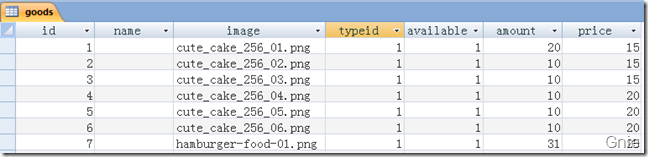
4. goods表结构截图
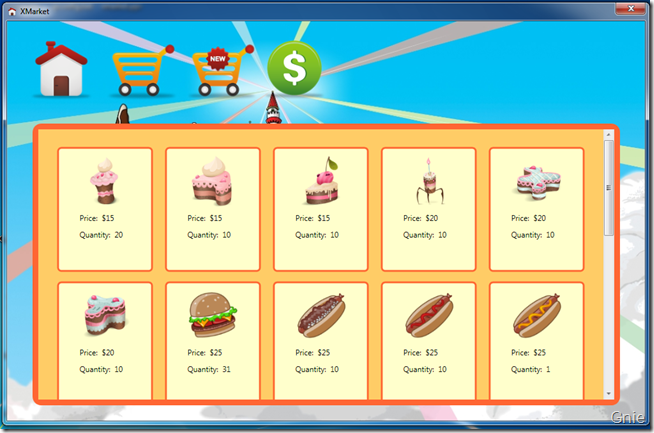
5. 再上个效果图,请大家多拍砖。
待续... ...
WPF编游戏系列 之三 物品清单的更多相关文章
- WPF编游戏系列 之四 用户控件
原文:WPF编游戏系列 之四 用户控件 在上一篇<WPF编游戏系列 之三 物品清单>中,对物品清单进行了演示,其中反复用到了同一组控件(如下图),而且 颜昌钢也指出在3.2. ...
- WPF编游戏系列 之九 物品清单再优化
原文:WPF编游戏系列 之九 物品清单再优化 在"第三篇"和"第四篇"中通过用户控件和数据绑定功能对物品清单进行一些优化减少了部分C#代码,但感觉 ...
- WPF编游戏系列 之八 银行界面及金额校验
原文:WPF编游戏系列 之八 银行界面及金额校验 在前面<WPF编游戏系列 之四 用户控件>一文中通过用户控件创建了"My Shop"中物品列表框.本篇继 ...
- WPF编游戏系列 之五 数据绑定
原文:WPF编游戏系列 之五 数据绑定 在上一篇通过用户控件将重复使用的控件封装为一个控件组,大大减少了C#代码数量,本篇继续对该控件组进行数据绑定,节省为每个控件赋值的工作.对于数据绑 ...
- WPF编游戏系列 之七 动画效果(2)
原文:WPF编游戏系列 之七 动画效果(2) 上一篇已经对关闭窗口图标进行了动画效果处理,本篇将对窗口界面的显示和关闭效果进行处理.由于所有的动画效果都是针对窗口界面的Canvas,所以 ...
- WPF编游戏系列 之六 动画效果(1)
原文:WPF编游戏系列 之六 动画效果(1) 本篇主要针对界面进行动画效果处理.首先在打开或关闭界面时,使其产生动态效果而不是生硬的显示或消失(如下图).其次在鼠标放到关闭窗口图标上时, ...
- WPF编游戏系列 之一 布局设计
原文:WPF编游戏系列 之一 布局设计 本系列主要使用WPF和C#编写一个简单的小游戏(暂命名XMarket),意在通过该实例进一步学习和体验WPF,也欢迎广大同仁拍砖交流.言归正传,在 ...
- WPF编游戏系列 之二 图标效果
原文:WPF编游戏系列 之二 图标效果 本篇将要实现图标的两个效果:1. 显示图标标签,2. 图标模糊效果.在上一篇中提到Image没有HTML <img>的Title属性( ...
- WPF入门教程系列二十三——DataGrid示例(三)
DataGrid的选择模式 默认情况下,DataGrid 的选择模式为“全行选择”,并且可以同时选择多行(如下图所示),我们可以通过SelectionMode 和SelectionUnit 属性来修改 ...
随机推荐
- ebook https://salttiger.com/category/notification/
https://salttiger.com/category/notification/ 因为个人精力有限,持续搜集.整理.分享电子书已经占用我大部分业余时间,今后不再给评论区留言的朋友们找书,还希望 ...
- (一一六)新浪微博client的离线缓存实现思路
上一节(一一五)利用NSKeyedArchiver实现随意对象转为二进制介绍了将随意对象转化为二进制数据和还原的方法.可用于实现本节介绍的微博数据离线缓存. 通过新浪官方的API能够发现,返回的微博数 ...
- CMakeListx.txt 编辑语法学习
已hello.cpp为源文件,构建一个CMakeLists.txt cmake_minimum_required(VERSION 2.8) project(hello) add_executable( ...
- OpenGL核心之视差映射
笔者介绍:姜雪伟,IT公司技术合伙人.IT高级讲师,CSDN社区专家,特邀编辑.畅销书作者;已出版书籍:<手把手教你¯的纹理坐标偏移T3来对fragment的纹理坐标进行位移.你能够看到随着深度 ...
- hdu 1558 Segment set (并查集)
Segment set Time Limit: 3000/1000 MS (Java/Others) Memory Limit: 32768/32768 K (Java/Others) Tota ...
- 【机器学习实战】第12章 使用 FP-growth 算法来高效发现频繁项集
第12章 使用FP-growth算法来高效发现频繁项集 前言 在 第11章 时我们已经介绍了用 Apriori 算法发现 频繁项集 与 关联规则.本章将继续关注发现 频繁项集 这一任务,并使用 FP- ...
- sqlplus中登陆账户用@加上数据库sid
sqlplus连接数据库时除了先输入用户名再输入密码的方式还有一种直接输入方式,而且使用@sid区分数据库,在有多个数据库时可方便区分 connect sys/sysdb@oraclesid as s ...
- BZOJ 1090 - 区间dp
Magic Door 题目大意: 给一个字符串,可以将重复的串缩成x(a),表示x个a,求能缩成的最小长度. 题目分析 区间dp: dp[i][j]表示i~j处理后的最小长度, 则有 \[dp[i][ ...
- 【14.36%】【codeforces 614C】Peter and Snow Blower
time limit per test2 seconds memory limit per test256 megabytes inputstandard input outputstandard o ...
- matlab 编程的细节问题
1. reshape 对元素的操作 使用单一维度对矩阵进行操作时,矩阵是逐列地进行编号的(如下矩阵中的 4, 5, 6,分别在矩阵 A 的第 4, 5, 6 索引处,而不是以行进行排序的 2,5,8 ...