
《最新出炉》系列入门篇-Python+Playwright自动化测试-40-录制生成脚本
1.简介
各种自动化框架都会有脚本录制功能, playwright这么牛叉当然也不例外。很早之前的selenium、Jmeter工具,发展到每种浏览器都有对应的录制插件。今天我们就来看下微软自动化框架playwright是如何录制脚本的。很多小伙伴或者童鞋们会觉得奇怪,怎么现在才将录制生成脚本啊,要是早点讲解和分享,我还费什么劲,揪头发写代码啊。宏哥这里说一下:这么做的目的就是为了录制生成脚本打基础的。要不然开始直接上手就录制了,就算生成脚本你也不知道什么意思,更不用说脚本中有错误需要你调试修改脚本了。playwright 可以支持自动录制生成脚本,也就是说只需要在页面上点点点,就可以自动生成对应的脚本了。
2.启动脚本自动录制
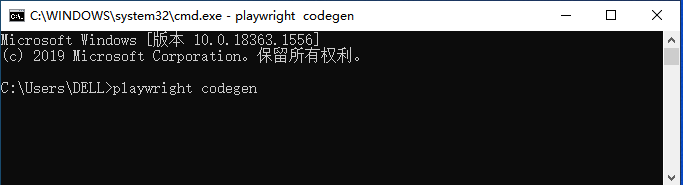
1.在CMD命令行中,使用如下命令,打开自动录制功能:
playwright codegen
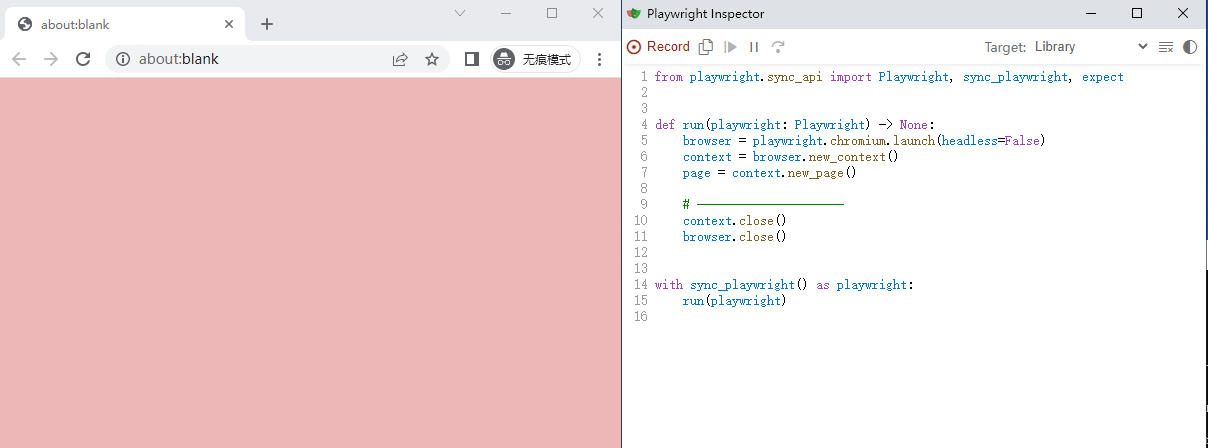
2.执行该命令后,程序会自动打开两个窗口,一个是浏览器窗口,您可以在其中与要测试的网站进行交互,另一个是 Playwright Inspector 窗口,您可以在其中记录测试、复制测试、清除测试以及更改测试语言。随着我们在浏览器窗口中进行手动操作,在Playwright Inspector界面中会自动生成手动操作对应的自动化代码。如下图所示:
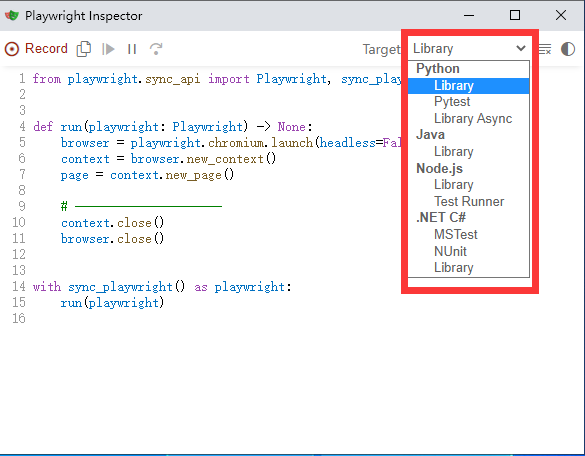
3.在Playwright Inspector界面的Target选项中,可以切换编程语言:Python、Java、Node.js、.NET C#。如下图所示:
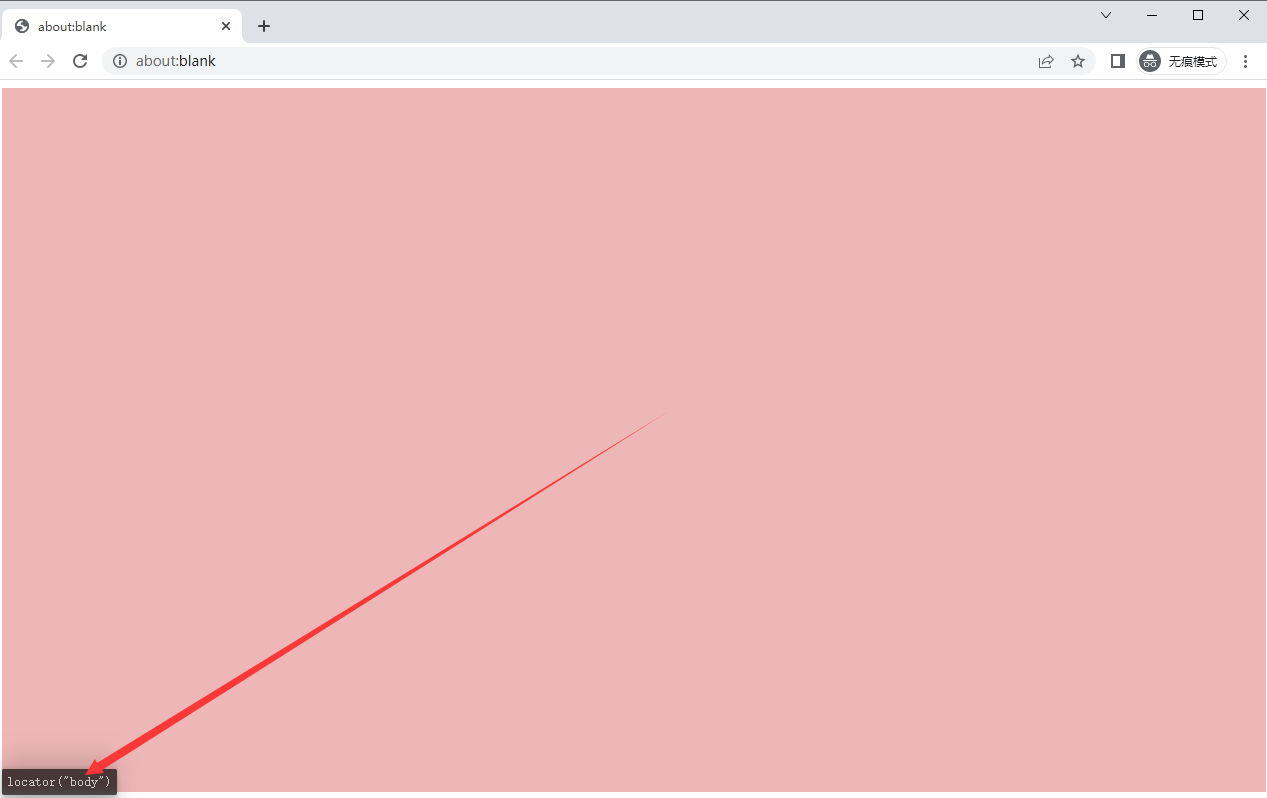
4.在浏览器界面中,当把鼠标放置在某个区域上,会自动提示出定位该位置的选择器代码,使用起来非常方便。如下图所示:
3.关闭脚本自动录制
3.1方法一
录制完成后,手动关掉浏览器即可。
3.2方法二
在CMD命令行中,使用快捷键Ctrl+C,然后输入Y,关闭自动录制功能,如下图所示:

4.自动保存录制脚本到本地文件
如果直接使用“playwright codegen”命令启动脚本录制,虽然在录制的过程中会自动生成脚本,但关掉浏览器后,生成的脚本也被自动关掉了。这样就再也找不回来了,白白辛苦半天。
如果想将生成的脚本自动保存在文件中,可以使用如下命令启动脚本录制:
playwright codegen -o 本地文件名

使用“-o”命令指定一个本地文件,在脚本录制完成后,自动生成的脚本会保存在该文件中。
5.启动浏览器时,自动打开指定页面
如果未指定访问的页面时,录制命令自动打开一个空白页面。但我们可以使用如下命令,让浏览器在启动后,自动打开一个指定页面。
playwright codegen 指定打开的网址 -o script.py
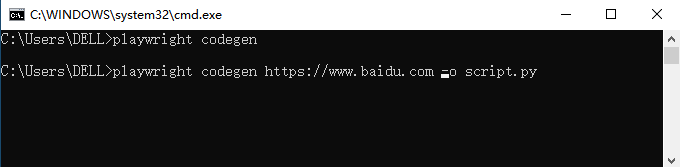
保存到本地的文件:

6.项目实战
6.1同步生成脚本
宏哥这里以百度搜索“北京-宏哥”为例。一个完整的搜索流程代码生成如下:
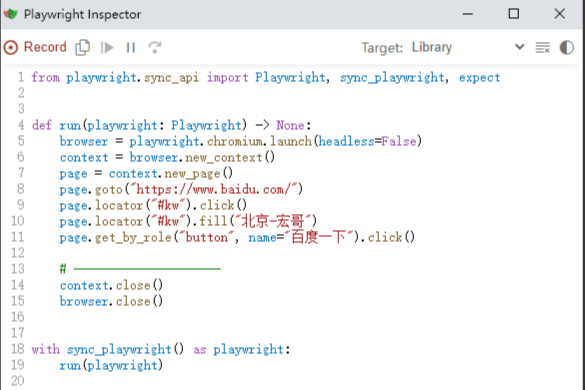
参开代码:
from playwright.sync_api import Playwright, sync_playwright, expect

def run(playwright: Playwright) -> None:

    browser = playwright.chromium.launch(headless=False)

    context = browser.new_context()

    page = context.new_page()

    page.goto("https://www.baidu.com/")

    page.locator("#kw").click()

    page.locator("#kw").fill("北京-宏哥")

    page.get_by_role("button", name="百度一下").click()

    # ---------------------

    context.close()

    browser.close()

with sync_playwright() as playwright:

    run(playwright)
6.2异步生成脚本
1.启动自动录制脚本。
2.在Target切换到异步,如下图所示:
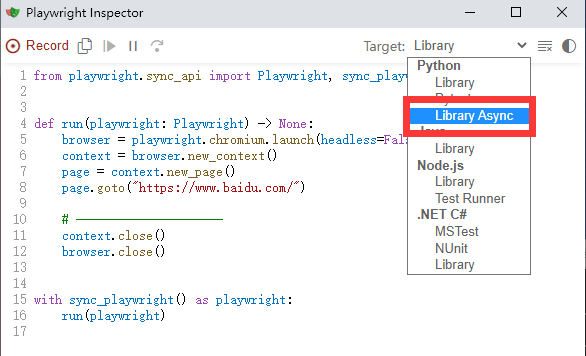
3.开始录制:一个完整的搜索流程代码生成如下:
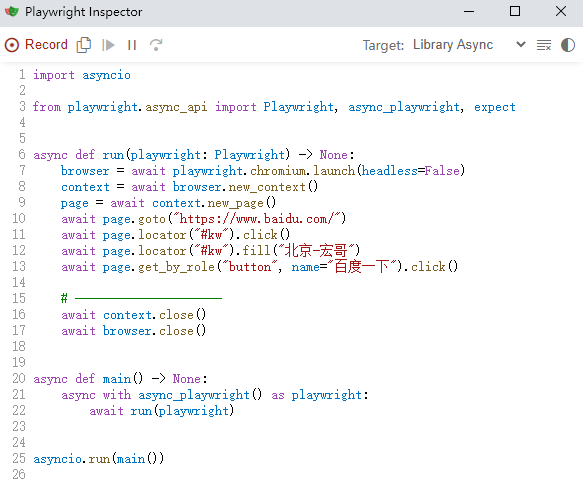
参开代码:
import asyncio

from playwright.async_api import Playwright, async_playwright, expect

async def run(playwright: Playwright) -> None:

    browser = await playwright.chromium.launch(headless=False)

    context = await browser.new_context()

    page = await context.new_page()

    await page.goto("https://www.baidu.com/")

    await page.locator("#kw").click()

    await page.locator("#kw").fill("北京-宏哥")

    await page.get_by_role("button", name="百度一下").click()

    # ---------------------

    await context.close()

    await browser.close()

async def main() -> None:

    async with async_playwright() as playwright:

        await run(playwright)

asyncio.run(main())
6.3pytest框架生成脚本
如果你是写自动化测试用例,还能自动生成 pytest 框架的代码,太牛叉了。。。
1.启动自动录制脚本。
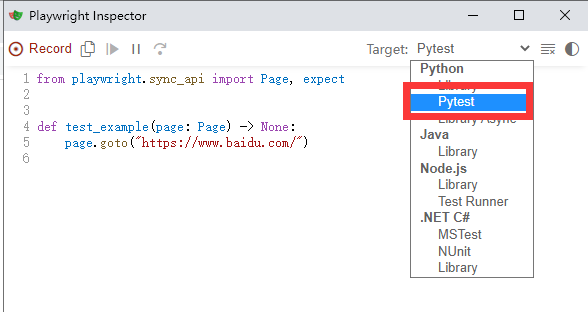
2.在Target切换到Pytest,如下图所示:
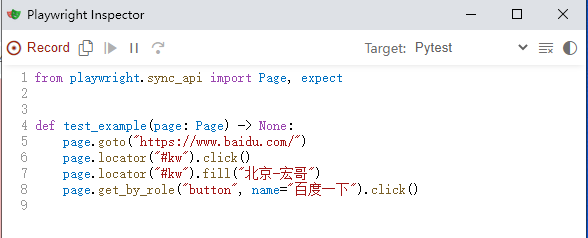
3.开始录制:一个完整的搜索流程代码生成如下:
参开代码:
from playwright.sync_api import Page, expect

def test_example(page: Page) -> None:

    page.goto("https://www.baidu.com/")

    page.locator("#kw").click()

    page.locator("#kw").fill("北京-宏哥")

    page.get_by_role("button", name="百度一下").click()
7.扩展
7.1录制相关命令操作
playwright还有很多录制的命令操作,有兴趣的可以自己试一下。相关命令参数如下:
1.codegen在浏览器中运行并执行操作
playwright codegen playwright.dev
2.Playwright 打开一个浏览器窗口,其视口设置为特定的宽度和高度,并且没有响应,因为需要在相同条件下运行测试。
使用该--viewport选项生成具有不同视口大小的测试。
playwright codegen --viewport-size=800,600 playwright.dev
3.--device 使用设置视口大小和用户代理等选项模拟移动设备时记录脚本和测试。
模拟移动设备iPhone11,注意:device的值必须用双引号,并且区分大小写
playwright codegen --device="iPhone 11" playwright.dev
4.模拟配色
playwright codegen --color-scheme=dark playwright.dev
5.模拟地理位置、语言和时区
playwright codegen --timezone="Europe/Rome" --geolocation="41.890221,12.492348" --lang="it-IT" maps.google.com
6.保留经过身份验证的状态
运行codegen以在会话结束时--save-storage保存cookie和localStorage 。这对于单独记录身份验证步骤并在稍后的测试中重用它很有用。
执行身份验证并关闭浏览器后,auth.json将包含存储状态。
playwright codegen --save-storage=auth.json
运行--load-storage以消耗先前加载的存储。这样,所有的cookie和localStorage都将被恢复,使大多数网络应用程序进入身份验证状态。
playwright open --load-storage=auth.json my.web.app

playwright codegen --load-storage=auth.json my.web.app

# Perform actions in authenticated state.
7.2page.pause() 断点调试
如果您想在某些非标准设置中使用 codegen(例如,使用browser_context.route()),可以调用page.pause(),这将打开一个带有 codegen 控件的单独窗口。这个相比大家在宏哥之前注释的代码里看到过,主要是用来调试代码的。
from playwright.sync_api import sync_playwright

with sync_playwright() as p:

    # Make sure to run headed.

    browser = p.chromium.launch(headless=False)

    # Setup context however you like.

    context = browser.new_context() # Pass any options

    context.route('**/*', lambda route: route.continue_())

    # Pause the page, and start recording manually.

    page = context.new_page()

    page.pause()
8.小结
今天这一篇主要讲解和分享了录制的启动、关闭和完整录制流程以及其他命令的录制。 好了,时间不早了,关于playwright的录制先介绍讲解到这里,感谢您耐心的阅读!!!
《最新出炉》系列入门篇-Python+Playwright自动化测试-40-录制生成脚本的更多相关文章
- Spring实践系列-入门篇(一)
本文主要介绍了在本地搭建并运行一个Spring应用,演示了Spring依赖注入的特性 1 环境搭建 1.1 Maven依赖 目前只用到依赖注入的功能,故以下三个包已满足使用. <properti ...
- Google C++测试框架系列入门篇:第三章 基本概念
上一篇:Google C++测试框架系列入门篇:第二章 开始一个新项目 原始链接:Basic Concepts 词汇表 版本号:v_0.1 基本概念 使用GTest你肯定会接触到断言这个概念.断言是用 ...
- Google C++测试框架系列入门篇:第二章 开始一个新项目
上一篇:Google C++测试框架系列入门篇:第一章 介绍:为什么使用GTest? 原始链接:Setting up a New Test Project 词汇表 版本号:v_0.1 开始一个新项目 ...
- 深入浅出ASP.NET Core系列(入门篇)
入门篇 1.1.专题介绍 1.2.环境安装 1.3.创建项目 1.4部署到IIS 1.5准备CentOS和Nginx环境 1.6部署到CentOS 2.1命令行和JSON的配置 2.2Bind建立配置 ...
- 0x00-Kali Linux 系列入门篇
Kali Linux介绍篇 Kali Linux 官网:https://www.kali.org/ Kali Linux 前身是著名渗透测试系统BackTrack ,是一个基于 Debian 的 Li ...
- Node.js 从入门到茫然系列——入门篇
在创建服务的时候,我们一般代码就是: var http = require("http"); var server = http.createServer(function(req ...
- Google C++测试框架系列入门篇:第一章 介绍:为什么使用GTest?
原始链接:Introduction: Why Google C++ Testing Framework? 词汇表 版本号:v_0.1 介绍:为什么使用GTest? GTest帮助你写更好的C++测试代 ...
- Python+Appium自动化测试(3)-编写自动化脚本
之前一篇博客已经讲述怎样手动使用appium-desktop启动测试机上的app,但我们实际跑自动化脚本的过程中,是需要用脚本调用appium启动app的,接下来就尝试写Python脚本启动app并登 ...
- 记录python接口自动化测试--利用unittest生成测试报告(第四目)
前面介绍了是用unittest管理测试用例,这次看看如何生成html格式的测试报告 生成html格式的测试报告需要用到 HTMLTestRunner,在网上下载了一个HTMLTestRunner.py ...
- 【Python Selenium】简单数据生成脚本
最近因工作需要,写了一个简单的自动化脚本,纯属学习,顺便学习下selenium模块. 废话不多说,直接上代码!! 这里一位大神重写了元素定位.send_keys等方法,咱们直接进行调用. 适用Pyth ...
随机推荐
- 记录--Vue PC前端扫码登录
这里给大家分享我在网上总结出来的一些知识,希望对大家有所帮助 需求描述 目前大多数PC端应用都有配套的移动端APP,如微信,淘宝等,通过使用手机APP上的扫一扫功能去扫页面二维码图片进行登录,使得用户 ...
- C++ pieces
standard lib fmax double fmax (double x, double y); float fmax (float x, float y); long double fmax ...
- 开发必会系列:J2EE是什么
为什么Java是跨平台的? 高级语言通过编译器,转为汇编语言,汇编语言通过汇编器转为0和1. 当c转为汇编时,不同厂家cpu,用不同的指令集,所以有不同的汇编语言结果,导致c不能跨平台. java在各 ...
- vue初学核心基础02
8.v-bind补充 8.1v-bind绑定类名 v-bind指令给"任意标签"的"任意属性"绑定数据 对于大部分的属性而言我们只需要直接赋值即可, 例如:va ...
- RMI反序列化分析
RMI介绍 RMI全程Remote Method Invocation (远程方法引用),RMI有客户端和服务端,还有一个注册中心,在java中客户端可以通过RMI调用服务端的方法,流程图如下: 服务 ...
- 什么是HSV色彩空间
BGR色彩空间是基于三基色而言,即红色.绿色.蓝色.而HSV色彩空间则是基于色调.饱和度和亮度而言的. 色调(H)是指光的颜色,例如,彩虹中的赤,橙,黄,绿,青,蓝,紫分别表示不同的色调.在OpenC ...
- fs.1.10 ON CENTOS7 docker镜像制作
概述 freeswitch是一款简单好用的VOIP开源软交换平台. centos7 docker上编译安装fs1.10版本的流程记录. 环境 docker engine:Version 24.0.6 ...
- 取cookie时报错“[object Object]“ is not valid JSON
做谷粒学苑项目时,在保存登录状态环节出现该问题 取cookie时老师强调要使用JSON.pase()解析cookie为json对象 var userStr = cookie.get("gul ...
- KingbaseES V8R6集群运维案例之---repmgrd进程启动无法访问共享内存
案例说明: KingbaseES V8R6集群在启动repmgrd进程时,出现'unable to write to shared memory'故障,导致repmgrd进程启动终止. 适用版本: K ...
- C++设计模式 - 代理模式(Proxy)
接口隔离模式 在组件构建过程中,某些接口之间直接的依赖常常会带来很多问题.甚至根本无法实现.采用添加一层间接(稳定)接口,来隔离本来互相紧密关联的接口是一种常见的解决方案. 典型模式 Facade P ...