
SSH客户端工具连接Linux(有的也可以连接Windows、mac、iOS等多系统平台)
要远程操作Linux的话还是得靠SSH工具,一般来说,Linux是打开了默认22端口的SSH的服务端,如果我们要远程它的话,就需要一个SSH客户。
我对一款好用的工具主要需要满足以下几点。
(1)连接服务器快速,稳定;
(2)支持sftp或者ftp文件传输;(都是不同类型TCP端口)
(3)支持X11;
(4)美观;
根据这几个特点,我们就来点评几款工具。
1、自带终端模
苹果的Mac系统和原生Linux系统自带终端模拟器,可以通过ssh命令直接登录其他服务器。
自带终端的好处是,可以直接在命令行进行登录,无需额外安装软件。
同样可以使用scp,sz,rz等命令进行文件的传输。
苹果电脑自带的终端字体也比较漂亮,也可以进行各种设置,包括背景色,透明度等。还是比较好用的。
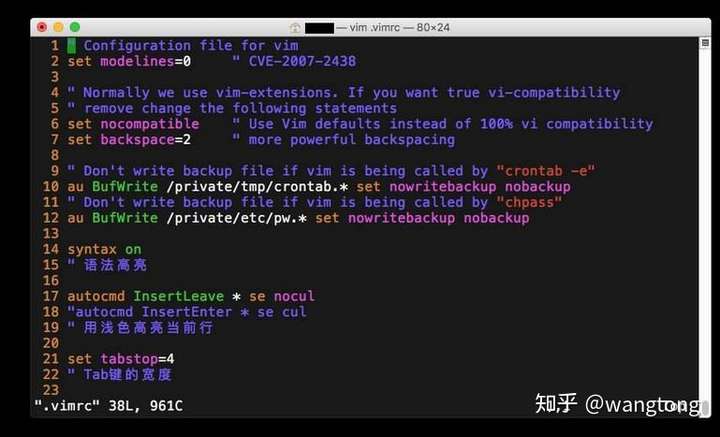
ssh wangtong@123.tongyuangene.com:22

scp -r upload wangtong@123.tongyuangene.com:/home/wangtong

scp -r wangtong@123.tongyuangene.com:/home/wangtong/download ./
2、Putty
putty是最简单的SSH工具,无需安装,支持多系统版本,下载后就可以直接使用,是我刚刚接触生物信息时使用的工具。
网址:https://www.putty.org/
https://www.chiark.greenend.org.uk/~sgtatham/putty/
缺点:
1、不支持标签模式;
2、默认设置不友好,很多功能都需要额外配置才行,例如自动登录功能;
3、不能传输文件;
4、没有X11,需要配置Xming工具;
5、默认keepalives没有设置,一段时间不操作后会断开。
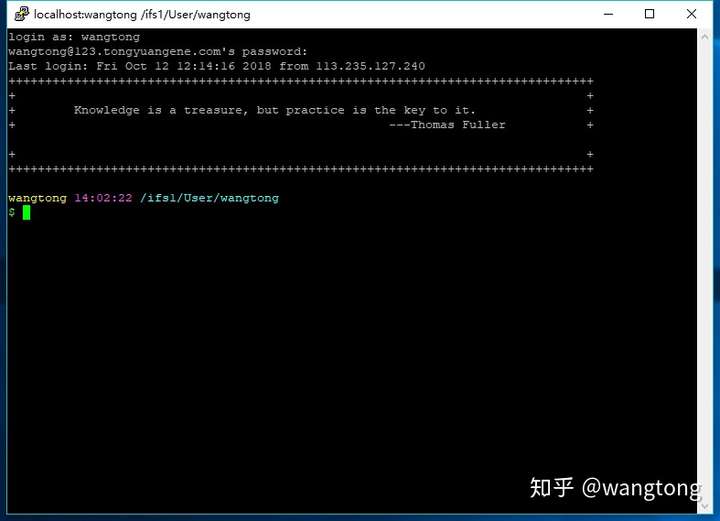
3、SSH Secure Shell Client
优点:安装方便,而且它会自动安装SSH Secure Shell Client和SSH Secure File Transfer Client两个客户端工具;支持ssh和sftp连接;
缺点:感觉界面比较丑陋,而且比较乱。
现在我们打开SSH Secure Shell Client来尝试一些连接到Linux的感觉,
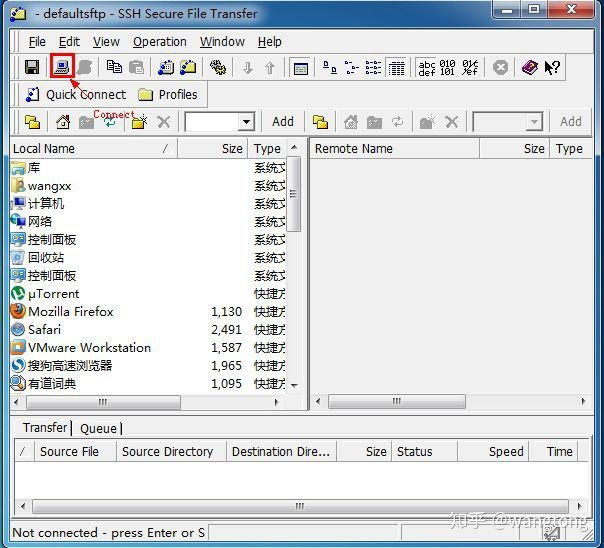
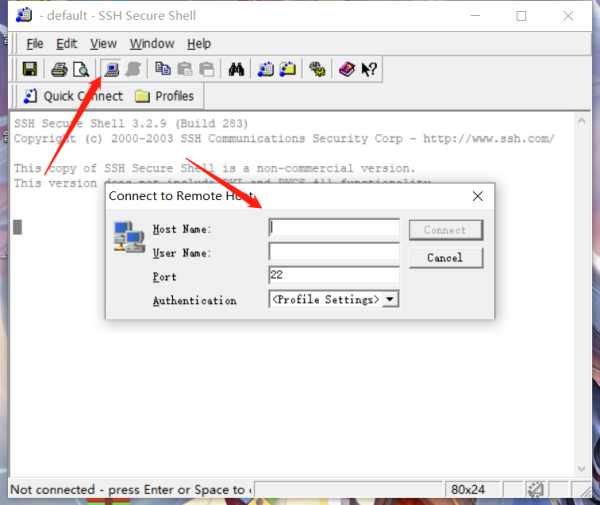
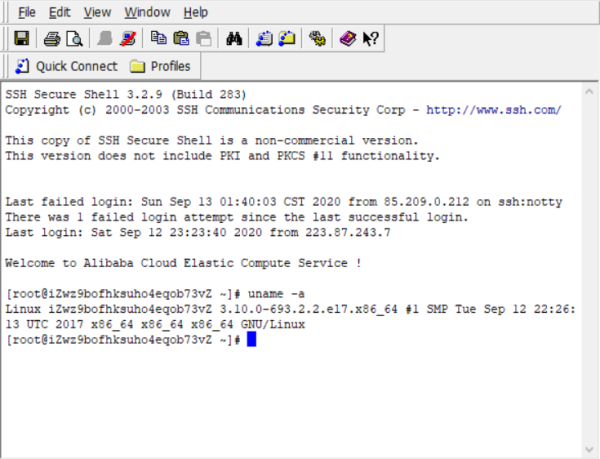
连接成功后,就可以输入相应的命令来操作远程的Linux系统,如果需要操作文件,比如,上传、下载等,也是非常方便的,
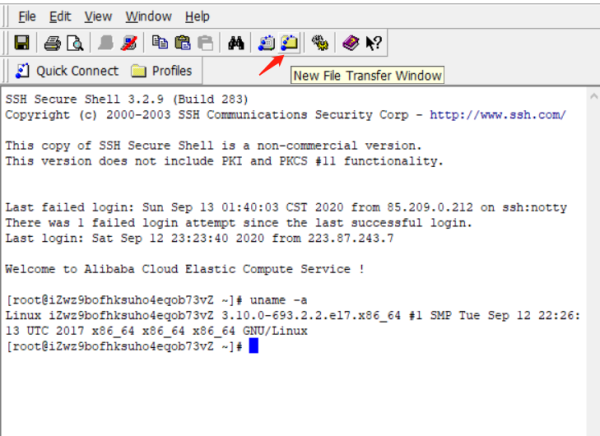
直接点击这个类似文件夹的按钮就会打开一个类似xftp的工具对话框
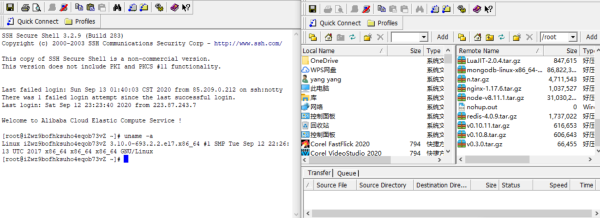
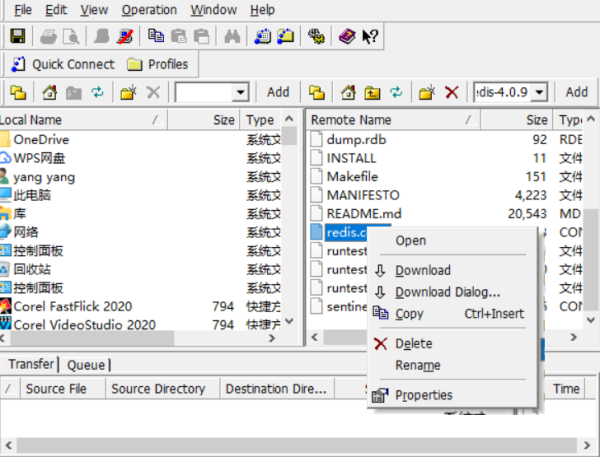
利用这款工具,我们可以通过拖拽的方式,轻松完成文件的上传和下载,另外,右键菜单也可以完成文件的新建、删除、重命名等操作。
4、Xshell
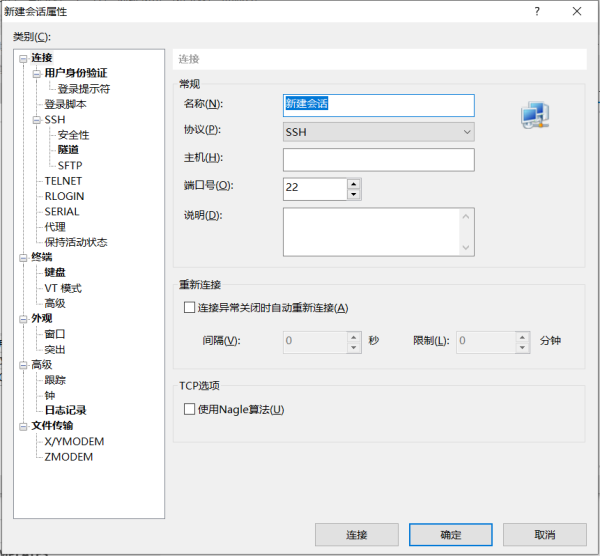
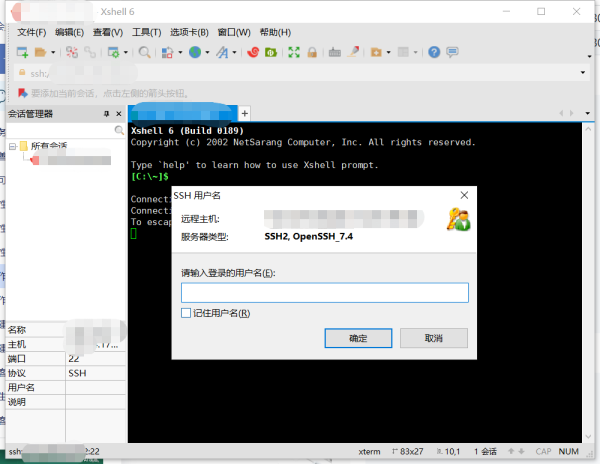
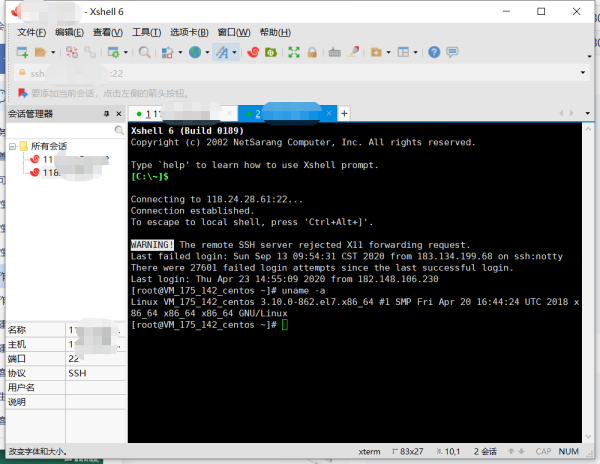
优点:功能还是比较强大,它选项卡式界面,可以同时在一个窗口显示连接多个主机,还有树状直观的主机连接管理。
缺点:如果需要上传、下载、删除等文件操作,还需要安装xftp才行,如果简单的上传和下载可以借助rz、sz这两个命名。
另外的话,Xshell商用是要给钱的,对于我这种,惜财如命的农村人来说,当然是用免费的了,所以这款工具被我给直接卸载掉了。
虽然可以用破解版,但是为了避免一些麻烦,我还是选择用其他免费的SSH工具。
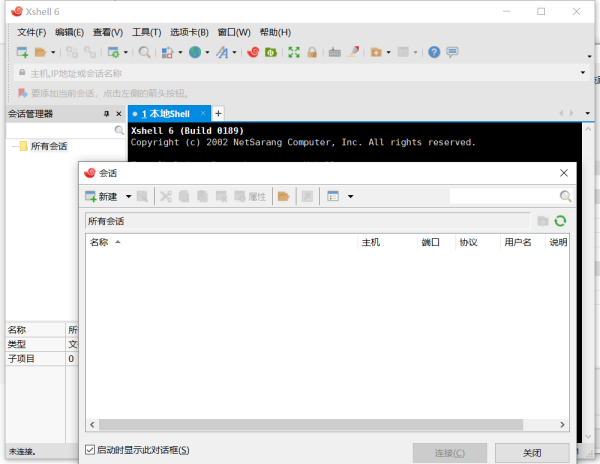
Xshell的功能还是比较强大,它选项卡式界面,可以同时在一个窗口显示连接多个主机,还有树状直观的主机连接管理。
5、XManager
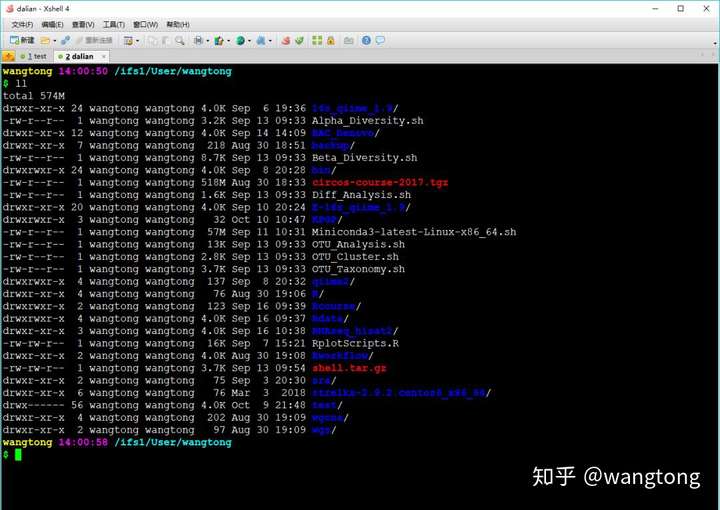
Xmanager是一个工具集合,里面包括了xshell,xftp,xbrowser,xstart,xlpd等等功能,其中最常用的就是xshell和xftp,我个人认为xshell是最好用的ssh工具,这也是我目前每天使用的工具。
网址:http://www.netsarang.com/products/xmg_detail.html
优点:xshell的优点特别多。除了弥补了putty上面所有的缺点之外。xshell的设计简洁,支持多标签模式,默认可以进行自动登录,方便进行快速设置主题,字体等,可以一键连接xftp工具。
缺点:1、收费(home and school users可以申请免费使用xshell与xftp)
2、只有windows版本。
6、FinalShell
优点:同时支持了shell,sftp。而且还同时支持Ssh和Windows远程桌面,是不是觉得很强大呢?不仅如此,它还可以试试现在我们服务器的资源使用情况,比如CPU、内存、带宽。
它是国产免费的哟,因此,它深得我心。最近更新时间2020.9.7,有兴趣的大伙伴们可以去解锁更多功能
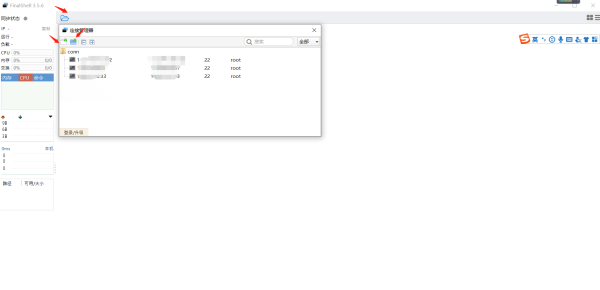

从图中我们可以看到,它同时支持了shell,sftp。而且还同时支持Ssh和Windows远程桌面,是不是觉得很强大呢?不仅如此,它还可以试试现在我们服务器的资源使用情况,比如CPU、内存、带宽。

另外,它是国产免费的哟,因此,它深得我心。最近更新时间2020.9.7,有兴趣的大伙伴们可以去解锁更多功能
7、MobaXterm
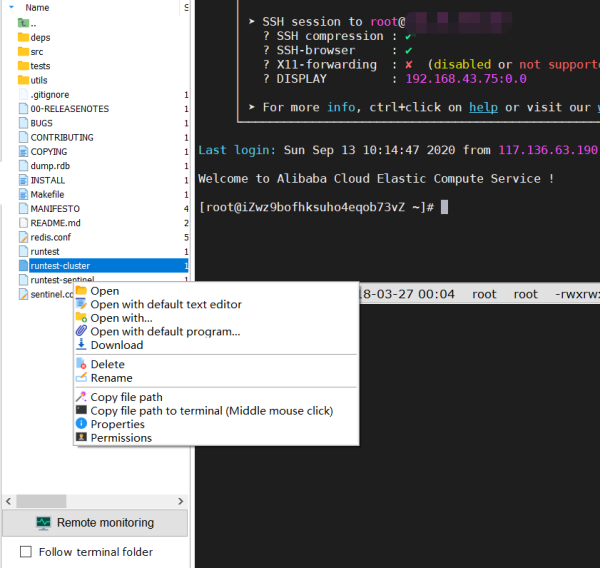
MobaXterm跟FinalShell有点像,也是支持shell和sftp,且在同屏显示,上传、下载文件也可轻松通过拖拽的方式。 不过MobaXterm有个好处就是有压缩包,直接下载解压即可使用
优点:功能非常非常多,几乎提供了所有重要的远程网络工具(如SSH、X11、RDP、VNC、FTP、MOSH等),以及Windows 桌面上的Unix命令(bash、ls、cat、sed、grep、awk、rsync等),登录之后默认开启sftp模式。
虽然功能比较大,但同时增加了学习成本。我制作过专门的视频全面讲解mobaxterm。其实对绝大部分用户来说根本用不到太多功能。
生信工作者的神器——MobaXterm:https://ke.qq.com/course/297547?tuin=1c7ef510
缺点:只支持windows系统。
在官网可以看到,MobaXterm家庭版是免费的,所以这款工具还是值得我们尝试。
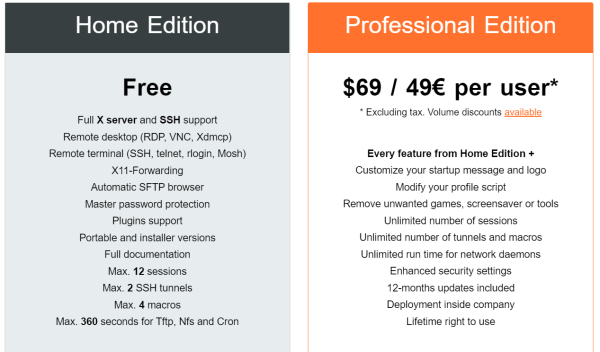
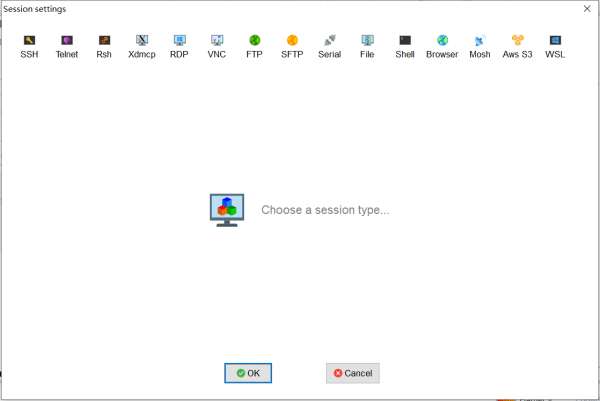
看看,功能是不是挺多的呢?
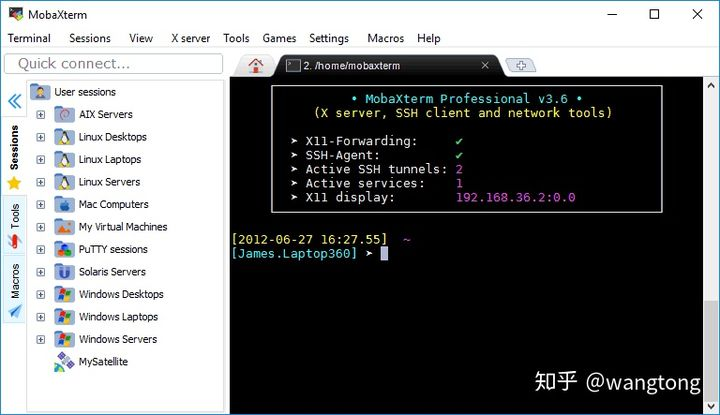
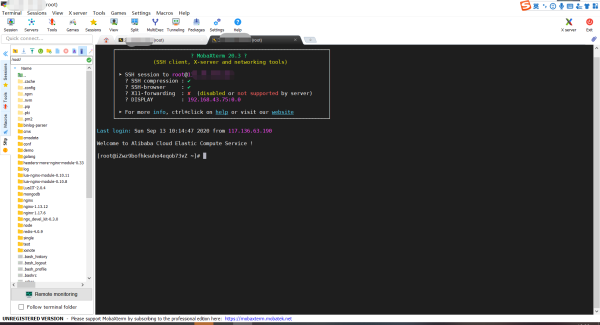
它也支持了很多可视化的功能键,更多功能大家自己去解锁哟
8、secureCRT
SecureCRT也是一款功能强大的工具,比较好用。但是也是收费的(钱不是白收的),同时支持windows,mac,linux,iOS等多系统平台。是mac用户的首选。
SecureCRT除了包括一般工具都有的特点之外,还包括自动注册、对不同主机保持不同的特性、打印功能、颜色设置、可变屏幕尺寸、用户定义的键位图等等功能。
网址:https://www.vandyke.com/products/securecrt/
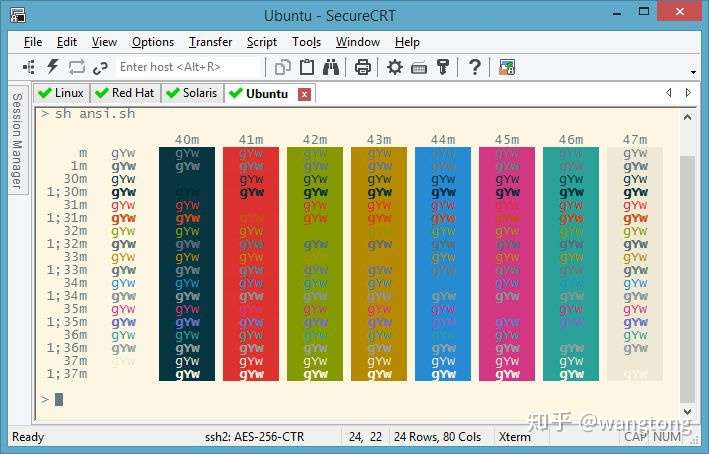
9、Rstudio
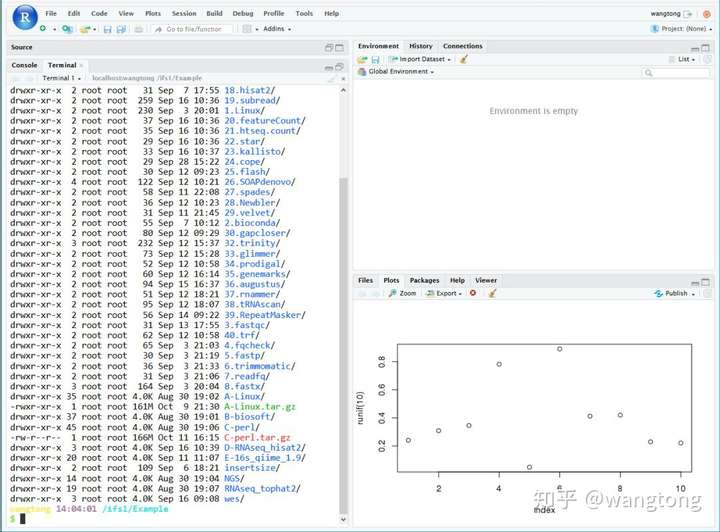
最后,在给大家介绍一下Rstudio和Rstudio-server的新功能。现在的Rstudio都能连接本地终端,如果是在服务器端,就可以登录服务器。
也就是不需要任何工具,只在任何浏览器中登录Rstudio-server,就可以直接连接服务器,非常方便。它的优势不言自明,无需携带安装你熟悉的工具,只需要通过浏览器登录既可访问服务器。
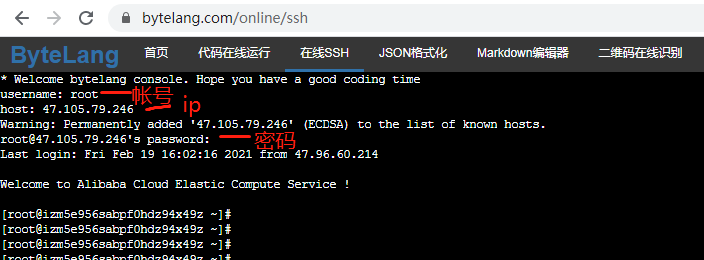
10、在线的ssh工具——ByteLang
https://www.bytelang.com/online/ssh
以上就是比较的一些SSH工具,类似的工具还有很多很多,例如Bitvise SSH Client、DameWare SSH、marTTY、Cygwin,等。选择自己顺手的工具就行。
总结:
(1)免费版:FinalShell和MobaXterm已经能够解决我的问题了,主要是它们是免费的,我一般在公司用FinalShell,我个人就用MobaXterm,说实话,用起来真香。
(2)收费的破解版:secureCRT > XManager > Xshell,是很不错的。
(3)在线版:ByteLang、Rstudio也可以尝试,临时用。
参考:
https://zhuanlan.zhihu.com/p/46586317
https://developer.51cto.com/art/202009/626069.htm
SSH客户端工具连接Linux(有的也可以连接Windows、mac、iOS等多系统平台)的更多相关文章
- 连接Linux服务器:Win免费SSH客户端工具
连接Linux服务器:Win免费SSH客户端工具 http://blog.csdn.net/jiangdou88/article/details/51585555
- Linux Centos配置ssh客户端工具putty
配置ssh客户端工具putty 1.直接点击putty.exe文件 2.配置putty 3.配置putty编码 4.配置putty字体大小 5.配置putty样式 6.保存配置信息 7.配置MTp ...
- 使用SSH客户端远程登录Linux主机
使用SSH客户端远程登录Linux主机(可替代samba.ftp服务) . Linux系统起初就是为多用户而产生的,可以允许多个用户同时登录linux主机各自进行操作,如图1所示: 图1 SSH(Se ...
- putty连接linux as5 输入密码后连接中断
putty连接linux as5 输入密码后连接中断 1.修改putty首页的设置,选择“close session on exit” 为 “never”,之后发现输入密码后,“session clo ...
- 转 windows下安装pycharm并连接Linux的python环境 以及 windows 下notepad ++编辑 linux 的文件
######sample 1:windows下安装pycharm并连接Linux的python环境 https://www.cnblogs.com/junxun/p/8287998.html wind ...
- webRTC源码下载 Windows Mac(iOS) Linux(Android)全
webRTC源码下载地址:https://pan.baidu.com/s/18CjClvAuz3B9oF33ngbJIw 提取码:wl1e Windows版:visual studio 2017工 ...
- linux, windows, mac, ios等平台GCC预编译宏判断
写跨平台c/c++程序的时候,需要搞清各平台下面的预编译宏,区分各平台代码.而跨平台c/c++编程,GCC基本在各平台都可以使用.整理了一份各平台预编译宏的判断示例. 需要注意几点: * window ...
- mac通过自带的ssh连接Linux服务器并上传解压文件
需求: 1:mac连接linux服务器 2:将mac上的文件上传到linux服务器指定位置 3:解压文件 mac上使用命令,推荐使用 iterm2 .当然,也可以使用mac自带的终端工具. 操作过程: ...
- 用Putty连接Linux
随着linux应用的普及,linux管理越来越依赖远程管理.在各种telnet类工具中,putty是其中最出色的一个. 一.Putty简介 Putty是一个免费小巧的Win32平台下的teln ...
随机推荐
- Scrum Meeting 0607
零.说明 日期:2021-6-7 任务:简要汇报两日内已完成任务,计划后两日完成任务 一.进度情况 组员 负责 两日内已完成的任务 后两日计划完成的任务 困难 qsy PM&前端 重新设计产品 ...
- OO--第三单元规格化设计 博客作业
OO--第三单元规格化设计 博客作业 前言 第三单元,我们以JML为基础,先后完成了 PathContainer -> Graph -> RailwaySystem 这是一个递进的过程,代 ...
- GeoServer-Manager应用:java编码实现发布矢量数据或栅格数据至GeoServer
目录 简介与下载 依赖 编码发布矢量数据 编码发布栅格数据 简介与下载 GeoServer-Manager是使用Java编写的面向GeoServer的客户端库,通过GeoServer的REST管理接口 ...
- Asp.Net mvc4 +Spring
添加相应的引用对象.(以下全部) 修改mvc的Global.asax文件内容 需要将控制器中原来需要new出来的对象改成属性成员 添加这个属性的注入对象 再去修改spring对web.config的一 ...
- Java设计模式——模板设计模式
模板设计模式 1.模板模式简介 模板模式(Template ):模板方法模式是类的行为模式.准备一个抽象类,将部分逻辑以具体方法以及具体构造函数的形式实现,然后声明一些抽象方法来迫使子类实现剩余的逻辑 ...
- SpringCloud 2020.0.4 系列之Hystrix看板
1. 概述 老话说的好:沉默是金,有时适当的沉默,比滔滔不绝更加有效. 言归正传,前面我们聊了有关 Hystrix 降级熔断的话题,今天我们来聊聊如何使用 turbine 和 hystrix dash ...
- Spring---IoC(控制反转)原理学习笔记【全】
1.IoC创建对象的方式 使用无参构造创建对象 假如要使用有参构造创建: 下标赋值constructor-arg <!--有参--> <bean id="User" ...
- java线程同步以及对象锁和类锁解析(多线程synchronized关键字)
一.关于线程安全 1.是什么决定的线程安全问题? 线程安全问题基本是由全局变量及静态变量引起的. 若每个线程中对全局变量.静态变量只有读操作,而无写操作,一般来说,这个全局变量是线程安全的:若有多个线 ...
- DeWeb 与 Unigui的区别
DeWeb 与 Unigui 相同: 都是采用Delphi开发网页的平台 不同: 1 DeWeb不需要安装控件, 而Unigui需要安装自己的控件 2 DeWeb无需要学习HTML/CSS/JavaS ...
- Flink 的运行架构详细剖析
1. Flink 程序结构 Flink 程序的基本构建块是流和转换(请注意,Flink 的 DataSet API 中使用的 DataSet 也是内部流 ).从概念上讲,流是(可能永无止境的)数据记录 ...