
强化学习实战 | 自定义Gym环境之井字棋
在文章 强化学习实战 | 自定义Gym环境 中 ,我们了解了一个简单的环境应该如何定义,并使用 print 简单地呈现了环境。在本文中,我们将学习自定义一个稍微复杂一点的环境——井字棋。回想一下井字棋游戏:
- 这是一个双人回合制博弈游戏,双方玩家使用的占位符是不一样的(圈/叉),动作编写需要区分玩家
- 双方玩家获得的终局奖励是不一样的,胜方+1,败方-1(除非平局+0),奖励编写需要区分玩家
- 终局的条件是:任意行 / 列 / 对角 占满了相同的占位符 or 场上没有空位可以占位
- 从单个玩家的视角看,当前状态 s 下采取动作 a 后,新的状态 s_ 并不是后继状态,而是一个等待对手动作的中间状态,真正的后继状态是对手动作之后产生的状态 s'(除非采取动作 a 后游戏直接结束),如下图所示:
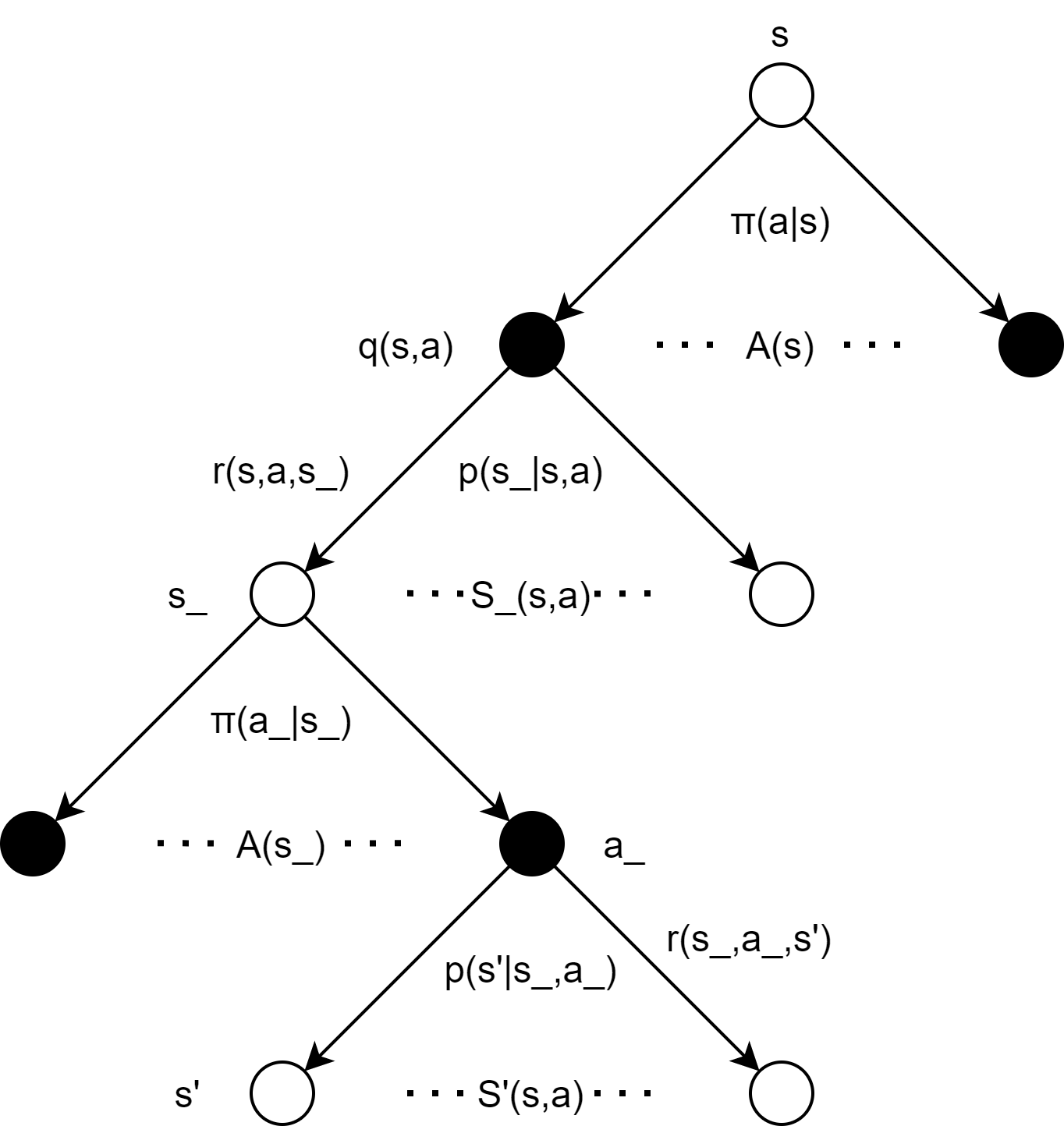
除了游戏本身的机制,考虑到与gym的API接口格式的契合,通过外部循环控制游戏进程是较方便的,所以env本身定义时不必要编写控制游戏进程 / 切换行动玩家的代码。另外,我们还需要更生动的环境呈现方式,而不是print!那么,接下来我们就来实现上述的目标吧!
步骤1:新建文件
来到目录:D:\Anaconda\envs\pytorch1.1\Lib\site-packages\gym\envs\user,创建文件 __init__.py 和 TicTacToe_env.py(还记得吗?文件夹user是文章 强化学习实战 | 自定义Gym环境 中我们创建的用来存放自定义环境的文件夹)。
步骤2:编写 TicTacToe_env.py 和 __init__.py
gym内置了一个绘图工具rendering,不过功能并不周全,想要绘制复杂的东西非常麻烦。本文不打算深入研究,只借助rendering中基本的线条 / 方块 / 圆圈呈现环境(更生动的游戏表现我们完全可以通过pygame来实现)。rendering是单帧绘制的,当调用env.render()时,将呈现当前 self.viewer.geoms 中所记录的绘画元素。环境的基本要素设计如下:
- 状态:由二维的numpy.array表示,无占位符值为0,有蓝色占位符值为1,有红色占位符值为-1。
- 动作:设计为一个字典,有着格式:action = {'mark':'blue', 'pos':(x, y)},其中'mark'表示占位符的颜色,用以区分玩家,'pos'表示占位符的位置。
- 奖励:锁定蓝方视角,胜利+1,失败-1,平局+0。
TicTacToe_env.py 的整体代码如下:
import gym

import random

import time

import numpy as np

from gym.envs.classic_control import rendering

class TicTacToeEnv(gym.Env):

    def __init__(self):

        self.state = np.zeros([3, 3])

        self.winner = None

        WIDTH, HEIGHT = 300, 300

        self.viewer = rendering.Viewer(WIDTH, HEIGHT)

    def reset(self):

        self.state = np.zeros([3, 3])

        self.winner = None

        self.viewer.geoms.clear() # 清空画板中需要绘制的元素

        self.viewer.onetime_geoms.clear()

    def step(self, action):

        # 动作的格式:action = {'mark':'circle'/'cross', 'pos':(x,y)}# 产生状态

        x = action['pos'][0]

        y = action['pos'][1]

        if action['mark'] == 'blue':

            self.state[x][y] = 1

        elif action['mark'] == 'red':

            self.state[x][y] = -1

        # 奖励

        done = self.judgeEnd()

        if done:

            if self.winner == 'blue':

                reward = 1

            else:

                reward = -1

        else: reward = 0

        # 报告

        info = {}

        return self.state, reward, done, info

    def judgeEnd(self):

        # 检查两对角

        check_diag_1 = self.state[0][0] + self.state[1][1] + self.state[2][2]

        check_diag_2 = self.state[2][0] + self.state[1][1] + self.state[0][2]

        if check_diag_1 == 3 or check_diag_2 == 3:

            self.winner = 'blue'

            return True

        elif check_diag_1 == -3 or check_diag_2 == -3:

            self.winner = 'red'

            return True

        # 检查三行三列

        state_T = self.state.T

        for i in range(3):

            check_row = sum(self.state[i]) # 检查行

            check_col = sum(state_T[i]) # 检查列

            if check_row == 3 or check_col == 3:

                self.winner = 'blue'

                return True

            elif check_row == -3 or check_col == -3:

                self.winner = 'red'

                return True

        # 检查整个棋盘是否还有空位

        empty = []

        for i in range(3):

            for j in range(3):

                if self.state[i][j] == 0: empty.append((i,j))

        if empty == []: return True

        return False

    def render(self, mode='human'):

        SIZE = 100

        # 画分隔线

        line1 = rendering.Line((0, 100), (300, 100))

        line2 = rendering.Line((0, 200), (300, 200))

        line3 = rendering.Line((100, 0), (100, 300))

        line4 = rendering.Line((200, 0), (200, 300))

        line1.set_color(0, 0, 0)

        line2.set_color(0, 0, 0)

        line3.set_color(0, 0, 0)

        line4.set_color(0, 0, 0)

        # 将绘画元素添加至画板中

        self.viewer.add_geom(line1)

        self.viewer.add_geom(line2)

        self.viewer.add_geom(line3)

        self.viewer.add_geom(line4)

        # 根据self.state画占位符

        for i in range(3):

            for j in range(3):

                if self.state[i][j] == 1:

                    circle = rendering.make_circle(30) # 画直径为30的圆

                    circle.set_color(135/255, 206/255, 250/255) # mark = blue

                    move = rendering.Transform(translation=(i * SIZE + 50, j * SIZE + 50)) # 创建平移操作

                    circle.add_attr(move) # 将平移操作添加至圆的属性中

                    self.viewer.add_geom(circle) # 将圆添加至画板中

                if self.state[i][j] == -1:

                    circle = rendering.make_circle(30)

                    circle.set_color(255/255, 182/255, 193/255) # mark = red

                    move = rendering.Transform(translation=(i * SIZE + 50, j * SIZE + 50))

                    circle.add_attr(move)

                    self.viewer.add_geom(circle)

        return self.viewer.render(return_rgb_array=mode == 'rgb_array')
在 __init__.py 中引入类的信息,添加:
from gym.envs.user.TicTacToe_env import TicTacToeEnv
步骤3:注册环境
来到目录:D:\Anaconda\envs\pytorch1.1\Lib\site-packages\gym,打开 __init__.py,添加代码:
register(

    id="TicTacToeEnv-v0",

    entry_point="gym.envs.user:TicTacToeEnv",

    max_episode_steps=20,

)
步骤4:测试环境
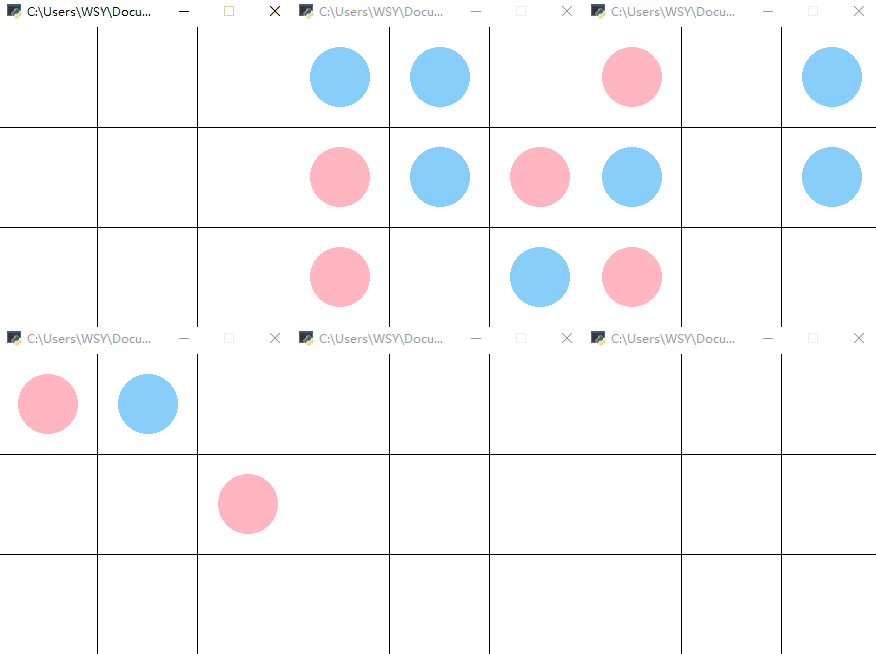
在测试代码中,我们在主循环中让游戏不断地进行。蓝红双方玩家以0.5s的间隔,随机选择空格子动作,代码如下:
import gym

import random

import time

# 查看所有已注册的环境

# from gym import envs

# print(envs.registry.all())

def randomAction(env_, mark): # 随机选择未占位的格子动作

    action_space = []

    for i, row in enumerate(env_.state):

        for j, one in enumerate(row):

            if one == 0: action_space.append((i,j))

    action_pos = random.choice(action_space)

    action = {'mark':mark, 'pos':action_pos}

    return action

def randomFirst():

    if random.random() > 0.5: # 随机先后手

        first_, second_ = 'blue', 'red'

    else:

        first_, second_ = 'red', 'blue'

    return first_, second_

env = gym.make('TicTacToeEnv-v0')

env.reset() # 在第一次step前要先重置环境 不然会报错

first, second = randomFirst()

while True:

    # 先手行动

    action = randomAction(env, first)

    state, reward, done, info = env.step(action)

    env.render()

    time.sleep(0.5)

    if done:

        env.reset()

        env.render()

        first, second = randomFirst()

        time.sleep(0.5)

        continue

    # 后手行动

    action = randomAction(env, second)

    state, reward, done, info = env.step(action)

    env.render()

    time.sleep(0.5)

    if done:

        env.reset()

        env.render()

        first, second = randomFirst()

        time.sleep(0.5)

        continue
效果如下图所示:
强化学习实战 | 自定义Gym环境之井字棋的更多相关文章
- 强化学习实战 | 表格型Q-Learning玩井字棋(一)
在 强化学习实战 | 自定义Gym环境之井子棋 中,我们构建了一个井字棋环境,并进行了测试.接下来我们可以使用各种强化学习方法训练agent出棋,其中比较简单的是Q学习,Q即Q(S, a),是状态动作 ...
- 强化学习实战 | 自定义Gym环境之扫雷
开始之前 先考虑几个问题: Q1:如何展开无雷区? Q2:如何计算格子的提示数? Q3:如何表示扫雷游戏的状态? A1:可以使用递归函数,或是堆栈. A2:一般的做法是,需要打开某格子时,再去统计周围 ...
- 强化学习实战 | 表格型Q-Learning玩井字棋(二)
在 强化学习实战 | 表格型Q-Learning玩井字棋(一)中,我们构建了以Game() 和 Agent() 类为基础的框架,本篇我们要让agent不断对弈,维护Q表格,提升棋力.那么我们先来盘算一 ...
- 强化学习实战 | 表格型Q-Learning玩井字棋(四)游戏时间
在 强化学习实战 | 表格型Q-Learning玩井字棋(三)优化,优化 中,我们经过优化和训练,得到了一个还不错的Q表格,这一节我们将用pygame实现一个有人机对战,机机对战和作弊功能的井字棋游戏 ...
- 强化学习实战 | 自定义gym环境之显示字符串
如果想用强化学习去实现扫雷.2048这种带有数字提示信息的游戏,自然是希望自定义 gym 环境时能把字符显示出来.上网查了很久,没有找到gym自带的图形工具Viewer可以显示字符串的信息,反而是通过 ...
- 强化学习实战 | 自定义Gym环境
新手的第一个强化学习示例一般都从Open Gym开始.在这些示例中,我们不断地向环境施加动作,并得到观测和奖励,这也是Gym Env的基本用法: state, reward, done, info = ...
- 强化学习实战 | 表格型Q-Learning玩井子棋(三)优化,优化
在 强化学习实战 | 表格型Q-Learning玩井字棋(二)开始训练!中,我们让agent"简陋地"训练了起来,经过了耗费时间的10万局游戏过后,却效果平平,尤其是初始状态的数值 ...
- [游戏学习22] MFC 井字棋 双人对战
>_<:太多啦,感觉用英语说的太慢啦,没想到一年做的东西竟然这么多.....接下来要加速啦! >_<:注意这里必须用MFC和前面的Win32不一样啦! >_<:这也 ...
- quick cocos2d-x 入门---井字棋
学习quick cocos2d-x 第二天 ,使用quick-x 做了一个井字棋游戏 . 我假设读者已经 http://wiki.quick-x.com/doku.php?id=zh_cn阅读了这个链 ...
随机推荐
- stm32学习心得体会
stm32作为现在嵌入式物联网单片机行业中经常要用多的技术,相信大家都有所接触,今天这篇就给大家详细的分析下有关于stm32的出口,还不是很清楚的朋友要注意看看了哦,在最后还会为大家分享有些关于stm ...
- 零基础入门之Linux进程基础
计算机实际上可以做的事情实质上非常简单,比如计算两个数的和,再比如在内存中寻找到某个地址等等.这些最基础的计算机动作被称为指令(instruction).所谓的程序(program),就是这样一系列指 ...
- 最短路径算法:弗洛伊德(Floyd-Warshall)算法
一.算法介绍 Floyd-Warshall算法(英语:Floyd-Warshall algorithm),中文亦称弗洛伊德算法,是解决任意两点间的最短路径的一种算法,可以正确处理有向图或负权(但不可存 ...
- Luogu P2827 [NOIp2016提高组]蚯蚓 | 神奇的队列
题目链接 80分思路: 弄一个优先队列,不停地模拟,切蚯蚓时就将最长的那一条出队,然后一分为二入队,简单模拟即可.还要弄一个标记,表示从开始到当前时间每一条蚯蚓应该加上的长度,操作时就加上,入队时就减 ...
- xiaoxiaole
common.cpp #include "common.h" common.h #ifndef COMMON_H_INCLUDED #define COMMON_H_INCLUDE ...
- hdu 5179 beautiful number(构造,,,,)
题意: 一个如果称作是漂亮数,当且仅当满足: 每一位上的数字是[1,9],从高到时低数字大小降序,且有di%dj=0(i<j) 例:931 给一个区间[L,R],问这个区间里有多少个漂亮数. 1 ...
- cf Make It Nondeterministic (简单贪心)
有N个人.每个人都有两个名字. 给出这N个人的一个排列.p[1]...p[N]. 现在让每个人挑自己丙个名字中的一个名字.问是否存在一种方案,使得挑出来的N个名字按字典序排完以后正好是p[1]...p ...
- 【lwip】04-内存管理
目录 前言 4. 内存管理 4.1 内存分配策略 4.1.1 固定大小的内存块 4.1.2 可变大小分配 4.2 动态内存池(pool) 4.2.1 介绍 4.2.2 内存池的预处理 4.2.3 内存 ...
- 云主机新增swap分区
云主机内存不够用,如何新增swap 分区. 如何启用swap分区? 步骤如下: 1.查看当前系统中是否已经启用swap分区 1 2 cat /proc/swaps top 2.如果没有启用swa ...
- 记一次 php-fpm 连接 nginx 的错误。
环境: docker 中 centos 镜像下 yum 安装的php,nginx. [root@lnmp1 /]# php -v PHP 7.2.11 (cli) (built: Oct 9 2018 ...