
VMware上安装虚拟机-教程
xl_echo编辑整理,欢迎转载,转载请声明文章来源。欢迎添加echo微信(微信号:t2421499075)交流学习。
百战不败,依不自称常胜,百败不颓,依能奋力前行。——这才是真正的堪称强大!!
---
### 准备资源
CentOS虚拟机下载地址:http://isoredirect.centos.org/centos/7/isos/x86_64/CentOS-7-x86_64-DVD-1810.iso
博主选择的版本是:CentOS-7-x86_64-DVD-1810.iso
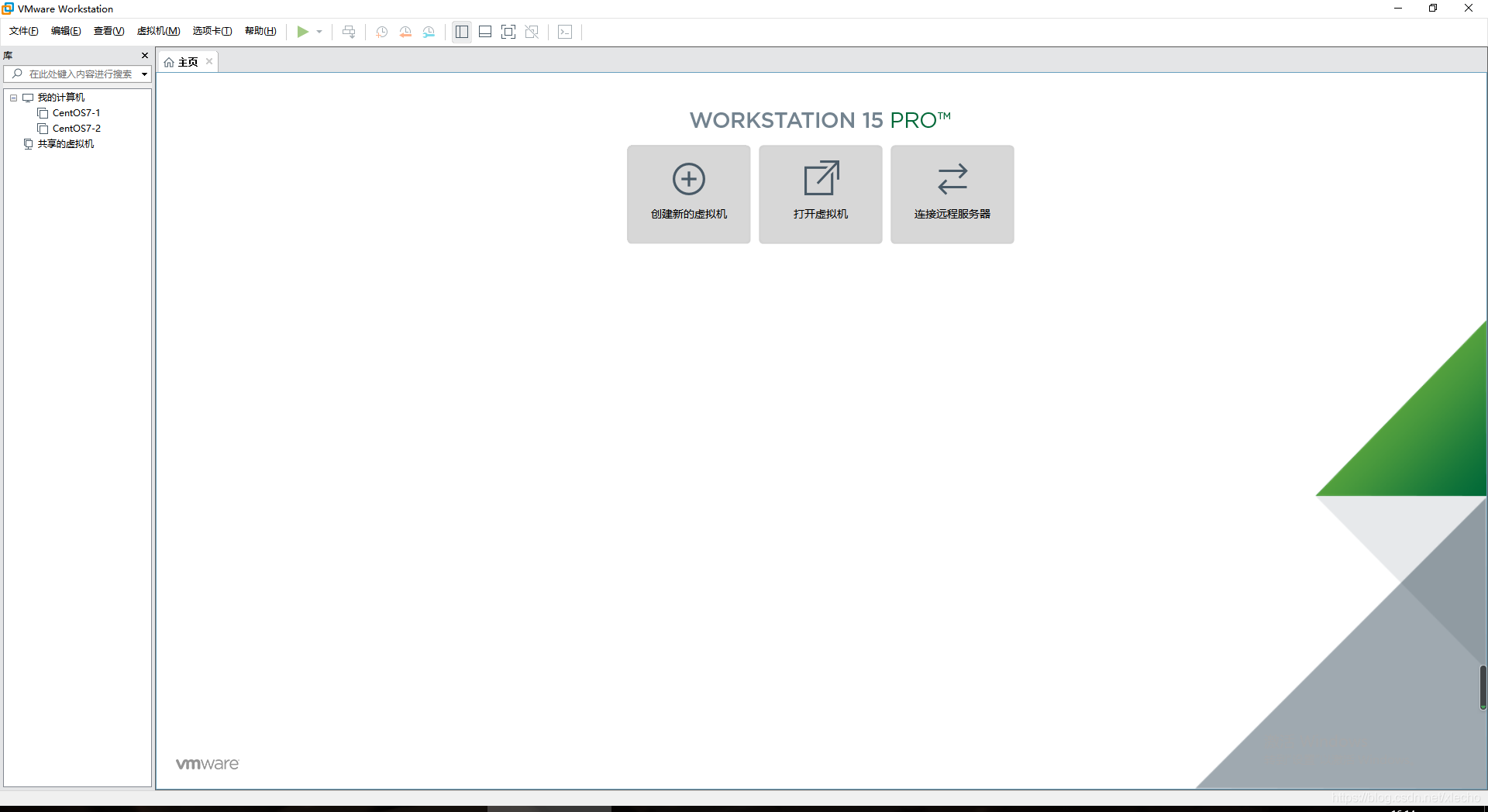
### 第一步:确认VMware是正常的,打开之后界面展示
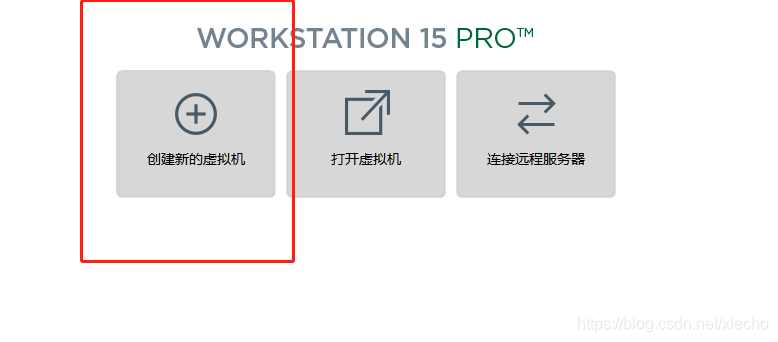
### 第二步:点击首页的创建虚拟机
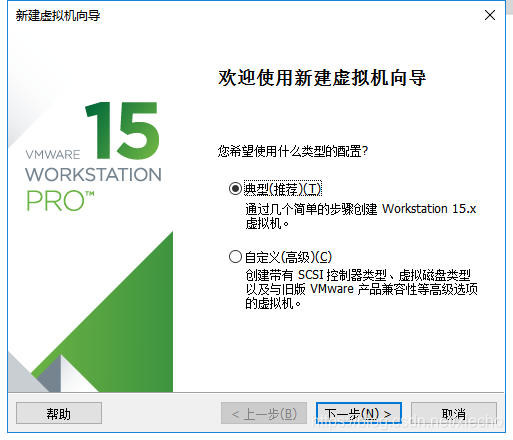
### 第三步:选择典型
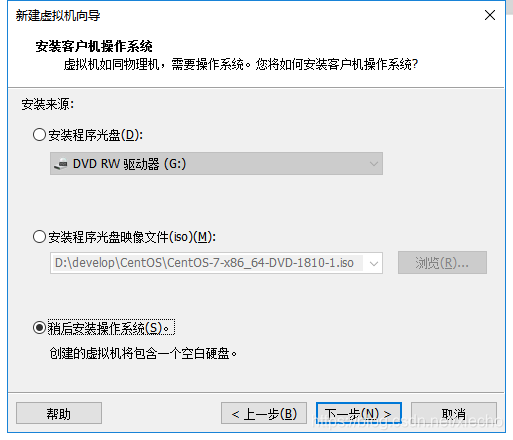
### 第四部:点选稍后安装系统
### 第五步:选择Linux
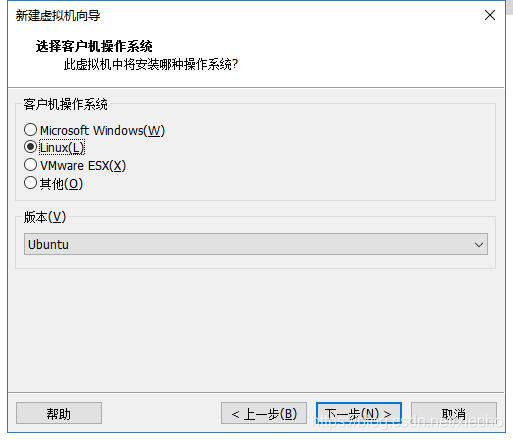
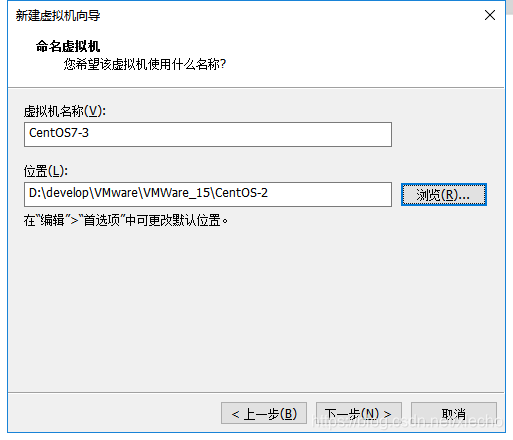
### 第六步:设置位置
这里最好自定义一个名字,如果有多个虚拟机的时候好区分,同时安装位置自定义最好。
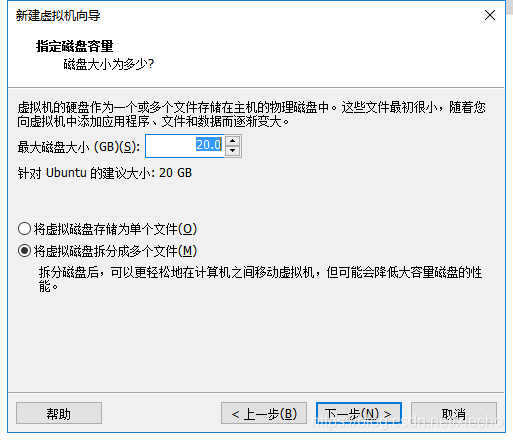
### 第七步:分配磁盘容量
这里要看你的安装盘是否有足够的空间,如果空间足够,可以将容量分大一点。
### 第八步:自定义硬件
这里需要我们去点击自定义硬件,点击之后我们可以看到配置DVD的地方,这里我们找到自己下载CentOS7的位置,配置进去
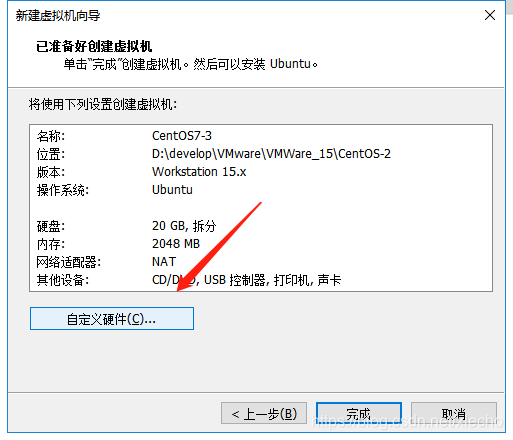
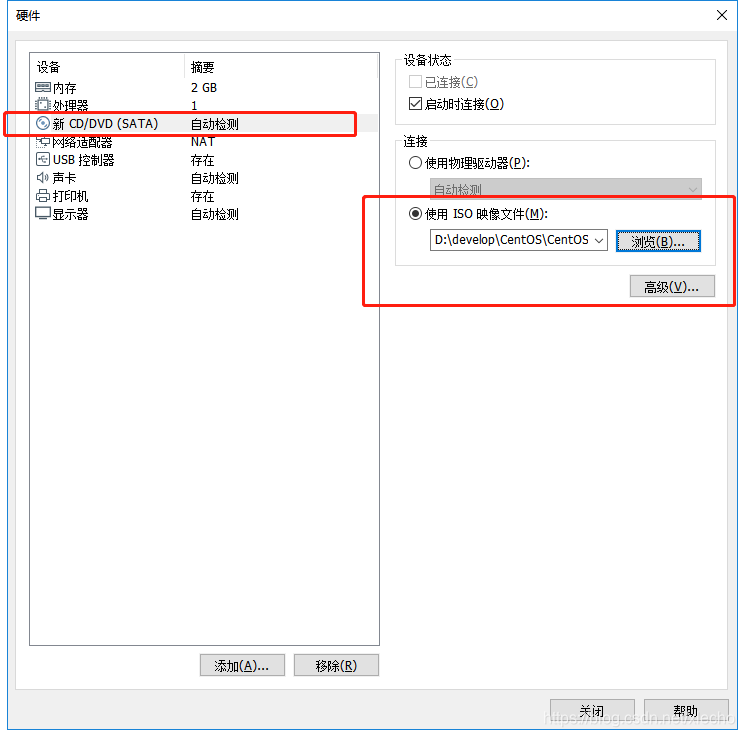
配置完成之后,关闭窗口,直接点击完成即可。然后才是后面系统的安装
### 第九步:点击启动
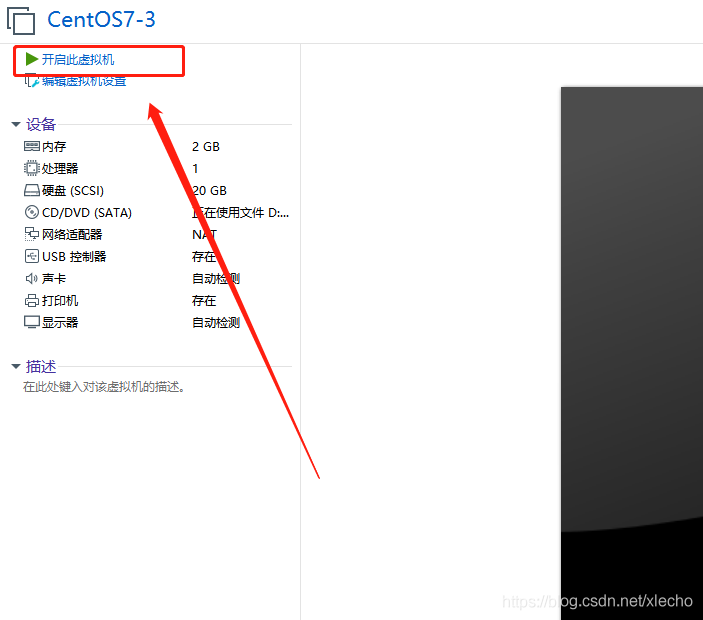
### 第十步:enter选择第一个
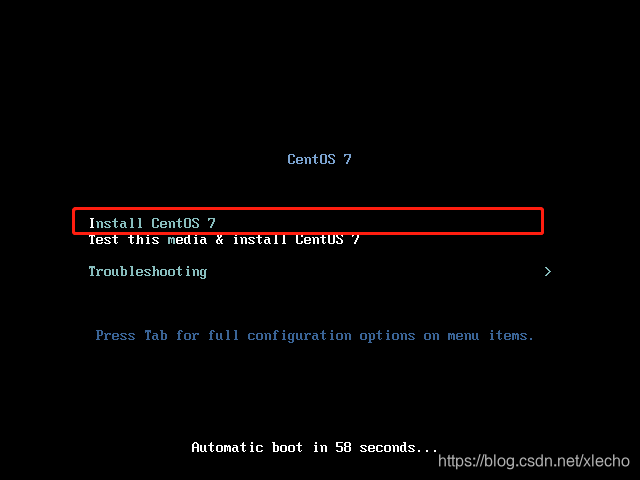
等待执行完成在进行下一步.....
### 第十一步:安装语言
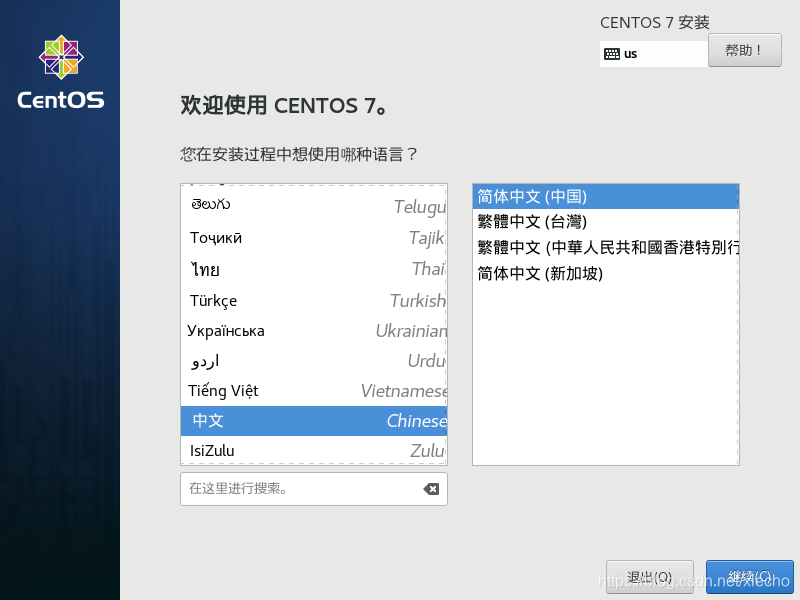
### 第十二步:系统基本配置
进入界面看到的灰色的都要进入点击,然后基本你都不需要更改直接完成即可。关键是网络需要点击开关按钮
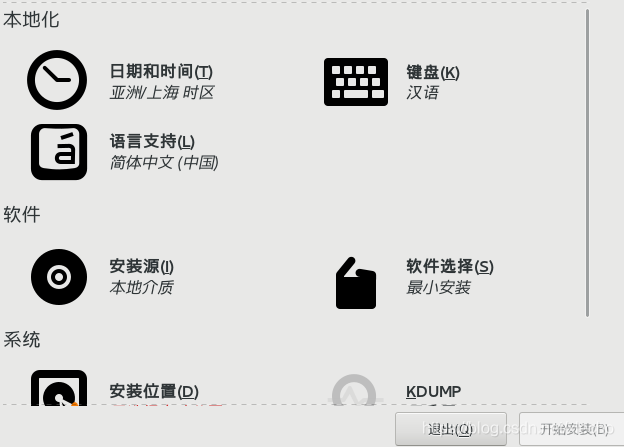
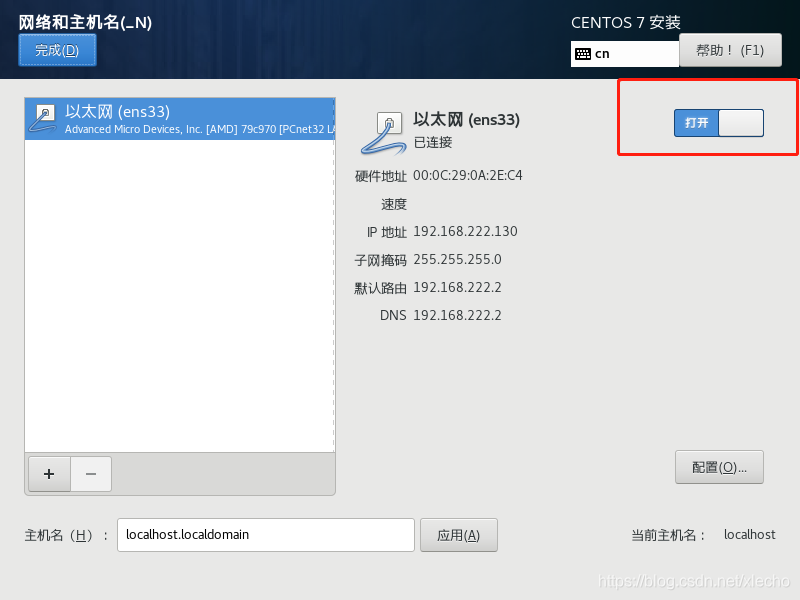
完成这些配置之后直接点击安装。
### 第十三步:设置登录密码
这个密码也可以不设置,完成安装之后,直接在输入密码的地方enter就可以进入,但是设置一个密码相对安全。还可以设置用户,自己用可以不需要新增用户。
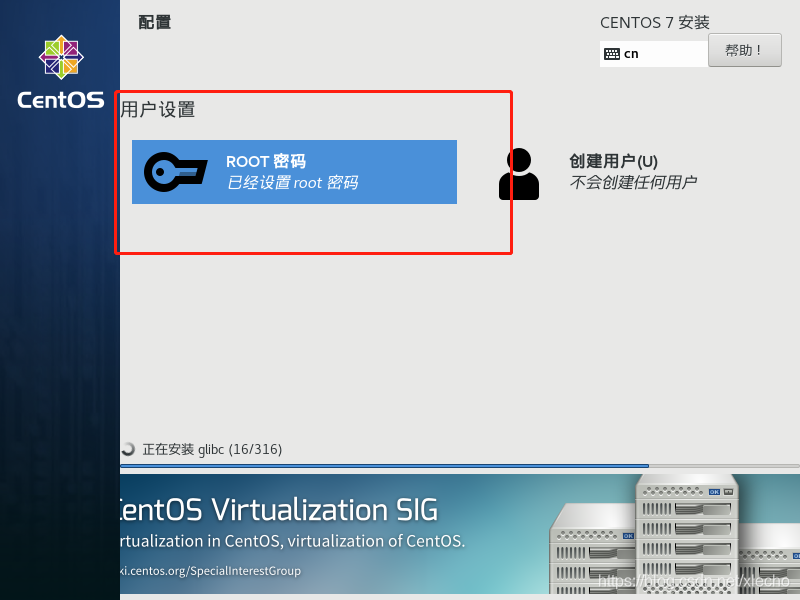
等待安装完成......
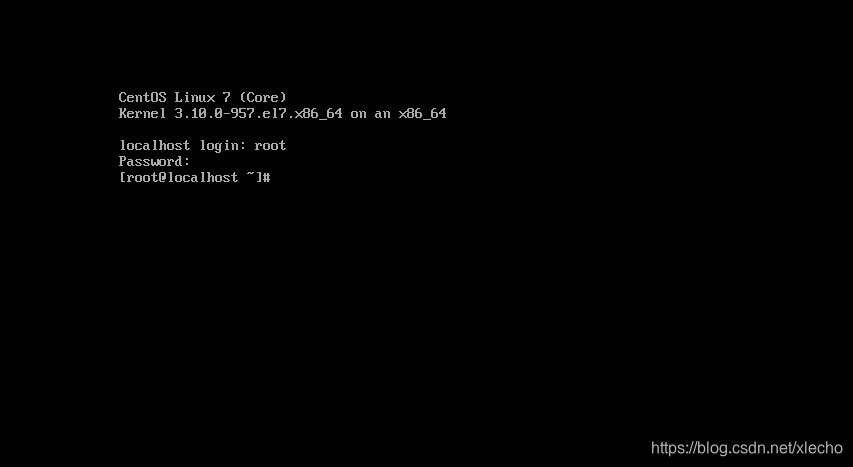
安装完成之后会有重启按钮,直接重启即可,然后就可以看到登录界面,当你用root和你设置的密码成功登录之后,就可以看到如下界面了,证明你也完成了安装。
VMware上安装虚拟机-教程的更多相关文章
- Vmware上安装Linux(centos7)图文教程
Vmware上安装Linux(centos7)图文教程 一.准备安装文件(vmware && centos7 镜像) 1.下载 vmware workstations :链接: ...
- VMware SphereESXi上安装虚拟机
VMware SphereESXi上安装虚拟机 创建新虚拟机 此处以CentOS为例 注意:配置上传的系统文件位置及启动项
- vSphere Client上安装虚拟机工具VMware Tools
vSphere Client上安装虚拟机工具VMware Tools 1.安装虚拟机 具体安装步骤就不详述了,安装虚拟机之后右击虚拟机名->客户机->安装/升级VMware Tools,这 ...
- 在Windows上安装虚拟机详细图文教程
用虚拟机来安装最新的软件,安装最新的系统等等比较保险,可以避免安装不顺利影响自己原来的系统和应用,想尝鲜又担心自己完全更换系统不适应的朋友可以尝试. 虚拟机下载:https://yunpan.cn/c ...
- VMware上安装MS-DOS 6.22之一:基本系统的安装
在网上看了一遍,发现关于在VMware上安装DOS的教程比较少,并且还有很多人发问怎么在VMware上安装DOS.为了方便大家,我便把我实际安装DOS的步骤讲出来分享一下,当然这其中也参考了一些网上资 ...
- macbook上安装虚拟机软件如何操作?
很多用户都不太熟悉苹果系统,用惯了Windows之后再过渡到MacOS难免会有些不习惯.为了使我们又可以用回那些熟悉的Windows应用,比较常见的办法就是安装macbook虚拟机.下面小编就教大家一 ...
- 在VMware上安装CentOS -7步骤详解
在VMware上安装CentOS -7 一.下载好VMware虚拟机 二.准备好CentOS的镜像文件 在这里安装之前博主都已准备好了. 废话就少啰嗦啦!现在开始安装步骤了 1.首先打开VMware创 ...
- 【Linux】VMware上安装Linux操作系统
Vmware上安装Linux系统 1. 文件菜单选择新建虚拟机 2. 选择经典类型安装,下一步. 3. 选择稍后安装操作系统,下一步. 4. 选择Linux系统,版本选择CentOS 64位. 给虚拟 ...
- 在VMware上安装centos7
1. 下载centos7 64位镜像 linux官网下载:https://www.centos.org/download/ 2. 在VMware上安装centos7 2.1 新建虚拟机 打开虚拟机主页 ...
随机推荐
- 零元学Expression Blend 4 - Chapter 16 用实例了解互动控制项「Button」II
原文:零元学Expression Blend 4 - Chapter 16 用实例了解互动控制项「Button」II 本章将教大家如何制作自己的Button,并以玻璃质感Button为实作案例. ? ...
- WP8.1使用HttpClient类
Uri uri = new Uri("http://www.cnsos.net/weburl/index.htm", UriKind.Absolute); HttpClient m ...
- Windows 10 UWP开发:如何去掉ListView默认的选中效果
原文:Windows 10 UWP开发:如何去掉ListView默认的选中效果 开发UWP的时候,很多人会碰到一个问题,就是ListView在被数据绑定之后经常有个默认选中的效果,就像这样: 而且它不 ...
- 开启Qt Lite Project
发布: http://blog.qt.io/blog/2017/01/23/qt-5-8-released/ 说法一:Qt Lite” is not a tool, but a concept tha ...
- DUI-分层窗口两种模式(SetLayeredWindowAttributes和UpdateLayeredWindow两种方法各有利弊)
LayeredWindow提供两种模式: 1.使用SetLayeredWindowAttributes去设置透明度, 完成窗口的统一透明,此时窗口仍然收到PAINT消息, 其他应用跟普通窗口一样. 2 ...
- qt+opencv对两幅图片进行融合
本文博客链接:http://blog.csdn.net/jdh99,作者:jdh,转载请注明. 源代码: #include "widget.h" #include "ui ...
- [java代码库]-简易计算器(第二种)
[java代码库]-简易计算器(第二种) 第二种方案:在程序中不使用if/switch……case等语句,完成计算器功能. <html> <head> <title> ...
- Using VNC on a debian/Ubuntu server with a OS X Mac
I got a brand new MacBook Pro 13" 2016. I used to work on GNU/Linux for decades. I don't want t ...
- Kafka 学习之路(五)—— 深入理解Kafka副本机制
一.Kafka集群 Kafka使用Zookeeper来维护集群成员(brokers)的信息.每个broker都有一个唯一标识broker.id,用于标识自己在集群中的身份,可以在配置文件server. ...
- Hadoop 学习之路(五)—— Hadoop集群环境搭建
一.集群规划 这里搭建一个3节点的Hadoop集群,其中三台主机均部署DataNode和NodeManager服务,但只有hadoop001上部署NameNode和ResourceManager服务. ...