
MH-P虚拟机DSR中安装SQL2008

双击下载好的安装文件setup.exe。(注意:安装之前请确认是否有安装SQL Server 2008 R2需要的.NET Framework 3.5 SP1,我的环境由于之前有配置安装过,在这里不具体写了,有空在写下来)

- 2
弹出sql server安装中心界面,点击左侧栏目“安装”

- 3
点击右边栏目的“全新安装或向现有安装添加功能”

- 4
“安装程序正在处理当前操作,请稍后”等一会,下面安装过程中很多次都弹出sql server安装中心主界面可以不用管

- 5
然后会弹出一个会话框“安装程序支持规则”,检查正常,点击确定

- 6
选择输入产品密钥,并输入密钥,点击下一步

- 7
勾选:我接受许可条款,并点击下一步

- 8
点击安装


- 9
点击下一步

- 10
选中默认:sql server 功能安装,并点击下一步

- 11
功能选择:点击全选按钮,(共享功能目录看个人意愿是否需要修改到其他盘)并点击下一步

- 12
等个1分钟左右

- 13
点击下一步

- 14
实例配置,如果目录需要修改可以更改下其他路径,然后点击下一步(安装在C盘)

- 15
点击下一步

- 16
如图修改下账户名,然后点击下一步
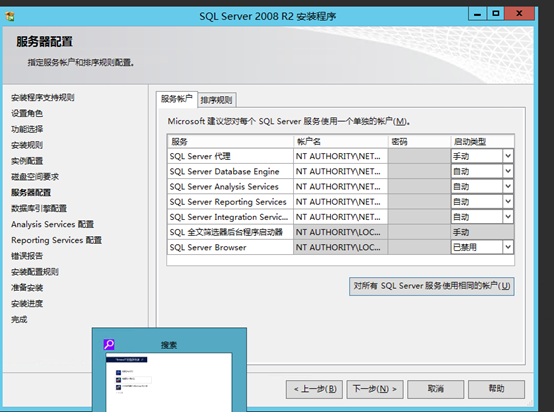
- 17
账户设置:选择混合模式,输入密码和确认密码;
点击下方:添加当前用户
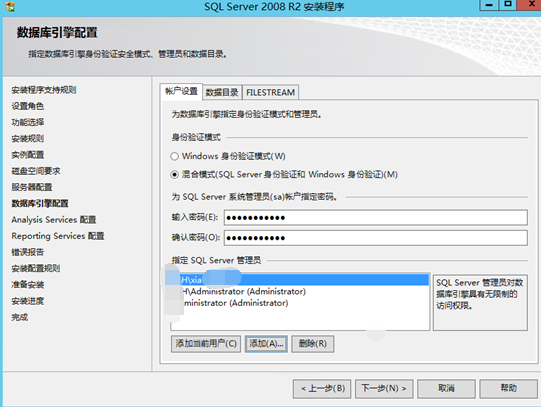
- 18
数据目录,默认保存在c盘,建议修改保存目标路径,点击下一步

- 19
点击下一步

- 20
点击下一步

- 21
点击下一步

- 22
点击安装

- 23
正在安装中

- 24
安装完成,点关闭

- 25
至此安装完成,在Windows开始菜单中,打开数据库管理工具就可以使用了。
MH-P虚拟机DSR中安装SQL2008的更多相关文章
- Linux从入门到放弃、零基础入门Linux(第三篇):在虚拟机vmware中安装linux(二)超详细手把手教你安装centos6分步图解
一.继续在vmware中安装centos6.9 本次安装是进行最小化安装,即没有图形化界面的安装,如果是新手,建议安装带图形化界面的centos, 具体参考Linux从入门到放弃.零基础入门Linux ...
- 使用Xshell5连接虚拟机VMware中安装的CentOS7系统
使用Xshell5连接VMware中安装的CentOS7系统 准备材料 Xshell 下载地址 VMware Workstation 12 Pro 下载地址 CentOS 7 64位系统 下载地址 安 ...
- Linux从入门到放弃、零基础入门Linux(第四篇):在虚拟机vmware中安装centos7.7
如果是新手,建议安装带图形化界面的centos,这里以安装centos7.7的64位为例 一.下载系统镜像 镜像文件下载链接https://wiki.centos.org/Download 阿里云官网 ...
- Linux从入门到放弃、零基础入门Linux(第二篇):在虚拟机vmware中安装linux(一)超详细手把手教你安装centos分步图解
一.Vmware vmware介绍:VMware,Inc. (Virtual Machine ware)是一个“虚拟PC”软件公司,提供服务器.桌面虚拟化的解决方案.其虚拟化平台的产品包括播放器:它能 ...
- 虚拟机VMware中安装Ubuntu18.04
准备工作 Ubuntu 获取地址: 官网 清华镜像站 VMware 获取地址链接 安装过程 Vmware的安装过程此处不在赘述,不清楚如何安装的请自行百度,参见VMware14安装教程 然后就是Vmw ...
- 虚拟机centOS中安装Redis,主机Redis Destop Manager不能访问虚拟机Redis server的解决方案
今天在学些redis的时候碰到个问题,发现主机Redis Destop Manager不能访问虚拟机Redis server的解决方案,找了一些网上的资料,原因可能有两个,整理记录下来: 1. Red ...
- 在虚拟机(VMware)中安装Linux CentOS 6.4系统(图解) 转
一.下载最新版本Linux CentOS 1.打开官网地址:http://www.centos.org/,点击Downloads->Mirrors 2.点击CentOS ...
- 虚拟机Linux_Mint中安装vmtools增强工具
一开始用VmwarePro安装Linux系统时,系统的整体界面会缩在屏幕中间的一小块区域内.如图: 看的会非常吃力.为了更好的解决这个问题,就需要安装Vmtools增强工具.安装步骤如下: 1. ...
- 在虚拟机VM中安装的Ubuntu上安装和配置Hadoop
一.系统环境: 我使用的Ubuntu版本是:ubuntu-12.04-desktop-i386.iso jdk版本:jdk1.7.0_67 hadoop版本:hadoop-2.5.0 二.下载jdk和 ...
随机推荐
- oracle之nvl,nvl2,decode
oracle sql常用查询nvl,nvl2,decode区别及使用方法 1,NVL( E1, E2) 如果E1为NULL,则NVL函数返回E2的值,否则返回E1的值,如果两个参数都为NULL ,则返 ...
- linux下如何让控制台程序后台运行
方法1:./test & 方法2:(./test &) 方法3:nohup 和bg 方法4:screen -mS test /root/test 退出程序需要手动进入screen创 ...
- 骑行川藏--新都桥&塔公草原
新都桥 塔公草原 新都桥,位于四川省甘孜藏族自治州康定市西部地区,距市区81公里: 别名:东俄罗,一个镇名.海拔约3300米,没有突出的标志性景观,沿线有10余公里被称为“摄影家走廊”. 神奇光线,无 ...
- 利用XMl标签定义动画
渐变透明度动画 <?xml version="1.0" encoding="utf-8"?> <alpha xmlns:android=&qu ...
- VCTravel
#pragma once #include <osgViewer/Viewer> #include <osgViewer/ViewerEventHandlers> #inclu ...
- jsp中cookie的一个报错
写项目时在一个jsp页面中使用了cookie,用逗号分隔的数据,服务器老报错,搞了一个小时,终于清楚了,jsp的cookie中不能使用逗号. cookie规则:这个规则用于jsp.asp中(下面这两句 ...
- Win10使用mysqldump导出csv文件及期间遇到的问题
作为测试,我们这里使用了名为testdb的数据库中的名为test_table的表,首先我们使用如下SQL来查看其中有何数据: select * from testdb.test_table 数据如下: ...
- 【Leetcode_easy】806. Number of Lines To Write String
problem 806. Number of Lines To Write String solution: class Solution { public: vector<int> nu ...
- python:一行代码实现局域网共享文件
其实就是使用python内置的一个模块http server 在python2中是下面这样的 python -m SimpleHTTPServer 80 解释下上面的参数,-m表示让python使用一 ...
- AWS 解决方案架构师考点(Storage)
目录 一.S3 存储类 二.S3 考点 三.Storage Gateway 3.1.File Gateway 3.2.Volume Gateway /3.3.Tape Gateway 一.S3 存储类 ...