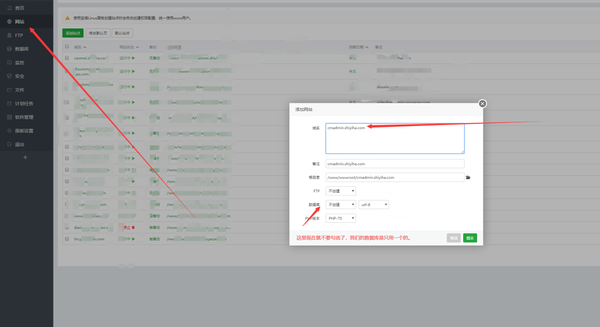
1. 登录方才已经安装好的宝塔软件以及创建通信网站。 15
一、附言:
【干货】30分钟让你拥有一个完整属于自己的短视频APP系统-附带系统
首先以下内容步骤只要你按照步骤来 绝对能完美搭建起来的,零基础小白都可以,内容非常细。
首先第一步我们下载源码 YYC松鼠V1.5版本,附件我已经发了这里 直接可以下载,然后购买服务器和域名。
站长之家也可以直接下载到,很多地方可以下载能百度搜到。
下面我以这个V1.5系统做演示,服务器我们用Linux系统做演示。
http://down.chinaz.com/soft/39511.htm
二、购买域名和购买服务器:
这是西部数码的网站界面,所有的域名注册商的网站大同小异,西部数码推荐,还有阿里云啊,腾讯云啊,这些都是非常强势稳定。
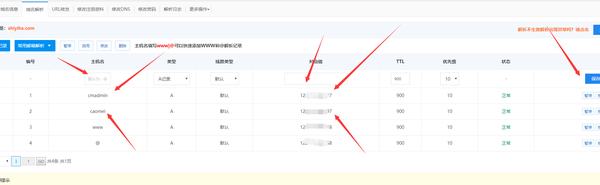
解析怎么填写呢 主机名填写的是前缀名,对应值填写购买的服务器的公网IP地址即可。
这里的主机名就是域名前缀,你的域名是什么就填什么我们需要解析2个域名,一个是通信用的使用域名,另一个是后台管理APP需要使用到的域名。
拿我这里的比如就是 我注册的域名是shiyiha.com,购买的
我解析的通信域名是caomei.shiyiha.com
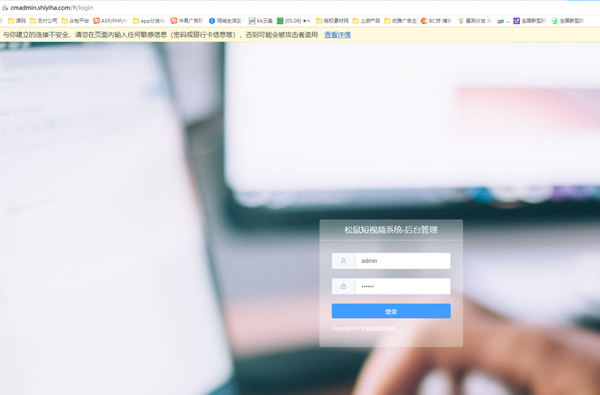
我解析的后台管理端域名是cmadmin.shiyiha.com
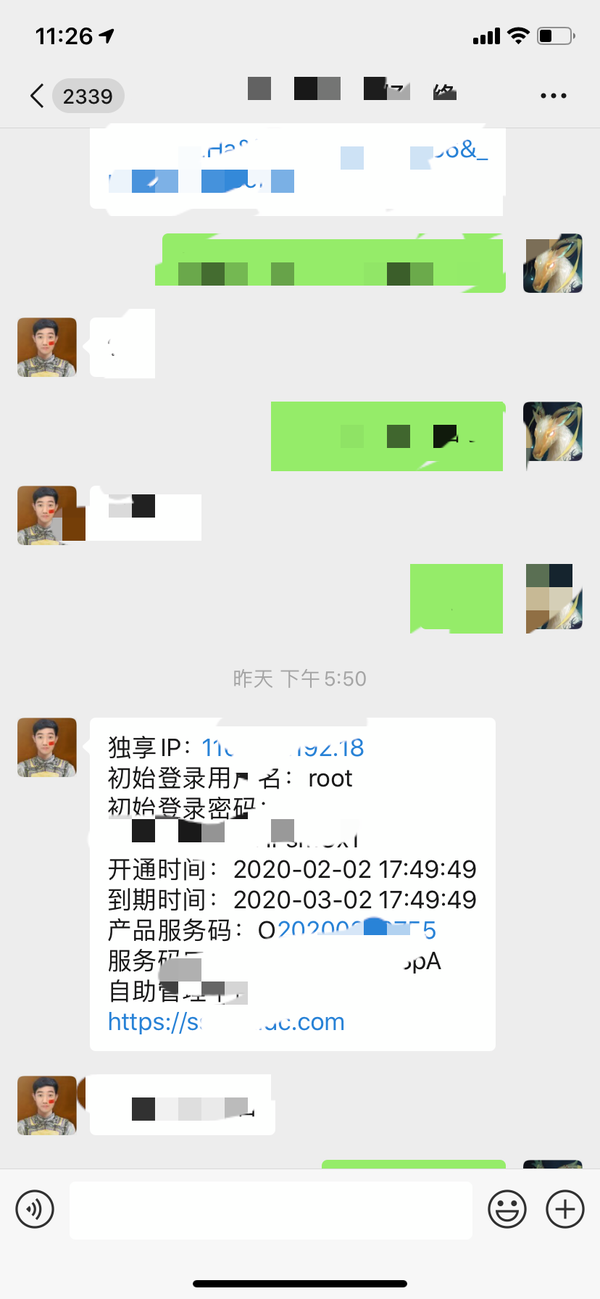
上面就是购买好域名并且做解析,服务器购买好后,会有以下信息
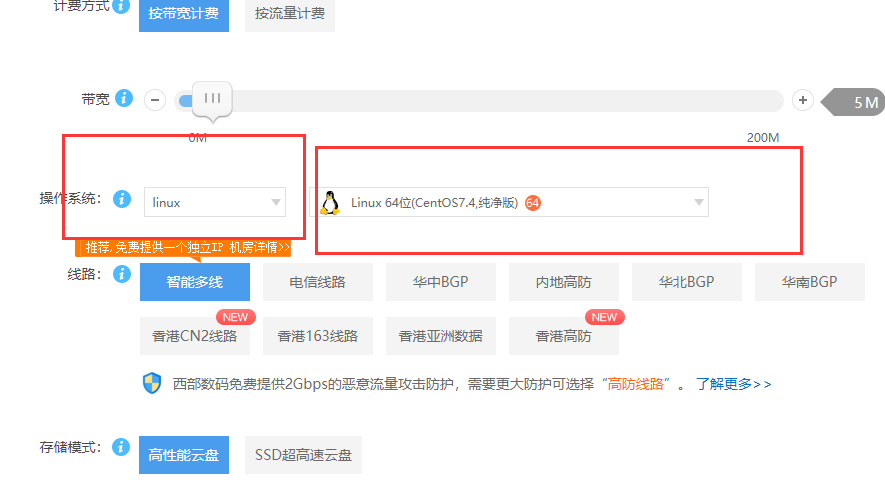
购买服务器不管是哪家 记得选 Linux系统 cento os 7.0版本
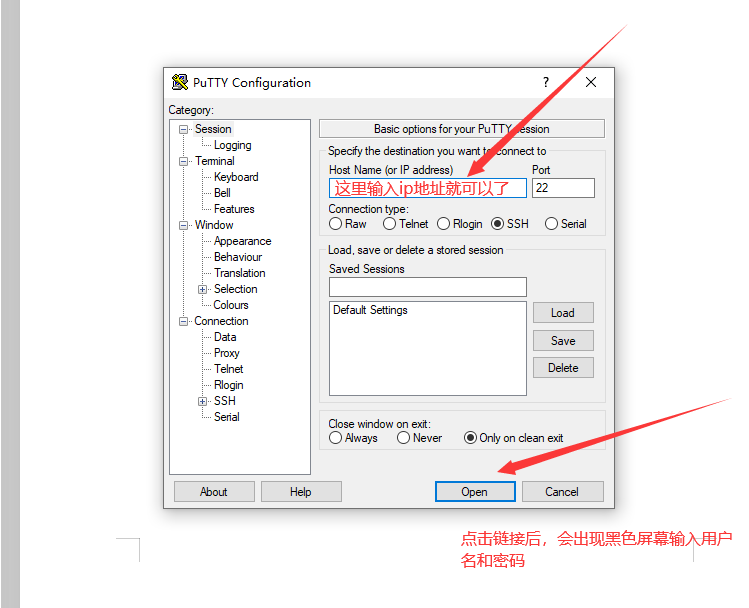
获得的信息里面只看重要的,然后Linux我们用putty软件进行链接。这里就看下方服务器环境搭建。
三、搭建服务器环境:
我们需要Linux cento os 7.0系统或者7.0以上,最好7.0,可以找服务商安装,一般来说现在云服务器都是免费安装系统的,然后免费安装宝塔。
不知道宝塔如何安装,或者服务商不给安装宝塔?那看这里就知道:
这个工具是到处都有的,能放附件的平台我都会把工具直接放上去。
远程链接加 输入 ip地址 用户名密码就不用说了吧,都很简单,注意有一点就是链接Linux输入密码的时候不会提示出来,但是实际你是输入了的,所以不要以为自己没输入成功。
yum install -y wget && wget -O install.sh http://download.bt.cn/install/install_6.0.sh && sh install.sh
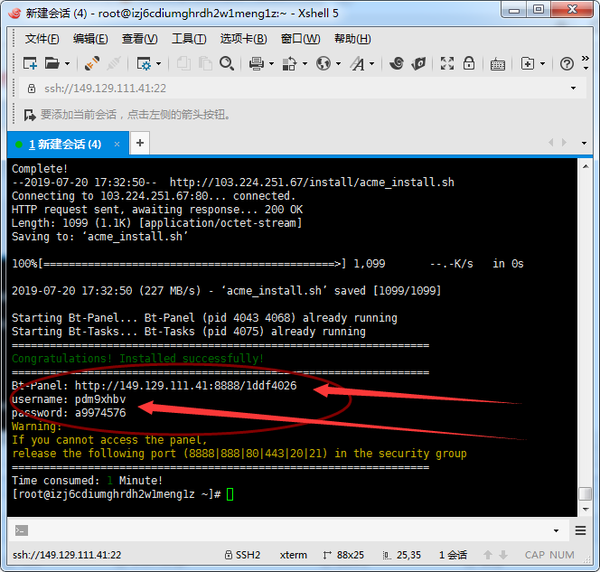
输完上面的代码 直接回车就行了,然后就等待他慢慢下载安装 最终安装好的地址就在下方。
图是用的别人的,因为我已经安装过宝塔了不至于卸载重装吧,安装成功提示的样子,得到这些信息先保存下来等下搭建后端的时候使用现在用不着。
四、配置APP前端部分:
1.工具以及文件准备:
开发语言:vue + weex
语言框架 : uni-app
开发工具:HBuilderX
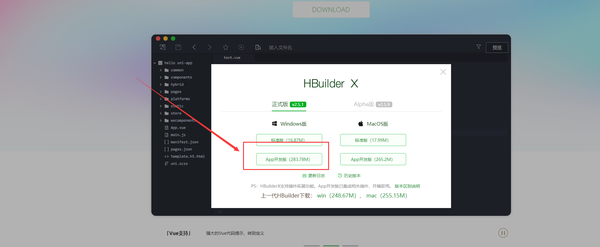
所以我们得下载一个HbuilderX作为开发工具,
下载地址 https://www.dcloud.io/hbuilderx.html
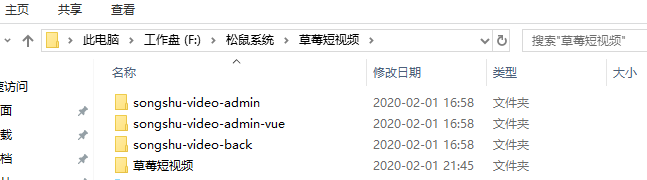
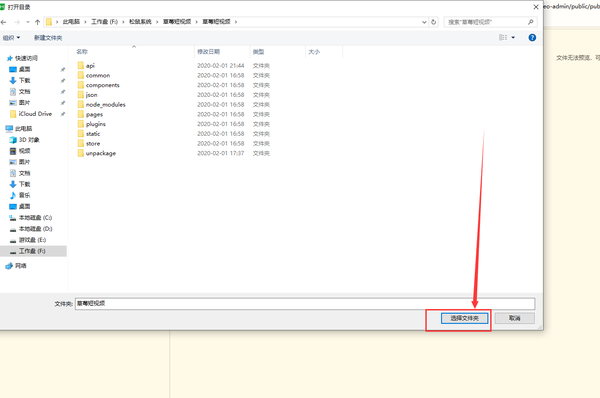
正式版APP开发版本,下载后安装并打开,把我们下载好的系统文件也解压在一个目录,这里我把songshu-video-app文件夹名字修改为草莓短视频了,这个你们也可以修改也可以不修改,这次我搭建的名字就叫草莓短视频。
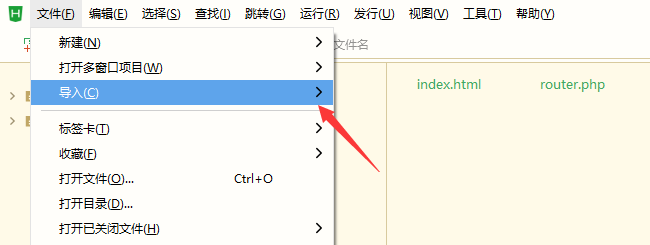
然后打开开发工具HbuilderX导入 草莓短视频 文件夹。
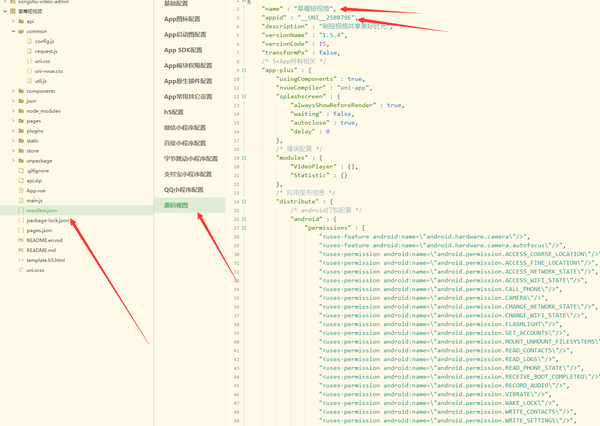
导入成功后我们依次展开左侧目录找到manifest.json文件双击打开
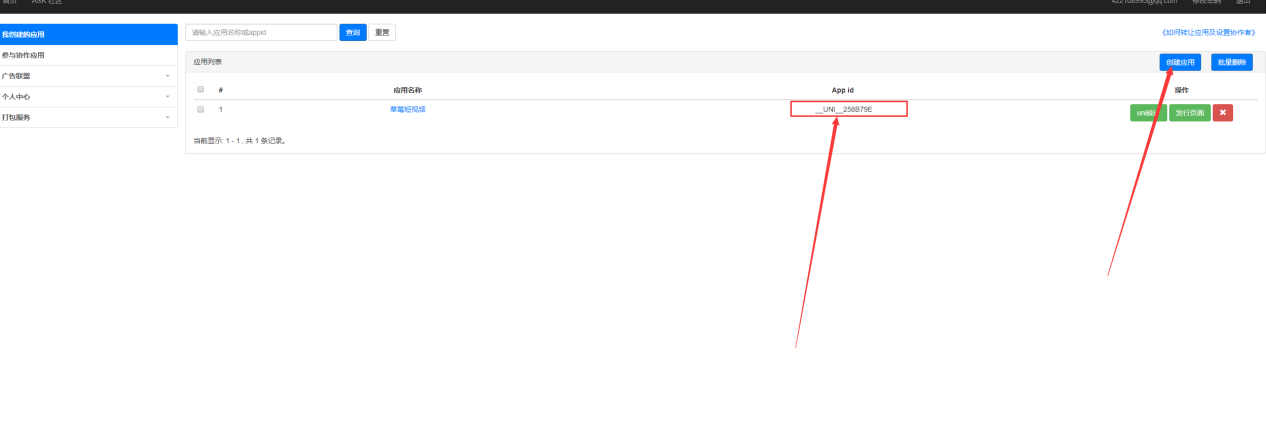
选择“源码视图” 这里修改APP的名字和ID,名字比如我的叫草莓视频就这样写,你的叫什么就写什么,ID如何获取呢,这时候要在dcloud处注册账号,https://dev.dcloud.net.cn/app/
注册账号登录账号后点击左侧的创建应用,输入名称,创建成功后ID便有了。
把manifest.json文件修改id填好后按 ctrl+s 保存。
2.配置后端接口地址
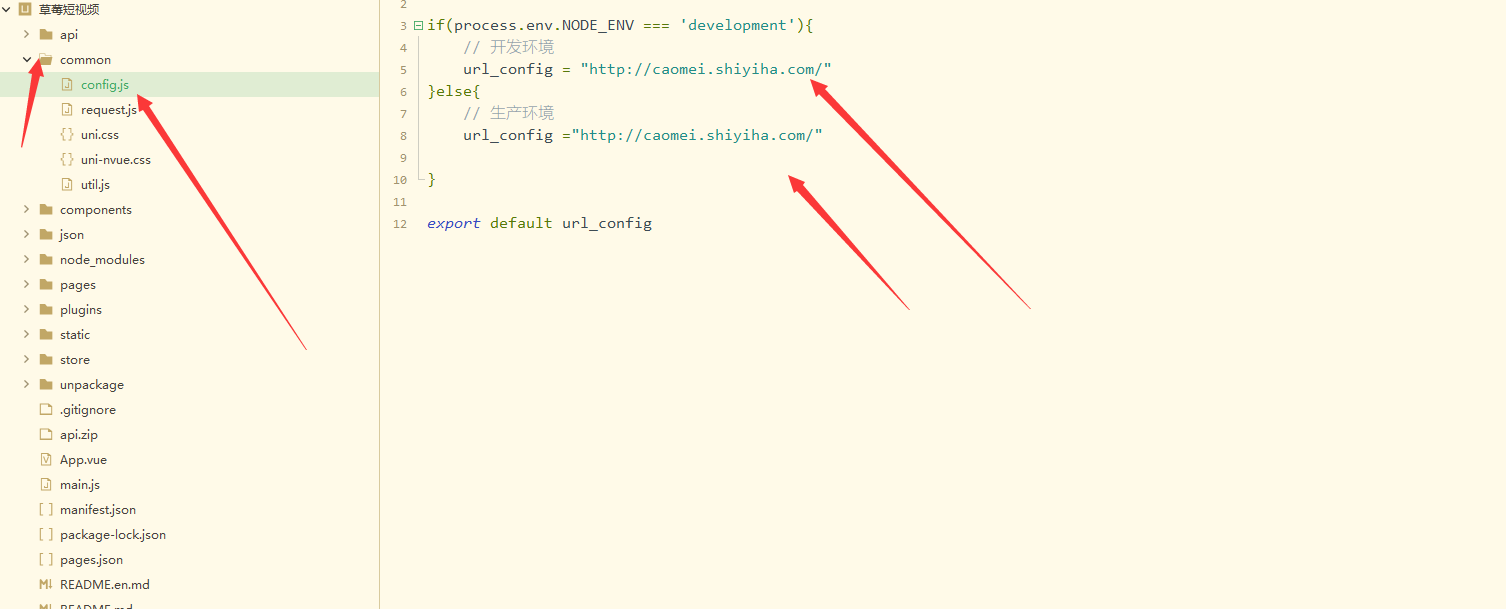
依次打开common文件 里面的config.js文件
按照上面讲的 的通信域名是caomei.shiyiha.com 那么我就填写完整的
http://caomei.shiyiha.com/即可
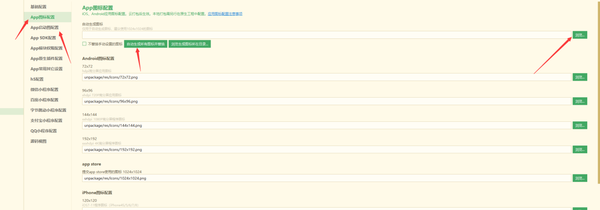
3.配置APP启动图和启动图标
这个就很简单的了,也在manifest.json文件双击打开
LOGO图标可以直接上传一个1080px*1080px尺寸的图直接点一键生成并且替换即可。
启动图的尺寸就用1080x1092的一张图,这个没有生成功能因为各不一样,但是可以就用一张只是会有小小拉伸而已,记住:图片做好要放在程序的目录下,第二是图片的名字不能有中文,否则会报错。
五、搭建APP后端部分
因为APP是涉及到上传视频的,所以我们得在服务器安装ffmpeg
安装EPEL Release,因为安装需要使用其他的repo源,所以需要EPEL支持:
yum install -y epel-release
sudo rpm --import /etc/pki/rpm-gpg/RPM-GPG-KEY-EPEL-7
sudo rpm --import http://li.nux.ro/download/nux/RPM-GPG-KEY-nux.ro
sudo rpm -Uvh http://li.nux.ro/download/nux/dextop/el7/x86_64/nux-dextop-release-0-1.el7.nux.noarch.rpm
此教程是引用https://blog.csdn.net/qq_18310233/article/details/89175586
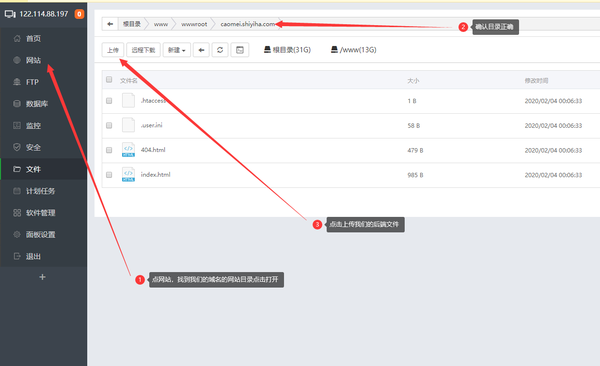
登录方才已经安装好的宝塔软件以及创建通信网站。
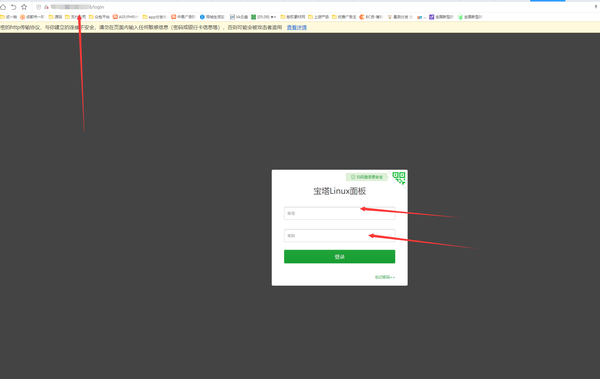
浏览器位置输入刚才已经安装宝塔后弹出的地址,输入用户名密码登录。
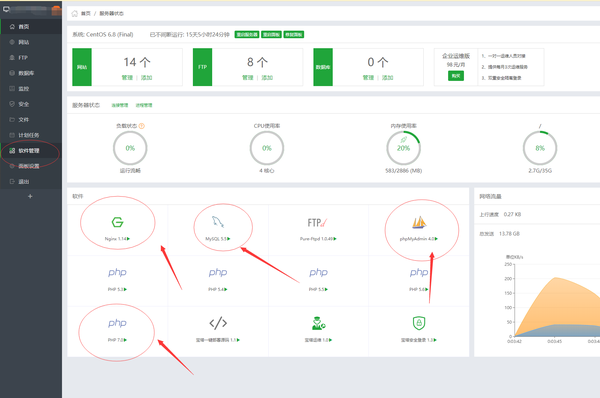
由于我这服务器配置的网站多 所以安装的环境多,大家没必要安装那么多,
安装完成查看首页是显示有这4样是ok的 就没问题了。
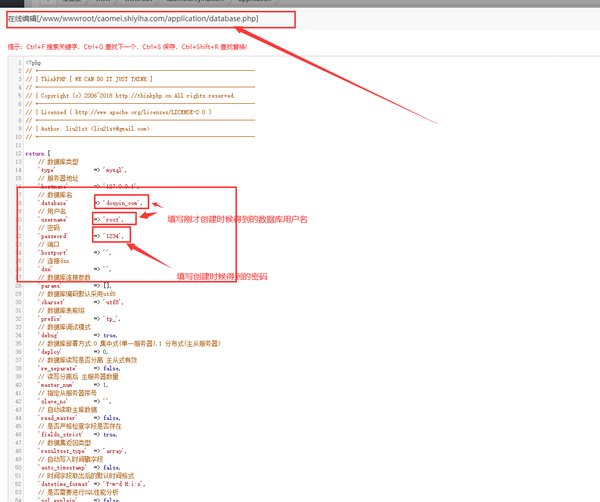
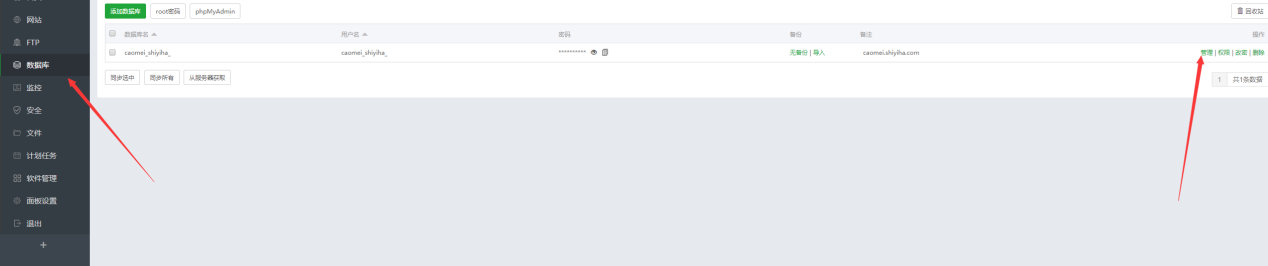
上面的数据库用户名 和 密码 请注意一下,等下会用到。
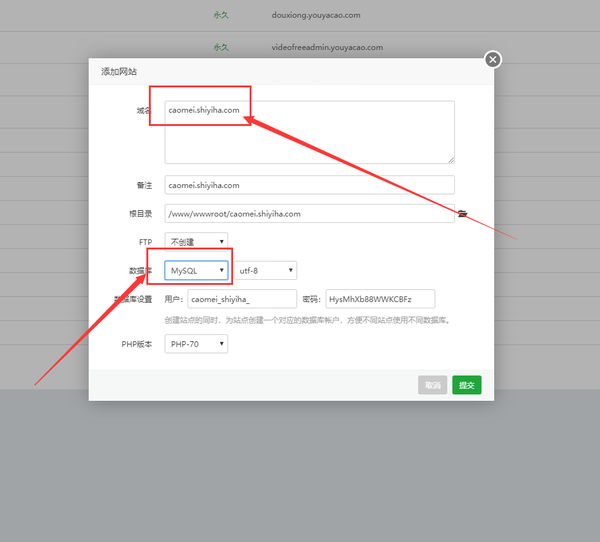
这里域名输入我们的通信域名,数据库选择创建mysql。
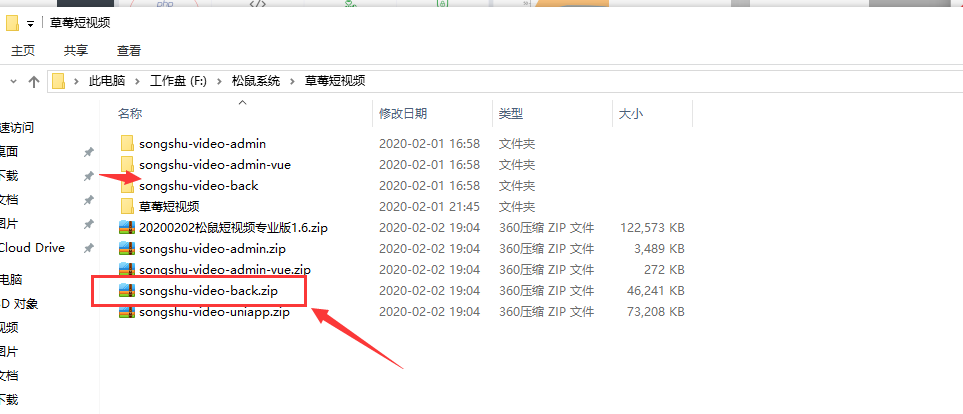
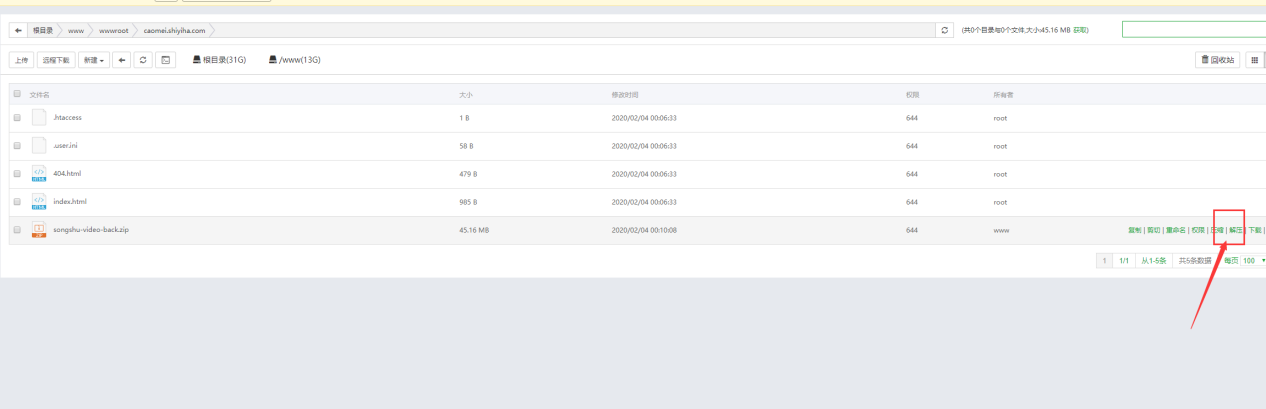
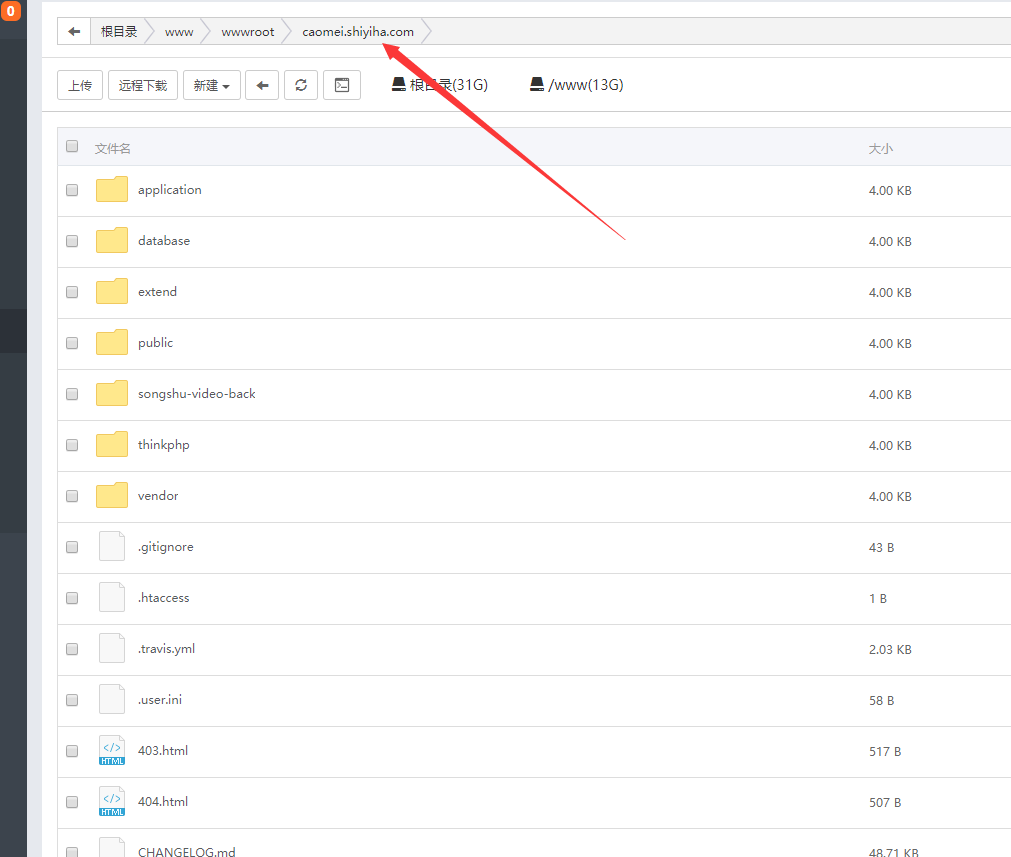
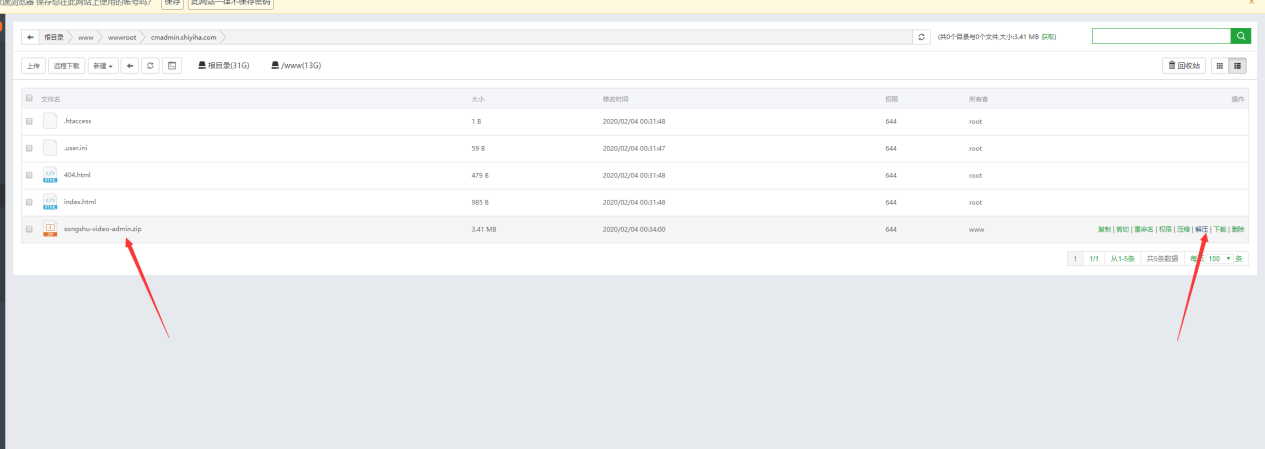
注意是要解压到根目录的哦。压缩包可能还有一层,可以复制粘贴出来。
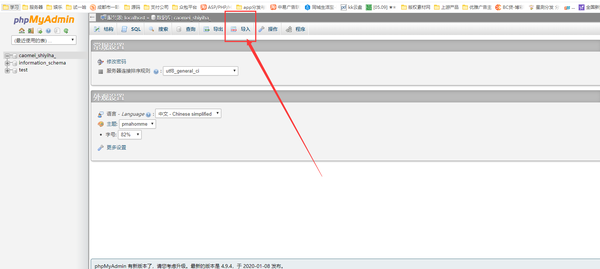
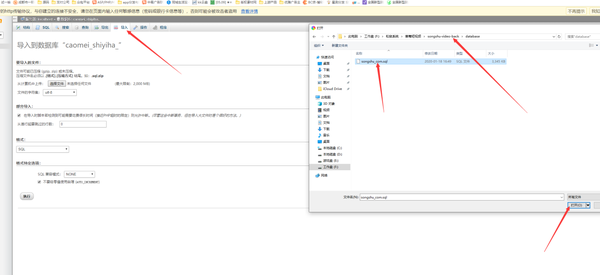
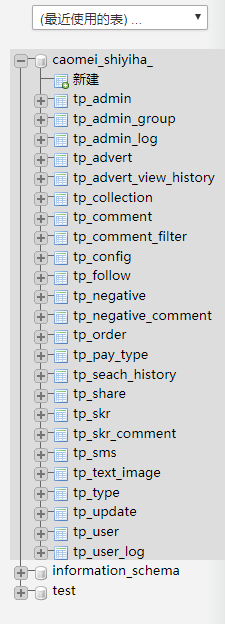
导入数据库测试是否连通。
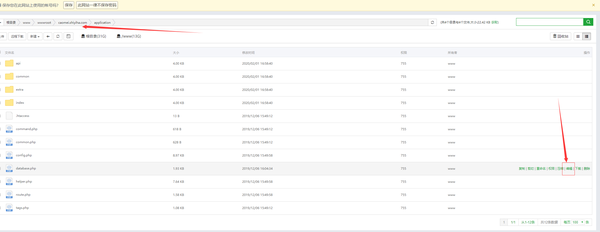
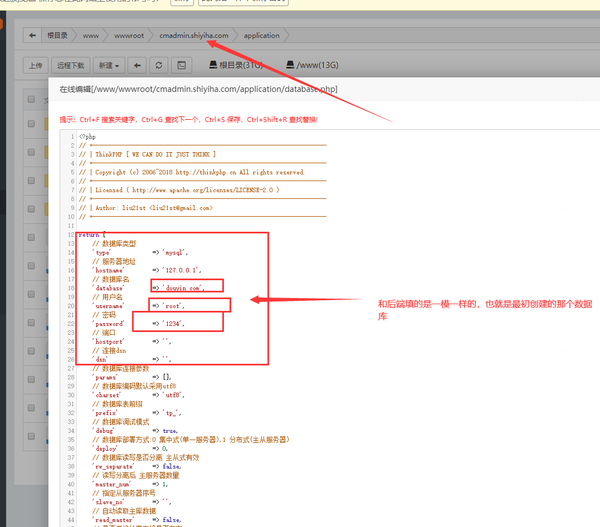
修改数据库配置文件首先,在宝塔里面打开application/database.php文件
导入来选择本地数据库文件在,\songshu-video-back\database这个目录,
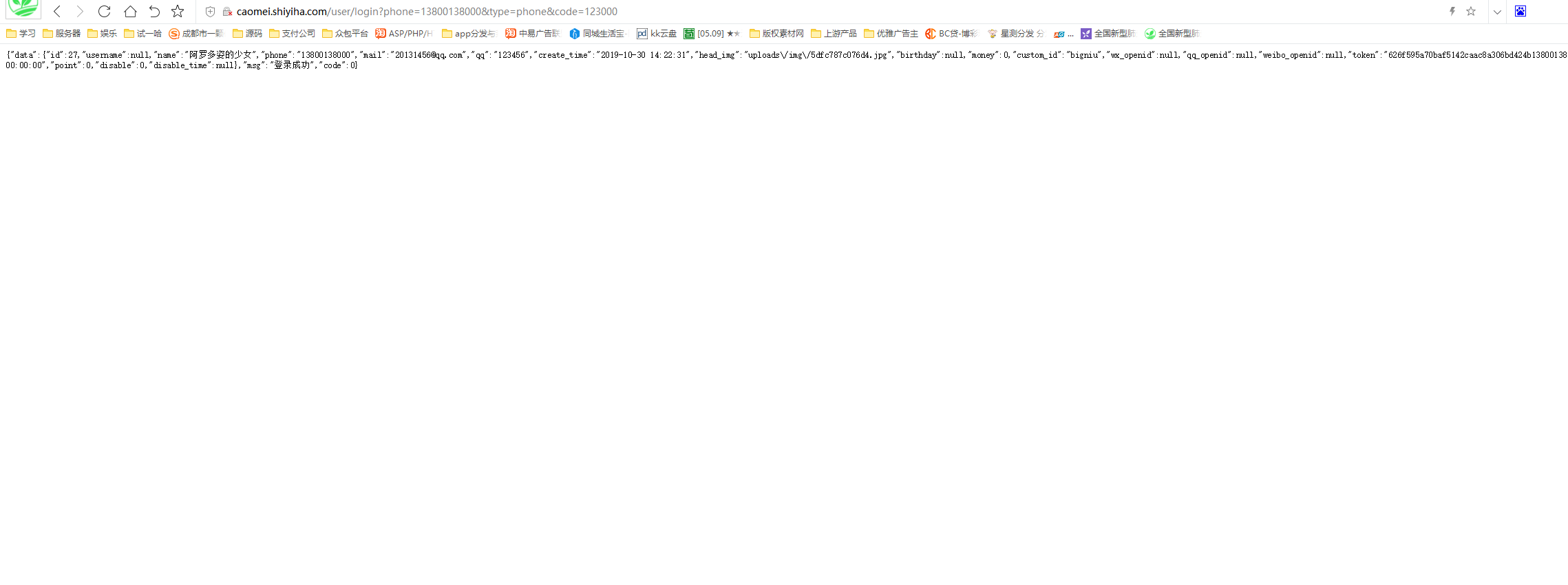
访问http://域名/user/login?phone=13800138000&type=phone&code=123000测试数据库是否连接成功,返回json信息即连接数据库成功,我的通信域名是caomei.shiyiha.com那么我就应该
http://caomei.shiyiha.com/user/login?phone=13800138000&type=phone&code=123000
六、搭建APP后台管理端部分
域名填入我们的管理端域名,我设置的是 cmadmin.shiyiha.com那么就这样填写。数据库就不要创建了,我们是共用一个数据库的。
Songshu-video-admin.zip 然后解压
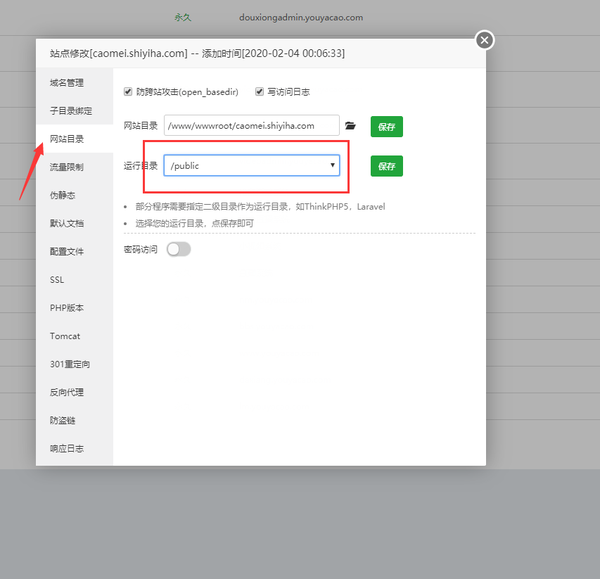
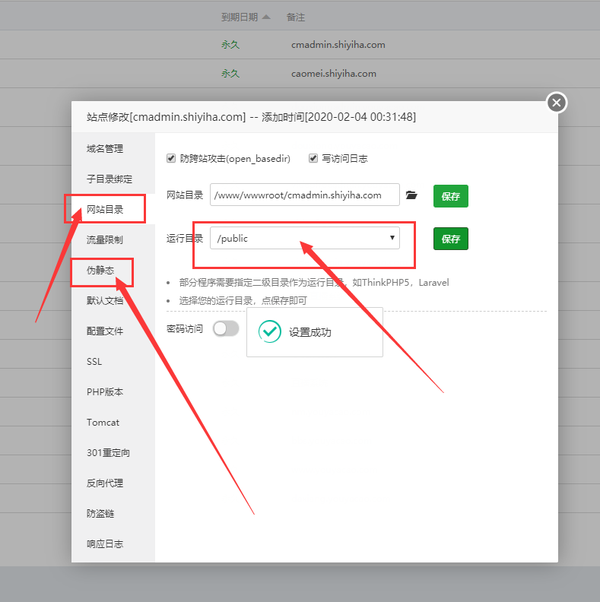
重复刚才的步骤我们对管理端域名网站进行虚拟目录设置和伪静态设置
搭建步骤为:设置运行目录为public-设置伪静态为thinkphp的规则-修改数据库连接配置
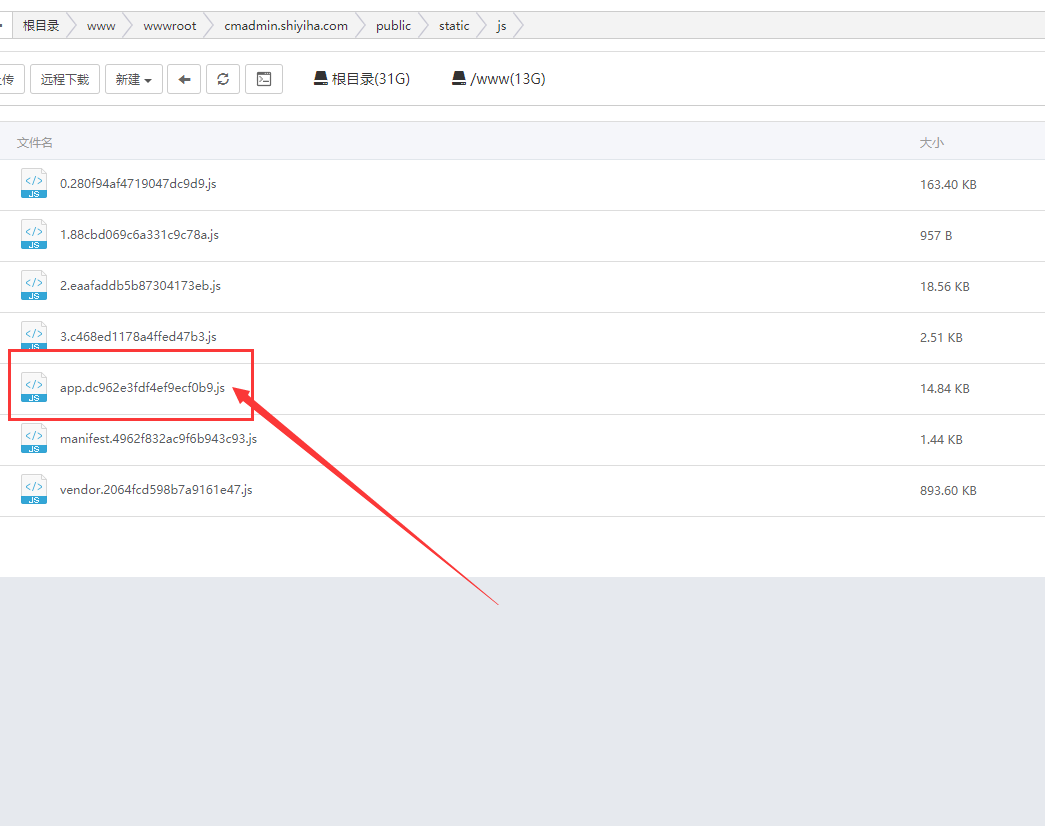
/www/wwwroot/cmadmin.shiyiha.com/public/static/js/目录下这个app开头的文件。
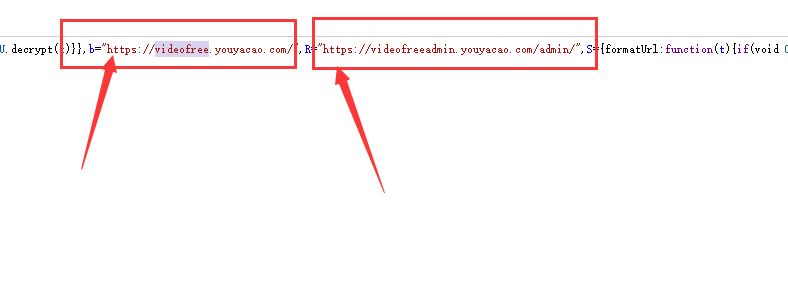
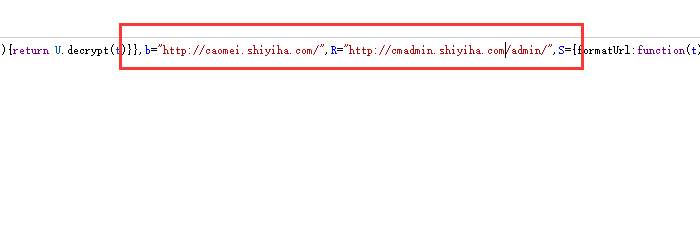
搜索 videofree 便会跳到这里,修改域名,前面是通信域名,后面是管理端域名,
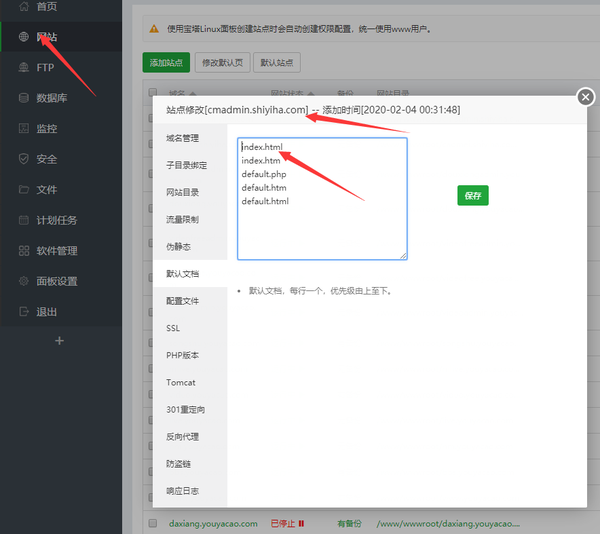
最后一步还需修改设置管理端的网站-设置-默认文档为index.html,或者手动输入 http://域名/index.html即可打开后台
七、打包APP下载并测试
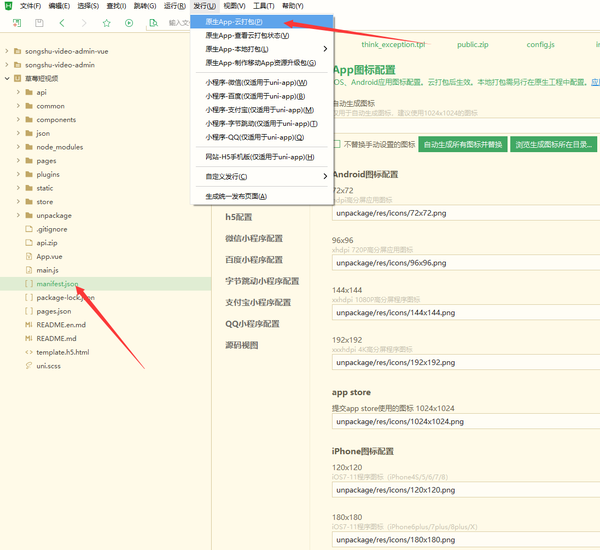
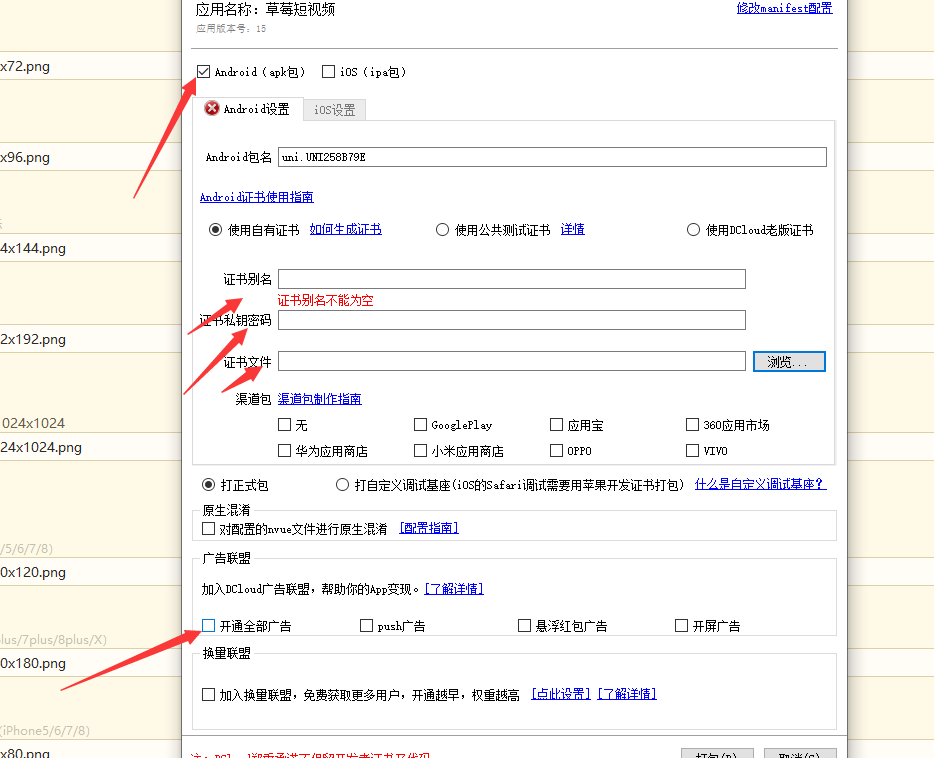
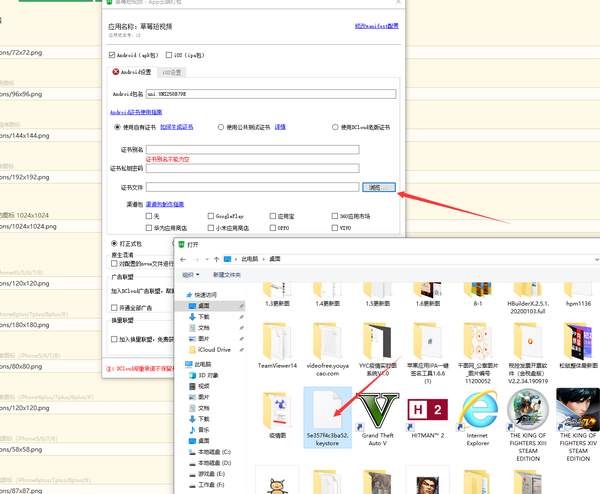
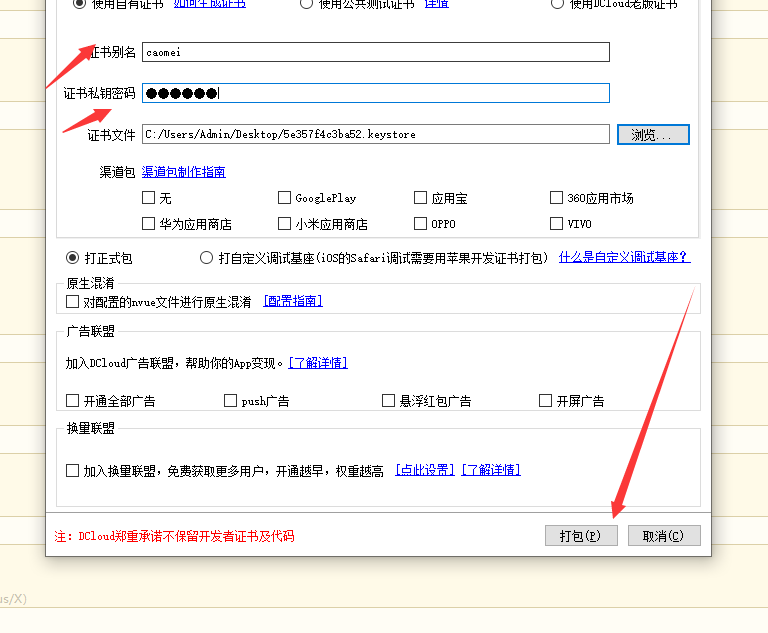
打开manifest.json文件,点击顶部导航的云打包
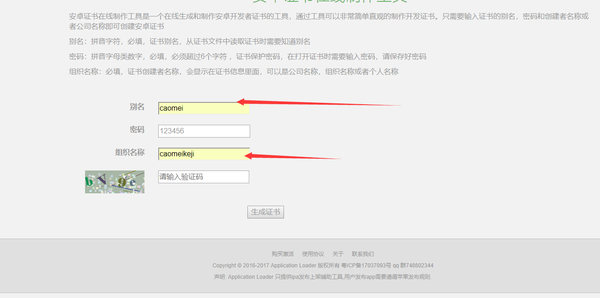
填写别名和组织名称,还有密码,生成证书后保存到桌面。
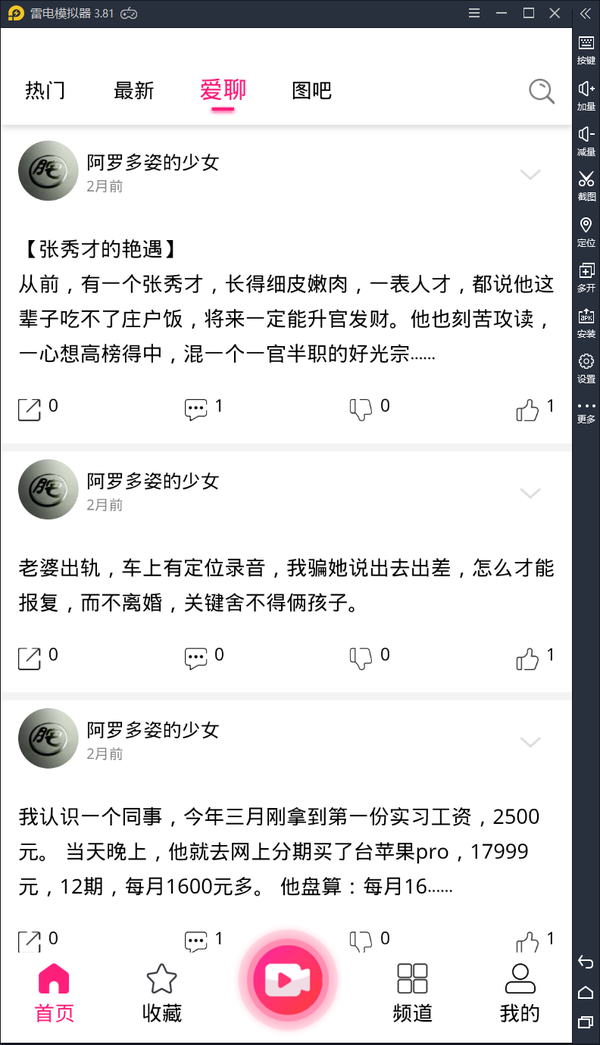
下方控制台会显示打包状态,打包成功后会出来一个下载地址,点击下载就得到了对应的安卓包了,此安卓包便可用于安装,这里我用模拟器安装看下效果。
完美安装成功~大功告成。按照方法一步步来,零基础没有技术的小白也能照样拥有一个属于自己的短视频APP平台。
- 30分钟用 Laravel 实现一个博客
介绍 Laravel 是一款 MVC架构. 目前最流行的 PHP框架. Laravel的优点在于: 丰富的composer类库支持, 优雅的代码, 未来的主流框架(目前市场占有率最高的框架) Lara ...
- Linux基础 30分钟GDB调试快速突破
引言 Linus心灵鸡汤 在*nix开发中有道卡叫gdb调试,不管你怎么搞. 它依然在那丝毫不会松动.今天致敬一个 活着的传奇 Linus Torvalds Unix 始于上个世纪60年代,在70年代 ...
- 零基础十分钟学会用git在coding.net上传(pull)和push
---恢复内容开始--- 对于入门者来说,特别是刚刚接触计算机的人来说,模仿是最快的学习方式了,先能够会使用(对于初学者来说,这种使用新事物的感觉很能爽的)至于原理,以后再说.下面先让初学者快速的学会 ...
- 深入浅出java 8 lambda表达式--零基础一分钟入门
lambda从使用上来说,第一感觉直白的理解就是,少了很多不必要的匿名回调类的写法,比如: public static void main(String[] args) { PlatformQuery ...
- Go 零基础 30 min 入门
不知不觉用 Go 开发也两年多了. 筹备点经验汇总, 方便后面的同学能快速上手. 提纲 1. Go 安装 2. Go ide 搭建 3. Go modules 模块管 ...
- 零基础一分钟入门Python
这篇文章面向所有想学python的小伙伴(甚至你从没听过编程),这篇文章将会带你以最快的速度入门python.赶快上车,时间来不及了... 一,下载和安装python 1.下载: 1.1 python ...
- Service Cloud 零基础(四)快速配置一个问卷调查(无开发)
本篇参考:https://trailhead.salesforce.com/content/learn/modules/survey-basics 我们在工作和生活中会经历过形形色色得调查问卷,有一些 ...
- Objective-C ,ios,iphone开发基础:3分钟教你做一个iphone手机浏览器
第一步:新建一个Single View工程: 第二步:新建好工程,关闭arc. 第三步:拖放一个Text Field 一个UIButton 和一个 UIWebView . Text Field 的ti ...
- 菜鸟从零学编程(七)——搭建一个完整的Java开发环境
作为一个Java程序员,配置一个java开发环境是必备的技能,今天给广大菜鸟初学者补上一课.环境的配置,大概就分三个1,JDK 2,Tomcat(或者其他的)3,eclipse(或者myeclipse ...
随机推荐
- shell脚本查找tcp过多ip地址封掉
#!/bin/bash #hc source /etc/profile iplist=`netstat -ntu | awk '{print $5}'| cut -d':' -f1| sort |un ...
- Mysql 字段类型与约束条件
一.数值类型 二.日期类型 三.枚举与集合 四.约束条件 五.设置严格模式 一.数值类型 1.1 整型 应用场景: id号.年龄... tinyint: 有符号:默认范围 -128, 127 无符号: ...
- 【题解】CF1056F Write the Contest(三分+贪心+DP)
[题解]CF1056F Write the Contest(三分+贪心+DP) 最优化问题的三个解决方法都套在一个题里了,真牛逼 最优解应该是怎样的,一定存在一种最优解是先完成了耗时长的任务再干别的( ...
- 洛谷P2602 [ZJOI2010]数字计数 题解 数位DP
题目链接:https://www.luogu.com.cn/problem/P2602 题目大意: 计算区间 \([L,R]\) 范围内 \(0 \sim 9\) 各出现了多少次? 解题思路: 使用 ...
- 「UVA12004」 Bubble Sort 解题报告
UVA12004 Bubble Sort Check the following code which counts the number of swaps of bubble sort. int f ...
- 「算法竞赛进阶指南」0x01 最短Hamilton路径 解题报告
题目在这里啊题目在这里~ Hamilton路径:将所有点都遍历刚好一次的路径 思路: 数据范围比较小(1~20),所以我们可以考虑暴力中的枚举 数组f[i][j] i的二进制表示选取了哪些点 j表示 ...
- 个性化重排--Personalized Re-ranking for Recommendation
推荐中的个性化重排--Personalized Re-ranking for Recommendation 这篇文章是阿里在ResSys'19发表的,主要贡献是在重排序阶段,引入了用户的相关信息,很符 ...
- 从0开发3D引擎(三):搭建开发环境
本系列使用Reason语言,因此需要搭建它的开发环境. 上一篇博文 从0开发3D引擎(二):准备预备知识 搭建开发环境 建议使用VSCode编辑器来开发Reason,因为它的插件支持得最好. 具体搭建 ...
- AES中ECB模式的加密与解密(Python3.7)
本文主要解决的问题 本文主要是讲解AES加密算法中的ECB模式的加密解密的Python3.7实现.具体AES加密算法的原理这里不做过多介绍,想了解的可以参考文末的参考链接. 主要解决了两个问题: 在P ...
- KVM虚拟化基础
关于虚拟化 什么是虚拟化 在计算机技术中,虚拟化(技术)或虚拟技术(英语:Virtualization)是一种资源管理技术,是将计算机的各种实体资源(CPU.内存.磁盘空间.网络适配器等),予以抽象. ...