
Mac系统安装和配置tomcat步骤详解
一:下载
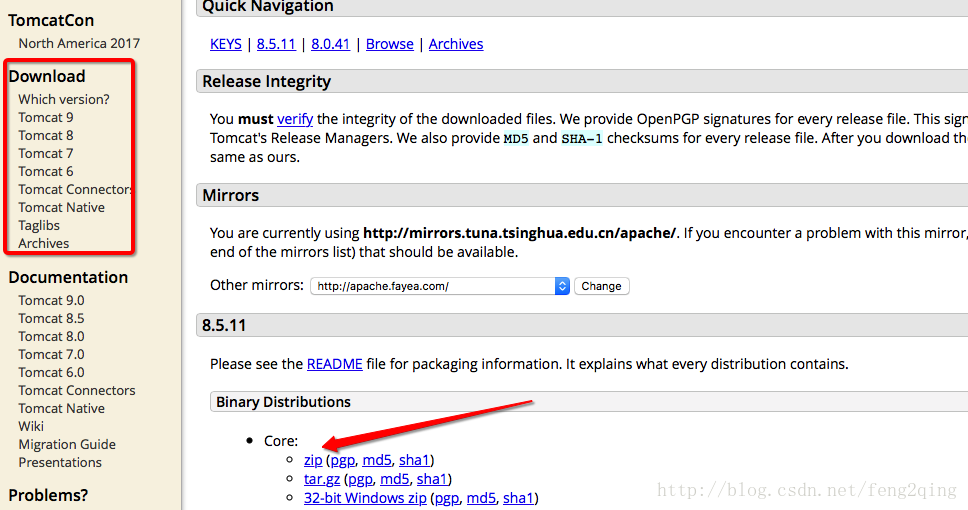
打开Apache Tomcat官网,选择需要的版本下载:
二:存放到本地
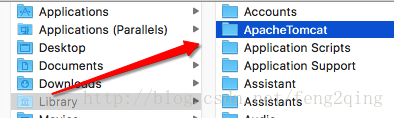
文件夹重名民为ApacheTomcat,放到/Users/计算机名/Library/目录下
三:启动Tomcat
打开Terminal,进入ApacheTomcat所在目录的bin目录下
$:cd /Users/mymac/Library/ApacheTomcat/bin
启动Tomcat
$:./startup.sh
如果出现:
-bash: ./startup.sh: Permission denied
是因为用户没有权限,而导致无法执行.需要用命令chmod 修改一下bin目录下的.sh权限,没有出现说明启动成功
/data/linkdood/logs/h5/Notice/
修改完后重新之执行启动命令:./startup.sh即可启动,界面如下

验证安装是否成功
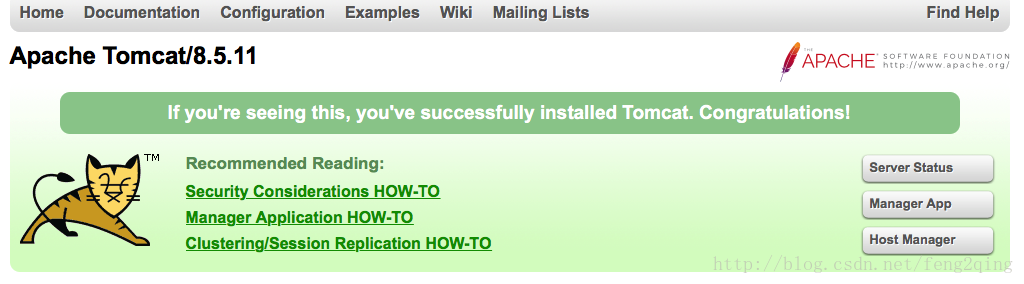
在浏览器地址栏输入:http://localhost:8080(或者在手机浏览器中输入电脑IP+端口号也可以访问)显示如下界面:
四:关闭Tomcat
$:./shutdown.sh
查看Tomcat版本信息
$:sh catalina.sh version
五:ApacheTomcat目录结构:
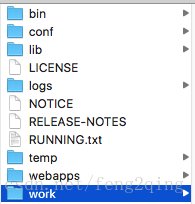
1>bin:存放tomcat命令
2>conf:存放tomcat配置信息,里面的server.xml文件是核心的配置文件
3>lib:支持tomcat软件运行的jar包和技术支持包(如servlet和jsp)
4>logs:运行时的日志信息
5>temp:临时目录
6>webapps:共享资源文件和web应用目录
7>work:tomcat的运行目录.jsp运行时产生的临时文件就存放在这里
修改端口号
服务器的默认端口是8080,也可以将其改成自定义的端口,为了避免与系统端口冲突,必须设置为1024以上,例如设置为8888
用记事本打开ApacheTomcat的conf目录下的server.xml文件,将以下语句的port值8080改为自定义的端口号:(例如8020)
<Connector port="8020" protocol="HTTP/1.1"

          connectionTimeout="20000"

          redirectPort="8443" />
重新启动服务器后输入localhost:8080无效,需要输入localhost:8020就可以打开服务器的界面了.
密码设置
在conf目录的tomcat-users.xml文件里</tomcat-users>上面加入以下代码:
<role rolename="manager-gui"/>

<user username="tomcat" password="tomcat" roles="manager-gui"/>
因为xml的标签都要关闭,还要重启tomcat. 重新打开http://localhost:8080到Tomcat主界面,点击 Manager App等按钮账号和密码输入tomcat即可登陆
原文地址:来自脚本之家
Mac系统安装和配置tomcat步骤详解的更多相关文章
- Windows Server 2008 R2 服务器系统安装及配置全过程图文详解
前言 本文主要介绍了 windows Server 2008 R2 服务器系统的安装及相关配置. 介绍的是以优盘的方式安装. 写这篇博文的目的一来是为了供有需要的网友参考, 二来自己也在此做个记载. ...
- 【openCV学习笔记】在Mac上配置openCV步骤详解
(1)安装Homebrew:(需要Ruby) 注:因为snow leopard 以后已经自带Ruby了,所有可以不用自己安装Ruby. 看一下Homebrew的官网: http://mxcl.gith ...
- Oracle 11g客户端在Linux系统上的配置步骤详解
Oracle 11g客户端在Linux系统上的配置步骤详解 2011-07-26 10:47 newhappy2008 CSDN博客 字号:T | T 本文我们主要介绍了Oracle 11g客户端在L ...
- centos6.4安装配置vpn服务器步骤详解
centos6.4安装配置vpn服务器步骤详解,从安装VPN到配置VPN服务器.配置VPN服务器的路由转发功能,每一步都很详细 一.VPN服务器环境说明 操作系统:CentOS release ...
- C#自制Web 服务器开发:mysql免安装版配置步骤详解分享
mysql免安装版配置步骤详解分享 1.准备工作 下载mysql的最新免安装版本mysql-noinstall-5.1.53-win32.zip,解压缩到相关目录,如:d:\ mysql-noinst ...
- Mac OS X10.9安装的Python2.7升级Python3.4步骤详解
Mac OS X10.9安装的Python2.7升级Python3.4步骤详解 Mac OS X10.9默认带了Python2.7,不过现在Python3.4.0出来了,如果想使用最新版本,赶紧升级下 ...
- 人工智能之深度学习-初始环境搭建(安装Anaconda3和TensorFlow2步骤详解)
前言: 本篇文章主要讲解的是在学习人工智能之深度学习时所学到的知识和需要的环境配置(安装Anaconda3和TensorFlow2步骤详解),以及个人的心得体会,汇集成本篇文章,作为自己深度学习的总结 ...
- OpenVPN下载、安装、配置及使用详解
OpenVPN下载.安装.配置及使用详解 OpenVPN简介 OpenVPN是一个用于创建虚拟专用网络(Virtual Private Network)加密通道的免费开源软件.使用OpenVPN可 ...
- 【转】windows 7系统安装与配置Tomcat服务器环境
原文链接: windows 7系统安装与配置Tomcat服务器环境 工具/原料 jdk-8u51-windows-x64(我的系统是64位系统,32位的请选x86下载)下载地址:http://www. ...
随机推荐
- Ubuntu 14.04 安装sublime
参考 How do I install Sublime Text 2/3? Ubuntu 14.04 安装sublime 通过apt-get包管理器安装sublime. sublime2.0: sud ...
- el-cascader 级联选择器使用时遇到的一些问题
Element UI Cascader官网文档 <el-form-item label="章节" style="margin-right: 64px"&g ...
- Python 网页解析器
Python 有几种网页解析器? 1. 正则表达式 2.html.parser (Python自动) 3.BeautifulSoup(第三方)(功能比较强大) 是一个HTML/XML的解析器 4.lx ...
- laydate控制之前的日期不可选择
laydate.render({ elem: '#start_time', min:0, //,type: 'date' //默认,可不填 }); 只要加一个min参数,就可以控制了.0表示之前的日期 ...
- JavaSE习题 第六章 字符串和正则表达式
Make efforts eveyday 问答题 1.对于字符串 String s1=new String("ok"); String s2=new String("ok ...
- JavaSE习题 第四章 类与对象
问答题: 1.在声明类时,类名应该遵守哪些习惯? 1.与文件名相同2.首字母大写 2.类体内容中有那两类比较重要的成员? 1.成员变量2.方法 3.实例方法可以操作类变量吗?类方法可以操作实例变量吗? ...
- django网站地图sitemap
网站地图是根据网站的结构.框架.内容,生成的导航网页,是一个网站所有链接的容器.很多网站的连接层次比较深,蜘蛛很难抓取到,网站地图可以方便搜索引擎或者网络蜘蛛抓取网站页面,了解网站的架构,为网络蜘蛛指 ...
- Linux Ubuntu下用Android NDK 生成独立交叉编译链
本文主要介绍使用Android NDK生成独立交叉编译链,然后使用独立交叉编译链编译Android程序 下载NDK 下载与自己操作系统相吻合的版本 下载地址 解压到安装目录(如~/myndk): ta ...
- Python Appium 元素定位方法简单介绍
Python Appium 元素定位 常用的八种定位方法(与selenium通用) # id定位 driver.find_element_by_id() # name定位 driver.find_ ...
- unittest单元测试简单介绍
unittest单元测试框架不仅可以适用于单元测试,还可以适用WEB自动化测试用例的开发与执行,该测试框架可组织执行测试用例,并且提供了丰富的断言方法,判断测试用例是否通过,最终生成测试结果.今天笔者 ...