
【服务器】CentOs7系统使用宝塔面板搭建网站,有FTP配置(保姆式教程)
内容繁多,请耐心跟着流程走,在过程中遇到问题请在下面留言(我只是小白,请专业人士喷轻点)。
这次用thinkphp5.1做演示,单纯的做演示,我打算下一篇文章用typecho(博客框架)演示。
前言
上篇文章(点击跳转)说到了安装面板就没有然后了,因为图片实在太多,码字卡的不行,宝塔面板就用这篇文章说完。
不知道该说啥,平常也算是没事干,但是分享的网上都有,可能我这些就比较繁琐一些,没那么简单明了,流程都是非常真实的。
这次使用本地的102服务器(上篇文章教程写的是103,这次把103服务器克隆了,命名102服务器,再修改ip,重启网络就可以用了,因为103已经安装了宝塔,所以克隆出来的102也有宝塔,直接访问102的ip即可,帐号密码跟103设置的一样)。
那就这样吧!!!
工具
- VMware Workstation Pro 15.5.5(不用说了吧,不明白看上一篇文章:点击跳转)
- Xshell(不用也可以,我只是觉得这个方便复制粘贴和看报错问题)
- PhpStorm(本篇使用的IDE,Webstorm,或者其他编辑器自带ftp也可以哦,不过要自己研究,工欲善其事必先利其器:这句话是之前老板整天给我讲的,现在越来越懂了。)
开始吧
首先打开Xshell工具,连上服务器(如果连不上有可能是:服务器没启动、ip没配置对、本地vmnet8 ip没手动配置等,留言留言),出现下面画面就是成功了(佛主:https://www.kancloud.cn/jiangguowu/kfjsdkfjskd/1076752)
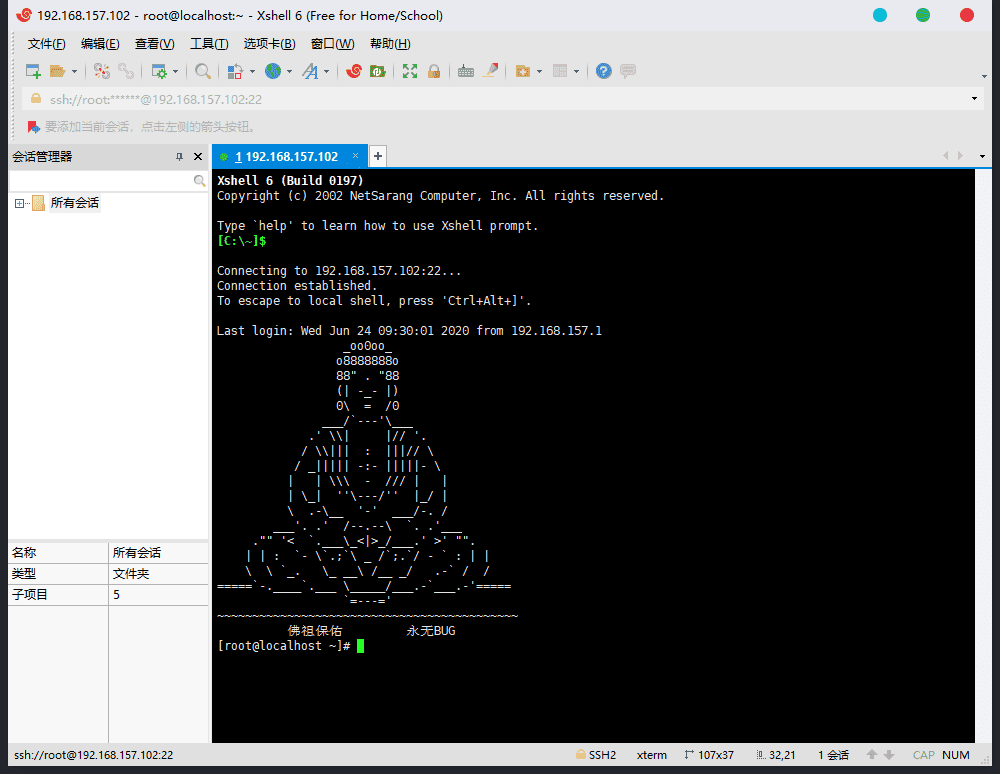
上面打开Xshell,然后连上服务器是备用,下面登录后看看面板内容,因为102服务器是克隆103服务器的,103服务器原有的,102服务器都有,也有那个
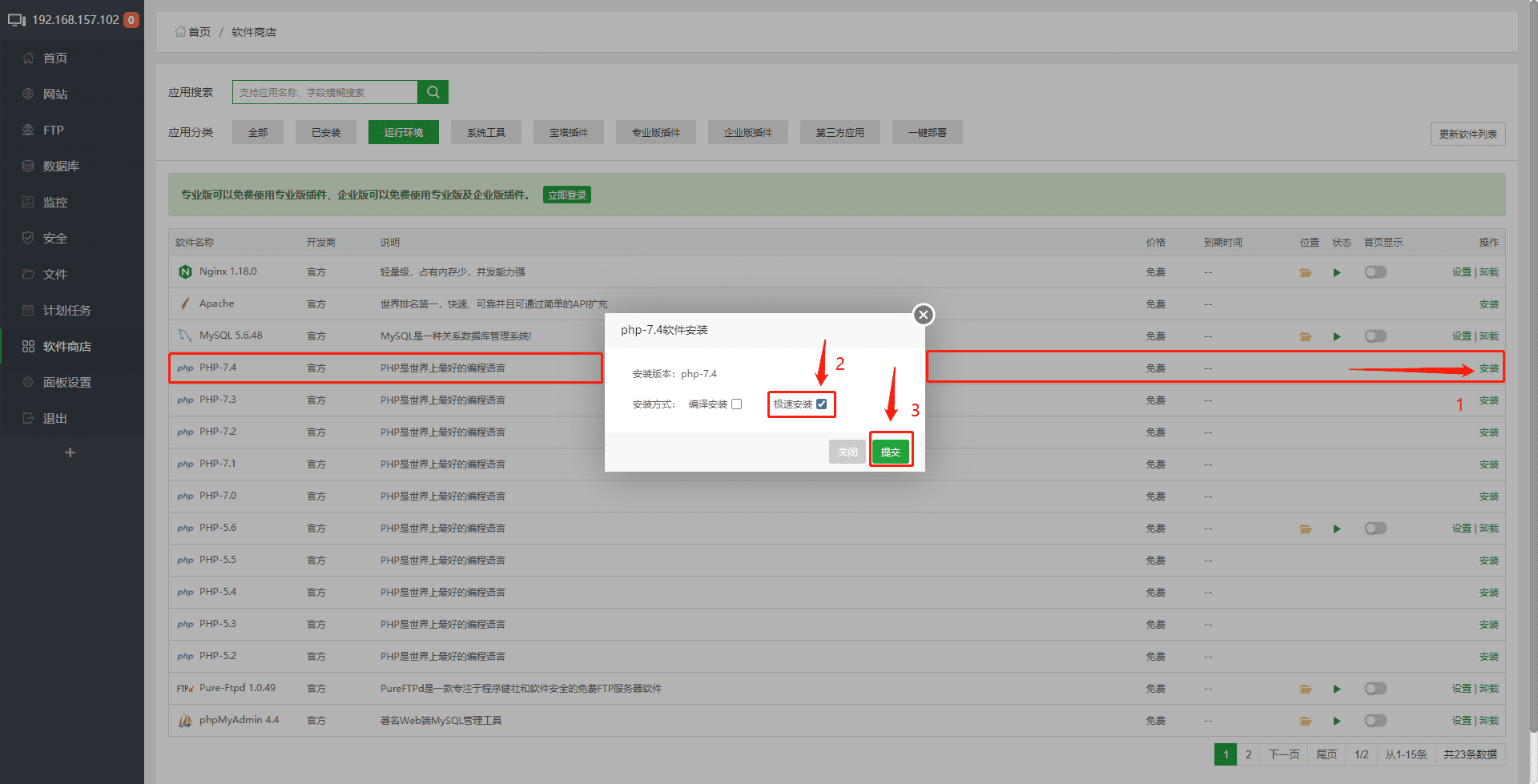
一键安装了,所以就不去软件商店个性化了,这个可以自己来,安装一定要选极速安装,如果选了编译安装(不建议)要等很久。
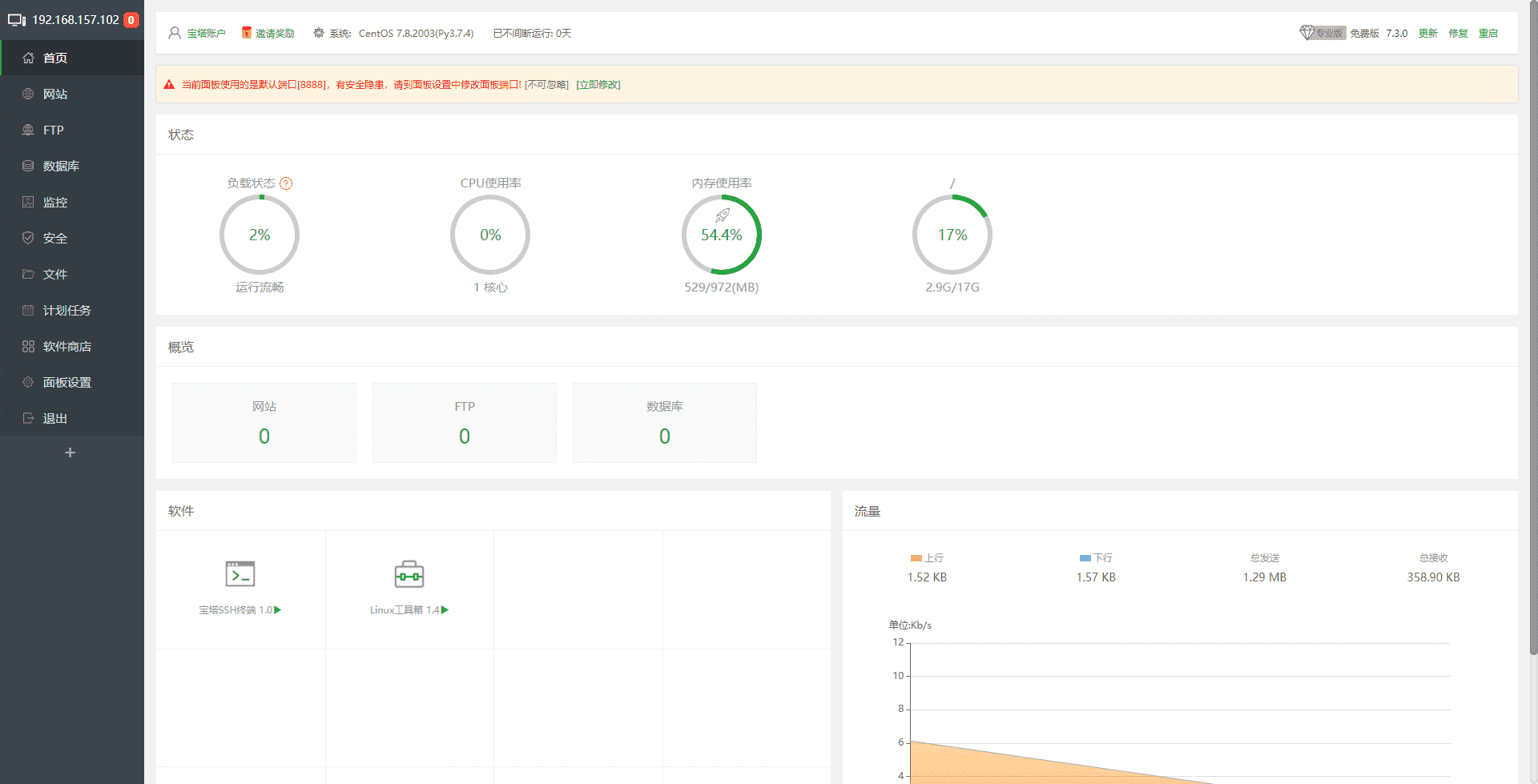
由于第一次进来的时候是
一键安装,装的php版本是5.6,我现在多安装一个php7.4版本(就用最新版本,然后php5.6版本备用)。
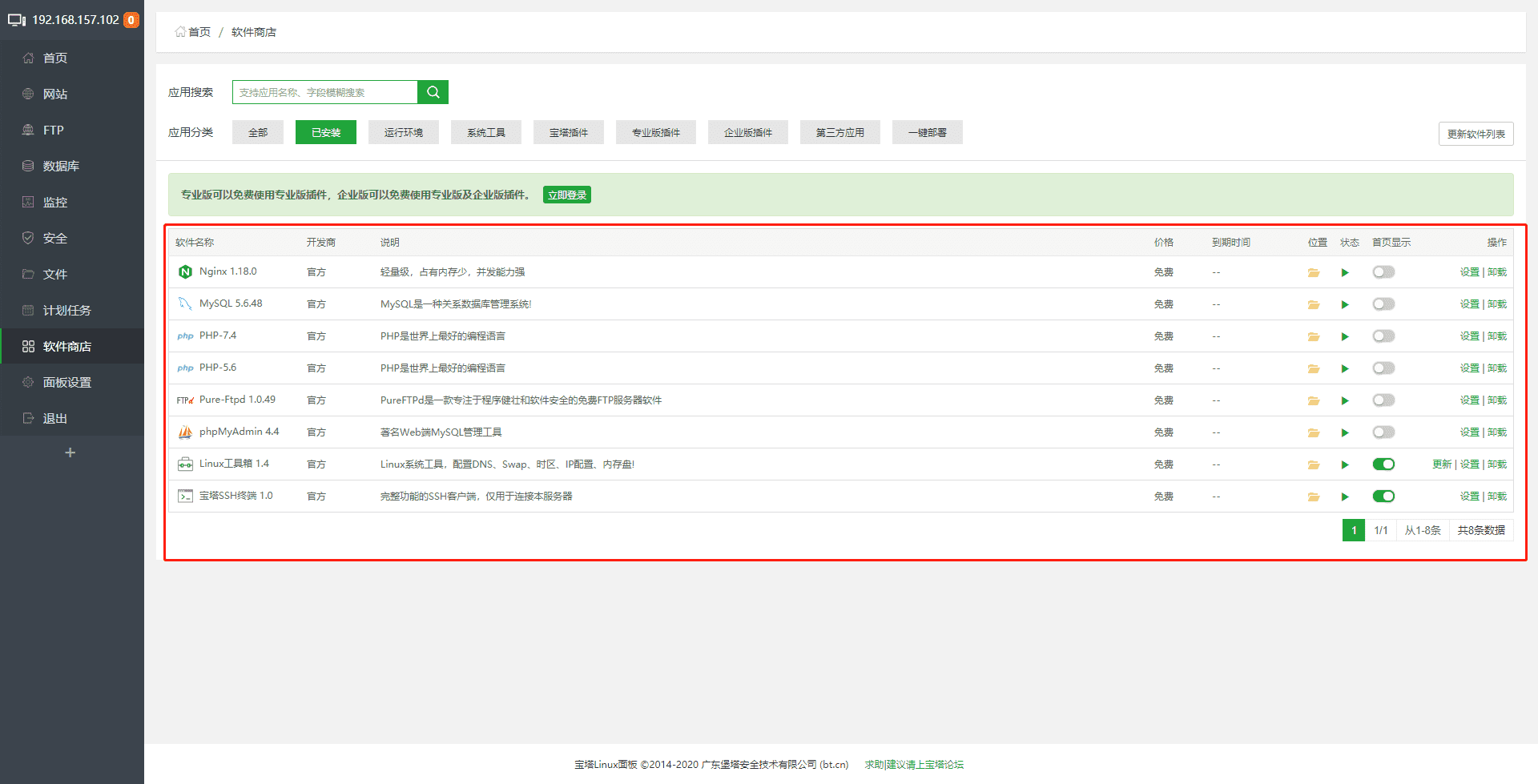
整体来说,宝塔面板已经搭建好了(非常简单的)。
创建网站
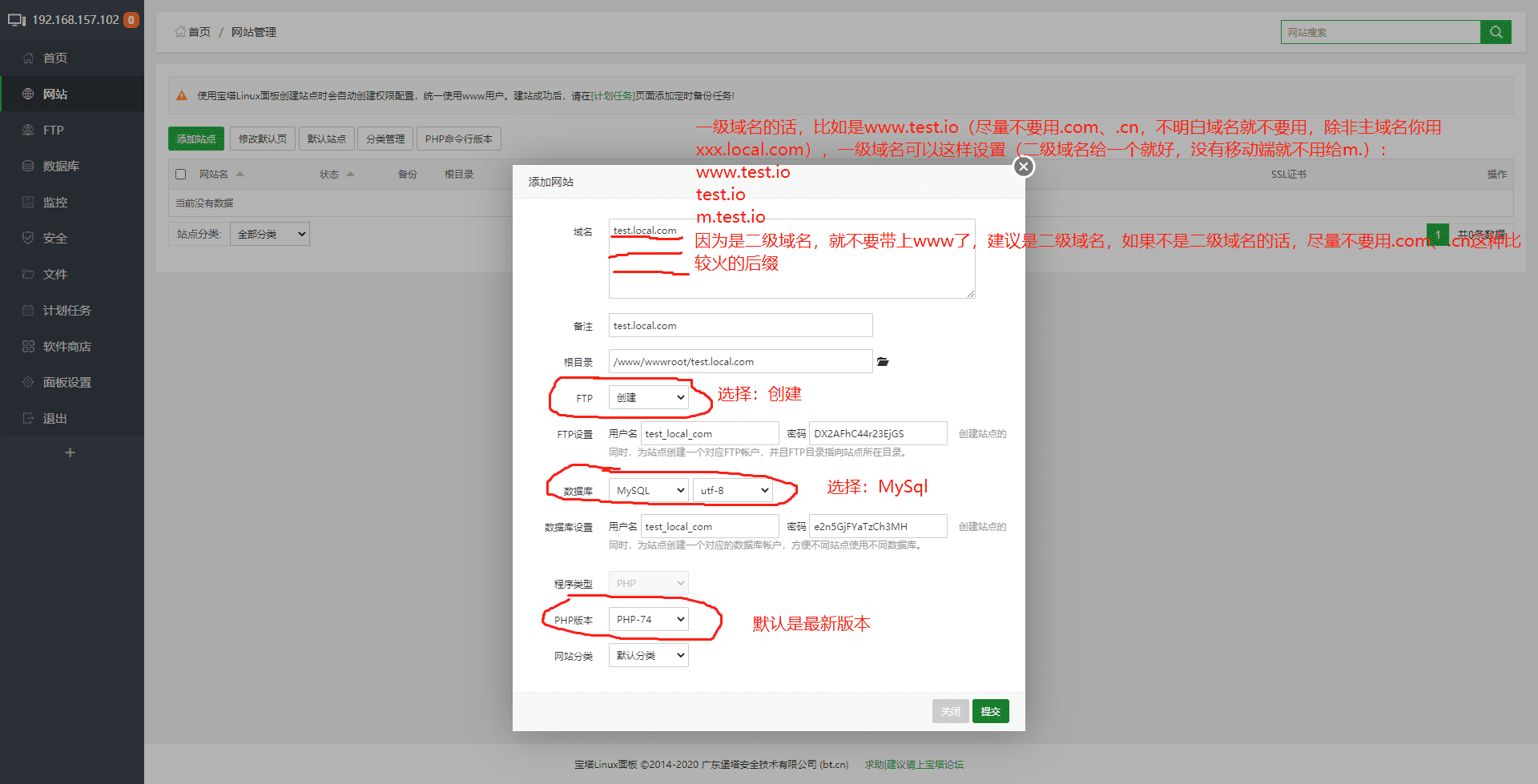
点击导航栏的
网站,再点击添加站点,然后填上参数(第一次建站的话可以根据我下面的来填,防止出问题)。
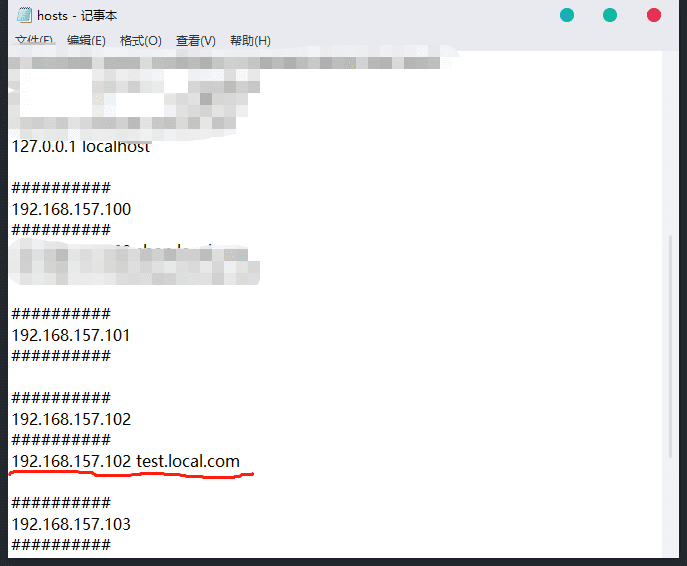
本地(不是虚拟机)打开
hosts文件(路径:C:\Windows\System32\drivers\etc\),配置本地访问域名:192.168.157.102 test.local.com(服务器ip + 空格 + 域名)。
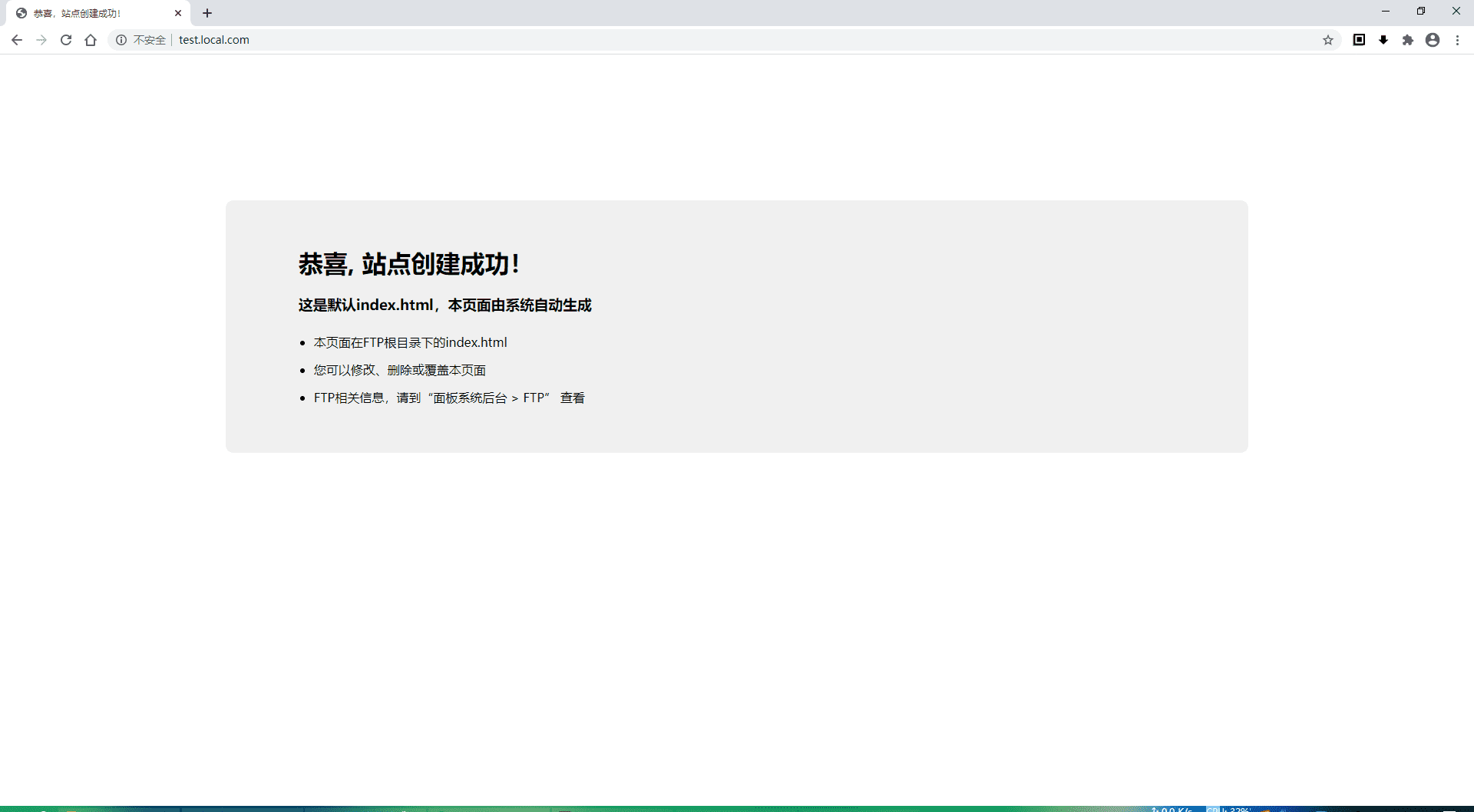
在浏览器打开域名看看效果,出现下面的界面就说明成功了。
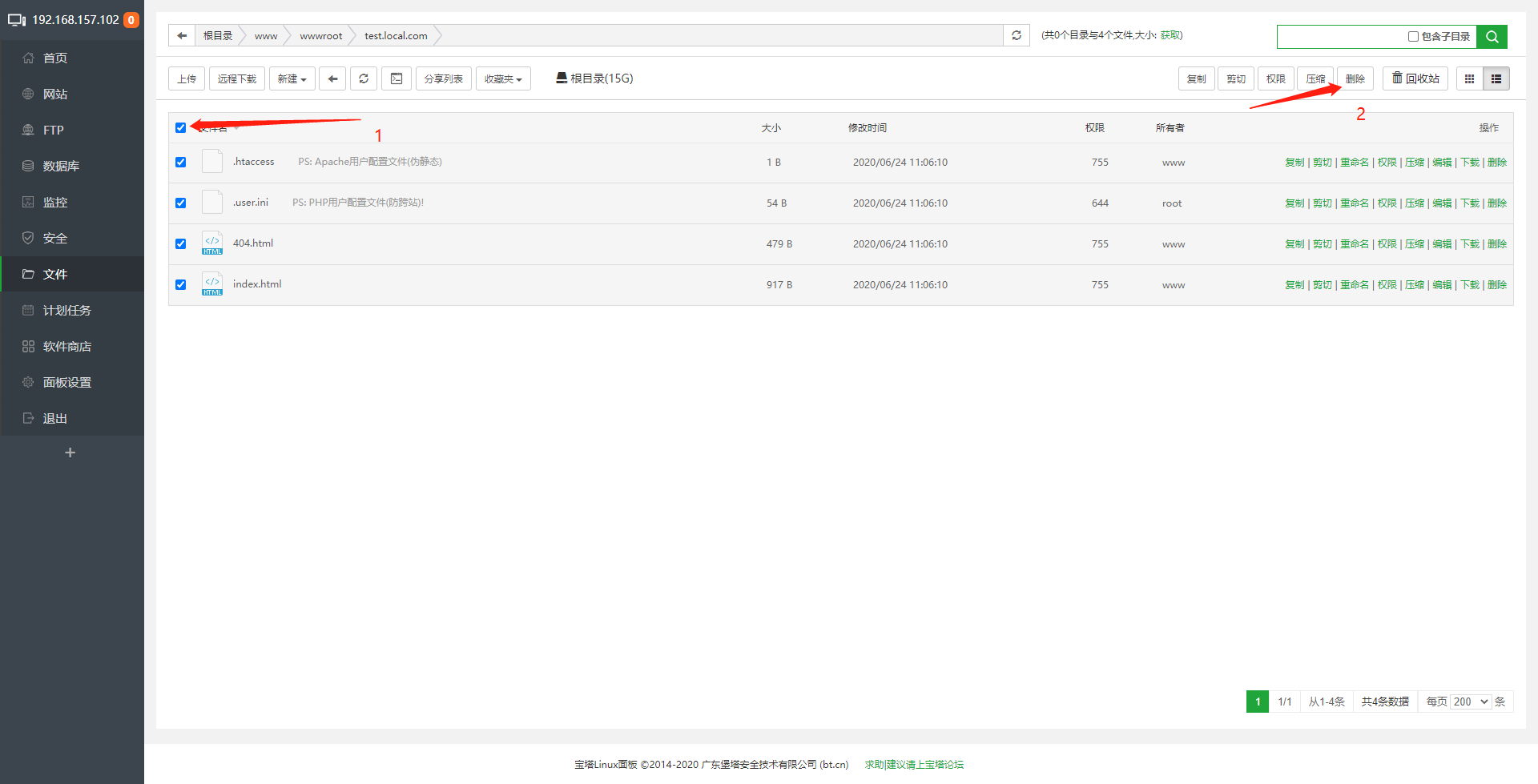
回到宝塔面板,点击导航栏的
文件->test.local.com,把根目录下的文件全删除(选中所有,右键也可以删除),必须删除所有,不然后面创建项目会出现报错。
虚拟机安装composer(安装一次就行,下次就不需要安装了。)
百度一下composer(https://www.phpcomposer.com/),然后选择
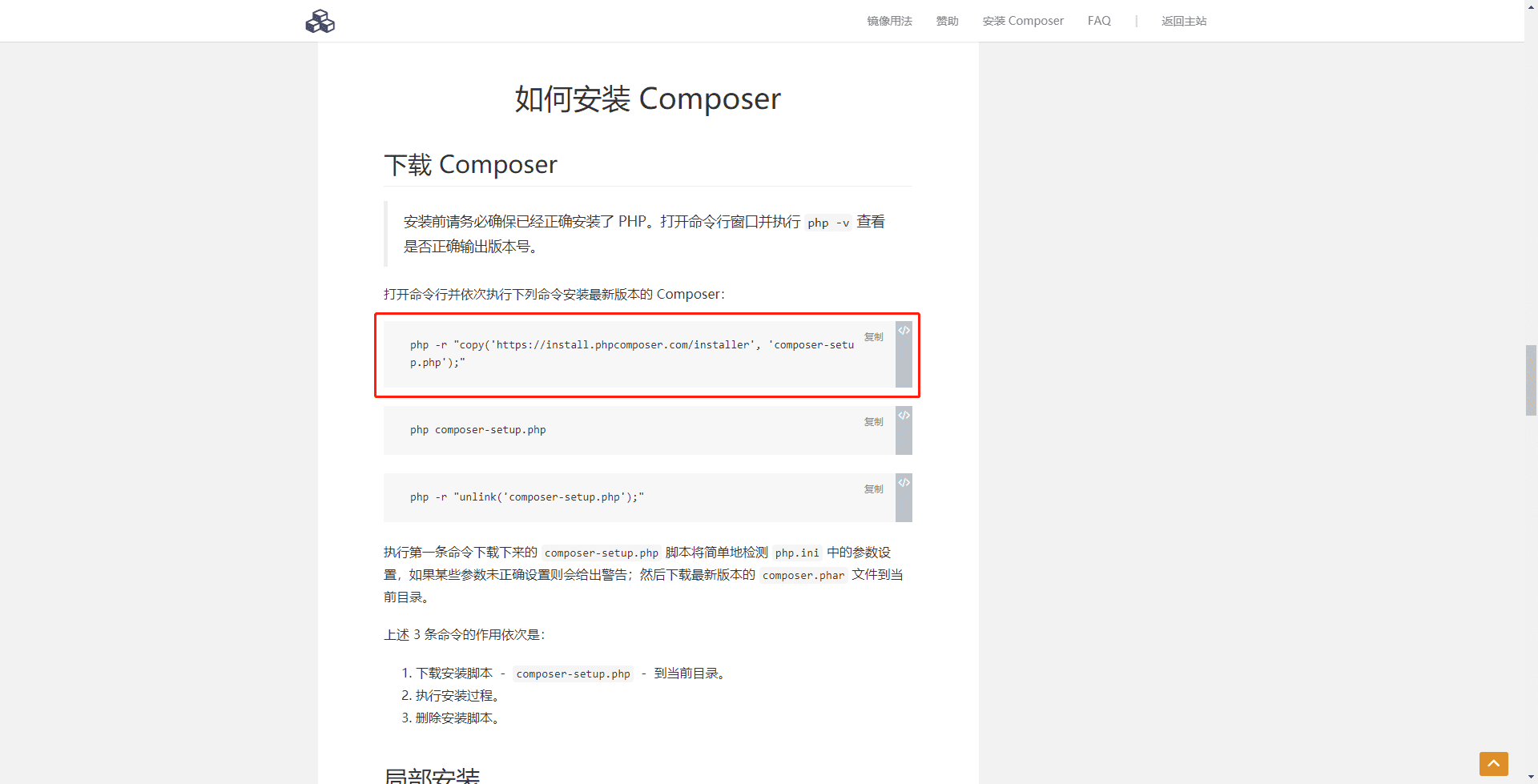
下载/安装(https://pkg.phpcomposer.com/#how-to-install-composer)安装脚本:php -r "copy('https://install.phpcomposer.com/installer', 'composer-setup.php');"(复制时间:2020年6月24日,如果安装出错,请到官方网站更新)。
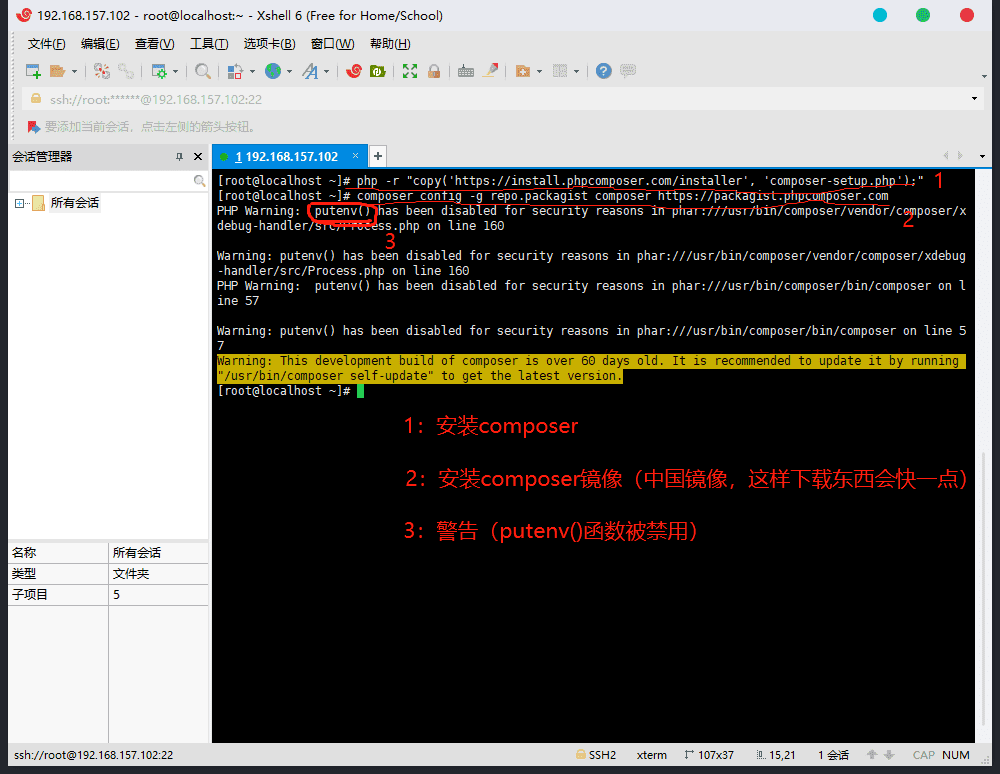
回到Xshell粘贴(没有使用Xshell软件的话请在虚拟机界面操作),安装composer成功,但是暗疮composer中国镜像出现警告,putenv()函数被禁用。
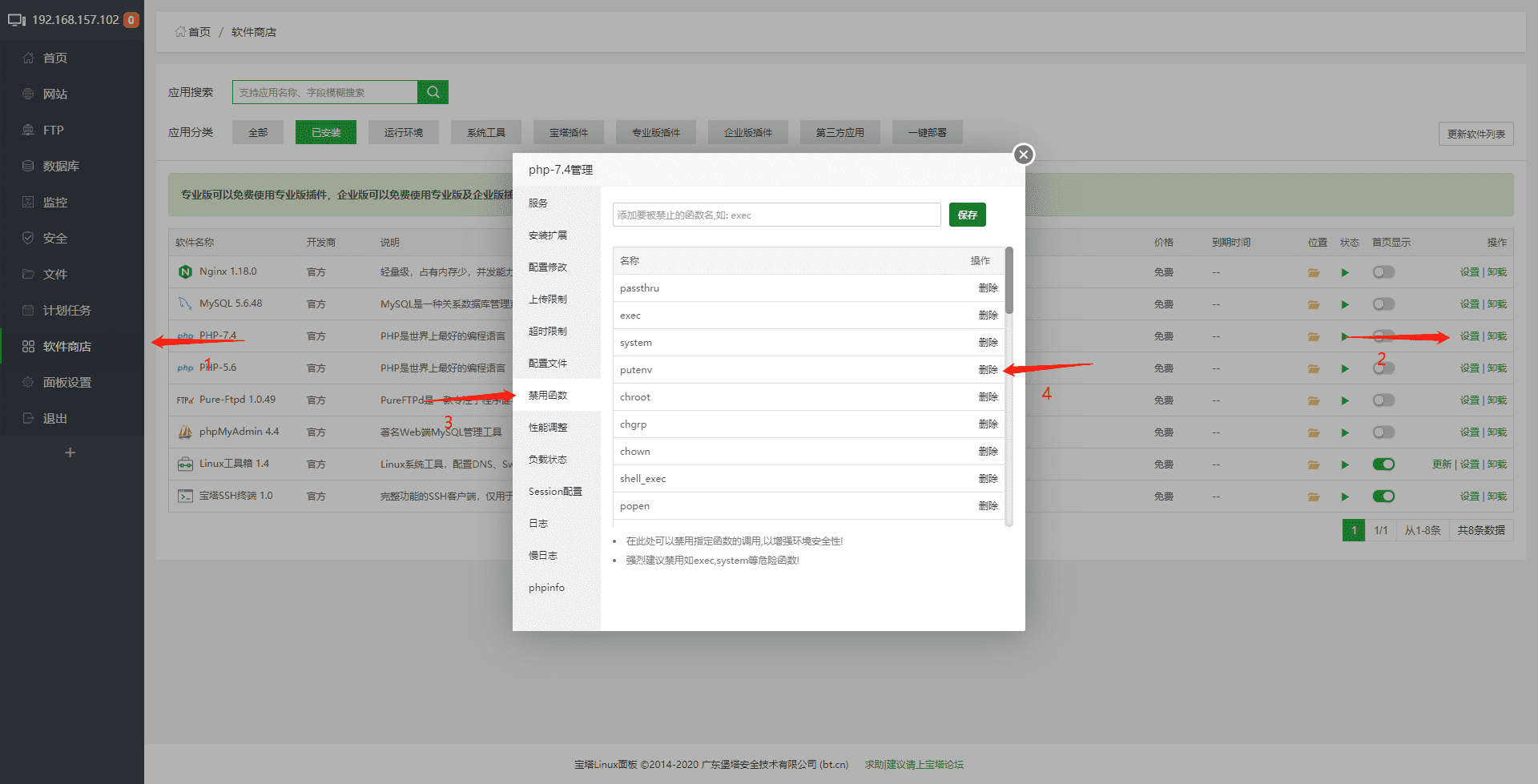
回到宝塔面板->导航栏的
软件商店->已安装的php7.4->设置->禁用函数,把putenv删掉。
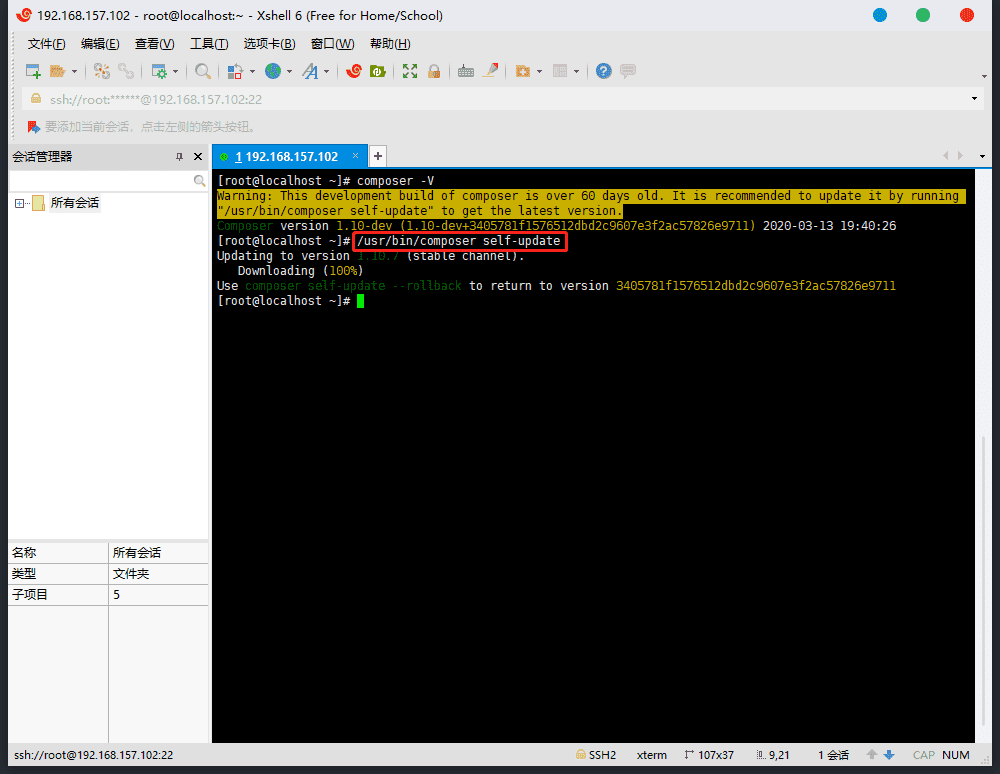
再回到Xshell,键盘按方向键↑回车,安装成功了,但是还是出现警告:Warning: This development build of composer is over 60 days old. It is recommended to update it by running "/usr/bin/composer self-update" to get the latest version.
(警告:这个作曲家的开发版本已经超过60天了。建议通过运行“/usr/bin/composer self update”来更新它,以获取最新版本。),需要更新composer:/usr/bin/composer self-update。
安装thinkphp5.1
在Xshell(没有使用Xshell软件的话请在虚拟机界面操作)中输入
cd /www/wwwroot(跳到wwwroot陆慕),然后输入ll(查看列表,看看有没有之前创建的test.local.com,没有就不用留言了,我不想看),有就创建tp5.1项目,输入composer create-project topthink/think=5.1.* test.local.com。
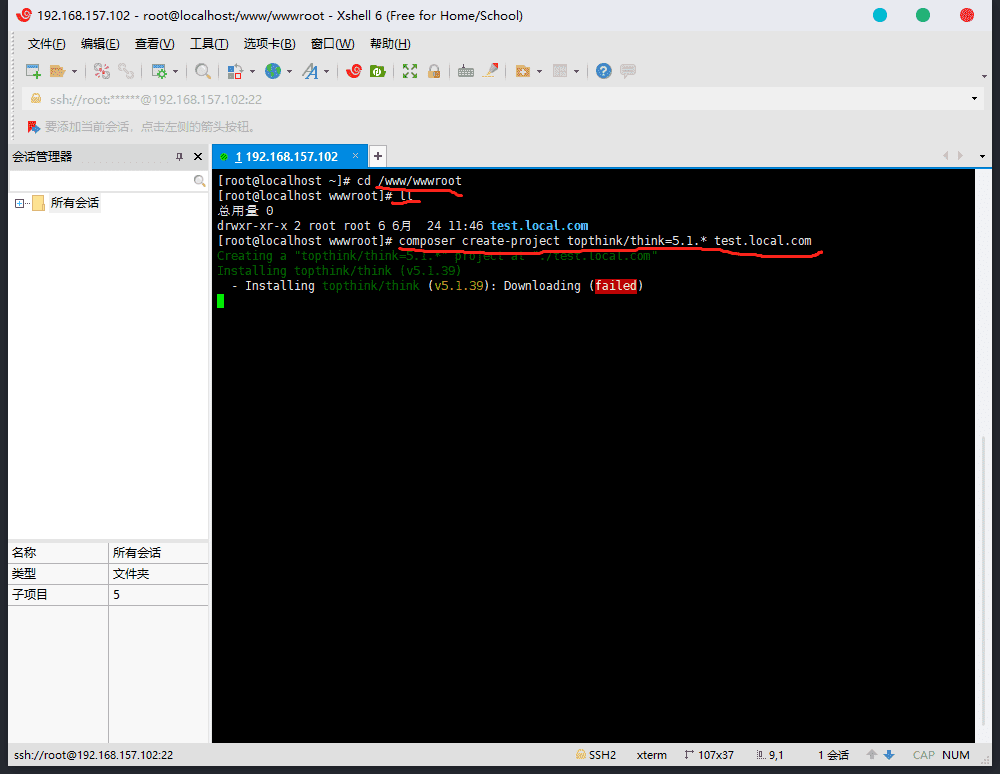
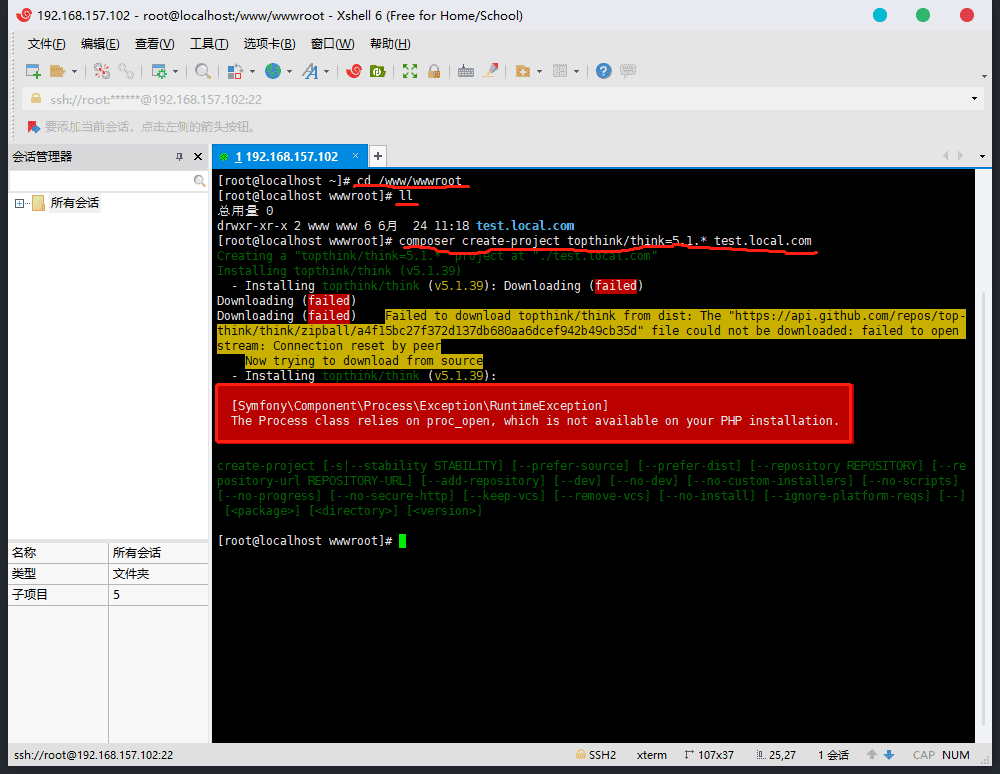
出现报错:The Process class relies on proc_open, which is not available on your PHP installation. (Process类依赖于proc_open,这在PHP安装中不可用。),又有被禁用的函数,还是之前的步骤哈,回到宝塔面板->导航栏的
软件商店->已安装的php7.4->设置->禁用函数,把proc_open删掉。
再回到Xshell,键盘按方向键↑回车,安装成功了。
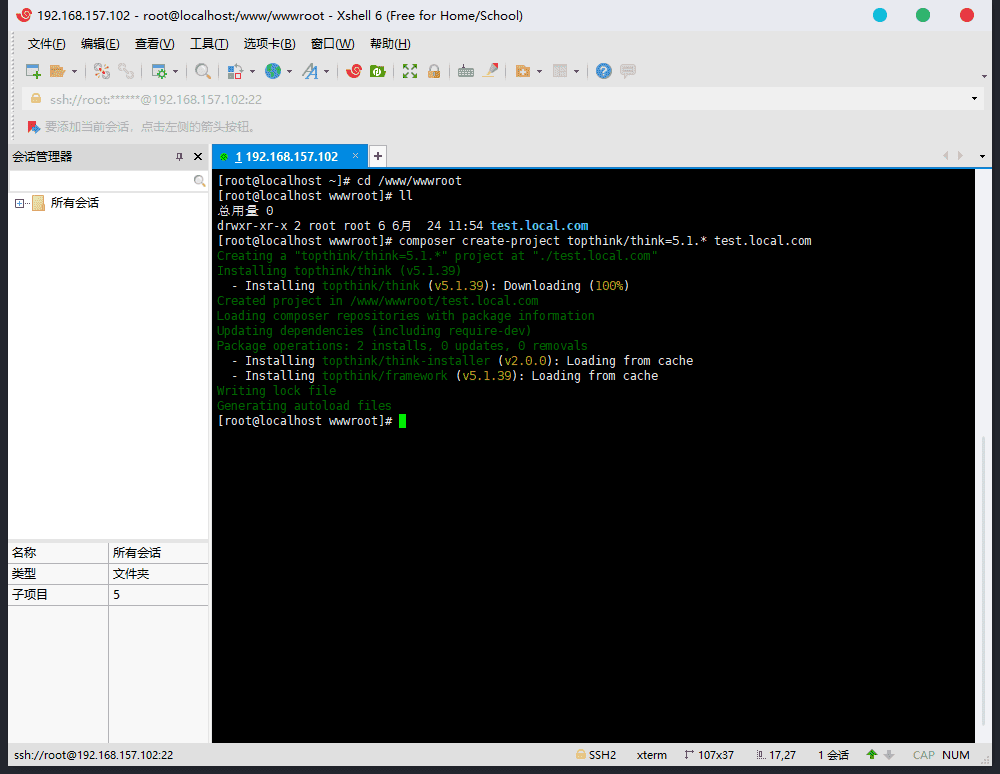
安装成功后进入
cd test.local.com,输入ll可以看到权限是root,需要给文件修改一下权限,在/www/wwwroot(cd ../返回上层)目录下输入chown -R www.www test.local.com(如果是在test.local.com下就用chown -R www.www *)、chmod -R 750 test.local.com(如果是在test.local.com下就用chmod -R 750 *),然后进入cd test.local.com,输入ll就可以看到权限是www了。
忘记截图了由于think5.1访问路径是在public下,所以要设置一下网站的访问路径。
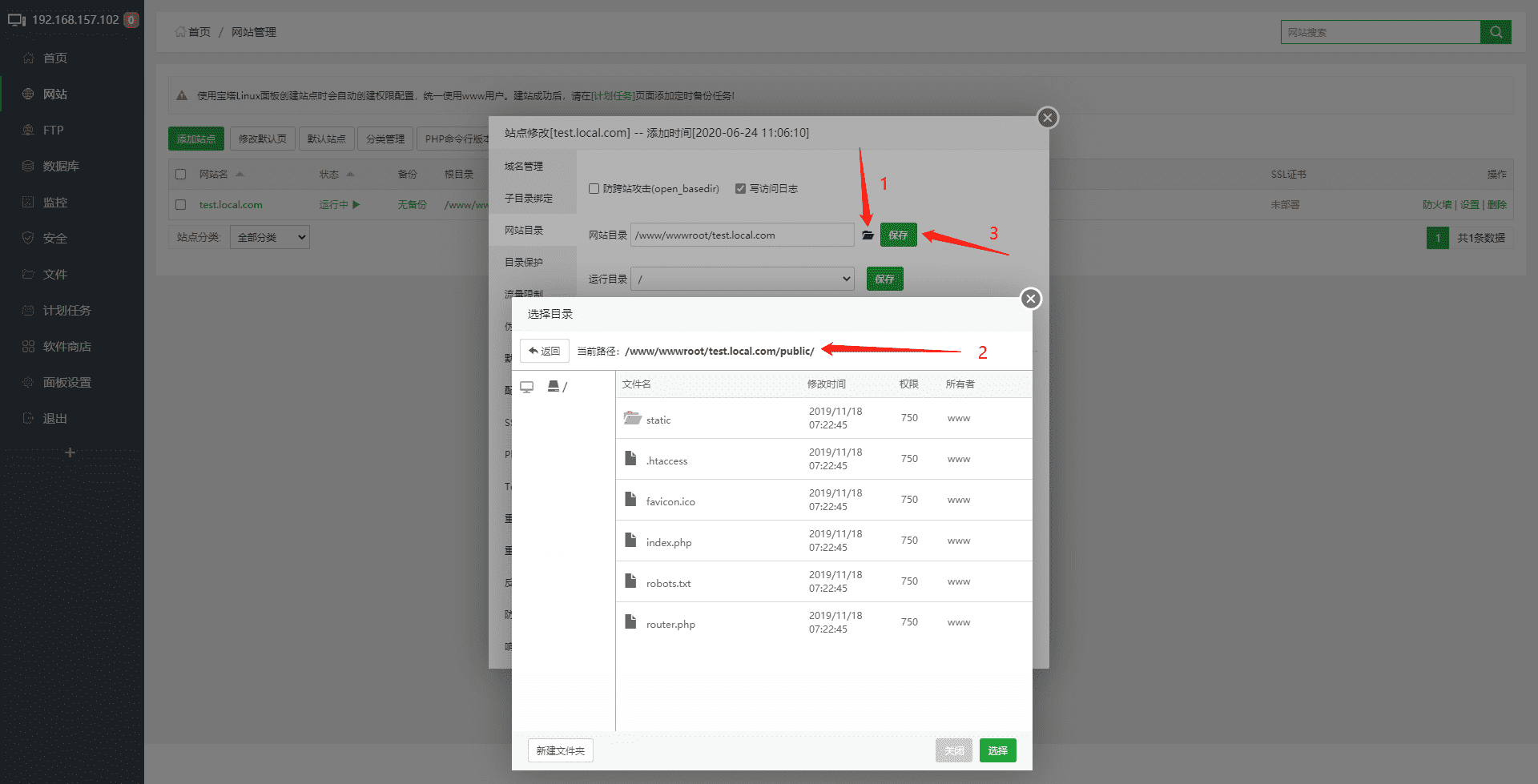
回到宝塔面板->导航栏的
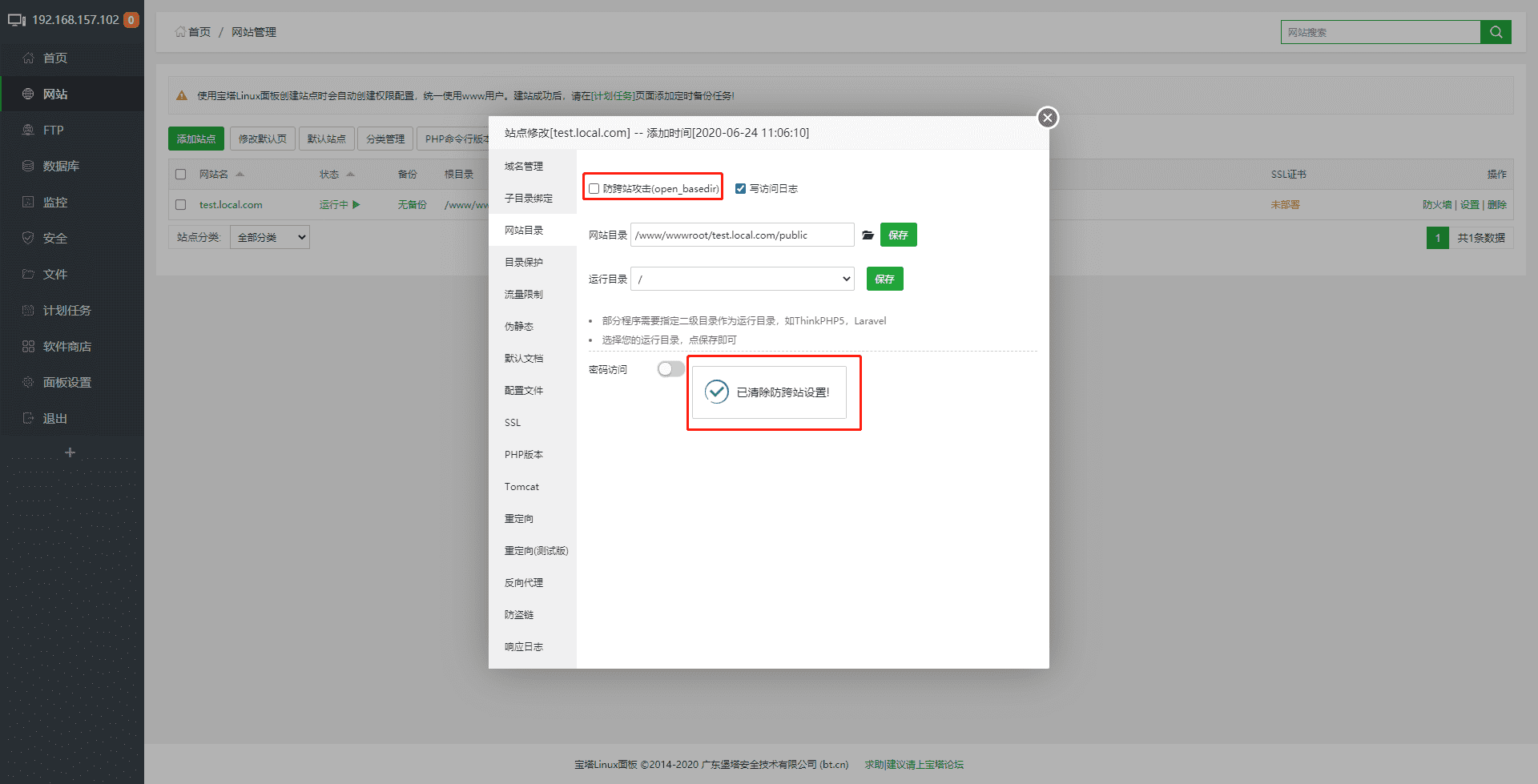
网站->test.local.com设置->网站目录->点击文件图标->选择public->保存,这里注意一下,把防跨站工具关掉
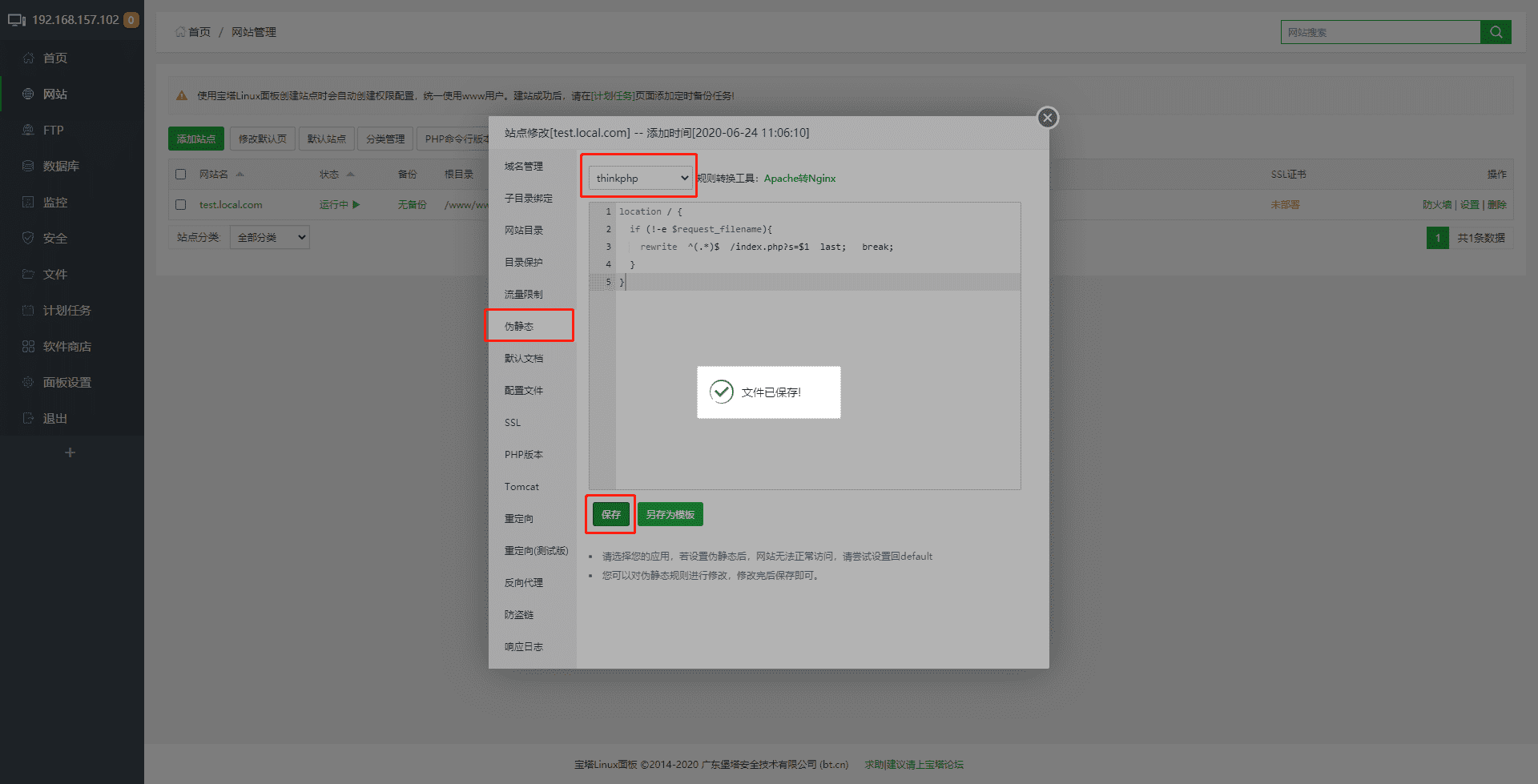
设置伪静态,看图。
102服务器蹦了(不知道是不是克隆的问题,我后面在检查,问题:无法打开网站,Xshell也连不上了,其他正常)
我换103服务器吧(上篇教程创建的服务器)。
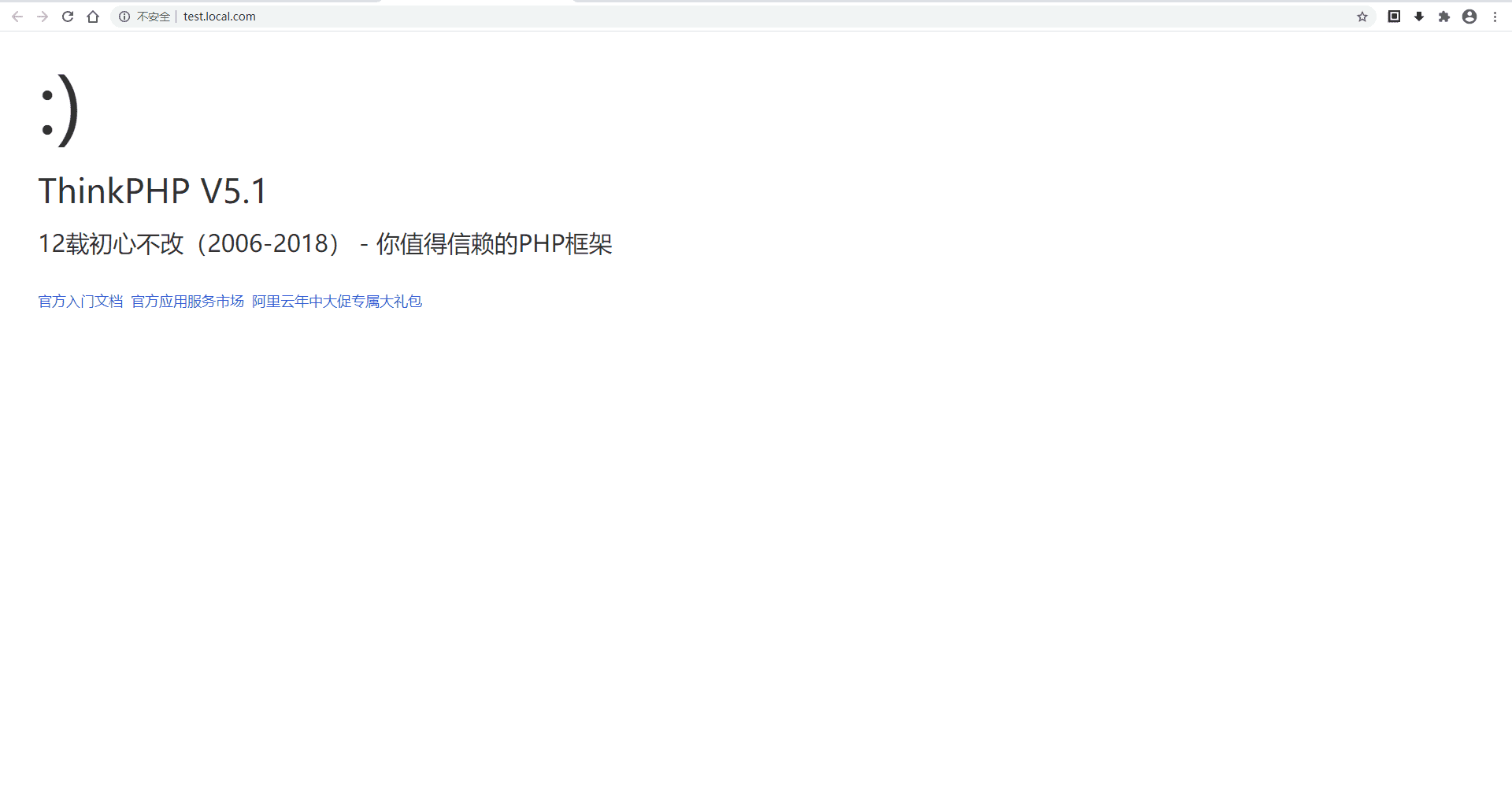
浏览器打开域名
test.local.com,显示下图的画面就是成功了。

本地项目连接FTP(修改就上传到服务器,实现同步)
回到本地,本地也使用composer安装tp5.1项目(php:
https://windows.php.net/downloads/releases/php-7.4.7-src.zip,composer:https://getcomposer.org/Composer-Setup.exe,先把php解压出来放一边,然后在执行composer.exe,不然无法使用composer安装项目,也可以使用phpEnv或者phpstudy集成环境),文件命名无所谓(跟服务器上的一样最好),然后打开PhpStorm,连接FTP。
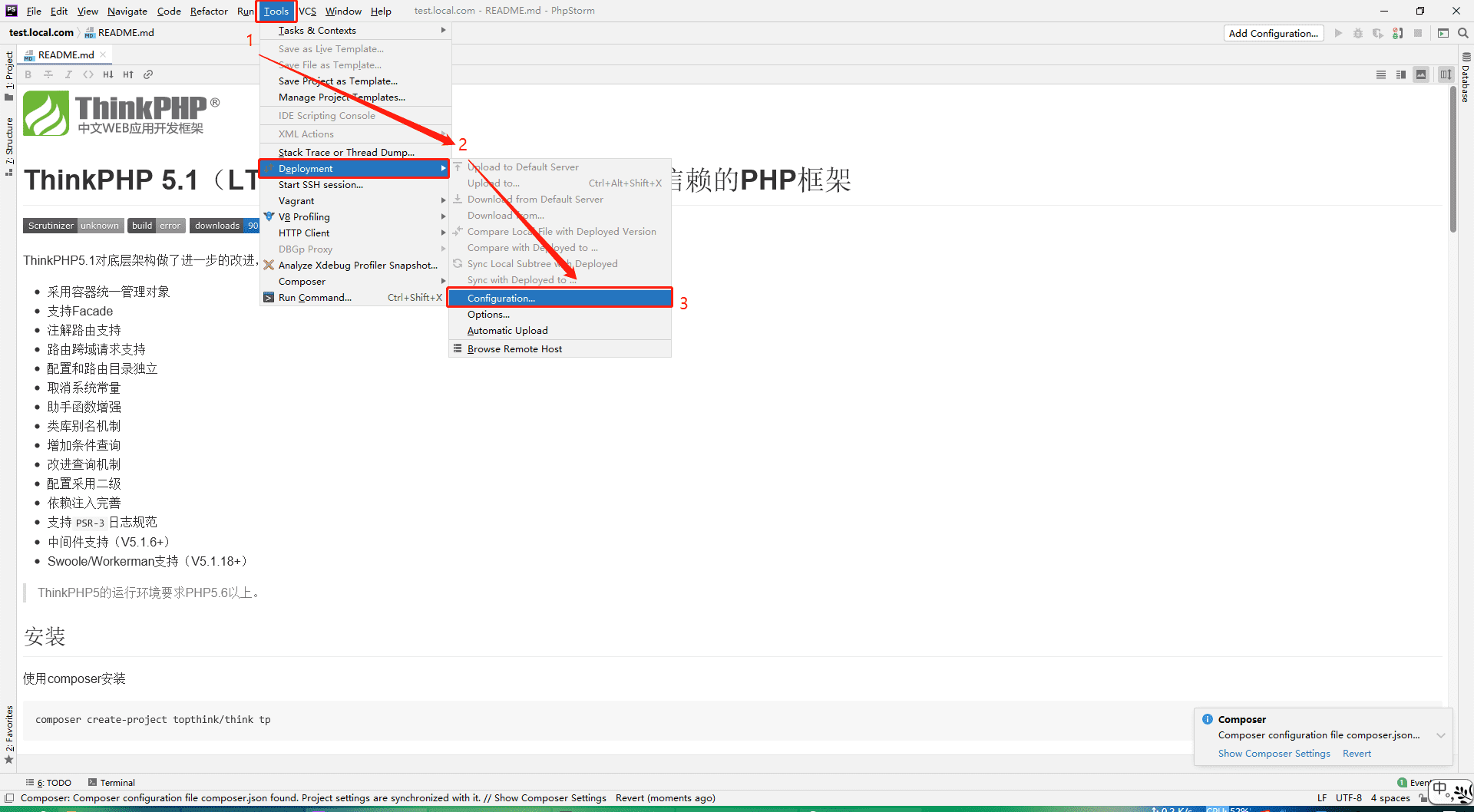
跟着步骤走。
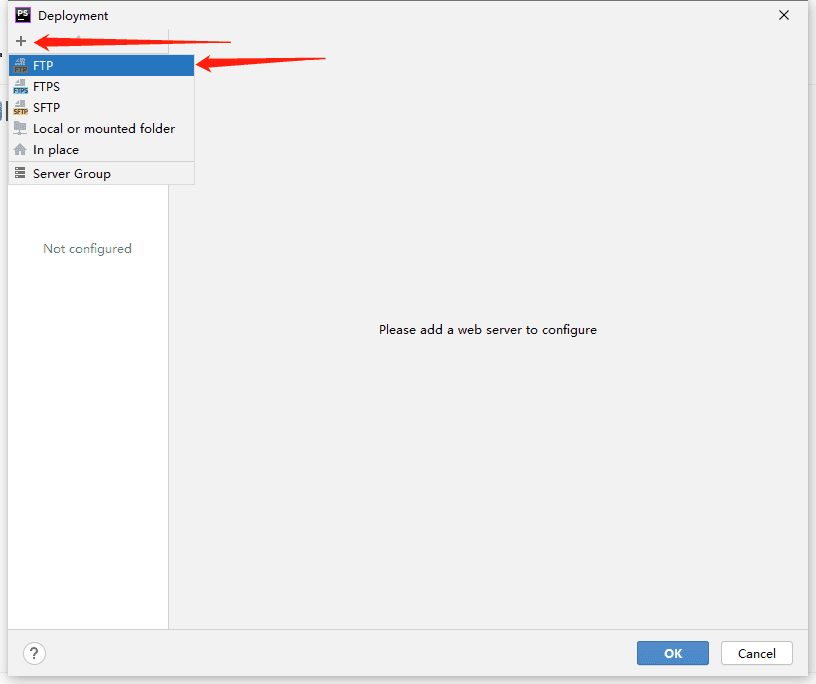
跟着步骤走。
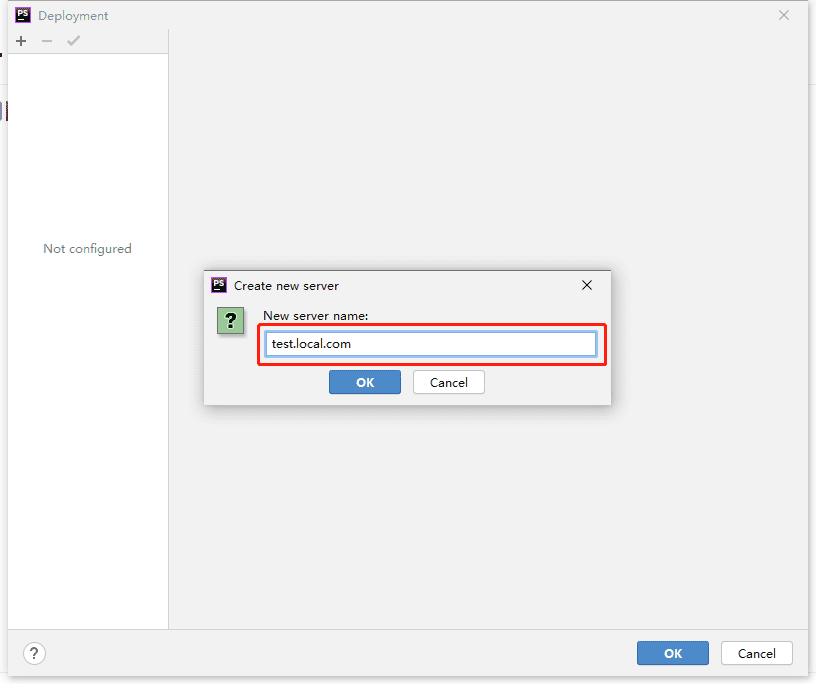
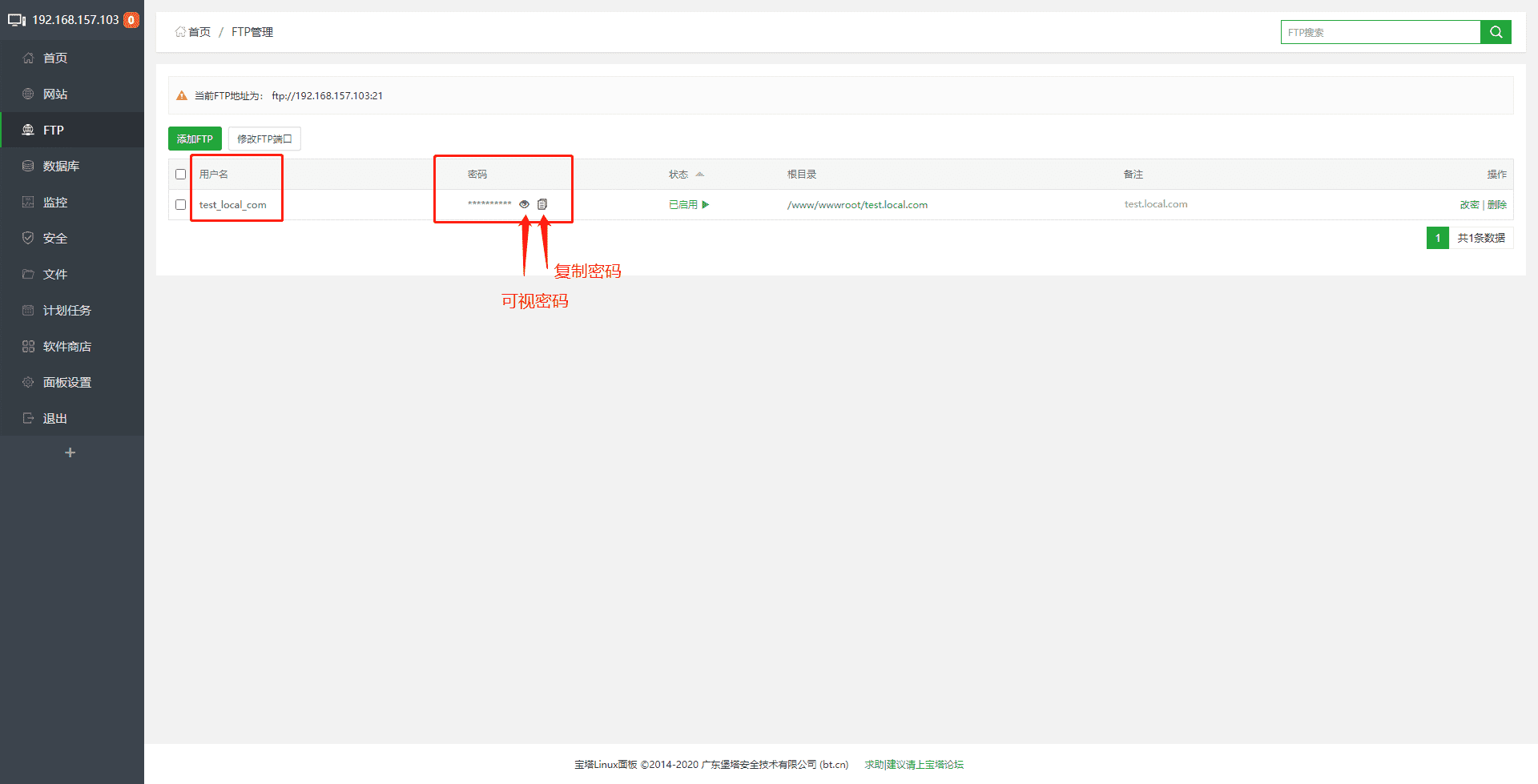
回到宝塔面板,打开导航栏
FTP,一目了然。
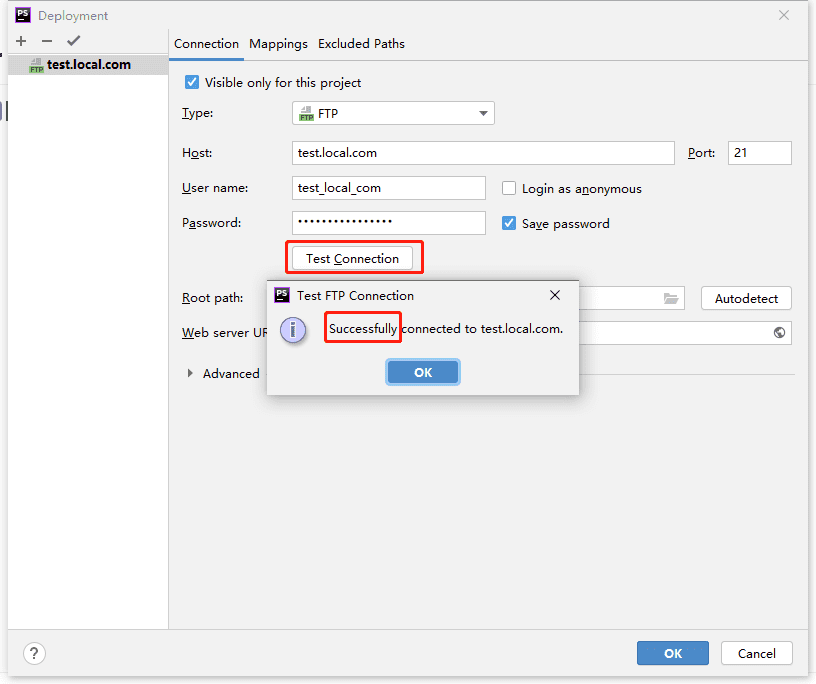
填上。
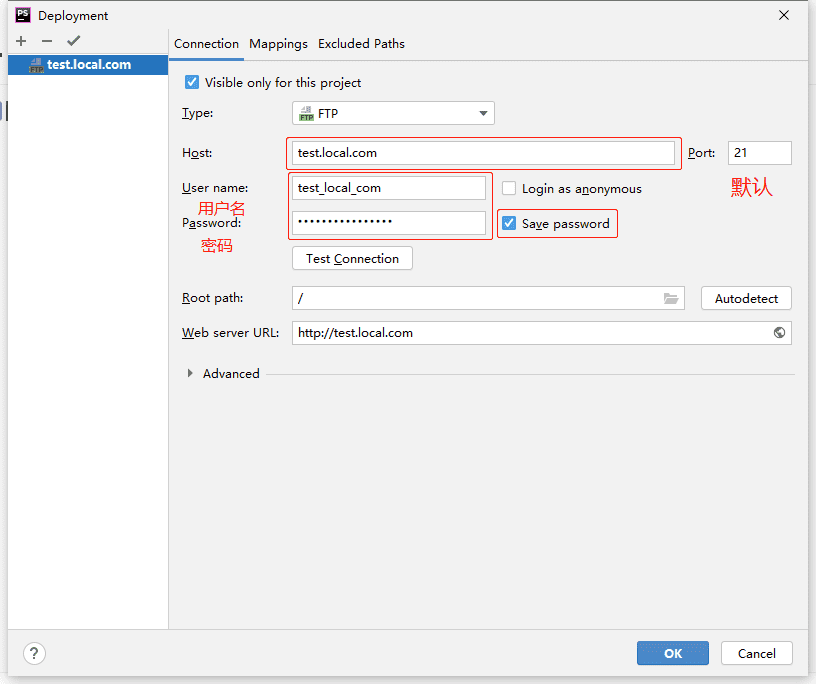
点击
Test Connection,测试是否能连接上,我的连接成功。
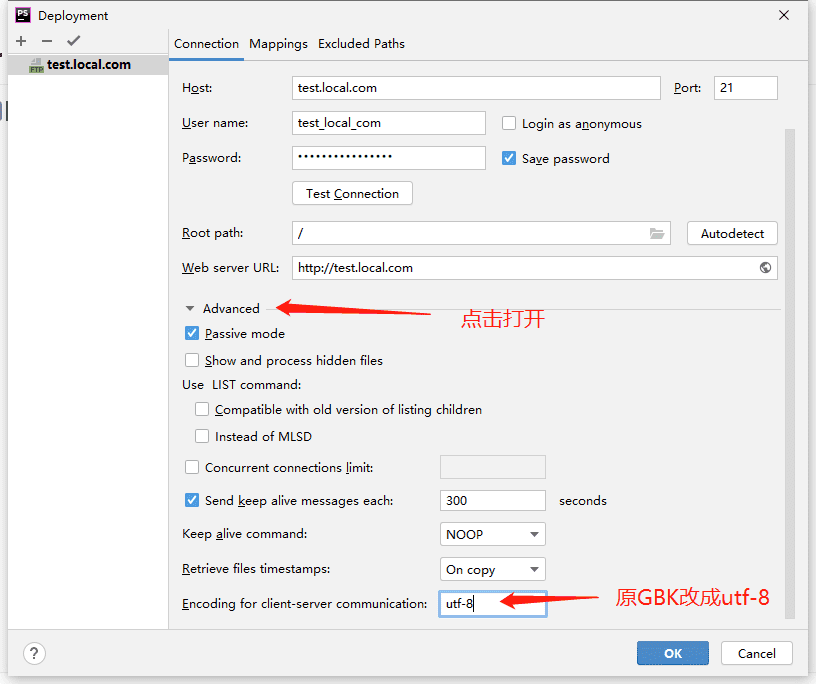
把剩下的配置走完,点击
Advanced,把GBK改成utf-8。
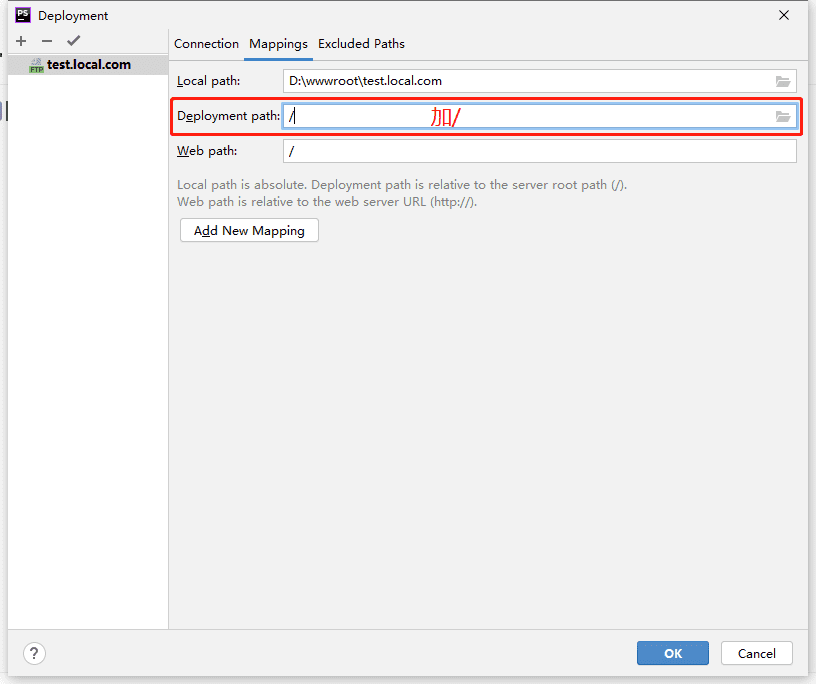
还有一个。
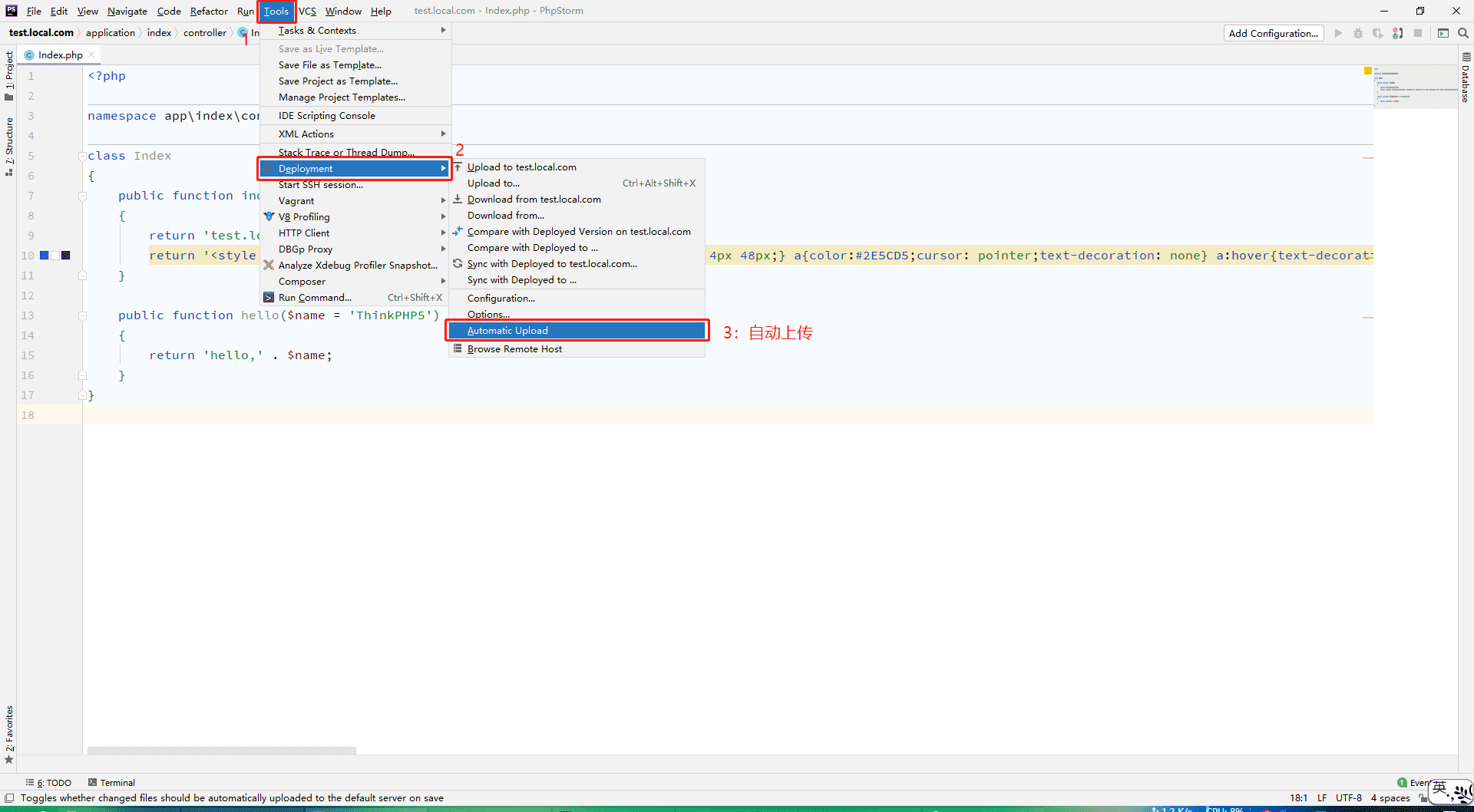
最后一个配置,打开
自动上传。
测试,在本地的
test.local.com项目里,打开application->index->controller->index.php,在index方法加return 'test.local.com';,保存。
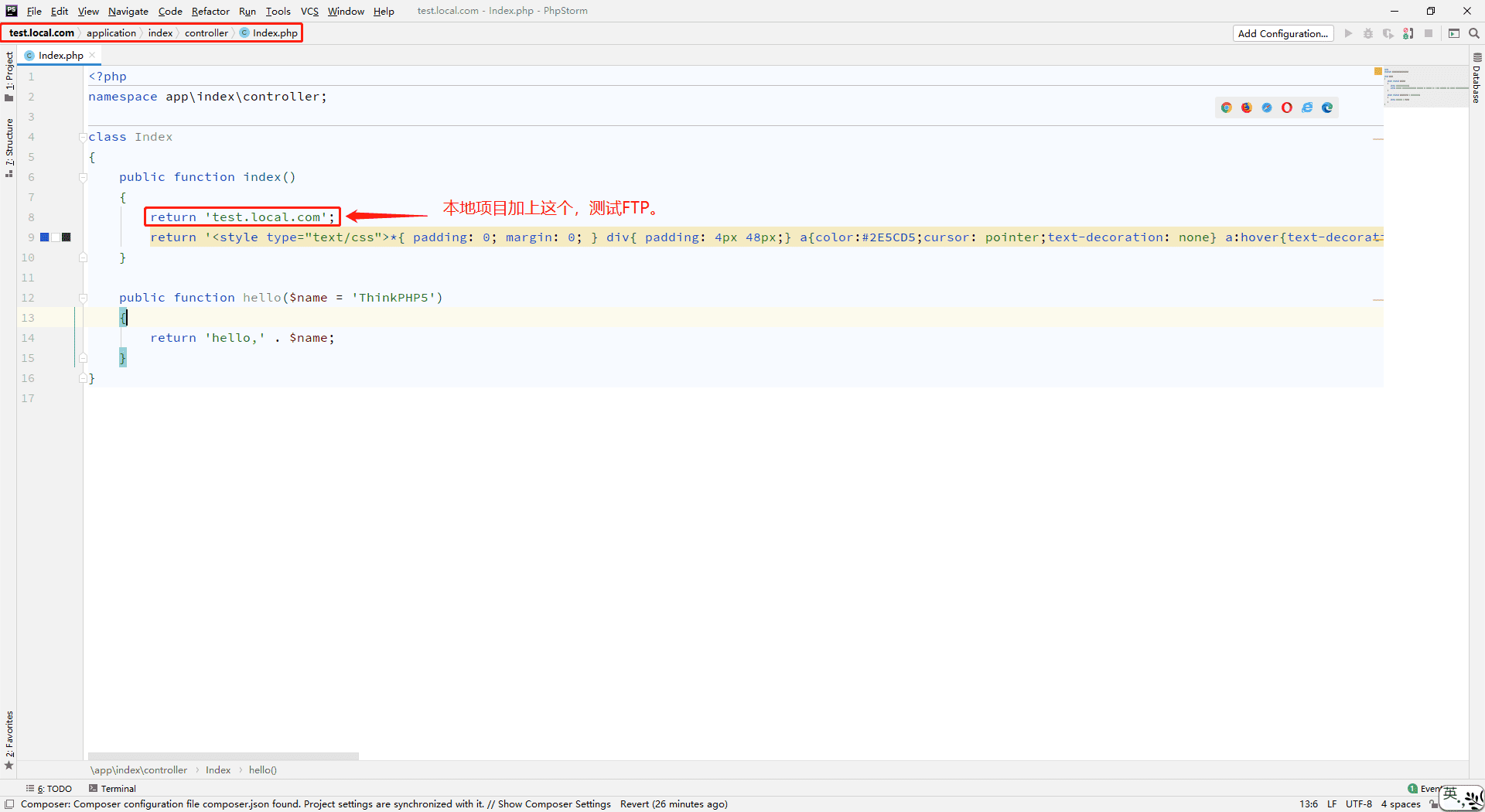
出现下面的画面,基本都成功配置好了。
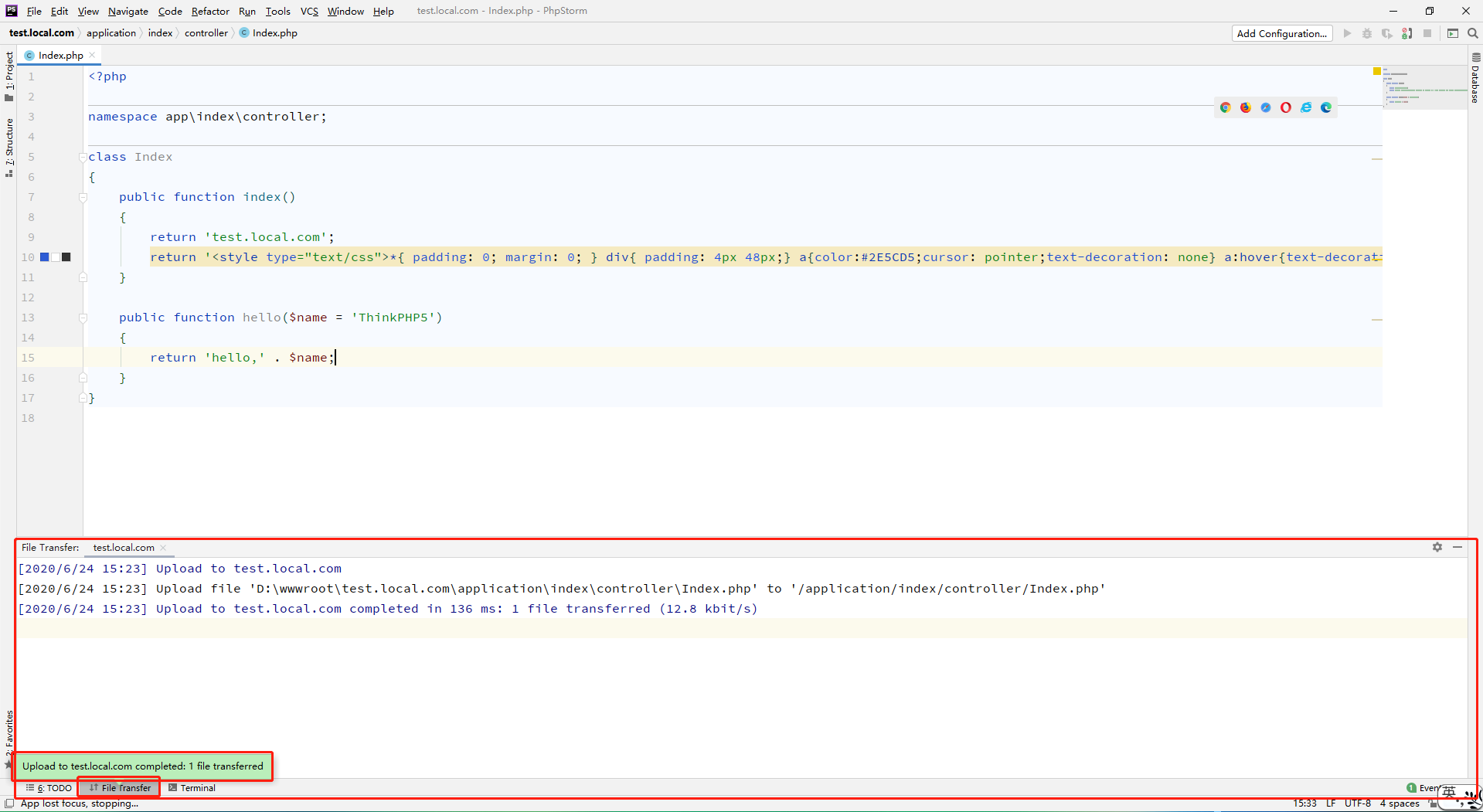
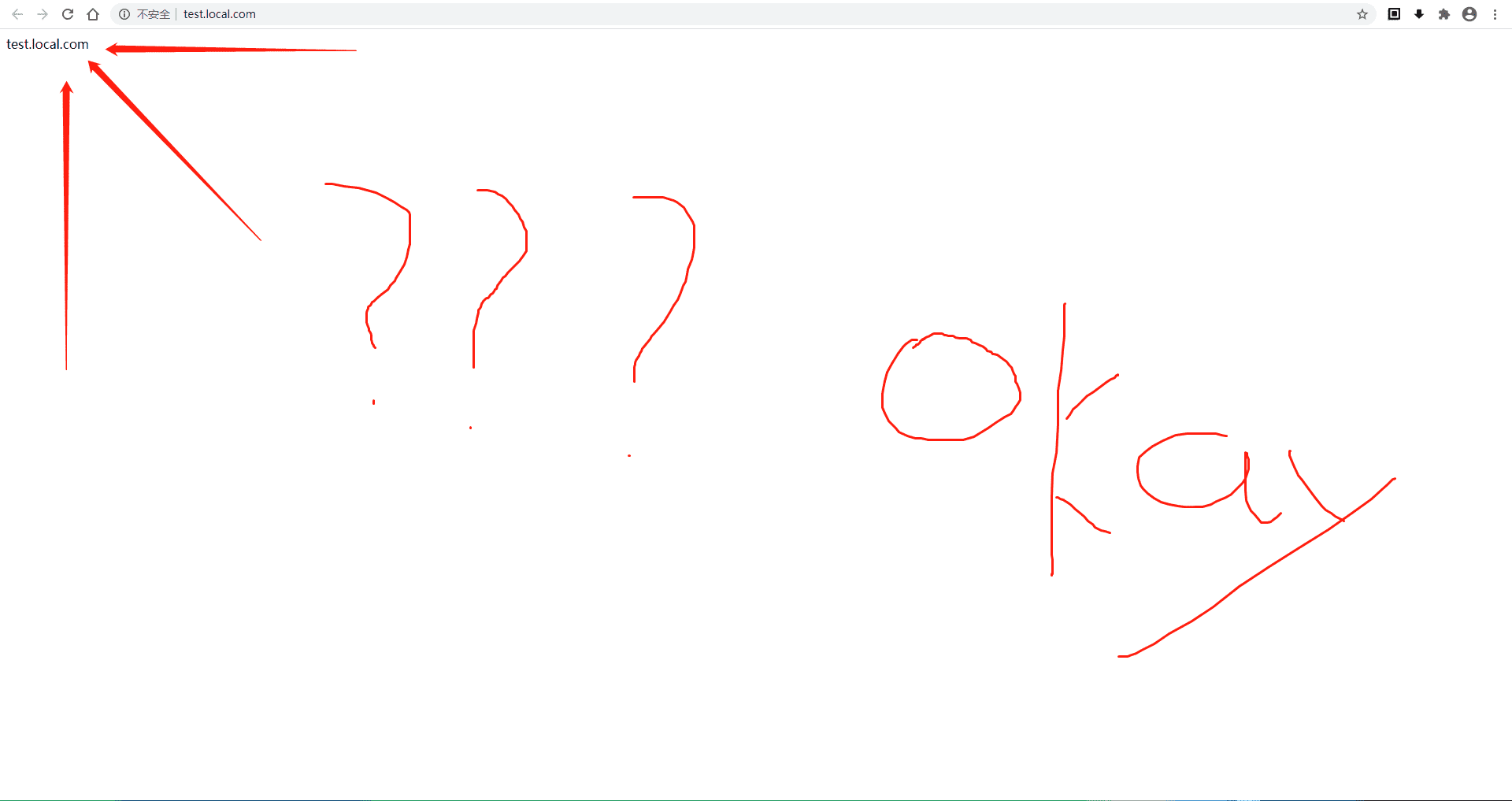
刷新浏览器。
报错、错误、问题大杂烩(此目录收集本文章操作中遇到的问题,请在下面留言)
putenv()
PS:putenv()函数被禁用。(php7.4,putenv()默认被禁用)
宝塔面板->导航栏的软件商店->已安装的php7.4->设置->禁用函数,把putenv删掉。
The Process class relies on proc_open, which is not available on your PHP installation.
PS:The Process class relies on proc_open, which is not available on your PHP installation. (Process类依赖于proc_open,这在PHP安装中不可用。)
又有被禁用的函数,还是之前的步骤哈,回到宝塔面板->导航栏的软件商店->已安装的php7.4->设置->禁用函数,把proc_open删掉。
完美结束!!!
如果有错误的地方,欢迎纠正。
原文链接:https://blog.langting.top/archives/203.html
留言(点击跳到底部留言区)
往下拉就能看到留言了
【服务器】CentOs7系统使用宝塔面板搭建网站,有FTP配置(保姆式教程)的更多相关文章
- centos7系统下 docker 环境搭建
运行环境: VMware Workstation Pro 在虚拟机中安装centos7系统, 选择最小安装, 网络连接方式选择的桥接(与宿主机在同一IP段)centos7一定要安装64位, docke ...
- 基于开源博客系统(mblog)搭建网站
基于开源博客系统(mblog)搭建网站 上一章讲了基于jpress部署的博客系统,这一章了解一下 mblog这个开源的基于springboot的博客系统,相比与jpress 的热度fork数量要少一些 ...
- 在虚拟机上安装红帽Linux.5.5.for.x86.服务器版系统(按针对安装oracle 10g作的配置)
在虚拟机上安装红帽Linux.5.5.for.x86.服务器版系统(按针对安装oracle 10g作的配置) 软件版本: 虚拟机版本:vmwareworkstation 7.11 build-28 ...
- 【服务器】VMware Workstation Pro虚拟机搭建本地服务器CentOs7和宝塔面板(保姆式教程)
内容繁多,请耐心跟着流程走,在过程中遇到问题请在下面留言. 前言 这几天一直在复习thinkphp5.1,学习环境是phpStudy8.1,但是遇到了文件有缓存的问题(thinkphp5.1.39,修 ...
- 基于开源博客系统(jpress)搭建网站
基于开源博客系统(jpress)搭建网站 JPress 使用 Java8 开发,基于流行的JFinal和Jboot框架. 目前JPress已经内置的文章和页面其实是两个模块,可以移除和新增其他模块,因 ...
- 腾讯云centos7.2安装宝塔面板和LAMP
1.安装好centos7.2系统后,登录centos系统输入如下命令: yum install -y wget && wget -O install.sh http://downloa ...
- Ubuntu宝塔面板设置网站 Apache Server API为Apache 2.0 Handler模式
用过宝塔面板(https://www.bt.cn)的谁用谁知道: 以下来自官网的介绍: “宝塔Linux面板是提升运维效率的服务器管理软件,支持一键LAMP/LNMP/集群/监控/网站/FTP/数据 ...
- 利用宝塔面板搭建 Laravel 5.5 环境
1.更新系统 yum install epel-release #rpm -Uvh https://dl.fedoraproject.org/pub/epel/epel-release-latest- ...
- 宝塔面板+djiango+mod wsgi +apache 配置多项目站点
在一台服务器上同时有多个djiango项目,那么就需要配置多站点,利用不同的域名不同的端口 同时存在多个项目. 环境,centos + 宝塔面板+apache+django 1.在centos环境下 ...
随机推荐
- 曹工说mini-dubbo(2)--分析eureka client源码,想办法把我们的服务提供者注册到eureka server(上)
前言 eureka是spring cloud Netflix技术体系中的重要组件,主要完成服务注册和发现的功能:那现在有个问题,我们自己写的rpc服务,如果为了保证足够的开放性和功能完善性,那肯定要支 ...
- Rocket - tilelink - Nodes
https://mp.weixin.qq.com/s/KJ8pVH76rdxPOZ1vE3QlKA 简单介绍tilelink对Diplomacy Nodes的实现. 1. TLImp ...
- jchdl - GSL实例 - LogicalLeft
https://mp.weixin.qq.com/s/WNm4bLWzZ0oWHWa7HQ6Y6w 逻辑左移,继承自Shifter类.只需要实现shift方法即可. 参考链接 https:// ...
- Java实现 LeetCode 710 黑名单中的随机数(黑白名单)
710. 黑名单中的随机数 给定一个包含 [0,n ) 中独特的整数的黑名单 B,写一个函数从 [ 0,n ) 中返回一个不在 B 中的随机整数. 对它进行优化使其尽量少调用系统方法 Math.ran ...
- Java实现 LeetCode 440 字典序的第K小数字
440. 字典序的第K小数字 给定整数 n 和 k,找到 1 到 n 中字典序第 k 小的数字. 注意:1 ≤ k ≤ n ≤ 109. 示例 : 输入: n: 13 k: 2 输出: 10 解释: ...
- Java实现 蓝桥杯VIP 算法提高 能量项链
算法提高 能量项链 时间限制:1.0s 内存限制:256.0MB 问题描述 在Mars星球上,每个Mars人都随身佩带着一串能量项链.在项链上有N颗能量珠.能量珠是一颗有头标记与尾标记的珠子,这些标记 ...
- Java实现 LeetCode 98 验证二叉搜索树
98. 验证二叉搜索树 给定一个二叉树,判断其是否是一个有效的二叉搜索树. 假设一个二叉搜索树具有如下特征: 节点的左子树只包含小于当前节点的数. 节点的右子树只包含大于当前节点的数. 所有左子树和右 ...
- Java实现 LeetCode 17 电话号码的字母组合
17. 电话号码的字母组合 给定一个仅包含数字 2-9 的字符串,返回所有它能表示的字母组合. 给出数字到字母的映射如下(与电话按键相同).注意 1 不对应任何字母. 示例: 输入:"23& ...
- Java实现 蓝桥杯 算法提高 计算行列式
试题 算法提高 计算行列式 资源限制 时间限制:1.0s 内存限制:256.0MB 问题描述 //据说很多人的题目会有一大堆废话,本傻×就不在这里废话了. 给定一个N×N的矩阵A,求|A|. 输入格式 ...
- 彻底搞懂 etcd 系列文章(一):初识 etcd
0 专辑概述 etcd 是云原生架构中重要的基础组件,由 CNCF 孵化托管.etcd 在微服务和 Kubernates 集群中不仅可以作为服务注册与发现,还可以作为 key-value 存储的中间件 ...