
LiveCharts文档-3开始-6轴Axes
LiveCharts文档-3开始-6轴Axes
通常来说,你可以自定义LiveChart里的任何东西,Axes也不例外。下面这幅图展示了Axes。
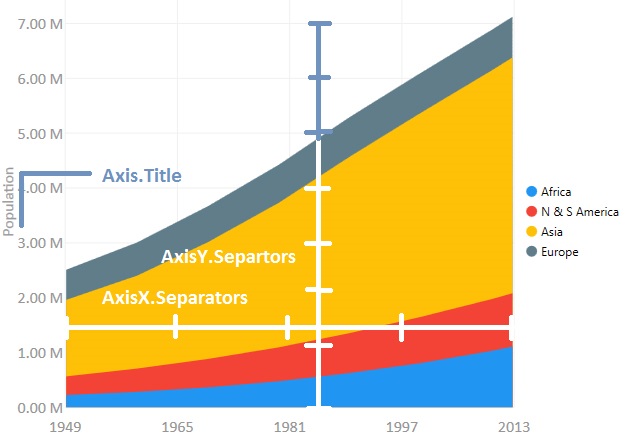
Title标题
可以使用Title属性给axis添加一个标签
myAxis.Title = "Population"合并轴
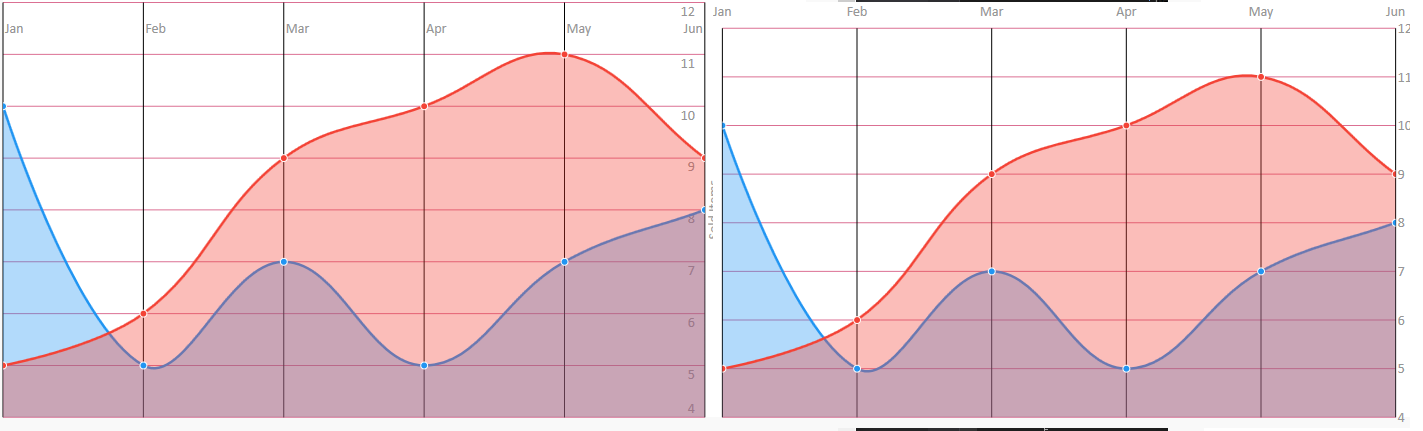
当你想需要一些空间的时候,可以在chart中合并一些axis,可以将Axis.IsMerged属性设置为true。下面的图片展示了合并Axis和没有合并的Axis的区别。
轴定位
不管你有1个还是10个轴,你总是可以制定轴的堆叠位置;使用 Axis.Position属性, 可以通过 RightTop, LeftBottom等可选选项进行调整。
new Axis { Position = Position = AxisPosition.LeftBottom }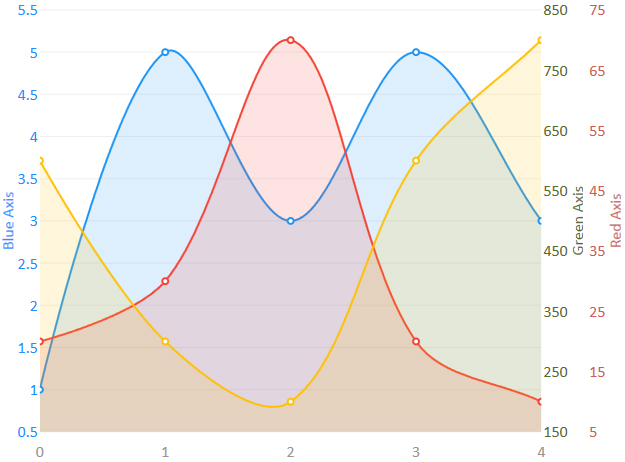
强制分隔
每个轴分隔都是根据chart的尺寸,值的范围,自动计算的,但是有些时候你需要静态的风格符,比如每30s,每10个单位,另外一个比较有用的应用就是显示所有的标签,这种情况下,设定分隔步长为1,将会强迫chart绘制所有的labels。如果要移除所有步长,可以设置回null,这样它又可以自动计算了。
当然要注意,强制步长可能会产生严重的性能问题,如果没有正确使用,比如你的range是0到1000,如果你设置步长为1,那么它将绘制1000个分隔出来。
//设置步长为1
new Axis

{

    Separator = new Separator

    {

        Step = 1,

        IsEnabled = false

    }

}
//下面这个例子使用30s作为步长,可以去时间相关的章节查看更多。
new Axis

{

    Separator = new Separator

    {

        Step = TimeSpan.FromSeconds(30).Ticks,

        IsEnabled = false

    }

}
分隔的样式
notice setting Axis.Separator.IsEnabled property to false will make the separator invisible.
注意,如果设置Axis.Separator.IsEnabled 为false的话,分隔就会不可见。
cartesianChart1.AxisX.Add(new Axis

{

   IsMerged = true,

   Separator = new Separator

   {

      StrokeThickness = 1,

      StrokeDashArray = new System.Windows.Media.DoubleCollection(new double[] { 2 }),

      Stroke = new System.Windows.Media.SolidColorBrush(System.Windows.Media.Color.FromRgb(64, 79, 86))

   }

});

cartesianChart1.AxisY.Add(new Axis

{

   IsMerged = true,

   Separator = new Separator

   {

      StrokeThickness = 1.5,

      StrokeDashArray = new System.Windows.Media.DoubleCollection(new double[] { 4 }),

      Stroke = new System.Windows.Media.SolidColorBrush(System.Windows.Media.Color.FromRgb(64, 79, 86))

   }

});
本节完
LiveCharts文档-3开始-6轴Axes的更多相关文章
- LiveCharts文档-3开始-7标签
原文:LiveCharts文档-3开始-7标签 LiveCharts文档-3开始-7标签 Label就是Chart中表示数值的字符串,通常被放置在轴的位置和提示当中. 下图中的这些字符串显示的都是标签 ...
- LiveCharts文档-4基本绘图-3其他
原文:LiveCharts文档-4基本绘图-3其他 4基本绘图-3其他 因为每个图表的使用方法大同小异,所以不再啰嗦重复,具体直接看这个链接里的介绍.原文链接 其他的图表类型有 基本堆叠图 基本条形图 ...
- LiveCharts文档-3开始-8自定义工具提示
原文:LiveCharts文档-3开始-8自定义工具提示 LiveCharts文档-3开始-8自定义工具提示 默认每个需要tooltip或者legend的chart都会初始化一个DefaultLeng ...
- LiveCharts文档-4基本绘图-1基本线条图
原文:LiveCharts文档-4基本绘图-1基本线条图 4基本绘图-1基本线条图 using System; using System.Windows.Forms; using System.Win ...
- LiveCharts文档-4基本绘图-2基本柱形图
原文:LiveCharts文档-4基本绘图-2基本柱形图 4基本绘图-2基本柱形图 using System.Windows.Forms; using LiveCharts; using LiveCh ...
- LiveCharts文档-3开始-4可用的图表
原文:LiveCharts文档-3开始-4可用的图表 LiveCharts文档-3开始-4可用的图表 LiveCharts共有5类图表,你将会在后面的章节当中看到这些图表的使用方法. Cartesia ...
- LiveCharts文档-3开始-5序列Series
原文:LiveCharts文档-3开始-5序列Series LiveCharts文档-3开始-5序列Series Strokes和Fills 笔触和填充 所有的Series都有笔触和填充属来处理颜色, ...
- LiveCharts文档-3开始-2基础
原文:LiveCharts文档-3开始-2基础 LiveCharts文档-3开始-2基础 基本使用 LiveCharts设计的很容易使用,所有的东西都可以自动的实现更新和动画,库会在它觉得有必要更新的 ...
- LiveCharts文档-3开始-3类型和设置
原文:LiveCharts文档-3开始-3类型和设置 LiveCharts文档-3开始-3类型和设置 类型和设置 这一部分非常的重要,涉及到LiveCharts的基本构成单元的介绍 LiveChart ...
随机推荐
- Apex计划作业框架的实现
Apex计划作业框架的实现 在本文中,我们实现一个简单的"计划作业框架",用于实现数据的定时自动处理. Apex相关接口 Apex中提供了一组接口用来实现数据的处理.我们主要使用以 ...
- loadrunner 脚本优化-加密与解密
脚本优化-加密与解密 by:授客 QQ:1033553122 密码加密 可以给密码加密,意在把结果字符串作为脚本的参数或者参数值.例如,完整可能有一个用户密码填写的表单,你想测试网站针对不同密码的 ...
- openCV 色彩空间
---恢复内容开始--- 1.使用cv2.inrange()获取某个范围内的图像取值,指定某个通道的最小值和最大值 import numpy as np def color_space(image): ...
- linux设置自动更换壁纸
#!/bin/bash let n=0 files=($HOME/wallpapers/*.jpg) count=${#files[@]} while [ 1 ] do let "n=n%$ ...
- 关于使用WeUI在IE中提示“font-face 未能完成 OpenType 嵌入权限检查。权限必须是可安装的。”的问题
@font-face是css3中定义字体的规则. 首先,在使用weui时,在Chrome.Firefox下没有问题,但是在IE下提示“font-face 未能完成 OpenType 嵌入权限检查.权限 ...
- Mysql基础之 binary关键字
where子句的字符串比较是不区分大小写的,但是可以使用binary关键字设定where子句区分大小写
- python基本数据类型 数字 和 字符串
一.数字 int type可以查看数据类型 将字符串转换为数字: a=" b=int(a) print(type(a)) 以十六进制或者八进制或者二进制的形式转换为十进制: num ...
- 4.1Python数据类型(1)之数值类型
返回总目录 目录: 1.数据类型的表现形式: 2.数据进制的转换: 3.数据的常规操作: (一).数据类型的表现形式: (1)整数类型: # 二进制: a = 0b0110 print("二 ...
- MATLAB数值分析实验
1.用Newton迭代法求方程 的第一个正根. 作者:凯鲁嘎吉 - 博客园http://www.cnblogs.com/kailugaji/ newton.m: function x1=newto ...
- SQL Server2008 18456错误
1.以windows验证模式进入数据库管理器. 第二步:右击sa,选择属性: 在常规选项卡中,重新填写密码和确认密码(改成个好记的).把强制实施密码策略去掉. 第三步:点击状态选项卡:勾选 ...