
LiveCharts文档-3开始-3类型和设置
LiveCharts文档-3开始-3类型和设置
类型和设置
这一部分非常的重要,涉及到LiveCharts的基本构成单元的介绍
LiveChart可以绘制任何类型,甚至是自定义的类型,且不丢失强类型语言的好处,原理很简单,当你传递一个泛型集合的时候,LiveChart会拉取X和Y值(笛卡尔Chart),你不需要定义每个类型来绘制它。库已经知道怎么绘制,double,int,decimal,short ,float,long还有其他特别设计的类型,ObservableCollection,ObservablePoint,ScatterPoint,DateTimePoint,HeatPoint,OHLPoint,PolarPoint.所以的这些类型都可以在属性改变的时候通知chart进行更新,下面的例子就使用了这些类型,你也可以自己定义自己需要的类型。
var doubleValues = new ChartValues<double> { 1, 2 ,3 };

var intValues = new ChartValues<int> { 1, 2 ,3 };

//the observable value class is really helpful, it notifies the chart to update

//every time the ObservableValue.Value property changes

var observableValues = new ChartValues<LiveCharts.Defaults.ObservableValue>

{

    new LiveCharts.Defaults.ObservableValue(1), //initializes Value property as 1

    new LiveCharts.Defaults.ObservableValue(2),

    new LiveCharts.Defaults.ObservableValue(3)

};
你可以注意到,chart总是使用X,Y坐标来绘制(笛卡尔坐标系),但是一个组double,int,long值库也能够绘制是怎么一回事?
很简单,X是这组数组当中的index,Y就是你传递的值。当然,这只是你使用横向序列的时候是这样,如果你使用纵向序列,那么X就是传递的值,Y就是Index。
var myValues = new LiveCharts.ChartValues<double>

{

  10, //index 0

  6,  //index 1

  9,  //index 2

  2,  //index 3

  7   //index 4

}
实际的坐标是:
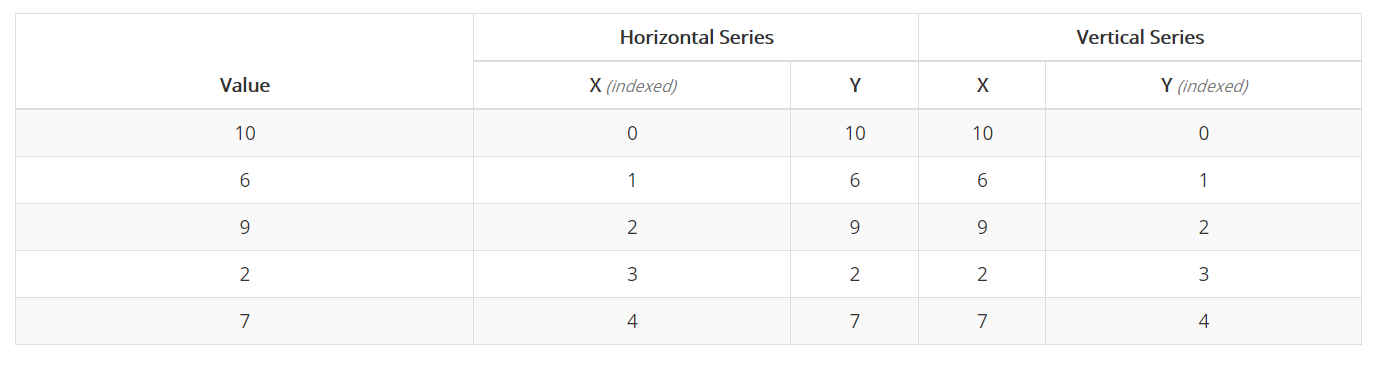
已经定义了拉取坐标的配置:
横向坐标:
new CartesianMapper<double>()

  .X((value, index) => index) //use the index as X

  .Y((value, index) => value) //use the value as Y
纵向坐标:
new CartesianMapper<double>()

  .X((value, index) => value) //use the value as X

  .Y((value, index) => index) //use the index as Y
X和Y只是对于笛卡尔Chart有必要,但是当你想要绘制一个雷达图(半径和角度)或者金融Chart的时候,该怎么配置?所以我创建了一个 Mappers类型,这个类型会返回一个正确mapper的实例,有很多选项,Xy,Financial,Bubble和Polar,上面的mappers将会被取代为:
Mappers.Xy<double>()

  .X((value, index) => index) //use the index as X

  .Y((value, index) => value) //use the value as Y
下面是多重mappers,这些是根据你的情况来设定的。
//X and Y

var mapper = Mappers.Xy<ObservablePoint>() //in this case value is of type <ObservablePoint>

    .X(value => value.X) //use the X property as X

    .Y(value => value.Y); //use the Y property as Y

//X, Y and Weight

var mapper = Mappers.Bubble<BubblePoint>()

                .X(value => value.X)

                .Y(value => value.Y)

                .Weight(value => value.Weight);

//Angle and Radius

var mapper = Mappers.Polar<PolarPoint>()

    .Radius(value => value.Radius) //use the radius property as radius for the plotting

    .Angle(value => value.Angle); //use the angle property as angle for the plotting

//Open, High, Low and Close

var mapper = Mappers.Financial<OhlcPoint>()

                .X((value, index) => index)

                .Open(value => value.Open)

                .High(value => value.High)

                .Low(value => value.Low)

                .Close(value => value.Close);
你可以通过多种方式设定mappers:
1.Global级别
这种方法在你的应用程序级别保存设置,每次LiveCharts检查Chart Values实例中的类型的时候,它都会使用这个mapper,除非SeriesCollection mapper和Series mapper是null。
var mapper1 = Mappers.Xy<int>()

  .X((value, index) => index)

  .Y(value => value);

LiveCharts.Charting.For<int>(mapper1, SeriesOrientation.Horizontal); //when horizontal

var mapper2 = Mappers.Xy<int>()

  .X(value => value) //use the value (int) as X

  .Y((value, index) => index);

LiveCharts.Charting.For<int>(mapper2, SeriesOrientation.Vertical); //when vertical
另外一个例子就是自定义类型,ObseravableCollection类只包含两个属性,X和Y,请注意这次我给横向和纵向使用了同样的设置,并没有传递第二个参数。
For<ObservablePoint>(Mappers.Xy<ObservablePoint>()

  .X((value, index) => value.X)

  .Y(value => value.Y));`
如果这个还不是很明白,可以去源码里找到更多细节。
2.Series Collection级别
但当你定义一个Series Collection的时候,你也可以传递一个默认的配置,这个配置将会覆盖掉全局配置,除非Series级别的配置是null。
var mapper = Mappers.Xy<MyClass>().X(v => v.XProp).Y(v => v.YProp);

var seriesCollection = new SeriesCollection(mapper);

myChart.SeriesCollection = seriesCollection;
3.特定的Series级别
最后,如果只是为了设定一个Series,你可以定义一个特定的mapper用于它,这个配置会覆盖掉Global和Series Collection级别的配置。
var mapper = Mappers.Xy<MyClass>().X(v => v.XProp).Y(v => v.YProp);

var pieSeries = new PieSeries(mapper);
通知Chart自动更新
你可以实现IObservableChartPoint接口,从而实现当自定义类型的属性改变的时候,Chart会自动进行更新。下一个例子你将会看到 ObservableValue类型的定义,看看它是怎么在Value改变的时候通知Chart改变的。这个很好理解,你只需要每次在设定Value属性的值的时候,触发一个PointChanged事件就可以了。
public class ObservableValue : IObservableChartPoint

{

    private double _value;

    public ObservableValue()

    {

    }

    public ObservableValue(double value)

    {

        Value = value;

    }

   public event Action PointChanged;

   public double Value

   {

       get { return _value; }

       set

       {

           _value = value;

           OnPointChanged();

       }

   }

   protected void OnPointChanged()

   {

       if (PointChanged != null) PointChanged.Invoke();

   }

}
本节内容完
LiveCharts文档-3开始-3类型和设置的更多相关文章
- LiveCharts文档-4基本绘图-3其他
原文:LiveCharts文档-4基本绘图-3其他 4基本绘图-3其他 因为每个图表的使用方法大同小异,所以不再啰嗦重复,具体直接看这个链接里的介绍.原文链接 其他的图表类型有 基本堆叠图 基本条形图 ...
- LiveCharts文档-3开始-7标签
原文:LiveCharts文档-3开始-7标签 LiveCharts文档-3开始-7标签 Label就是Chart中表示数值的字符串,通常被放置在轴的位置和提示当中. 下图中的这些字符串显示的都是标签 ...
- LiveCharts文档-3开始-4可用的图表
原文:LiveCharts文档-3开始-4可用的图表 LiveCharts文档-3开始-4可用的图表 LiveCharts共有5类图表,你将会在后面的章节当中看到这些图表的使用方法. Cartesia ...
- LiveCharts文档-3开始-2基础
原文:LiveCharts文档-3开始-2基础 LiveCharts文档-3开始-2基础 基本使用 LiveCharts设计的很容易使用,所有的东西都可以自动的实现更新和动画,库会在它觉得有必要更新的 ...
- LiveCharts文档-2FAQ
原文:LiveCharts文档-2FAQ LiveCharts文档-2FAQ 原文链接 LiveCharts基于的平台有WPF,UWP,WinForms:语言是C#, FAQ: 我怎么转换一个char ...
- LiveCharts文档-3开始-8自定义工具提示
原文:LiveCharts文档-3开始-8自定义工具提示 LiveCharts文档-3开始-8自定义工具提示 默认每个需要tooltip或者legend的chart都会初始化一个DefaultLeng ...
- LiveCharts文档-4基本绘图-1基本线条图
原文:LiveCharts文档-4基本绘图-1基本线条图 4基本绘图-1基本线条图 using System; using System.Windows.Forms; using System.Win ...
- LiveCharts文档-4基本绘图-2基本柱形图
原文:LiveCharts文档-4基本绘图-2基本柱形图 4基本绘图-2基本柱形图 using System.Windows.Forms; using LiveCharts; using LiveCh ...
- LiveCharts文档-3开始-6轴Axes
原文:LiveCharts文档-3开始-6轴Axes LiveCharts文档-3开始-6轴Axes 通常来说,你可以自定义LiveChart里的任何东西,Axes也不例外.下面这幅图展示了Axes. ...
随机推荐
- Git服务器配置及本地克隆提交、服务器获取
1.服务器Git安装配置 相关链接 相关链接 注意ssh-keygen .修改权限 权限: 相关链接 2.本地获取 git clone name@ip:服务器项目位置 相关链接 3.创建 ...
- vue axios 与 FormData 结合 提交文件 上传文件
---再利用Vue.axios.FormData做上传文件时,遇到一个问题,后台虽然接收到请求,但是将文件类型识别成了字符串,所以,web端一直报500,结果是自己大意了. 1.因为使用了new F ...
- (网页)angular js 终极购物车(转)
转自CSDN: <!DOCTYPE html> <html lang="en"> <head> <meta charset="U ...
- vs2012碰到生成时报该错误:项目中不存在目标“GatherAllFilesToPublish”
手头一个vs2010升级到vs2012后,web项目发布到本地目录时项目报错:“该项目中不存在目标“GatherAllFilesToPublish”” 通过谷歌大神的帮助,找到了解决方法.共享之. 原 ...
- 【CSS基础】实现 div 里的内容垂直水平居中
方案一: 所有内容垂直水平居中 兼容性:IE8+. 条件:内容宽度和高度可以未知,可以是多行文字.图片.div. 描述:使用table-cell + vertical-align , html代码见文 ...
- List基础操作
/** * List基础操作 * Created by zhen on 2018/11/14. */ object ListDemo { def main(args: Array[String]) { ...
- CSS| 框模型-margin
CSS margin 属性 设置外边距的最简单的方法就是使用 margin 属性. margin 属性接受任何长度单位,可以是像素.英寸.毫米或 em. margin 可以设置为 auto.更常见的做 ...
- 扩展BootstapTable支持TreeGrid
(function ($) { 'use strict'; var sprintf = function (str) { var args = arguments, flag = true, i = ...
- 字符串相似度算法-LEVENSHTEIN DISTANCE算法
Levenshtein Distance 算法,又叫 Edit Distance 算法,是指两个字符串之间,由一个转成另一个所需的最少编辑操作次数.许可的编辑操作包括将一个字符替换成另一个字符,插入一 ...
- centos7系统下hostname解析
hostnamectl 是在 centos7以上版本 中新增加的命令,它是用来修改主机名称的,centos7 修改主机名称会比以往容易许多. 首先了解下这个命令 # hostnamectl -h -h ...