
Docker:Linux离线安装docker-17.03.2-ce,配置开机自启
1. 准备docker离线包
下载需要安装的docker版本,我此次下载的是:docker-17.03.2-ce.tgz
2. 准备docker.service 系统配置文件
创建docker.service
# vim docker.service
内容如下:
[Unit]
Description=Docker Application Container Engine
Documentation=https://docs.docker.com
After=network-online.target firewalld.service
Wants=network-online.target
[Service]
Type=notify
# the default is not to use systemd for cgroups because the delegate issues still
# exists and systemd currently does not support the cgroup feature set required
# for containers run by docker
ExecStart=/usr/bin/dockerd
ExecReload=/bin/kill -s HUP $MAINPID
# Having non-zero Limit*s causes performance problems due to accounting overhead
# in the kernel. We recommend using cgroups to do container-local accounting.
LimitNOFILE=infinity
LimitNPROC=infinity
LimitCORE=infinity
# Uncomment TasksMax if your systemd version supports it.
# Only systemd 226 and above support this version.
#TasksMax=infinity
TimeoutStartSec=0
# set delegate yes so that systemd does not reset the cgroups of docker containers
Delegate=yes
# kill only the docker process, not all processes in the cgroup
KillMode=process
# restart the docker process if it exits prematurely
Restart=on-failure
StartLimitBurst=3
StartLimitInterval=60s
[Install]
WantedBy=multi-user.target
3. 准备安装脚本和卸载脚本
创建安装脚本:install.sh
# vim install.sh
内容如下:
#!/bin/sh

echo '解压tar包...'

tar -xvf $1

echo '将docker目录移到/usr/bin目录下...'

cp docker/* /usr/bin/

echo '将docker.service 移到/etc/systemd/system/ 目录...'

cp docker.service /etc/systemd/system/

echo '添加文件权限...'

chmod +x /etc/systemd/system/docker.service

echo '重新加载配置文件...'

systemctl daemon-reload

echo '启动docker...'

systemctl start docker

echo '设置开机自启...'

systemctl enable docker.service

echo 'docker安装成功...'

docker -v
4. 卸载docker脚本
创建卸载脚本:delete.sh
$ vim delete.sh
内容如下:
#!/bin/sh

echo '删除docker.service...'

rm -rf /etc/systemd/system/docker.service

echo '删除docker文件...'

rm -rf /usr/bin/docker*

echo '重新加载配置文件'

systemctl daemon-reload

echo '卸载成功...'
5. 安装docker
5.1 当前目录下的所有文件:(蓝色的docker是已经安装完成的文件夹)

5.2 执行脚本进行安装
$ bash install.sh docker.tgz
执行过程如下:
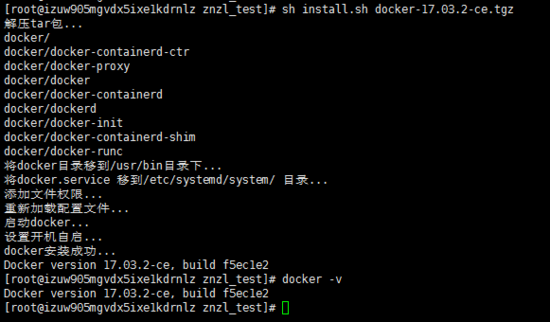
待脚本执行完毕后,执行
//查看docker版本命令

$ docker -v
发现此时docker已安装成功,可以用
//查看docker所有命令

$ docker --help
从现在开始你就可以自己安装image和生成container了
文章转载至:https://www.jb51.net/article/167103.htm
Docker:Linux离线安装docker-17.03.2-ce,配置开机自启的更多相关文章
- linux离线安装docker + docker-compose
1 准备阶段(docker) 1.1 卸载旧版本 如果电脑上已经存在docker,需要先卸载可能存在的旧版本: 1. 删除某软件,及其安装时自动安装的所有包 sudo apt-get autoremo ...
- Docker:Linux离线安装docker
docker离线下载路径 docker所有版本:https://download.docker.com/linux/static/stable/ 离线安装 1.解压 #解压tar包 tar -xvf ...
- Linux离线安装Docker
1.从官方下载Docker安装包并上传至虚拟机 https://download.docker.com/linux/static/stable/x86_64/ 2.解压安装包 tar -xvf doc ...
- Linux下离线安装docker与fastDFS
一.Linux下离线安装Docker 基础环境 1.操作系统:CentOS 7 2.Docker版本:docker-19.03.9.tgz 官方下载地址(打不开可能需要科学-上网) 3.官方参考文档: ...
- Linux下离线安装Docker
Linux下离线安装Docker 一.基础环境 1.操作系统:CentOS 7.3 2.Docker版本:18.06.1 官方下载地址(打不开可能需要***) 3.百度云Docker 18.06.1地 ...
- Ubuntu 离线安装 docker
1.下载离线包,网址:https://download.docker.com/linux/ubuntu/dists/xenial/pool/stable/amd64/ 离线安装docker需要下载3个 ...
- 在 Ubuntu 16.04 LTS 上 离线安装 Docker / Docker-compose
前情提要 今天上班后,突然接到现场的工程师的电话: XXX的现场环境组的的局域网,上不了互联网.bla bla bla..... 如果需要安装其他软件的话,只能是自己带过去安装... 听完现场工程师的 ...
- CentOS7.6离线安装docker
2019/10/24,docker 摘要:CentOS 7.6中离线安装docker 18.06.3以及docker-compose 1.24.1 在线安装可参照 文档 所需环境 1.CentOS 7 ...
- 离线安装docker(RedHat7.4)
离线安装docker(RedHat7.4) docker 1. 下载地址 2. 解压并注册为service 1. 下载地址 官网下载地址:下载 官网文档地址:文档 2. 解压并注册为service 下 ...
随机推荐
- node.js module初步理解-(转载)
在开发一个复杂的应用程序的时候,我们需要把各个功能拆分.封装到不同的文件,在需要的时候引用该文件.没人会写一个几万行代码的文件,这样在可读性.复用性和维护性上都很差,几乎所有的编程语言都有自己的模块组 ...
- mysql基础之mysql主从架构
一.概念 主从多用于网站架构,因为主从的同步机制是异步的,数据的同步有一定延迟,也就是说有可能会造成数据的丢失,但是性能比较好,因此网站大多数用的是主从架构的数据库,读写分离必须基于主从架构来搭建 二 ...
- 【GIS风暴】30米分辨率地表覆盖数据GlobeLand30原始数据集简介及下载地址
数据集预览: GlobeLand30是30米空间分辨率全球地表覆盖数据,目前可供下载使用的有3年的数据:2000-2010-2020,本文主要讲述GlobeLand30的官网下载地址和数据集简介. 数 ...
- 压力测试工具JMeter简单使用
场景:项目上线前自测服务器抗压能力or提供数据给品牌方展示 注意:测试单台机器不要使用很大的线程.每台机器的配置不同,"聚合报告"中的Error也不同. 如:20000线程请求,1 ...
- GO语言复合类型01---指针
package main /* %T 类型占位符 %v 值占位符 %p 地址(指针)占位符,只有地址才能替换%p &value 对值取地址 *addr 对地址取值 **int 指向int型指针 ...
- Echarts-2.2.7中统计出来的统计图保存为图片
今天在做一个图形报表,有个需求是要把展现的统计图保存为图片, 图形报表用的Echarts-2.2.7, 以前有用过 Echarts,记得echarts插件是可以帮助我们把统计图保存为图片的. 只是不记 ...
- Django(49)drf解析模块源码分析
前言 上一篇分析了请求模块的源码,如下: def initialize_request(self, request, *args, **kwargs): """ Retu ...
- 给powershell增加类似于linux的alias功能
给powershell增加类似于快捷方式的功能(类似于linux的alias) 首先执行 set-executionpolicy remotesigned 允许powershell执行脚本 然后执行e ...
- 深度学*点云语义分割:CVPR2019论文阅读
深度学*点云语义分割:CVPR2019论文阅读 Point Cloud Oversegmentation with Graph-Structured Deep Metric Learning 摘要 本 ...
- C++标准模板库(STL)——vector常见用法详解
vector的定义 vector<typename> name; 相当于定义了一个一维数组name[SIZE],只不过其长度可以根据需要进行变化,比较节省空间,通俗来讲,vector就是& ...