
【Unity3D】人机交互Input
1 前言
Input 是 Unity3D 中用于人机交互的工具类,用户可以调用其 GetKey、GetMousePosition、GetMouseButton、GetAxis、GetButton 等方法获取键盘和鼠标的状态信息,再通过这些状态信息控制游戏对象,从而实现人机交互。
1)键盘输入
// 按住按键

public static bool GetKey(KeyCode key)

// 按下按键

public static bool GetKeyDown(KeyCode key)

// 抬起按键

public static bool GetKeyUp(KeyCode key)
KeyCode 的取值有:
A~Z

F1~F15

// 键盘顶部的数字

Alpha0~Alpha9

Left、RightArrow、UpArrow、DownArrow

LeftCtrl、LeftShift、LeftAlt、LeftWindows、RightCtrl、RightShift、RightAlt、RightWindows

Tab、Space、Backspace、Return

// 加号、减号、星号、斜杠、反斜杠、左括号、右括号、小于号、大于号、等于号、上尖号

Plus、Minus、Asterisk、Slash、Backslash、LeftBracket、RightBracket、Less、Greater、Equals、Caret

// 逗号、点号、问号、分号、冒号、单引号、反引号、双引号、感叹号

Comma、Period、Question、Semicolon、Colon、Quote、BackQuote、DoubleQuote、Exclaim

// @符号、$符号、&符号、下划线

At、Dollar、Ampersand、Underscore

Insert、Delete、Home、End、PageUp、PageDown、Print

CapsLock、Numlock、ScrollLock

Keypad0~Keypad9、KeypadPeriod

KeypadPlus、KeypadMinus、KeypadMultiply、KeypadDivide

KeypadEquals、KeypadEnter

// 鼠标左键、鼠标右键、鼠标中间

Mouse0、Mouse1、Mouse2
2)鼠标输入
// 按住鼠标

public static bool GetMouseButton(int button)

// 按下鼠标

public static bool GetMouseButtonDown(int button)

// 抬起鼠标

public static bool GetMouseButtonUp(int button)

// 鼠标坐标

Vector3 position = Input.mousePosition
说明:button 取值为 0、1、2,分别表示鼠标左键、右键、中键。
3)虚拟轴输入
在【Edit→Project Settings→Input】中可以打开 InputManager 配置界面,用户可以在此配置虚拟轴信息。
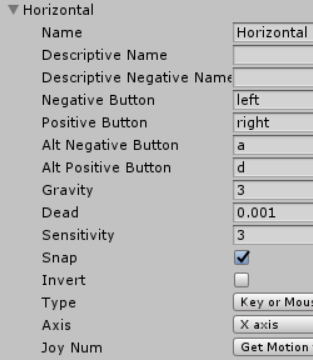

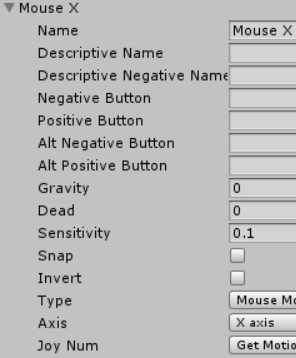
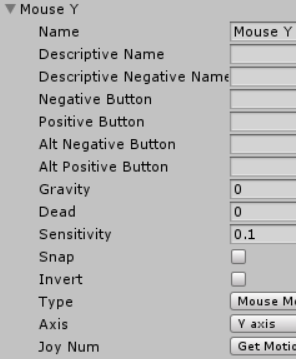
// 按左右箭头或A、D键,hor在-1~1之间变化

float hor = Input.GetAxis("Horizontal");

// 按上下箭头或W、S键,hor在-1~1之间变化

float ver = Input.GetAxis("Vertical");

// 获取鼠标在水平方向上的移动

float mouseX = Input.GetAxis("Mouse X");

// 获取鼠标在竖直方向上的移动

float mouseY = Input.GetAxis("Mouse Y");

// 获取滚轮信息, 上滑为正, 下滑为负

float scroll = Input.GetAxis("Mouse ScrollWheel");
4)虚拟按键输入
InputManager 配置界面配置虚拟按键,如下:

// 按住虚拟按键

public static bool GetButton(string buttonName)

// 按下虚拟按键

public static bool GetButtonDown(string buttonName)

// 抬起虚拟按键

public static bool GetButtonUp(string buttonName)

// 按以上配置,按住Q键或鼠标左键返回true,表示开火了

bool fire = Input.GetButton("Fire");
5)鼠标回调方法
using UnityEngine;

public class MouseEventTest : MonoBehaviour {

    private void OnMouseEnter() { // 鼠标进入碰撞体时回调

        Debug.Log("OnMouseEnter");

    }

    private void OnMouseOver() { // 鼠标悬浮在碰撞体上回调

        Debug.Log("OnMouseOver");

    }

    private void OnMouseExit() { // 鼠标离开碰撞体时回调

        Debug.Log("OnMouseExit");

    }

    private void OnMouseDown() { // 鼠标在碰撞体上按下了左键时回调

        Debug.Log("OnMouseDown");

    }

    private void OnMouseUp() { // 鼠标在碰撞体上按下了左键, 并且抬起时回调(此时不一定悬浮在碰撞体上)

        Debug.Log("OnMouseUp");

    }

    private void OnMouseUpAsButton() { // 鼠标按下和抬起都在同一个碰撞体上, 并且抬起了鼠标左键时回调

        Debug.Log("OnMouseUpAsButton");

    }

    private void OnMouseDrag() { // 鼠标在碰撞体上按下, 并拖拽时回调(拖拽过程中不一定悬浮在碰撞体上)

        Debug.Log("OnMouseDrag");

    }

}
说明:MouseEventTest 挂在需要触发鼠标事件的对象上,并且该对象有碰撞体组件,2D UI 需要添加 BoxCollider2D 组件。
2 应用
本节将实现坦克对战游戏。
1)实现需求
- 绘制2个坦克,一个表示己方,一个表示敌方;
- 用户可以通过上下箭头按键控制己方坦克前后移动,通过左右箭头按键控制己方坦克左右移动或左右转向;
- 用户可以通过鼠标左键发射炮弹;
- 敌方坦克可以自动转向瞄准己方坦克,但是有延时,转向先快后慢,延时插值系数为 0.6;
- 敌方坦克瞄准己方坦克后(允许有5°误差),自动开炮,开炮间隔需要大于1秒。
2)创建游戏对象
游戏对象的 Transform 组件参数如下:
| name | type | position | Rotation | scale | Color/Texture |
|---|---|---|---|---|---|
| MyTank | Empty | (0, 0.25, -5) | (0, 0, 0) | (1, 1, 1) | —— |
| Button | Cube | (0, 0, 0) | (0, 0, 0) | (2, 0.5, 2) | #228439FF |
| Top | Cube | (0, 0.5, 0) | (0, 0, 0) | (1, 0.5, 1) | #228439FF |
| Gun | Cylinder | (0, 0, 1.5) | (90, 0, 0) | (0.2, 1, 0.4) | #228439FF |
| FirePoint | Empty | (0, 1.15, 0) | (0, 0, 0) | (1, 1, 1) | —— |
| MyBullet | Sphere | (0, 0, -2) | (0, 0, 0) | (0.2, 0.2, 0.2) | #82EA4FFF |
| Plane | Plane | (0, 0, 0) | (0, 0, 0) | (10, 10, 10) | GrassRockyAlbedo |
| EnemyTank | Empty | (0, 0.25, 5) | (0, 180, 0) | (1, 1, 1) | 15D3F9FF |
| EnemyBullet | Sphere | (0, 0, 2) | (0, 0, 0) | (0.2, 0.2, 0.2) | #4C55F8FF |
说明: EnemyTank 由 MyTank复制而来,只是修改了它自己及其子对象的颜色属性;EnemyBullet 由 MyBullet 复制而来,然后修改了颜色属性;将 MyBullet 和 EnemyBullet 拖拽至 Assets 窗口的 Resources/Prefabs 目录下,生成预设体(prefab),再删除 Hierarchy 窗口下 MyBullet 和 EnemyBullet 对象。
游戏对象的层级结构如下:
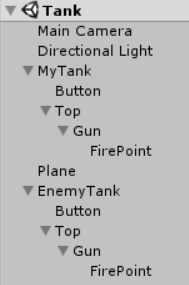
游戏界面如下:

3)脚本组件
MyTank.cs
using UnityEngine;

public class MyTank : MonoBehaviour {

	private Transform firePoint; // 开火点

	private GameObject bulletPrefab; // 炮弹预设体

	void Start() {

		firePoint = transform.Find("Top/Gun/FirePoint");

		bulletPrefab = (GameObject) Resources.Load("Prefabs/MyBullet");

		Debug.Log(bulletPrefab);

	}

	void Update () {

		float hor = Input.GetAxis("Horizontal");

        float ver = Input.GetAxis("Vertical");

		move(hor, ver);

		if (Input.GetMouseButtonDown(0)) { // 开炮

			GameObject bullet = Instantiate(bulletPrefab, firePoint.position, Quaternion.identity); // 通过预设体创建炮弹

			bullet.GetComponent<Bullet>().setMoveDir(transform.forward); // 设置炮弹飞出方向

		}

	}

	private void move(float hor, float ver) {

		// 移动方案一:上下箭头控制前后移动,左右箭头控制左右移动

		// transform.Translate(hor * Time.deltaTime * 3, 0, ver * Time.deltaTime * 3);

		// 移动方案二:上下箭头控制前后移动,左右箭头控制左右拐弯

		transform.Translate(0, 0, ver * Time.deltaTime * 3);

		transform.Rotate(Vector3.up * hor * Time.deltaTime * 120f);

	}

}
说明:MyTank.cs 脚本组件挂载在 MyTank 游戏对象上。
EnemyTank.cs
using UnityEngine;

public class EnemyTank : MonoBehaviour {

	private Transform target; // 目标

	private Transform top; // 炮头

	private Transform firePoint; // 开火点

	private GameObject bulletPrefab; // 炮弹预设体

	private float fireInternal = 0; // 开炮间隔

	void Start () {

		target = GameObject.Find("MyTank/Top").transform;

		top = transform.Find("Top");

		firePoint = transform.Find("Top/Gun/FirePoint");

		bulletPrefab = (GameObject) Resources.Load("Prefabs/EnemyBullet");

	}

	void Update () {

		Quaternion dir = Quaternion.LookRotation(target.position - top.position);

		top.rotation = Quaternion.Lerp(top.rotation, dir, Time.deltaTime * 0.6f); // 敌军转向己方

		float angle = Vector3.Angle(target.position - top.position, top.forward);

		if (angle < 5 && fireInternal > 1) {

			GameObject bullet = Instantiate(bulletPrefab, firePoint.position, Quaternion.identity); // 通过预设体创建炮弹

			bullet.GetComponent<Bullet>().setMoveDir(top.forward); // 设置炮弹飞出方向

			fireInternal = 0;

		}

		fireInternal += Time.deltaTime;

	}

}
说明:EnemyTank.cs 脚本组件挂载在 EnemyTank 游戏对象上。
Bullet.cs
using UnityEngine;

public class Bullet : MonoBehaviour {

	private Vector3 moveDir; // 炮弹飞出方向

	void Start () {

		Destroy(gameObject, 2); // 2秒后自动销毁

	}

	void Update () {

		if (moveDir != null) {

			transform.Translate(moveDir * Time.deltaTime * 6);

		}

	}

	public void setMoveDir(Vector3 dir) {

		moveDir = dir;

	}

}
说明:Bullet.cs 脚本组件挂载在 MyBullet 和 EnemyBullet 预设体上。
4)运行效果
左右箭头按键控制己方坦克左右移动
左右箭头按键控制己方坦克左右转向

声明:本文转自【Unity3D】人机交互Input
【Unity3D】人机交互Input的更多相关文章
- 【转】Unity3D的输入(Input)——键盘和鼠标
http://blog.csdn.net/lingyun_blog/article/details/41451565 Unity3D使用input类控制用户的输入,输入包括了用户键盘,鼠标,触摸,重力 ...
- 【Unity3D基础】让物体动起来②--UGUI鼠标点击逐帧移动
背景 上一篇通过鼠标移动的代码很简单,所以看的人也不多,但是还是要感谢“武装三藏”在博客园给出的评论和支持,希望他也能看到第二篇,其实可以很简单,而且是精灵自控制,关键是代码少是我喜欢的方式,也再次印 ...
- Unity3d监听手机暂停与退出事件
做移动互联网类型的开放,很多情况得考虑移动设备的暂停与退出时,做某些数据操作或UI. 1,退出事件,Unity3d,InPut就包含了: Input.GetKey(KeyCode.Escape) . ...
- Unity学习之路——主要类
学习https://blog.csdn.net/VRunSoftYanlz/article/details/78881752 1.Component类gameObject:组件附加的游戏对象.组件总是 ...
- [Unity3D]做个小Demo学习Input.touches
[Unity3D]做个小Demo学习Input.touches 学不如做,下面用一个简单的Demo展示的Input.touches各项字段,有图有真相. 本项目已发布到Github,地址在(https ...
- 【Unity3D基础教程】给初学者看的Unity教程(一):GameObject,Compoent,Time,Input,Physics
作者:王选易,出处:http://www.cnblogs.com/neverdie/ 欢迎转载,也请保留这段声明.如果你喜欢这篇文章,请点推荐.谢谢! Unity3D重要模块的类图 最近刚刚完成了一 ...
- Unity3D 中鼠标按下时OnMouseDown()、Input.GetMouseButtonDown()和EventType.MouseDown的响应验证
初学unity3D,对于其中的事件响应不是很清楚,于是写了下面的代码来验证: 1.新建.cs文件,名为testMouse.cs: using UnityEngine; using System.Col ...
- Unity3D for VR 学习(3): 暴风魔镜PC Input小改造–自己动手、丰衣足食
在做手游的时候,80%时间是在PC调试的,例如业务逻辑.AI算法.核心玩法等. 拿到魔镜提供的demo,晕了,必须得安装到Android机器上,才能调试,究其原因,有三: 需要用到手机陀螺仪 需要用到 ...
- 【python系统学习05】input函数——实现人机交互
input函数 目录 input用途 语法 示例 参数 返回值 返回值数据类型转换 容错处理 动手吧 input用途 实现人机交互: 1.你提出问题打印在屏幕上, 2.运行程序的人再输入回答. 3.按 ...
- [原]Unity3D深入浅出 - 常用类的成员变量和成员函数(Tranform、Time、Random、Mathf、Input)
Transform的成员变量 Transform的成员函数 Time类,获取和时间相关的信息,可用来计算帧速率,调整时间流逝的速度等. Random类,可用来生成随机数,随机点和旋转. Mathf类提 ...
随机推荐
- 【mysql】 解决 auto_increment 字段 Column count doesn't match value count at row 1
1, 表结构 man +-------+-------------+------+-----+---------+----------------+| id | int(11) | NO | PR ...
- Go-类型推导
- [转帖]Linux运维常用150个命令
Linux运维常用150个命令 转载自:www.cnblogs.com/bananaaa/p/7774467.html 命令 功能说明 线上查询及帮助命令(2个) man 查看命令帮助,命令的词典,更 ...
- [转帖]Linux禁用CPU省电状态/Linux系统性能调优
https://www.jianshu.com/p/945168b47487 How to Disable CPU Power Saving States on a Redhat or Suse Li ...
- [转帖]What is Pstate
https://www.jianshu.com/p/342480d917e3 When someone refers to a P-state, generally only the frequenc ...
- 【转帖】71.常用的显示GC日志的参数、GC日志分析、日志分析工具的使用
目录 1.常用的显示GC日志的参数 2.图解垃圾`GC`日志(重要) 3.日志分析工具的使用 1.常用的显示GC日志的参数 解释: 日志中,GC和Full GC表示的是GC的类型.GC只在新生代进行, ...
- dd命令的简单学习
dd命令简介 dd Copy a file, converting and formatting according to the operands. dd 可以理解为是 disk dump 磁盘转储 ...
- 使用influxdb以及Grafana监控vCenter的操作步骤
1. 下载安装介质 计划telegraf和influxdb 使用rpm包进行安装.Grafana使用docker容器方式安装 下载路径为: https://repos.influxdata.com/r ...
- 京东云开发者|提高IT运维效率,深度解读京东云AIOps落地实践
基于深度学习对运维时序指标进行异常检测,快速发现线上业务问题 时间序列的异常检测是实际应用中的一个关键问题,尤其是在 IT 行业.我们没有采用传统的基于阈值的方法来实现异常检测,而是通过深度学习提出了 ...
- React中事件的绑定
事件绑定 语法:on +事件名= { ()=>{ do something }} <!-- 点击事件 --> onClick={ () => { } } 注意的是:React采 ...