
使用VisualSVN Server搭建SVN服务器[xyytit]
使用 VisualSVN Server来实现主要的 SVN功能则要比使用原始的 SVN和 Apache相配合来实现源代码的 SVN管理简单的多,上手也没有那么复杂。
下面就看看详细的说明
VisualSVN Server的下载地址如下,是免费的,随意不必有顾虑
http://www.visualsvn.com/visualsvn/download/
SVN 的下载地址如下
http://tortoisesvn.net/downloads.html
1使用SVN,首先要安装TortoiseSVN,就是上面的SVN下载地址。
2 安装VIsualSVN。
=======================================
VisualSVN Server 的安装目前最新版本是2.5.5
一 Visual SVN的安装非常的简单,
1 几乎是下一步。
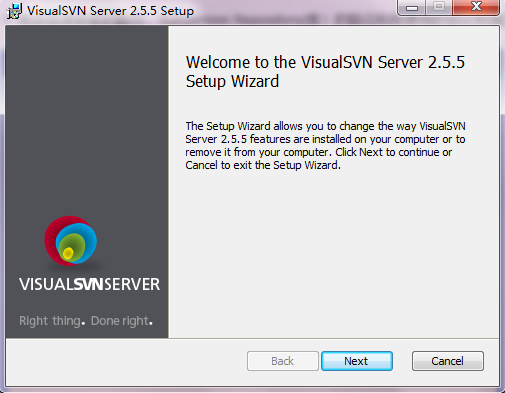
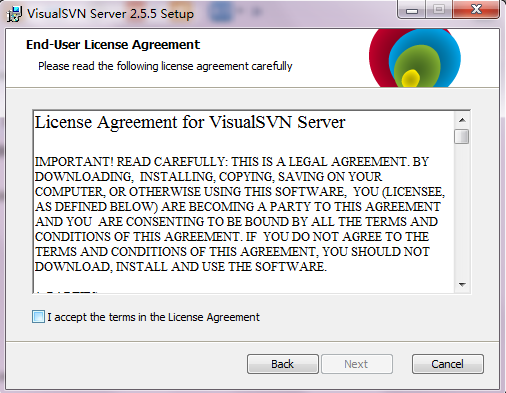
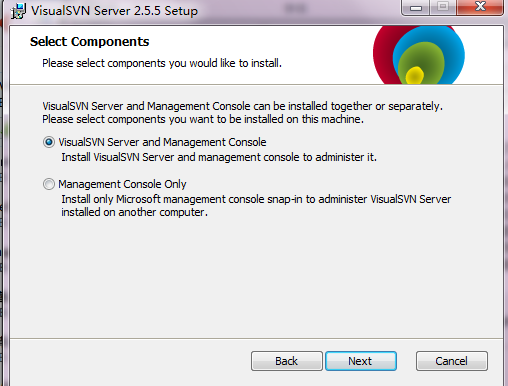
2 选择 visualVSN服务器和管理控制台 或只有管理控制权限
3 .选择程序安装的路径、Subversion Repository(库)的路径和所使用的协议和端口。

。
端口是标准HTTPS端口,但如果做WEB开发那肯定就有麻烦,同时Skype也会使用这个端口进行某些通讯。
还有就是下面的用于验证的身份,一个是windows验证,一个是Subversion身份验证
这里默认是Subversion身份验证。
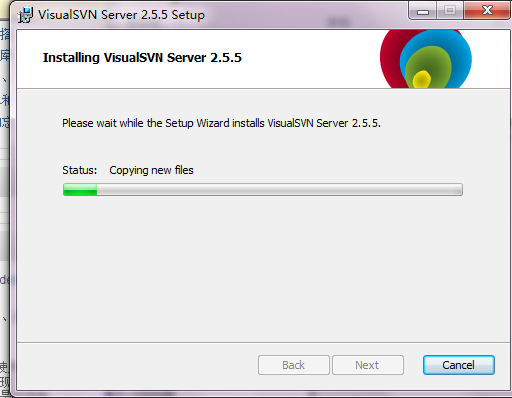
4 接着就是复制文件的过程。
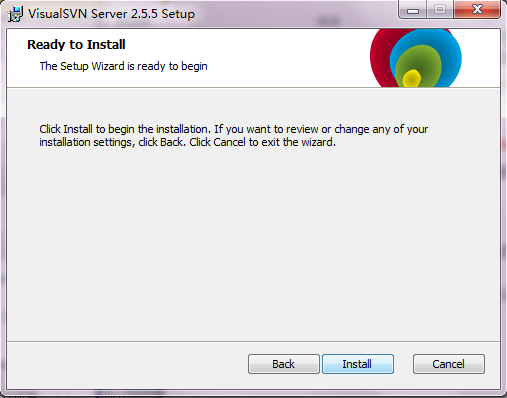
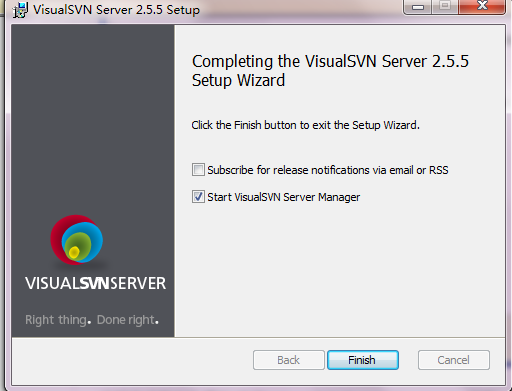
5 安装完成后会询问你是否需要运行VisualSVN Server Manager(一个非常有用的管理工具)
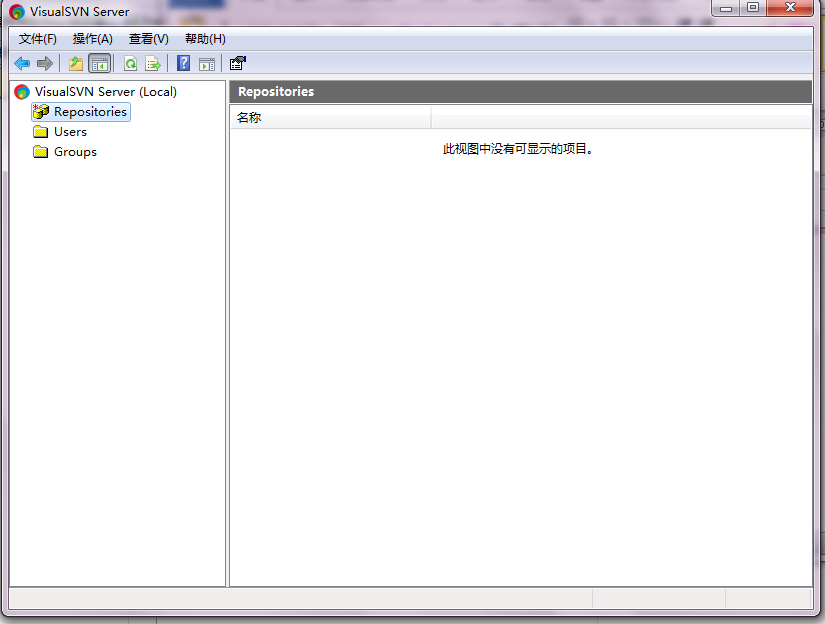
6 打开“ VisualSVN Server Manager ”,如下:
二 下面就说
VisualSVN Server的配置和使用方法【服务器端】
下面我示范添加一个代码库【Repository】,如下图:
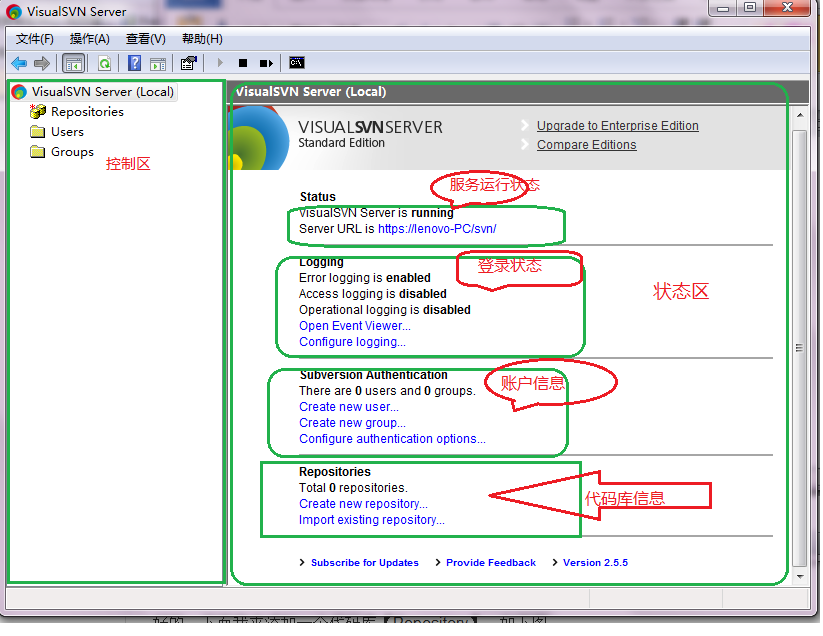
点击Repository右键
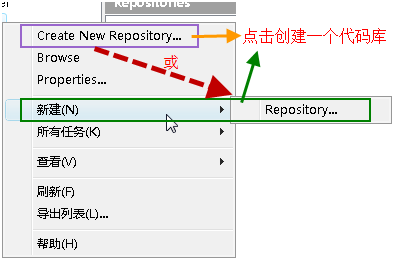
按上图所示,创建新的代码库,在下图所示的文本框中输入代码库名称:
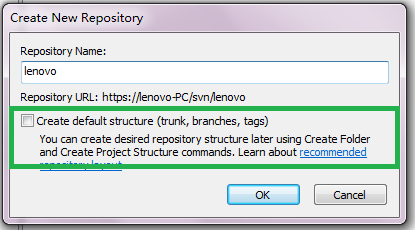
注意:上图中的CheckBox如果选中,则在代码库StartKit下面会创建trunk、branches、tags三个子目录;不选中,则只创建空的代码库StartKit。
点击OK按钮,代码库就创建成功了。
创建完代码库后,没有任何内容在里面
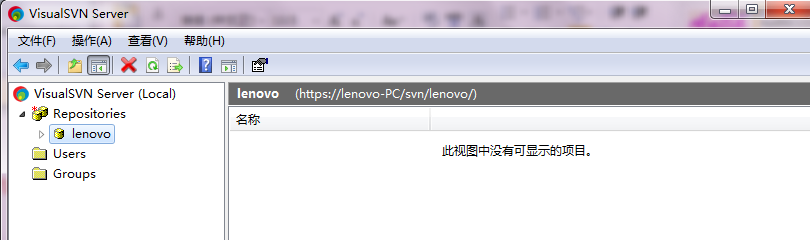
下面,我们开始安全性设置,在左侧的Users上点击右键:
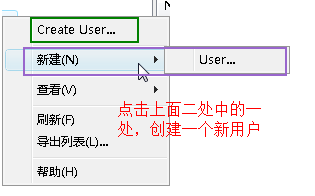
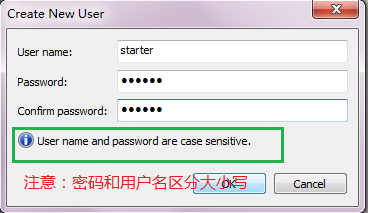
输入上面的信息,点击OK,我们就创建一个用户了。按照上面的过程,分别添加用户其他用户就可以了。
下面我们开始添加这些用户到我们刚才创建的项目里。
点击刚才创建的库,Lenovo,右击选择属性(Properties)
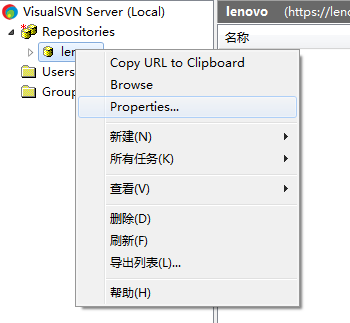
点击上图中的"Add..."按钮,在下图中选择我们刚才添加的用户,
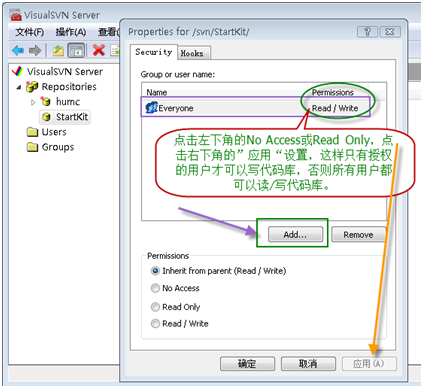
注意这里的权限设置,要选择好。
点击"确定"按钮,上面的用户就具有了访问StartKit代码库的不同权限。
=======================================
二、签入源代码到SVN服务器
假如我们使用Visual Studio在文件夹lenovo中创建了一个项目,我们要把这个项目的源代码签入到SVN
Server上的代码库中里,首先右键点击lenovo文件夹,这时候的右键菜单如下图所示:选择copy URL toCLipboard,就是复制统一资源定位符(URL)到剪贴板中
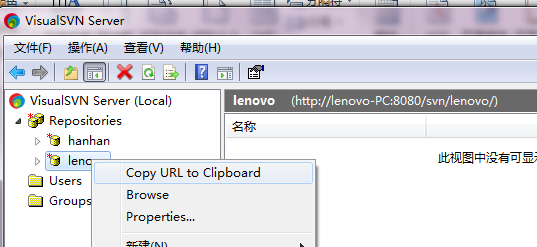
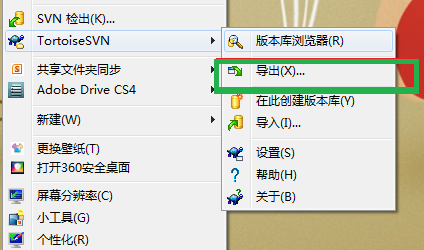
然后再电脑的空白处单击右键,选择小海龟的图标/
导出
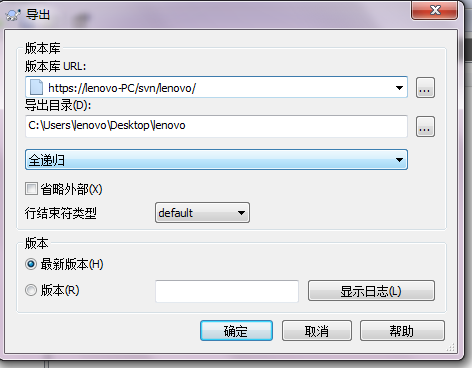
之后弹出对话框,将刚出的地址粘贴到第一个地址栏中
之后再选择好输出目录,点击确定。会弹出输入用户名和密码的对话框,而且会在你选择的导出目录处新建一个lenovo文件夹
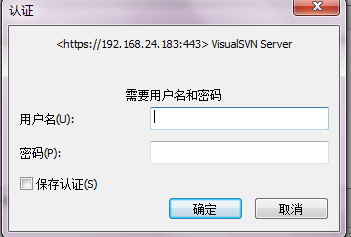
输入刚才创建的用户名和密码。确定,然后会弹出检出界面

=======================================
三 将文件上传到SVN服务器
选择输出文件lenovo,将要上传的文件放入其中,右键提交
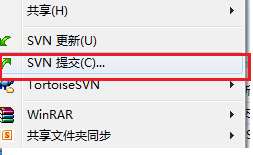
选择后弹出提交对话框
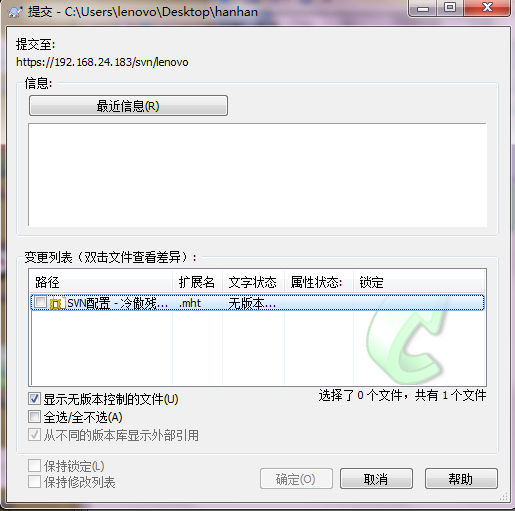
选择好文件,确定就可以上传 了。成功后有提示。
提交后要更新,不然服务器是不显示文件,
更新是选择 SVN更新和提交类似这里就不在重复了。
至此 SVN服务器以搭建完毕。
原文地址:http://blog.csdn.net/han_yankun2009/article/details/7856992
使用VisualSVN Server搭建SVN服务器[xyytit]的更多相关文章
- Windows10环境下使用VisualSVN server搭建SVN服务器
参考: Windows10环境下使用VisualSVN server搭建SVN服务器 要搭建个svn用.之前自己的服务器用的乌龟.后来用了这个VisualSVN server. 具体教程见上链接.暂无 ...
- 【转】Windows(server2008)下使用VisualSVN Server搭建SVN服务器
参考文献 1.Windows下使用VisualSVN Server搭建SVN服务器(百度经验) 挺好就是没有配图已验证可用 2.在Windows Server 2008上部署SVN代码管理器 把第二 ...
- Windows平台下结合 tortoiseSVN 和 VisualSVN Server 搭建SVN服务器并实现 web 站点同步
1. tortoiseSVN 关于 tortoiseSVN 的安装使用详见博文 TortoiseSVN的安装及其简单使用. 2. VisualSVN Server 关于 VisualSVN Serve ...
- Windows下使用VisualSVN Server搭建SVN服务器
使用 VisualSVN Server来实现主要的 SVN功能则要比使用原始的 SVN和 Apache相配合来实现源代码的 SVN管理简单的多,下面就看看详细的说明. VisualSVN Server ...
- 使用VisualSVN Server搭建SVN服务器
工具: TortoiseSVN-1.8.4.24972-x64-svn-1.8.5(客户端) LanguagePack_1.8.4.24972-x64-zh_CN.msi Setup-Subversi ...
- 使用VisualSVN Server搭建SVN服务器(转载)
转载于http://www.cnblogs.com/greywolf/archive/2013/01/28/2879952.html 使用 VisualSVN Server来实现主要的 SVN功能则要 ...
- 【转】使用VisualSVN Server搭建SVN服务器
http://blog.csdn.net/han_yankun2009/article/details/7856992 使用 VisualSVN Server来实现主要的 SVN功能则要比使用原始的 ...
- 1.Windows下使用VisualSVN Server搭建SVN服务器
使用 VisualSVN Server来实现主要的 SVN功能则要比使用原始的 SVN和Apache相配合来实现源代码的 SVN管理简单的多,下面就看看详细的说明. VisualSVN Server的 ...
- VisualSVN Server搭建SVN服务器<转>
使用 VisualSVN Server来搭建本地的代码管理库是非常方便的.svn的那些“检查修改”.“代码版本自由回滚”.“版本日志”等等很多比较牛逼的功能. 在开发当中可谓是理想的开发助手.而且人脑 ...
随机推荐
- 学习笔记之XML
什么是QName - Benjieming_Wang的专栏 - CSDN博客 http://blog.csdn.net/Benjieming_Wang/article/details/5959961 ...
- 接口测试3-2csv格式
csv文件数据 IntellJ IDEA打开终端:view-tool windows-terminal,可以在终端中查看文件路径 阿里 马云 京东 刘强东 京东 马化腾 #java //读取csv文件 ...
- windows 网管常用命令
Windows网络命令行程序 这部分包括: 使用 ipconfig /all 查看配置 使用 ipconfig /renew 刷新配置 使用 ipconfig 管理 DNS 和 DHCP 类别 ID ...
- java.lang.IllegalStateException: Fragment bb{42261900} not attached to Activity
A.处理异常java.lang.IllegalStateException: Fragment bb{42261900} not attached to Activity处理方式:由于在线程中调用Fr ...
- [UE4] C++实现Delegate Event实例(例子、example、sample)
转自:http://aigo.iteye.com/blog/2301010 虽然官方doc上说Event的Binding方式跟Multi-Cast用法完全一样,Multi-Cast论坛上也有很多例子, ...
- php 编程笔记分享 - 非常实用
php opendir()列出目录下所有文件的两个实例 php opendir()函数讲解及遍历目录实例 php move_uploaded_file()上传文件实例及遇到问题的解决方法 php使用m ...
- 布尔值运算&集合
示例:返回booleanli = [] li = {} li = () if not li: print(1) radiansdict.has_key(key) #如果键在字典dict里返回true, ...
- uva-11205-枚举子集
题意: 至少用多少列来表示输入中的二进制数,并且表示的数里面没有重复,最多P列,N个二进制数 所以......表示的最大二进制数是2^P,那么在2^P方内的数二进制最大值是P个1,最小是0,所以,枚举 ...
- 1_Utilities__bandwidthTest
使用三种模式(QUICK_MODE,RANGE_MODE,SHMOO_MODE),测试三种拷贝情况下的显存带宽(HostToDevice,DeviceToHost,DeviceToDevice) ▶ ...
- JAVA JDBC 各大数据库的连接字符串和连接类
oracle: driverClass:oracle.jdbc.OracleDriver url:jdbc:oracle:thin:@127.0.0.1:1521:dbname mys ...