
ui自动化之selenium操作(二)定位元素-简单操作
1. 将浏览器最大化
这里拿chrome举例,但是我在执行的时候一直报错,被坑了好久;
解决办法:
这是因为chromedriver是和chrome一一对应的,不兼容的版本就会报错;
所有chrome-driver都可以在这里下载:http://chromedriver.storage.googleapis.com/index.html
这里网盘链接中附带chrome57和对应的chrome-driver安装包,自取:http://pan.baidu.com/s/1c17EITq

from selenium import webdriver

import time

browser = webdriver.Chrome()

url = "http://www.baidu.com"

browser.get(url)

browser.maximize_window()

time.sleep(2)

browser.quit()
2. 设置浏览器固定宽高
from selenium import webdriver

import time

browser = webdriver.Chrome()

url = "http://www.baidu.com"

browser.get(url)

browser.set_window_size(100,500)

time.sleep(2)

browser.quit()
3. 操控浏览器前进、后退
from selenium import webdriver

import time

browser = webdriver.Chrome()

#访问百度

firsturl = "http://www.baidu.com"

browser.get(firsturl)

time.sleep(1)

#访问淘宝

second_url = "http://www.taobao.com"

browser.get(second_url)

time.sleep(1)

#后退

browser.back()

time.sleep(1)

#前进

browser.forward()

time.sleep(1)

browser.quit()
为了让每一步都看的比较清楚,加上time.sleep(1);
4. 简单对象定位
对象的定位是自动化测试的核心。
想要操作一个对象,首先咱们得识别;
定位对象的目的:
- 操作对象;
- 获取对象的属性;
- 获取对象的text;
- 获取对象的数量;
webdriver对象定位的方法:
- id
- name
- class name
- link text
- partial link text
- tag name
- xpath
- css selector
4.1 通过id和name定位
通过前面前端知识的学习,大家应该已经知道,一般来说前端页面都会对id和name有不同的命名,所以这两个是咱们经常用到的定位方式;
还是拿百度举例:
想要定位这个输入框,咱们可以借助浏览器的F12,如下图操作:
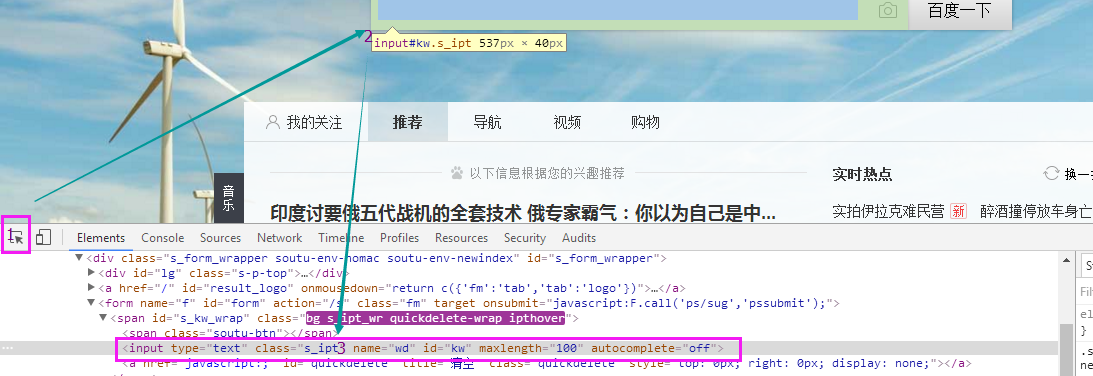
这里我们通过id定位:
from selenium import webdriver

import time

browser = webdriver.Chrome()

#访问百度

firsturl = "http://www.baidu.com"

browser.get(firsturl)

time.sleep(1)

#找到id为“kw”的输入框并输入搜索条件:测试

browser.find_element_by_id("kw").send_keys("测试")

time.sleep(2)

#关闭浏览器

browser.quit()
通过name定位:
from selenium import webdriver

import time

browser = webdriver.Chrome()

#访问百度

firsturl = "http://www.baidu.com"

browser.get(firsturl)

time.sleep(1)

#找到name为“wd”的输入框并输入搜索条件:测试

browser.find_element_by_name("wd").send_keys("测试")

time.sleep(2)

#关闭浏览器

browser.quit()
4.2 通过class name 和tag name定位
我们在这里也可以通过class name和tag name来进行定位;
通过class name定位:
from selenium import webdriver

import time

browser = webdriver.Chrome()

#访问百度

firsturl = "http://www.baidu.com"

browser.get(firsturl)

time.sleep(1)

#找到classname为“s_ipt”的输入框并输入搜索条件:测试

browser.find_element_by_class_name("s_ipt").send_keys("测试")

time.sleep(2)

#关闭浏览器

browser.quit()
通过tag name定位:
from selenium import webdriver

import time

browser = webdriver.Chrome()

#访问百度

firsturl = "http://www.baidu.com"

browser.get(firsturl)

time.sleep(1)

#找到tag name为“input”的输入框并输入搜索条件:测试

browser.find_element_by_tag_name("input").send_keys("测试")

time.sleep(2)

#关闭浏览器

browser.quit()
4.3 css定位
css定位比较灵活,如果对css比较熟悉的话可以用这种定位方式;
from selenium import webdriver

import time

browser = webdriver.Chrome()

#访问百度

firsturl = "http://www.baidu.com"

browser.get(firsturl)

time.sleep(1)

#找到id为“kw”的输入框并输入搜索条件:测试

# browser.find_element_by_css_selector("#kw").send_keys("测试")

#找到class name为s_ipt的输入框并输入搜索条件

# browser.find_element_by_css_selector(".s_ipt").send_keys("测试")

#找到a标签下name属性为tj_trnews的并点击

browser.find_element_by_css_selector("a[name=\"tj_trnews\"]").click()

time.sleep(2)

#关闭浏览器

browser.quit()
4.4 link定位
有时候不是一个输入框也不是一个按钮,而是一个文字链接,我们可以通过link;
from selenium import webdriver

import time

browser = webdriver.Chrome()

#访问百度

browser.get("http://www.baidu.com")

time.sleep(2)

browser.find_element_by_link_text("贴吧").click()

time.sleep(5)

#关闭浏览器

browser.quit()
一般一个页面上不会出现相同的文件链接,通过文字链接来定位也是一种简单有效的定位方式。
ui自动化之selenium操作(二)定位元素-简单操作的更多相关文章
- selenium常用操作,查找元素,操作Cookie,获取截图,获取窗口信息,切换,执行js代码
目录: 1. 常用操作 2. 查找元素 3. 操作Cookie 4. 获取截图 5. 获取窗口信息 6. 切换 7. 执行JS代码 简介 selenium.webdriver.remote.webdr ...
- Dojo初探之3:dojo的DOM操作、query操作和domConstruct元素位置操作(基于dojo1.11.2版本)
前言: 前面两章讲了dojo的基本规范和配置,当然这个配置不是必须的,当你有这需求的时候就可以用到dojo的config配置. dojo的所有js都是符合AMD规范进行异步加载的:http://blo ...
- 【Selenium01篇】python+selenium实现Web自动化:搭建环境,Selenium原理,定位元素以及浏览器常规操作!
一.前言 最近问我自动化的人确实有点多,个人突发奇想:想从0开始讲解python+selenium实现Web自动化测试,请关注博客持续更新! 二.话不多说,直接开干,开始搭建自动化测试环境 这里以前在 ...
- ui自动化之selenium操作(五)简单元素操作--续
1. 多窗口切换 有时候需要在多窗口切换,webdriver提供了switch_to_window()方法支持切换窗口: from selenium import webdriver import o ...
- ui自动化之selenium操作(四)简单元素操作
1. clear() clear()方法用于清除文本输入框内的内容:一般输入框中都有默认文字,如果不清空有可能会导致字符拼接: browser.find_element(By.ID,"use ...
- ui自动化之selenium操作(三)xpath定位
xpath 的定位方法,非常强大.使用这种方法几乎可以定位到页面上的任意元素. 1. 什么是xpath? xpath 是XML Path的简称, 由于HTML文档本身就是一个标准的XML页面,所以我们 ...
- UI自动化和selenium相关以及八大定位
一.UI自动化相关 1. UI自动化的本质(重点) 定位元素→操作元素→模拟页面操作→断言→测试报告 2. 适合UI自动化的场景 UI自动化的前提条件 (1)需求不能频繁变动 (2)UI稳定(UI自动 ...
- Appium学习路—Android定位元素与操作
一.常用识别元素的工具 uiautomator:Android SDK自带的一个工具,在tools目录下 monitor:Android SDK自带的一个工具,在tools目录下 Appium Ins ...
- Appium Android定位元素与操作
文章写得很好,转载备用 一.常用识别元素的工具 uiautomator:Android SDK自带的一个工具,在tools目录下 monitor:Android SDK自带的一个工具,在tools目录 ...
随机推荐
- 1-RadioButton控件的用法
RadioButton控件 单选按钮,当与其他单选按钮成对出现时,允许用户从一组选项中选择单个选项.也就是说,当同一个容器中(Form.Panel.GroupBox.PictureBox等)存在两 ...
- 第九章 SpringCloud之Zuul路由
############Zuul简单使用################ 1.pom.xml <?xml version="1.0" encoding="UTF-8 ...
- Django测试环境环境配置
安装Django 在cmd的管理者模式下进入Python的安装目录 敲入命令:pip install Django -看到如下的信息表示成功 如果你在运行其它人写的Django系统时出现以下错误信息, ...
- 阶段3 2.Spring_07.银行转账案例_7 代理的分析
新建项目 实现动态代理. 动态代理的概念 买电脑找代理商 代理的出现 解决了生产厂家的一些问题 需要java中的动态代理机制
- PyCharm给函数增加文档注释
选择函数名,左上角会出现一个小灯泡,点击小灯泡 选择第二项 选中调用的函数名 Ctrl + Q 显示注释 如何配置操作习惯 File > sitting > 搜索 'keymap' > ...
- 微信小程序<一>
下面是我对自己微信小程序学习的画的一个思维导图: 以后就一步一步的完善思维导图吧...到最后,应该是相当的庞大了呀...嘿嘿嘿! 目录结构总结记录: 包括入口文件app.js app.json&l ...
- Spring容器启动源码分析
1. 前言 最近搭建的工程都是基于SpringBoot,简化配置的感觉真爽.但有个以前的项目还是用SpringMvc写的,看到满满的配置xml文件,却有一种想去深入了解的冲动.折腾了好几天,决心去写这 ...
- c++ 引用 日期&时间
日期时间[点击进入看吧,没啥可后期拓展的] 引用 引用变量是一个别名,也就是说,它是某个已存在变量的另一个名字.一旦把引用初始化为某个变量,就可以使用该引用名称或变量名称来指向变量. 一.引用和指针的 ...
- linux环境下安装yaf
一.ubuntu环境 1.首先到http://pecl.php.net/get/yaf下载最新版本的yaf,我的是yaf-2.2.9.tgz. 2.解压 tar -zxvf yaf-2.2.9.tgz ...
- 小记------查看‘阿里云机器’yarn 日志
通过ip:8088 页面 复制正在运行的application ID 在linux客户端执行 xshell yarn logs -applicationId application_155869 ...