
Hexo NexT 博客与Github page 关联指南
上篇文章 Hexo 博客框架NexT主题搭建指南
我们已经在本地搭建好了Hexo博客框架NexT 主题的博客程序,但是这感觉还是远远不够。
我们还想把它部署到我们的Github上,让其他人可以看到我们的博客。
那么这节课就跟我一起来学习吧~
0x01 准备工作
一个Github帐号
一个域名
一个Hexo NexT主题的博客程序
0x02 开始操作
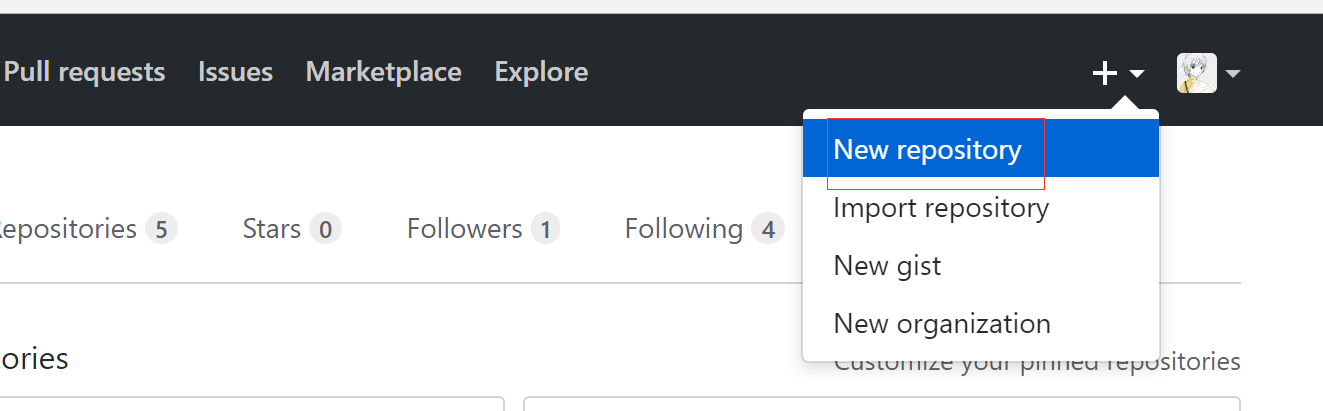
1. 点击 'New repository',创建一个版本仓库
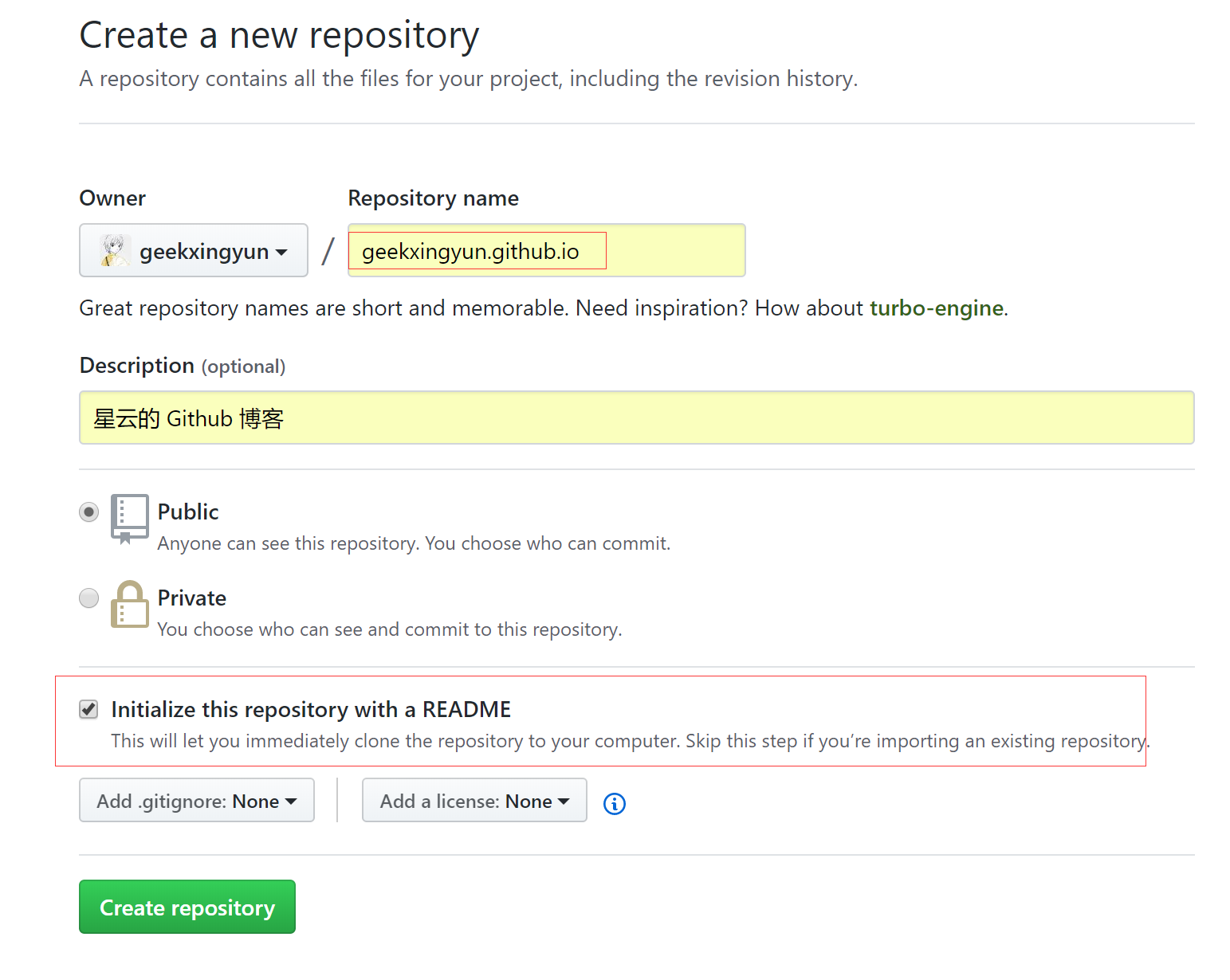
2. 设置仓库名称时有两个注意的地方
比如比如我的GitHub 地址: https://github.com/geekxingyun
那么名称必须是geekxingyun,后缀必须是github.io
最后全称: geekxingyun.github.io
页面访问到这个地址,我们记录下
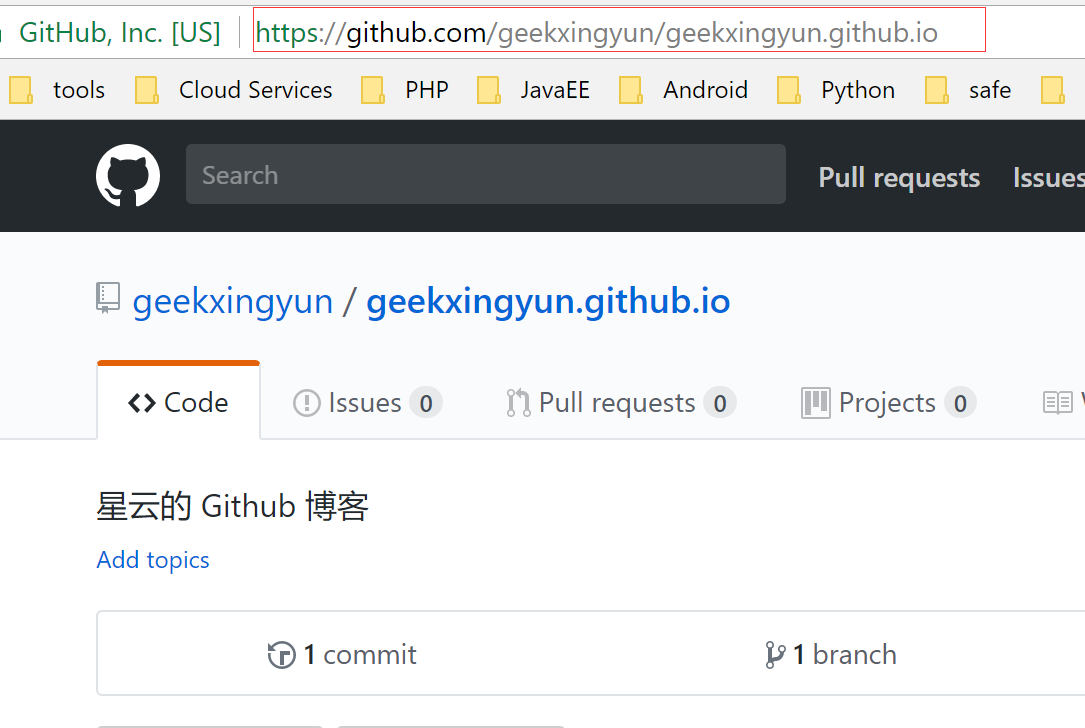
把这个git地址处理记录下,待会要用
https://github.com/geekxingyun/geekxingyun.github.io.git
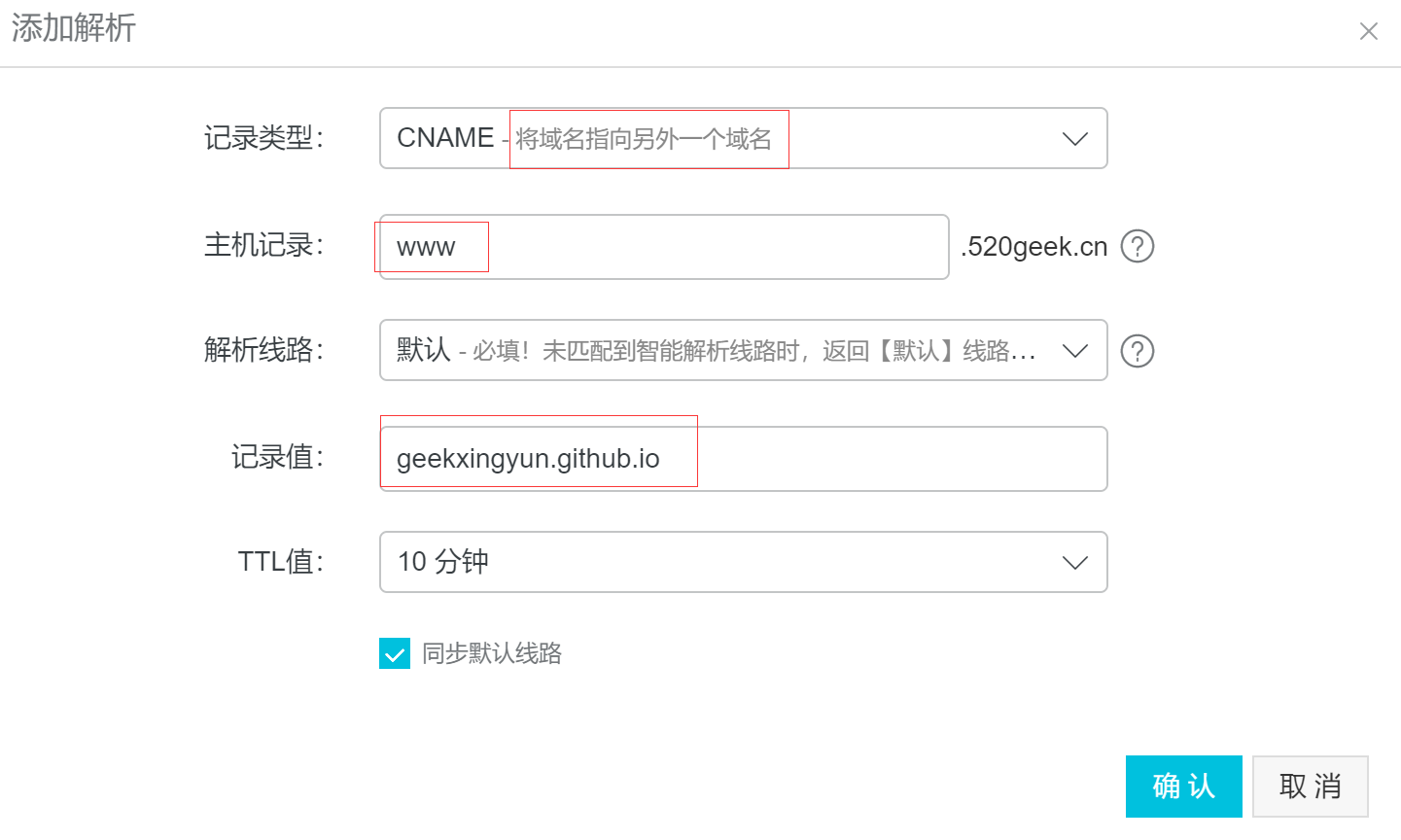
3. 我之前已经购买了阿里云域名,这里配置下解析

这里记录类型我们选择CNAME,因为这种类型可以将我们的域名指向另外一个域名。
4. Github 配置
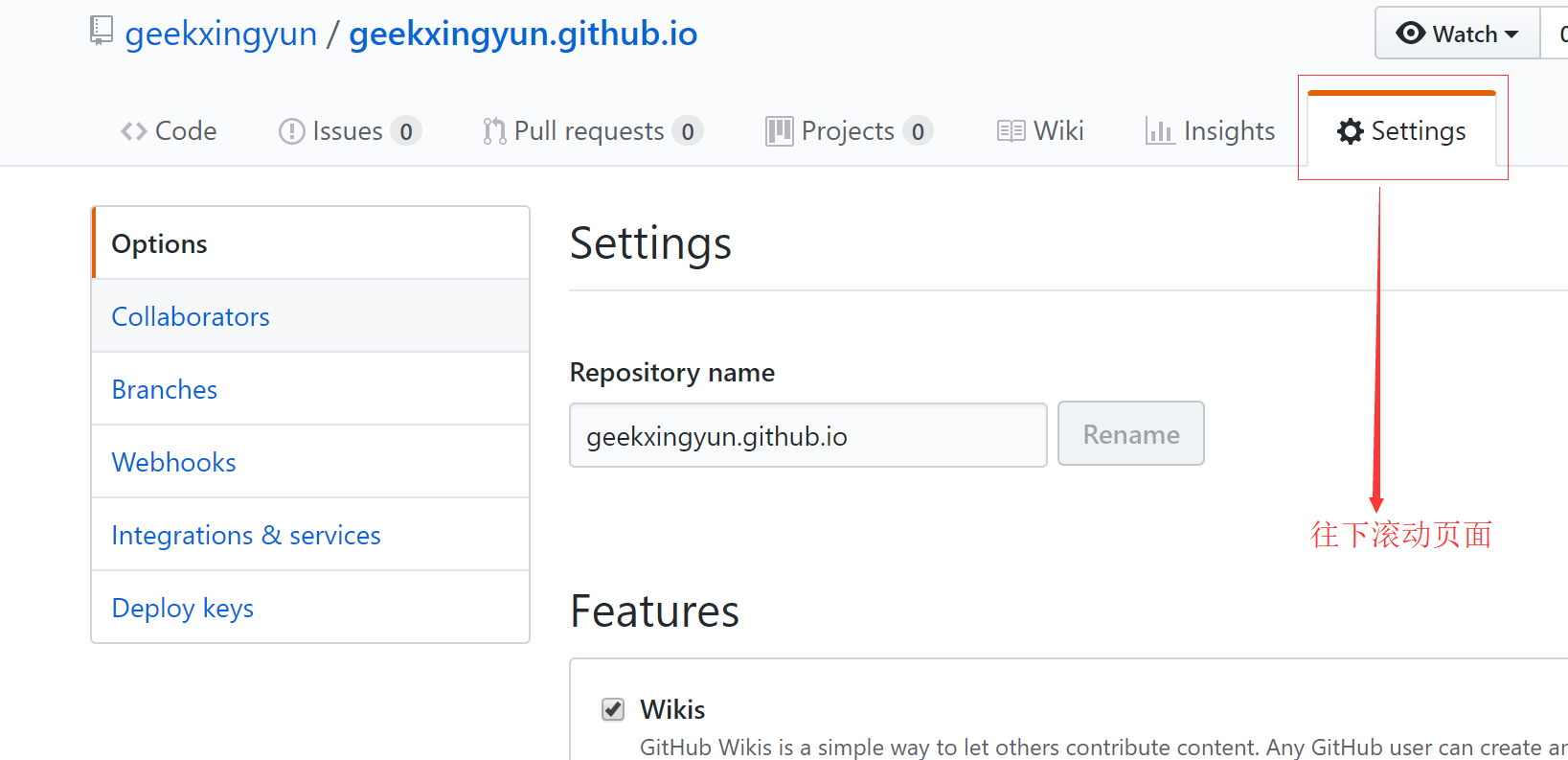
往下滚动到最下面我们可以看到这个
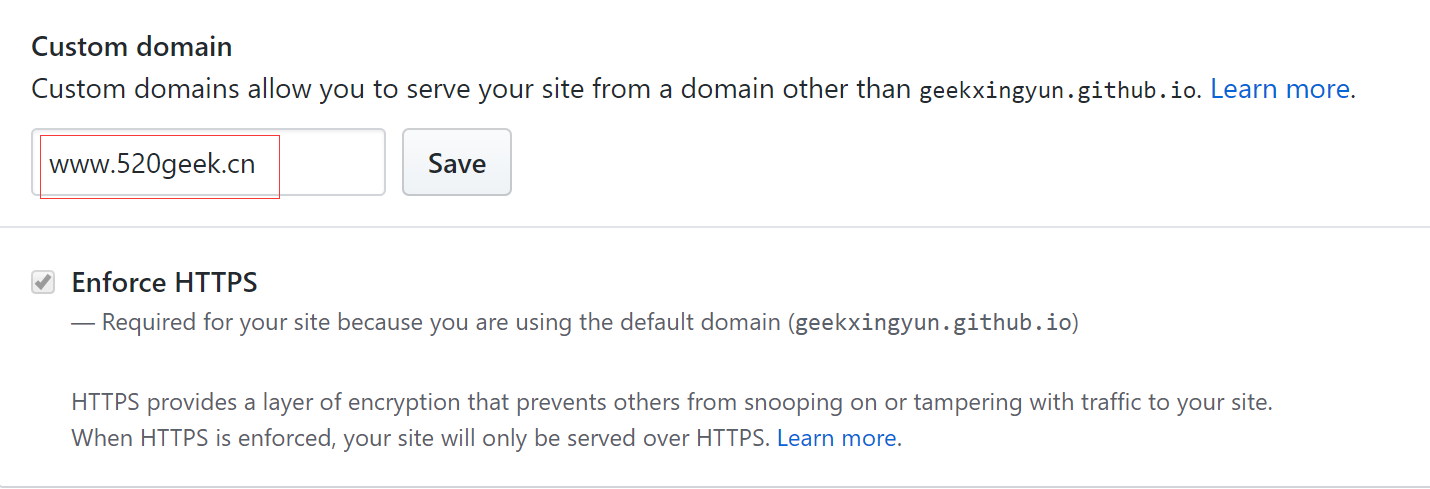
输入自定义域名后,点击Save 之后你会看到下面这样
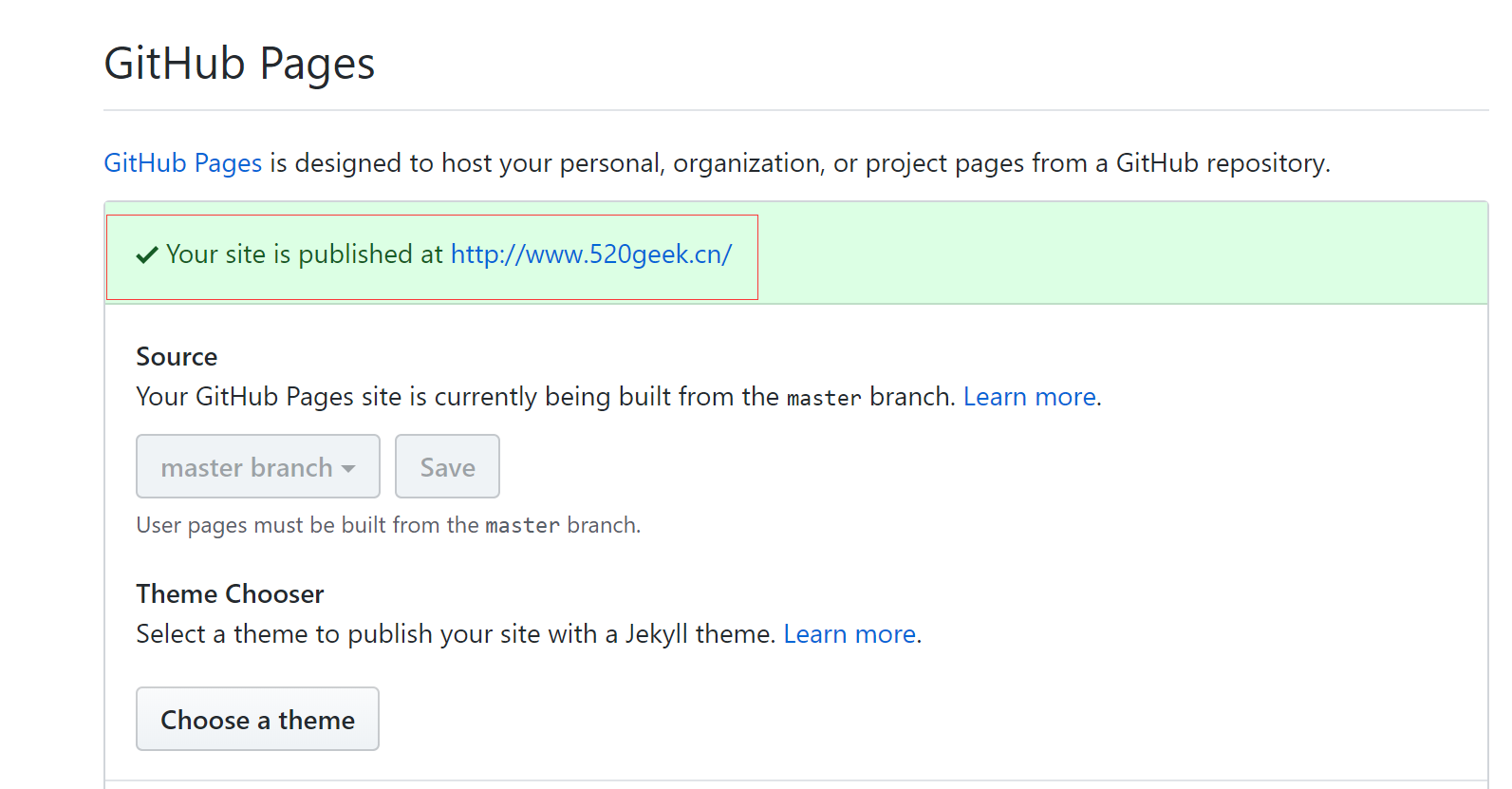
到这里我忍不住点击打开了下,发现这个
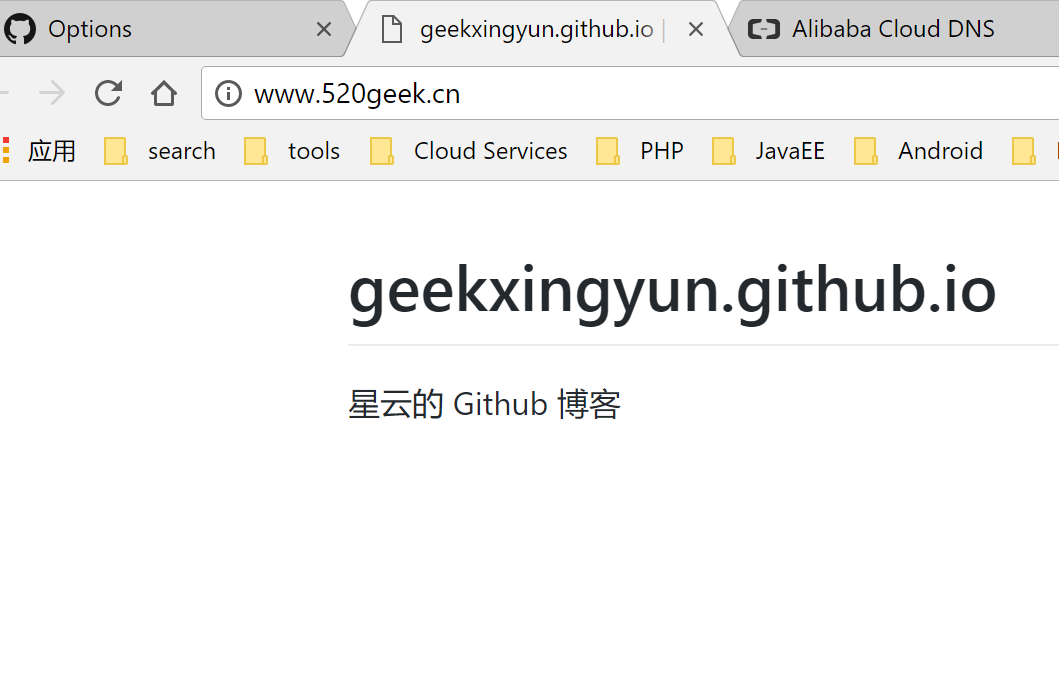
到这里我们已经成功了一半了,我们还需要将代码部署到我们的GitHub 上
5. 修改博客配置文件
修改_config.yml,在文件最底部添加如下代码
# Deployment

## Docs: https://hexo.io/docs/deployment.html

deploy:

  type: git

  repository: ssh://git@github.com/geekxingyun/geekxingyun.github.io.git

  branch: master
Tips:这里有个坑,我开始前缀用的https://github.com,结果后面一直部署失败,必须改成下面这种才行
repository: ssh://git@github.com/geekxingyun/geekxingyun.github.io.git
完整配置文件:
# Hexo Configuration

## Docs: https://hexo.io/docs/configuration.html

## Source: https://github.com/hexojs/hexo/

# Site

title: Hexo

subtitle:

description:

keywords:

author: John Doe

language:

timezone:

# URL

## If your site is put in a subdirectory, set url as 'http://yoursite.com/child' and root as '/child/'

url: http://yoursite.com

root: /

permalink: :year/:month/:day/:title/

permalink_defaults:

# Directory

source_dir: source

public_dir: public

tag_dir: tags

archive_dir: archives

category_dir: categories

code_dir: downloads/code

i18n_dir: :lang

skip_render:

# Writing

new_post_name: :title.md # File name of new posts

default_layout: post

titlecase: false # Transform title into titlecase

external_link: true # Open external links in new tab

filename_case:

render_drafts: false

post_asset_folder: false

relative_link: false

future: true

highlight:

  enable: true

  line_number: true

  auto_detect: false

  tab_replace:

# Home page setting

# path: Root path for your blogs index page. (default = '')

# per_page: Posts displayed per page. (0 = disable pagination)

# order_by: Posts order. (Order by date descending by default)

index_generator:

  path: ''

  per_page:

  order_by: -date

# Category & Tag

default_category: uncategorized

category_map:

tag_map:

# Date / Time format

## Hexo uses Moment.js to parse and display date

## You can customize the date format as defined in

## http://momentjs.com/docs/#/displaying/format/

date_format: YYYY-MM-DD

time_format: HH:mm:ss

# Pagination

## Set per_page to 0 to disable pagination

per_page:

pagination_dir: page

# Extensions

## Plugins: https://hexo.io/plugins/

## Themes: https://hexo.io/themes/

theme: next

# Deployment

## Docs: https://hexo.io/docs/deployment.html

deploy:

  type: git

  repository: ssh://git@github.com/geekxingyun/geekxingyun.github.io.git

  branch: master
6. 初始化自己的帐号和密码
这一步骤是为了以后我们用git命令提交不再需要繁琐的输入我们的Github帐号和密码。
在C:\Users\fairy\Documents\HexoBlog 目录下,执行下列命令配置你的用户名
git config --global user.name "geekxingyun"
配置邮箱
git config --global user.email "fairy_xingyun@hotmail.com"
执行结果如图所示:

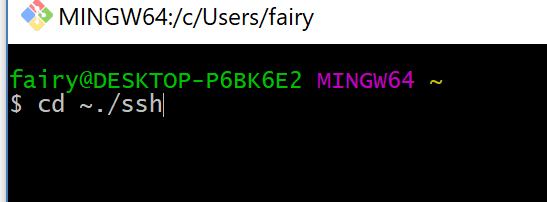
进入.ssh 隐藏文件夹
cd ~/.ssh
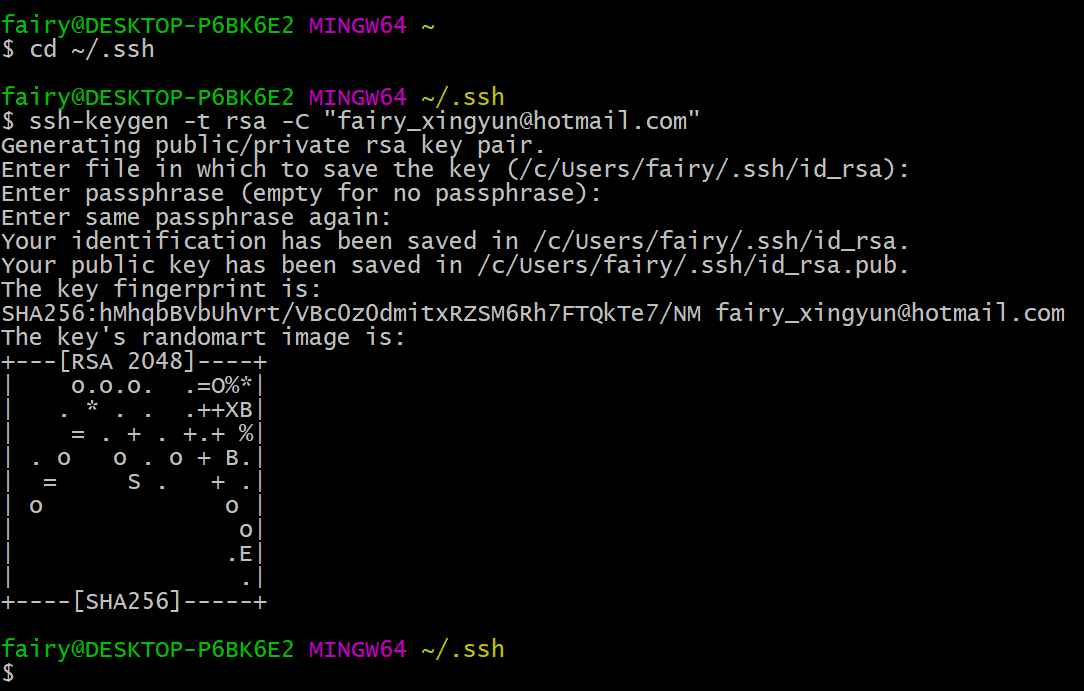
连续三个回车,生成密钥,最后得到了两个文件:id_rsa和id_rsa.pub
ssh-keygen -t rsa -C "fairy_xingyun@hotmail.com"
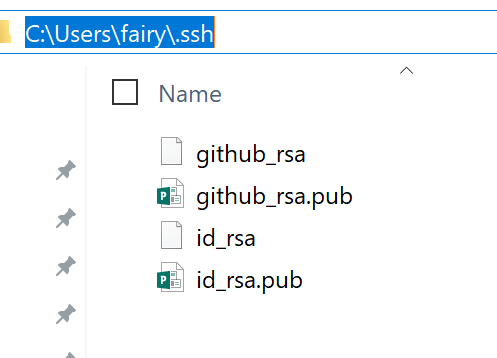
生成文件默认路径
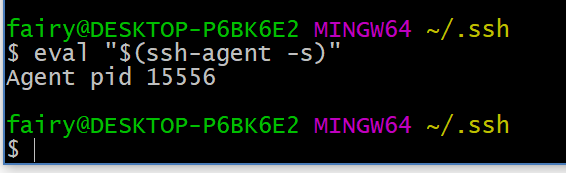
输入eval "$(ssh-agent -s)",添加密钥到ssh-agent
eval "$(ssh-agent -s)"
结果会像这样:
再次输入命令
ssh-add ~/.ssh/id_rsa

7. 添加帐号SSH Keys
登录Github,点击头像下的settings,添加ssh
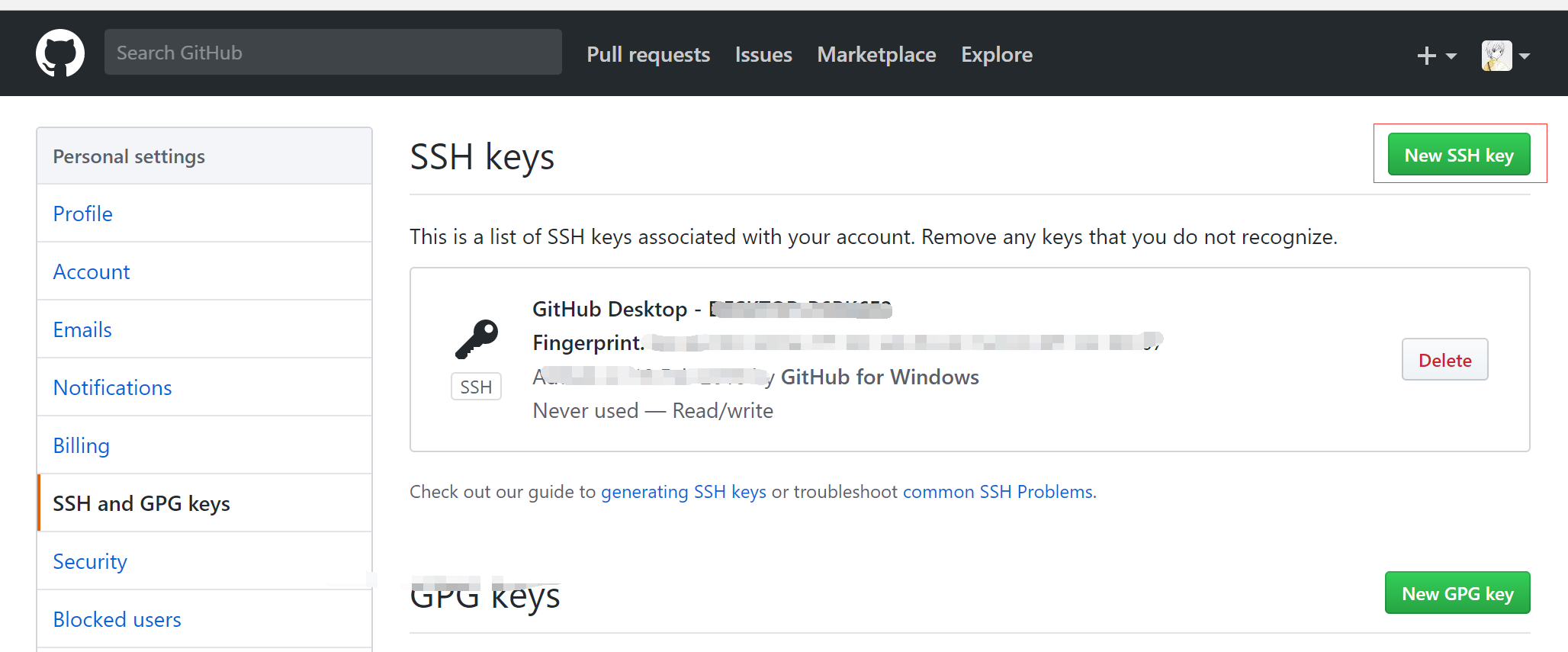
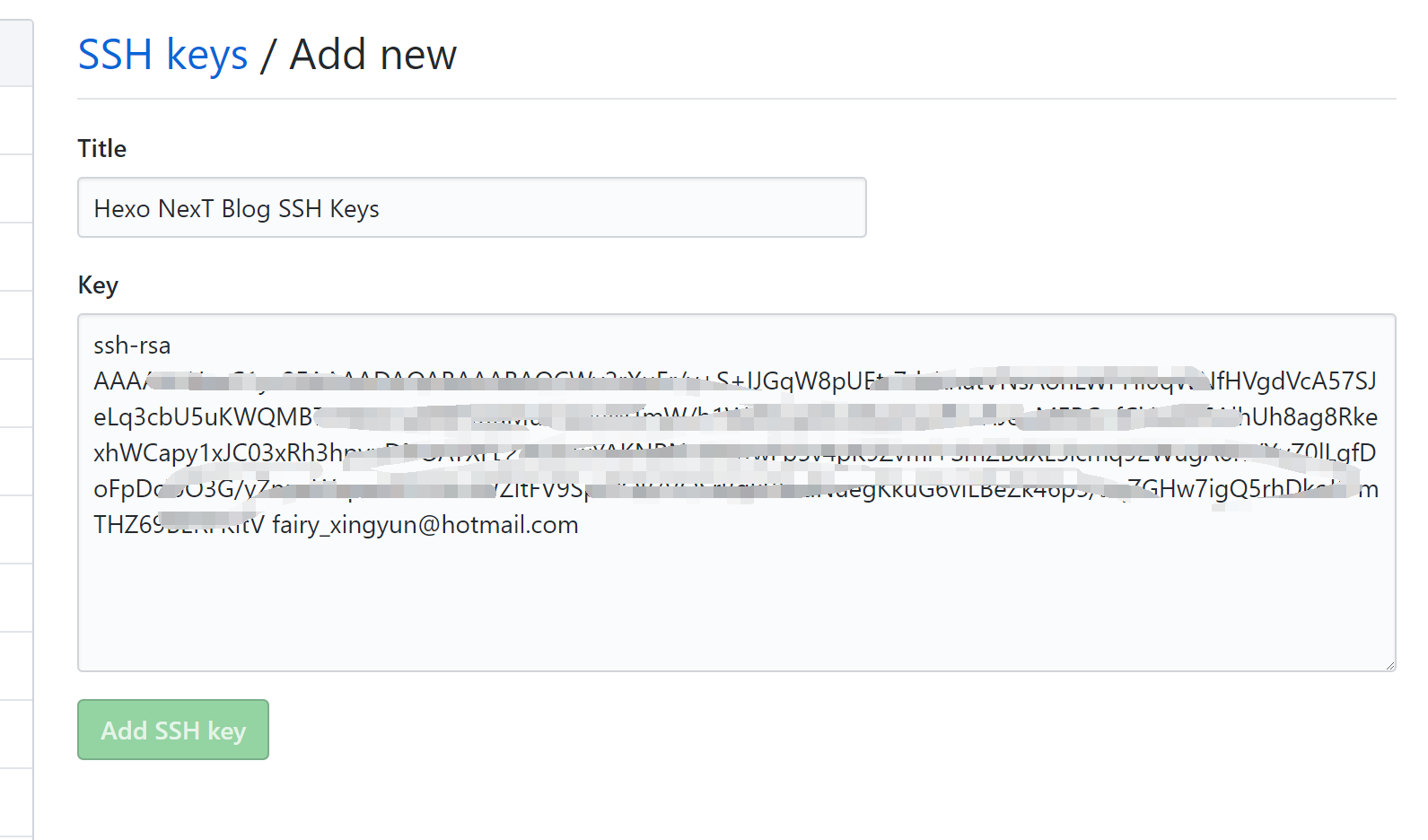
新建一个new ssh key,将id_rsa.pub文件里的内容复制上去
输入下列命令进行验证是否成功
ssh -T git@github.com
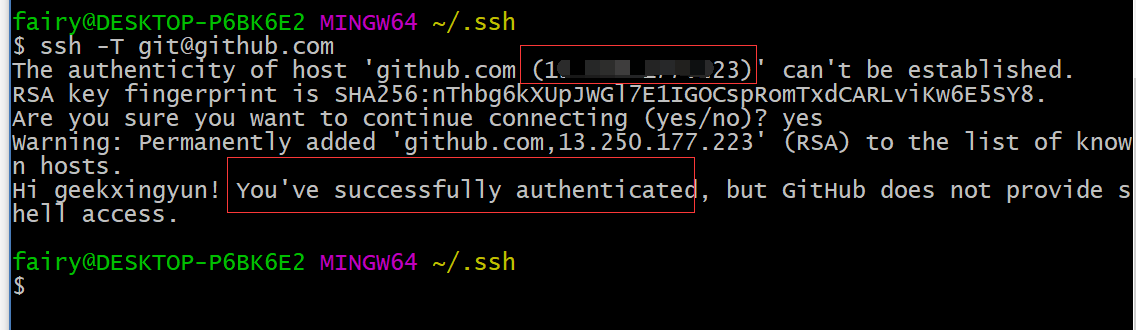
Tips:出现上述字样说明连接成功。
0x03 部署项目
这里需要补充点部署方面的知识:https://hexo.io/docs/deployment.html
需要安装一个Hexo插件
npm install hexo-deployer-git --save
之后你应该可以看到这样的结果:
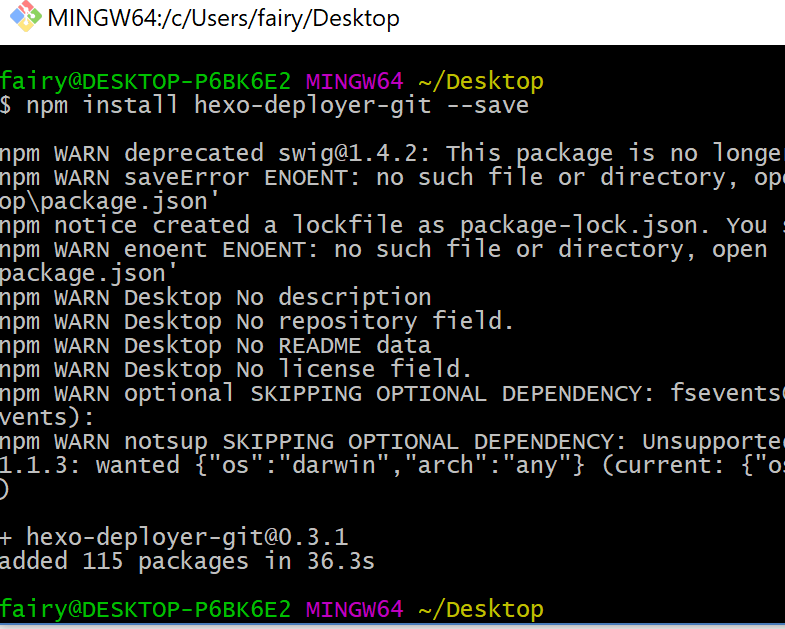
好了,我们现在可以把代码进行下处理了
清理下项目
hexo clean
重新生成
hexo generate
部署
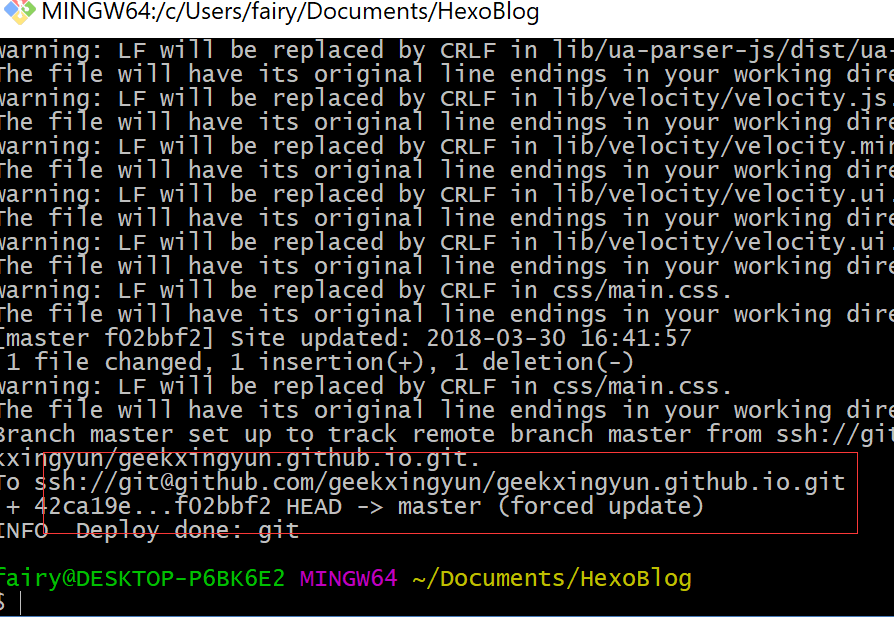
hexo deploy
执行成功后会出现这个样子:
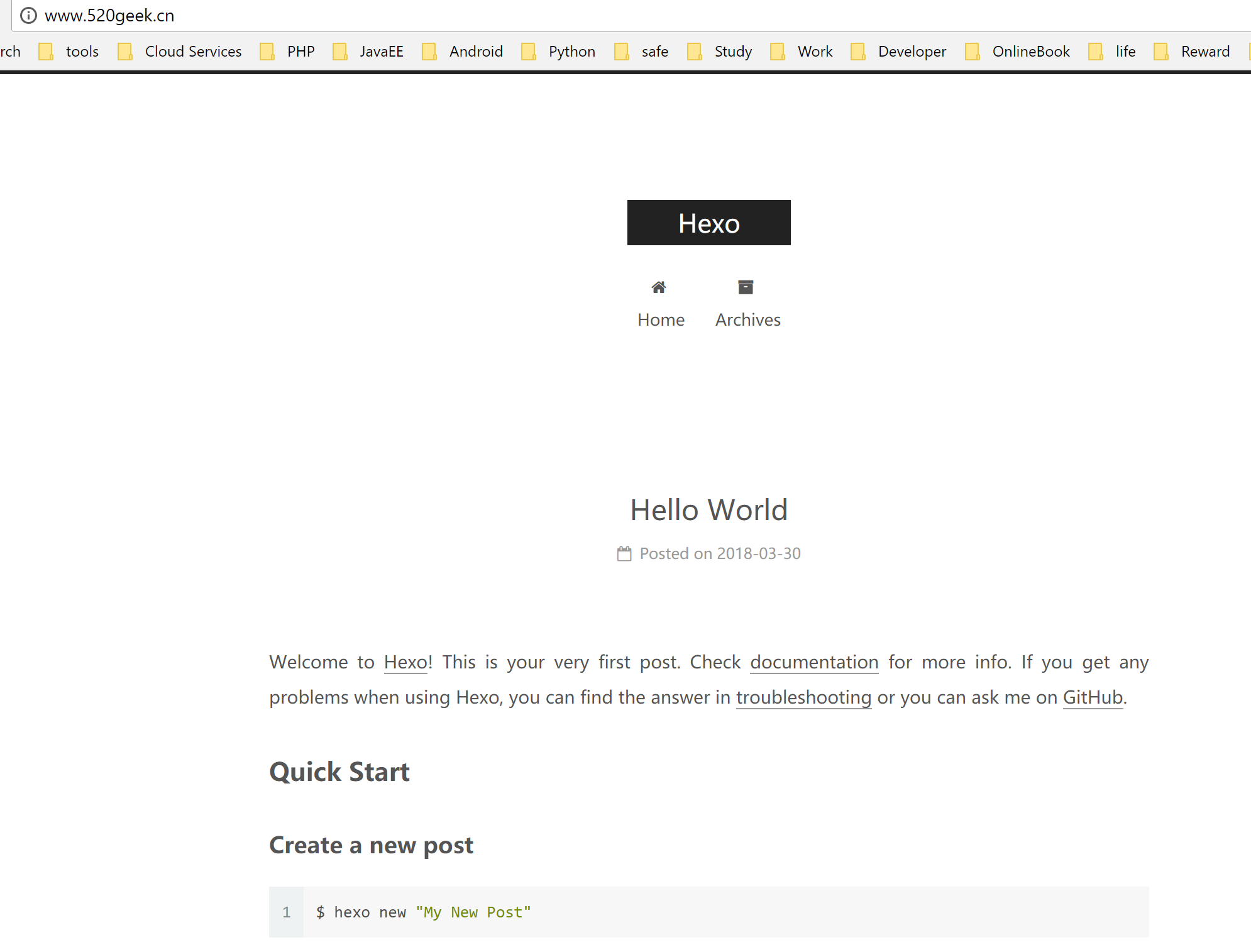
打开我们的域名:
http://www.520geek.cn/
访问结果如图所示:
Hexo NexT 博客与Github page 关联指南的更多相关文章
- 使用Github Pages和Hexo构建博客
Github Pages可以创建免费的静态站点,支持自带主题.支持自制页面等,并且可以使用Jekyll或者Hexo等静态博客框架进行管理. 独立博客是博客园等博客平台之外的一个良好补充,相比使用虚拟主 ...
- 手把手教从零开始在GitHub上使用Hexo搭建博客教程(四)-使用Travis自动部署Hexo(2)
前言 前面一篇文章介绍了Travis自动部署Hexo的常规使用教程,也是个人比较推荐的方法. 前文最后也提到了在Windows系统中可能会有一些小问题,为了在Windows系统中也可以实现使用Trav ...
- 手把手教从零开始在GitHub上使用Hexo搭建博客教程(三)-使用Travis自动部署Hexo(1)
前言 前面两篇文章介绍了在github上使用hexo搭建博客的基本环境和hexo相关参数设置等. 基于目前,博客基本上是可以完美运行了. 但是,有一点是不太好,就是源码同步问题,如果在不同的电脑上写文 ...
- 手把手教从零开始在GitHub上使用Hexo搭建博客教程(二)-Hexo参数设置
前言 前文手把手教从零开始在GitHub上使用Hexo搭建博客教程(一)-附GitHub注册及配置介绍了github注册.git相关设置以及hexo基本操作. 本文主要介绍一下hexo的常用参数设置. ...
- 手把手教从零开始在GitHub上使用Hexo搭建博客教程(一)-附GitHub注册及配置
前言 有朋友问了我关于博客系统搭建相关的问题,由于是做开发相关的工作,我给他推荐的是使用github的gh-pages服务搭建个人博客. 推荐理由: 免费:github提供gh-pages服务是免费的 ...
- 如何搭建一个独立博客——简明Github Pages与Hexo教程
摘要:这是一篇很详尽的独立博客搭建教程,里面介绍了域名注册.DNS设置.github和Hexo设置等过程,这是我写得最长的一篇教程.我想将我搭建独立博客的过程在一篇文章中尽可能详细地写出来,希望能给后 ...
- 基于Hexo搭建博客并部署到Github Pages
基于Hexo搭建博客并部署到Github Pages 之前在简书上写东西,觉得自己还是太浮躁.本来打算用Flask自己写一个,以为是微框架就比较简单,naive.HTML.CSS.JS等都要学啊,我几 ...
- github+hexo搭建博客
引言 之前用阿里云弹性web托管采用wordpress搭建的个人博客,经过我使用一段时间之后发现存在很多问题: 网站的响应速度非常慢,估计打开主页需要3-4s的时间,我经过搜索发现很多人都有这 ...
- 使用github+hexo搭建博客笔记
听说github上可以搭博客,而且不用自己提供空间和维护,哈哈哈 作为一名程序猿,github搭博客对我有种神奇的吸引力,赶紧动手试一试 关于如何使用hexo搭建博客网上好的教程多如牛毛,而且这篇博客 ...
随机推荐
- P1141 01迷宫 DFS (用并查集优化)
题目描述 有一个仅由数字00与11组成的n \times nn×n格迷宫.若你位于一格0上,那么你可以移动到相邻44格中的某一格11上,同样若你位于一格1上,那么你可以移动到相邻44格中的某一格00上 ...
- 001 LRU-缓存淘汰算法
1.介绍 LRU是LeastRecentlyUsed近期最少使用算法.内存管理的一种页面置换算法,对于在内存中但又不用的数据块(内存块)叫做LRU,Oracle会根据哪些数据属于LRU而将其移出内存而 ...
- 在VS代码中使用版本控制
在VS代码中使用版本控制 Visual Studio Code集成了源代码控制,并包含了内置的Git支持.许多其他源代码控制提供程序可通过VS Code Marketplace上的扩展获得. Git历 ...
- abstract class和interface有什么区别?
含有abstract修饰符的class即为抽象类,abstract 类不能创建的实例对象.含有abstract方法的类必须定义为abstract class,abstract class类中的方法不必 ...
- Object类浅析
Object类的方法有: hashCode(): 返回该对象的哈希码值 hashCode 的常规协定是: 在 Java 应用程序执行期间,在同一对象上多次调用 hashCode 方法时,必须一致地返回 ...
- C# JSON帮助类(可互转)
public class JsonHelper { public JsonHelper() { // // TODO: Add constructor logic here // } /// < ...
- hibernate中多对一问题
例如User类中有个Group引用对应数据库就是groupId的外键了. 外键映射成一个类对吧. <many-to-one name="groupId" column=&qu ...
- 洛谷.2234.[HNOI2002]营业额统计(Splay)
题目链接 //模板吧 #include<cstdio> #include<cctype> #include<algorithm> using namespace s ...
- [清橙A1210]光棱坦克
[清橙A1210]光棱坦克 题目大意: 平面上放置了\(n(n\le7000)\)个反射装置,光纤将从某个装置出发,在经过一处装置时发生反射,若经过的装置坐标依次为\((x_1,y_1),(x_2,y ...
- boostrap常用的类
1.col-md-push-3 :向右移动3 2.col-md-pull -9 : 向左移动9 3.clearfix: 清除元素浮动问题 4. col-md-offset-3: 向右偏移 5.pul ...