
『学了就忘』Linux基础命令 — 38、Linux中光盘的挂载
提示:关于Linux系统中光盘的挂载,我们了解一下即可,现在已经很少用到了。但是我们可以通过在Linux系统中挂载光盘,来加深对Linux系统中挂载操作的学习。
光盘挂载的前提依然是指定光盘的设备文件名,不同版本的Linux,设备文件名并不相同:
CentOS5.x以前的系统,光盘设备文件名是/dev/hdc。CentOS6.x以后的系统,光盘设备文件名是/dev/sr0。
不论哪个系统都有软连接/dev/cdrom,与可以作为光盘的设备文件名。
如下图所示:

可以看到/dev/cdrom就是/dev/sr0的软链接(相当于Windows系统的快捷方式)。推荐使用源文件dev/sr0。
Linux系统下在根目录中默认给我们提供了三个空文件夹:
media(推荐挂光盘)misc(推荐挂网络存储盘)mnt(推荐挂U盘或者移动硬盘)
我习惯在mnt文件夹中创建空目录来进行挂载外部设备。下面总结一下挂载光盘的步骤。
步骤一:创建一个空目录
在mnt文件夹中创建一个名称为cdrom空目录
[root@localhost /]# mkdir /mnt/cdrom
不建议在根目录创建过多的一级目录,不方便管理。
步骤二:找到光盘的设备文件名称
CentOS6.x以后的系统,光盘设备文件名是/dev/sr0,这是固定的,记住就可以。
在CentOS5.x以前的系统,光盘设备文件名是/dev/hdc,因为很早以前的系统,硬盘和光盘系统是统一命名的,在很早以前认为系统有两块硬盘就够了hda,hdb,然后光盘默认识别就是hdc。但是对存储空间的需求越来越大,导致两块盘不能满足需求了,就需要继续添加新的硬盘,这个时候光盘的设备文件名的识别会自动向后便变动,如有三块硬盘,光盘的设备文件名hdd。
这个时候就会导致,光盘的设备文件就不是固定的了,会导致我在一台电脑上挂载光盘,就先要查询光盘的设备文件名是什么,然后在进行挂载。所以在CentOS6.x以后的系统,光盘的设备文件名就固定了为sr0,第一台光驱的设备文件名为sr0,第二台光驱的设备文件名为sr1,以此类推。这样做的好处是和硬盘的设备文件名就不相干了。
步骤三:挂载光盘
[root@localhost ~]# mount -t iso9660 /dev/sr0 /mnt/cdrom/

# 注意:

# -t文件系统:加入文件系统类型来指定挂载的类型,

# 可以ext3、ext4、iso9660等文件系统。

# 挂载光盘就用iso9660类型的文件系统类型。

# 也可以直接省略-t iso9660,

# 挂载光盘时候系统自动添加。

[root@localhost ~]# mount /dev/sr0 /mnt/cdrom/
执行上边命令会报错,说你必须指定文件系统。如下:
[root@localhost /]# mount /dev/sr0 /mnt/cdrom/

mount: you must specify the filesystem type
我们添加上文件系统,再次执行。如下:
[root@localhost /]# mount -t iso9660  /dev/sr0 /mnt/cdrom/

mount: no medium found on /dev/sr0
这回的报错信息就准确了,告诉我们说在/dev/sr0中没有发现光盘。
需要在虚拟机软件中添加cd文件,放入光驱中。
如下图:
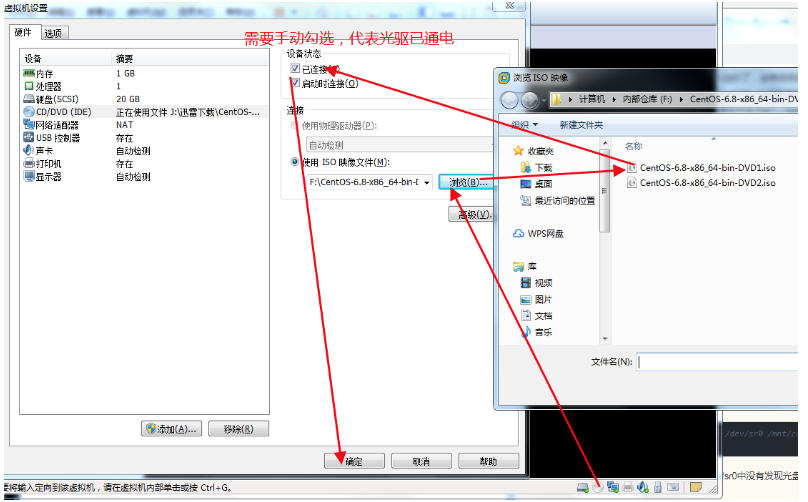
再次输入光盘挂载命令。
[root@localhost /]# mount /dev/sr0 /mnt/cdrom/

mount: block device /dev/sr0 is write-protected, mounting read-only
还有一行报错,说/dev/sr0想要读写权限,但是现在被赋予了只读权限。因为光盘的使用就是一次性写入,之后就只读就可以了。所以这行报错,可以认为是光盘正确挂载的标记。
最后执行mount命令在确认一下。
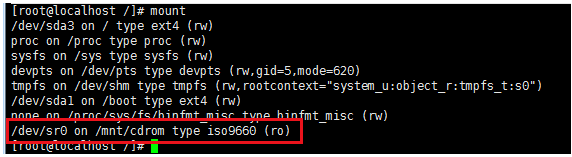
步骤四:访问关盘中的数据
需要去挂载点中访问光盘的数据,在/mnt/cdrom/目录中。
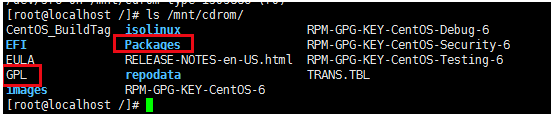
这里边都是光盘中的内容。
步骤五:卸载挂载点
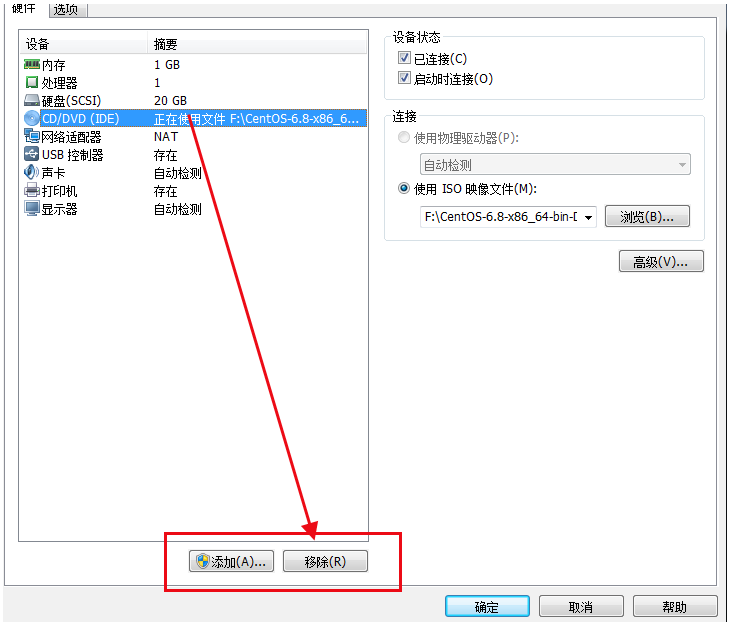
无论是挂载的光盘还是U盘,用完后就需要卸载掉。如果你没有卸载就换cd的话,就会出现问题。这是有一定几率的,如果你不卸载,多换几次cd的话,你会发现你无论放入任何光盘,你读出来的数据都不是你放入的cd中的数据。而是虚拟机自带的工具vmtools中的内容。之后你即使卸载的光盘,也不在好使了。
这个时候的解决方法是,在虚拟机中把现有的光驱移除,在添加一个新的光驱。
如下图:
卸载挂载点
# 因为设备文件名和挂载点已经连接到一起,卸载哪一个都可以

[root@localhost ~]# umount /dev/sr0

[root@localhost ~]# umount /mnt/cdrom
# 卸载

[root@localhost cdrom]# umount /dev/sr0

umount:/mnt/cdrom: device is busy.

(In some cases useful info about processes that use the device is found by 1sof(8) or fuser(1))

# 上边报错说设备正忙,以为此时位置正在光盘里边cdrom目录中,要退出在进行卸载。

# 注意:卸载的时候需要退出光盘目录,才能正常卸载。
问题:挂载点为什么要使用空目录
# 在/mnt/cdrom目录中创建两个文件abc,bcd

[root@localhost cdrom]# ls

abc  bcd

# 在/mnt/cdrom目录上挂载光盘

[root@localhost cdrom] # mount /dev/sr0 /mnt/cdrom/

mount: block device /dev/sr0 is write-protected, mounting read-only

# 可以看到看到光盘是可以挂载到有文件的目录上。

# 查看/mnt/cdrom目录中的文件

[root@localhost cdrom]# ls /mnt/cdrom/

CentOS_BuildTag  isolinux                  RPM-GPG-KEY-CentOS-Debug-6

EFI              Packages                  RPM-GPG-KEY-CentOS-Security-6

EULA             RELEASE-NOTES-en-US.html  RPM-GPG-KEY-CentOS-Testing-6

GPL              repodata                  TRANS.TBL

images           RPM-GPG-KEY-CentOS-6

# 文件夹中并没有之前的abc,bcd文件了。而只有光盘中的数据。

# 把光盘挂载点卸载了

[root@localhost cdrom]# umount /dev/sr0

# 再次查看/mnt/cdrom目录中的文件

[root@localhost cdrom]# ls /mnt/cdrom/

abc  bcd

# 发现abc,bcd文件又出现了。
是因为/mnt/cdrom作为目录的时候,里边是一个一个的block来存储数据。当我把/mnt/cdrom作为一个挂载点的时候,是把这个目录作为进入另一个分区的介入点(光盘也是一个存储空间,是一个独立的空间),所以/mnt/cdrom作为目录的访问点就不在了,但是里边的数据并没有删除,所以/mnt/cdrom挂载点一旦卸载,/mnt/cdrom目录又回归原始位置,就又可以读取出原来文件中的数据了。
这就是为什么说一定要用空目录做挂载点,因为有数据的目录,一旦作为挂载点,原来目录中的数据是不能查看也不能删除,占用系统资源,不合理。
『学了就忘』Linux基础命令 — 38、Linux中光盘的挂载的更多相关文章
- 『学了就忘』Linux基础 — 6、VMware虚拟机安装Linux系统(超详细)
目录 1.打开VMware虚拟机软件 2.选择Linux系统的ISO安装镜像 3.开启虚拟机安装系统 (1)进入Linux系统安装界面 (2)硬件检测 (3)检测光盘 (4)欢迎界面 (5)选择语言 ...
- 『学了就忘』Linux基础 — 16、Linux系统与Windows系统的不同
目录 1.Linux严格区分大小写 2.Linux一切皆文件 3.Linux不靠扩展名区分文件类型 4.Linux中所有的存储设备都必须在挂载之后才能使用 5.Windows下的程序不能直接在Linu ...
- 『学了就忘』Linux基础命令 — 24、文件基本权限的相关命令
目录 1.chmod命令 2.权限模式 (1)用户身份. (2)赋予方式. (3)权限. 3.数字权限 4.文件常用权限 5.chown命令 6.chgrp命令 7.总结 常用基本权限操作命令: ch ...
- 『学了就忘』Linux基础命令 — 26、帮助命令
目录 1.man命令 (1)man命令的快捷键 (2)man命令的帮助级别(了解即可) (3)man命令的使用 2.info命令 3.help命令 4.--help选项 1.man命令 man是最常见 ...
- 『学了就忘』Linux基础命令 — 37、Linux中挂载操作的相关命令
目录 1.mount命令介绍 (1)mount命令说明 (2)mount命令格式 2.mount命令示例 3.mount -a命令说明 4.-o特殊选项说明 5.exec/noexec选项说明 挂载就 ...
- 『学了就忘』Linux文件系统管理 — 66、通过图形界面进行LVM分区
目录 1.选择自定义分区 2.分配boot分区 3.创建LVM物理卷 4.生成卷组 5.创建逻辑卷 6.格式化安装 我们先用新安装Linux系统时的图形化界面,来演示一下LVM逻辑卷如何进行分区. 提 ...
- 『学了就忘』Linux软件包管理 — 40、Linux系统软件包介绍
目录 1.Linux系统软件包分类 2.源码包说明 3.二进制包说明 4.RPM包的优缺点 4.RPM包的两种安装方法 5.总结 1.Linux系统软件包分类 Linux系统下的软件包只有源码包和二进 ...
- 『学了就忘』Linux文件系统管理 — 58、常用硬盘管理相关命令
目录 1.df命令 2.du命令 3.fsck文件系统修复命令 4.显示磁盘状态dumpe2fs 5.查看文件的详细时间 6.判断文件类型 1.df命令 df命令用于统计分区的占用状况. [root@ ...
- 『学了就忘』Linux服务管理 — 79、源码包安装的服务管理
目录 1.源码包服务的启动管理 2.源码包服务的自启动管理 3.让源码包服务被服务管理命令识别 1.源码包服务的启动管理 # 通过源码包的安装路径,找到该服务的启动脚本, # 也就是获得该服务的启动脚 ...
随机推荐
- P3273-[SCOI2011]棘手的操作【线段树,并查集】
正题 题目链接:https://www.luogu.com.cn/problem/P3273 题目大意 \(n\)个点有权值,要求支持操作 连接两个点 单点加权 联通块加权 全图加权 单点询问 联通块 ...
- 基于Jetpack组件构建的开源项目-WanLearning
「WanLearning App」基于 Material Design 风格构建的 玩 Android 客户端,主要是为了适应Kotlin语言开发流程. 主要特点 基于Google官方宣贯的MVVM模 ...
- Spring配置文件结构对于生成Bean的影响
Spring配置文件结构对于生成Bean的影响 有段时间忙于毕设,导致Spring学习的东西忘了很多,所以最近又开始从头看Spring的基础.基础的Bean的装配不再多说了.这一次,主要是深入一点了解 ...
- SQL实例_11Oracle基本操作
前言导读 本章介绍了在正常使用Oracle数据库之前进行的常规操作 本章语句的运行需要子啊PLSQL软件中运行 本章导入导出语句需要在虚拟环境中直接运行 1 Oracle创建表空间和用户 --1 创建 ...
- Winform同步调用异步函数死锁原因分析、为什么要用异步
1.前言 几年前,一个开发同学遇到同步调用异步函数出现死锁问题,导致UI界面假死.我解释了一堆,关于状态机.线程池.WindowsFormsSynchronizationContext.Post.co ...
- 力扣 - 剑指 Offer 17. 打印从1到最大的n位数
题目 剑指 Offer 17. 打印从1到最大的n位数 思路1 如果有n位,那么最大值就是\(10^n-1\),即如果n是2,那么最大就到输出到99 考虑到大数情况,所以使用字符数组 还要把字符数组转 ...
- IP包头结构
版本号(Version): 长度4比特.标识目前采用的IP协议的版本号.一般的值为0100(IPv4),0110(IPv6) IP包头长度(Header Length): 长度4比特.这个字段的作用是 ...
- VS Code Remote SSH设置
本文翻译自:5 Steps: Setup VS Code for Remote Development via SSH from Windows to Linux system 5个步骤:设置VS代码 ...
- 什么是关系图 (ERD)?
首先,什么是实体关系图? 实体关系图,也称为ERD,ER图或ER模型,是一种用于数据库设计的结构图.一个ERD包含不同的符号和连接器,它们可视化两个重要信息:系统范围内的主要实体,以及这些实体之间的相 ...
- gdal3.1.0+VS2017+geos+kml编译总结
1.简介 gdal3.1.0编译过程中必须依赖proj,编译gdal必须要编译proj,proj的编译需要sqlite3,因此想要编译gdal3.1.0需要先编译proj和sqlite3 2.关于sq ...