
selenium+python自动化104-如何获取隐藏元素text文本
前言
首先 selenium 是可以定位到隐藏元素的,但是 selenium 不能跟隐藏元素交互,也就是隐藏元素element不能使用element.click()方法。
隐藏元素element.text 虽然不会报错,但获取到的文本是空值
隐藏元素定位
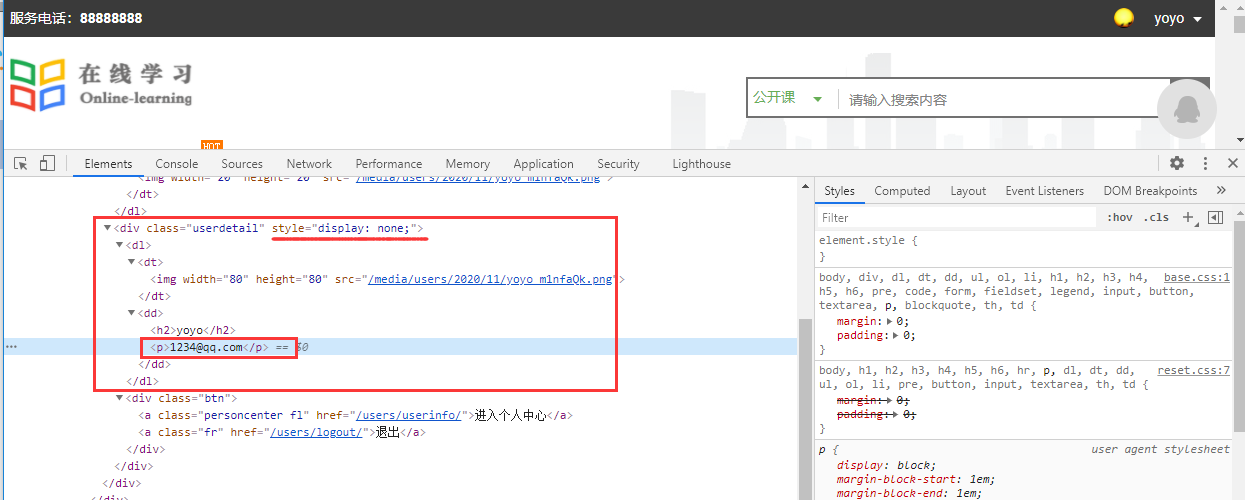
登录之后,获取个人中心的账号内容,在页面上没显示,f12能看到,很明显这是个隐藏元素style="display: none;"
from selenium import webdriver

import time

# 作者-上海悠悠 QQ交流群:730246532

# blog地址 https://www.cnblogs.com/yoyoketang/

driver = webdriver.Chrome()

driver.get("http://49.235.x.xx:8200/users/login/")

time.sleep(3)

# 先登录

time.sleep(3)

driver.find_element_by_id("username").send_keys("1234@qq.com")

driver.find_element_by_id("password_l").send_keys("123456")

driver.find_element_by_id("jsLoginBtn").click()

time.sleep(2)

# 隐藏元素定位

yoyo = driver.find_element_by_css_selector(".userdetail")

print(yoyo)

# 获取文本

print(yoyo.text)
结果返回
<selenium.webdriver.remote.webelement.WebElement (session="d705909d146a26f88883e7f8c493de9b", element="1bb6cc1f-f205-482e-a0aa-bd7b5e923a9d")>
很明显隐藏元素能定位到,但是获取的文本值是空的(隐藏元素不能交互)
JavaScript 获取隐藏元素文本
selenium 的方法不能操作隐藏元素,但是 JavaScript 是可以直接操作隐藏元素的,先在浏览器上调试
document.querySelector('.userdetail p').innerText
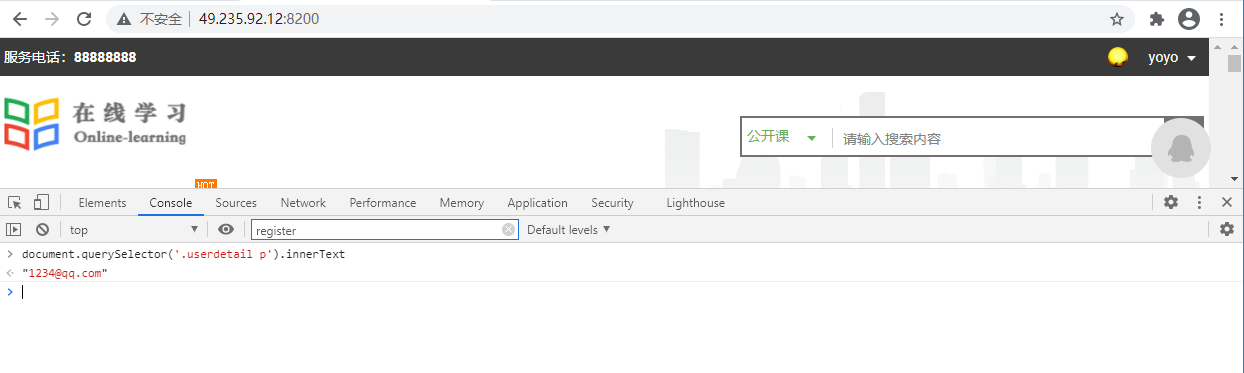
于是可以用 selenium 执行 JavaScript 脚本来获取隐藏元素的 text
from selenium import webdriver

import time

# 作者-上海悠悠 QQ交流群:730246532

# blog地址 https://www.cnblogs.com/yoyoketang/

driver = webdriver.Chrome()

driver.get("http://49.235.x.xx:8200/users/login/")

time.sleep(3)

# 先登录

time.sleep(3)

driver.find_element_by_id("username").send_keys("1234@qq.com")

driver.find_element_by_id("password_l").send_keys("123456")

driver.find_element_by_id("jsLoginBtn").click()

time.sleep(2)

js = "return document.querySelector('.userdetail p').innerText"

text = driver.execute_script(js)

print(text) # 1234@qq.com
这是通过 JavaScript 的方法获取的,其实也可以通过鼠标操作的方法,鼠标放到元素的位置上,让隐藏元素显示出来,就可以正常操作了。
get_attribute('innerText')
看到评论可以用get_attribute('innerText')获取元素的文本属性,试了下也是可以的
from selenium import webdriver

import time

# 作者-上海悠悠 QQ交流群:730246532

# blog地址 https://www.cnblogs.com/yoyoketang/

driver = webdriver.Chrome()

driver.get("http://49.235.x.x:8200/users/login/")

time.sleep(3)

# 先登录

time.sleep(3)

driver.find_element_by_id("username").send_keys("1234@qq.com")

driver.find_element_by_id("password_l").send_keys("123456")

driver.find_element_by_id("jsLoginBtn").click()

time.sleep(2)

# # 方法一

# js = "return document.querySelector('.userdetail p').innerText"

# text = driver.execute_script(js)

# print(text)    # 1234@qq.com

# 方法二 get_attribute('innerText')

t = driver.find_element_by_css_selector('.userdetail p').get_attribute('innerText')

print(t)
运行结果:1234@qq.com

selenium+python自动化104-如何获取隐藏元素text文本的更多相关文章
- robot framework 如何获取隐藏元素的文本,以及可见元素的文本
1.下图是获取可见元素的文本内容,运行后得到:${B_name}=公告管理:假设公告管理不可见,那么${B_name}=‘’(为空)
- [SoapUI]怎样获取隐藏元素的文本内容Get text of hidden element
隐藏元素无法通过gettext()获取其文本内容,须用javascript来获取 String actualDataPointName = (String) ((JavascriptExecutor) ...
- selenium+python自动化101-使用execute_script() 方法获取 JavaScript 返回值
前言 之前经常使用 execute_script() 方法执行 JavaScript 的来解决页面上一些 selenium 无法操作的元素,但是一直无法获取执行的返回值. 最近翻文档,发现 execu ...
- selenium+python自动化79-文件下载(SendKeys)
前言 文件下载时候会弹出一个下载选项框,这个弹框是定位不到的,有些元素注定定位不到也没关系,就当没有鼠标,我们可以通过键盘的快捷键完成操作. SendKeys库是专业的处理键盘事件的,所以这里需要用S ...
- js获取隐藏元素宽高的方法
网上有一些js获取隐藏元素宽高的方法,但是可能会存在某些情况获取不了. 例如: <!DOCTYPE html> <html lang="en"> <h ...
- [jQuery]无法获取隐藏元素(display:none)宽度(width)和高度(height)的新解决方案
在做茶城网改版工作的时候,又遇到一个新问题,我需要用jQuery写一个通过点击左右图标来翻阅图片的小插件,写好后测试可以正常运行,但是放到Tab中后发现只有第一个Tab中的代码能够正常运行,其它全部罢 ...
- selenium+python自动化98--文件下载弹窗处理(PyKeyboard)
前言 在web自动化下载操作时,有时候会弹出下载框,这种下载框不属于web的页面,是没办法去定位的(有些同学一说到点击,脑袋里面就是定位!定位!定位!) 有时候我们并不是非要去定位到这个按钮再去点击, ...
- jQuery无法获取隐藏元素(display:none)宽度(width)和高度(height)的新解决方案
用jQuery写一个通过点击左右图标来翻阅图片的小插件,写好后测试可以正常运行,但是放到Tab中后发现只有第一个Tab中的代码能够正常运行,其它全部罢工了. 用Chrome自带的开发工具一查,发现罢工 ...
- selenium+python自动化88-批量操作循环点击报错:Element not found in the cache - perhaps the page has changed since it was looked up
前言 selenium定位一组元素,批量操作循环点击的时候会报错:Element not found in the cache - perhaps the page has changed since ...
随机推荐
- 集合框架-TreeSet-Comparator比较器
1 package cn.itcast.p5.treeset.demo; 2 3 import java.util.Iterator; 4 import java.util.TreeSet; 5 6 ...
- Java 将PDF转为HTML时保存到流
本文介绍如何通过Java后端程序代码将PDF文件转为HTML,并将转换后的HTML文件保存到流.在实现转换时,可设置相关转换属性,如:是否嵌入SVG.是否嵌入图片等.下面是实现转换的方法和步骤: 1. ...
- linux搭建本地和网络yum源
[mirrors.163.com] name=mirrors.163.com baseurl=http://mirrors.163.com/centos/7/os/x86_64/ enabled=1 ...
- 关于Linux安装中NAT模式和桥接模式的区别详解(转载)
1.一般我们在创建一个Linux虚拟机时候,会面临三个网络配置选择: 桥接模式.nat模式.host-only模式(主机模式,这个模式用得少,就不介绍了) 2.NAT模式: 所谓nat模式,就是虚拟系 ...
- DP 专练
A - 跳蚤电话 观察性质,可以发现每次连边的点一定是有祖先关系的,可以直接挂上去一个,也可以是在中间边上插入一个点. 所以我很自然的想到去计算树上的点的加入顺序,因为一但加入顺序确定,每一次的操作也 ...
- VMware网络连接模式(桥接、NAT以及仅主机模式的详细介绍和区别)
VMware 桥接模式 VMware桥接模式,也就是将虚拟机的虚拟网络适配器与主机的物理网络适配器进行交接,虚拟机中的虚拟网络适配器可通过主机中的物理网络适配器直接访问到外部网络(例如图中所示的局域网 ...
- RSA公钥加密-私钥解密/私钥加密-公钥解密
package com.tebon.ams.util;import org.apache.commons.codec.binary.Base64;import org.apache.log4j.Log ...
- Swift字符串的介绍
字符串的介绍 字符串在任何的开发中使用都是非常频繁的 OC和Swift中字符串的区别 在OC中字符串类型时NSString,在Swift中字符串类型是String OC中字符串@"" ...
- docker简介及安装(1)
Docker简介 软件开发中最为麻烦的事情可能就是配置环境了.由于用户使用的操作系统具有多样性,即便使用跨平台的开发语言(如Java和Python)都不能保证代码能够在各种平台下都可以正常的运转,而且 ...
- C#中的字符串拼接@,$
转载自:https://blog.csdn.net/qq_40666620/article/details/101695138 一:@ @的意思是以@标注的字符出,其中所有的符号均为字符串符号,没有什 ...