
前端笔记之微信小程序(三)GET请求案例&文件上传和相册API&配置https
一、信息流小程序-GET请求案例
1.1服务端接口开发
一定要养成接口的意识,前端单打独斗出不来任何效果,必须有接口配合,写一个带有分页、关键词查询的接口:
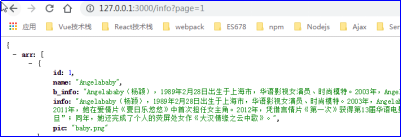
分页接口:http://127.0.0.1:3000/info?page=1
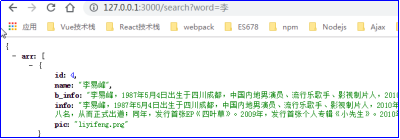
查询接口:http://127.0.0.1:3000/search?word=李
详情接口:http://127.0.0.1:3000/xiangqing?id=2
const express = require("express");

const app = express();

const url = require("url");

const info = require("./info.js");

app.use(express.static("www"));

//显示分页的明星信息

app.get("/info" , (req,res) => {

    const page = url.parse(req.url , true).query.page; //得到GET请求的page参数

    //提供分页的接口

    res.json({

        "arr" : info.slice((page-1) * 4 , page * 4)

    });

});

//关键字筛选查询

app.get("/search" , (req,res) => {

    //得到用户的查询词

    var word = url.parse(req.url , true).query.word;

    //将字符串word变为正则表达式

    var wordExp = new RegExp(word);

    //遍历,筛选

    res.json({

        "arr" : info.filter(item => wordExp.test(item.name))

    });

});

//某明星详情

app.get("/xiangqing" , (req,res) => {

    //得到用户的查询的明星id

    var id = url.parse(req.url , true).query.id;

    //遍历,筛选

    res.json({

        "xiangqing" : info.filter(item => item.id == id)[0]

    });

})

app.listen(3000);

1.2小程序开发
学习scrioll-view容器(可滚动视图区域)和发起请求。
<scroll-view style="height:{{wH}}px;" scroll-y bindscrolltolower="tolower">

    <view>乱起八早</view>

    <view>乱起八早</view>

    <view>乱起八早</view>

.....

</scroll-view>
bindscrolltolower表示滚动到底部的事件,但这个盒子必须有高度。
如果希望这个盒子的高度和窗口的高度一样,此时调用微信API,读取设备窗口高度。
app.js使用微信小程序的API得到屏幕的高度:
//app.js

App({

//用户首次打开小程序,触发 onLaunch函数(全局只触发一次)

    onLaunch(){

        var self = this;

        //读取设备信息的API

        wx.getSystemInfo({

            success: function(res){

                self.globalData.gWH = res.windowHeight; //获取窗口高度赋值给全局gWH对象

            }

        });

    },

    //全局数据

    globalData : {

        gWH : 0

    }

});
index.js中可以获取app.js的全局数据
//每个页面可以无条件、不引包的,直接使用getApp()函数,表示调用小程序的主体

var app = getApp();

Page({

    //当页面加载的时候

    onLoad(){

        //得到窗口的高度,globalData.gWH数据是从全局获取的

        this.setData({

            wH: app.globalData.gWH

        });

},

//局部数据

    data:{

        wH: 0  //当前屏幕的高度

    }

    tolower(){

        console.log("已经滚到底部了")

    }

});
1.3页面布局
<!--index.wxml-->

<view class="container">

<scroll-view style="height:{{wH}}px" scroll-y bindscrolltolower="tolower">

  <view class="mingxing">

            <view class="box" wx:for="{{mingxing}}" wx:key="{{index}}">

                <view class="left">

                    <image src="{{baseURL}}/images/{{item.pic}}"></image>

                    {{item.name}}

                </view>

                <view class="right">

                    {{item.b_info}}

                </view>

            </view>

    </view>

    </scroll-view>

</view>
index.wxss
page { background-color:#36b3ff; }

.box{

    width:720rpx;display: flex;margin:10px auto;font-size: 14px;

    line-height:24px;color:#333; padding:10px; background: #fff;

    box-sizing:border-box; border-radius:6px; box-shadow: 1px 1px 1px rgba(0,0,0,0.5);

}

.left{flex:;}

.left image{width:180rpx; height:180rpx;}

.right{flex:;box-sizing: border-box;padding-left:10px;}
示例代码
1.4请求分页数据-显示页面效果
index.js中加载默认数据
Page({

    //当页面加载的时候

    onLoad(){

        //得到窗口的高度,是从全局来的

        this.setData({

            wH: appInstance.globalData.wH

        });

        //核心语句:请求服务器的数据,参数page表示第几页,当前第几页就请求第几页

        var self = this;

        wx.request({

            //请求的地址

            url: 'http://127.0.0.1:3000/info?page=' + this.data.page,

            //成功的回调

            success({data}){

                self.setData({

                    mingxing: [

                        ...self.data.mingxing,

                        ...data.arr

                    ]

                });

            }

        });

    },

    data : {

        wH : 0, //当前屏幕的高度

        mingxing: [], //信息流,现在是空的,等服务器返回

        page : 1, //当前第几页,默认第一页

    }

});
index.js下拉请求更多
var app = getApp();

//请求服务器上某一个页面的明星,参数page表示第几页

function queryServer(page){

//显示一个Toast,Toast就是提示文本,黑色背景的方框。

wx.showToast({

   title: '正在加载更多',

   icon: 'loading',

   duration: 2000000  //持续时间,非常长,因为靠回调函数给它隐藏。

});

    var self = this;

    //核心语句,请求服务器的数据,分页请求,当前第几页就请求第几页

    wx.request({

        //请求的地址

        url: this.data.baseURL + '/info?page=' + page,

        //成功的回调

        success({ data }){

//隐藏Toast

        wx.hideToast();

            //看一下请求的数组长度是不是0,如果是0此时就改变信号量

            if(data.arr.length == 0){

                self.setData({

                    isMore : false

                });

                return;

            }

            //如果不是0,改变值,追加数据

            self.setData({

                mingxing: [

                    ...self.data.mingxing,

                    ...data.arr

                ]

            });

        }

    });

}

Page({

    onLoad(){

        //指定queryServer函数的上下文,绑定好后,调用时上下文自动就是这里的this了

//不需要queryServer.call(this)了。

        queryServer = queryServer.bind(this);

        //得到窗口的高度,是从全局来的

        this.setData({

            wH: app.globalData.wH

        });

        //请求第1页的数据

        queryServer(1);

    },

    data : {

        wH : 0 ,

        mingxing: [],

        page : 1,

        baseURL:"http://127.0.0.1/3000",  //基路径

        isMore : true //是否还有更多?

    },

    tolower(){

        if(this.data.isMore){

            //页面数加1

            this.setData({

                page : this.data.page + 1

            });

            //下拉到底部请求更多

            queryServer(this.data.page);

        }

    }

});
1.5关键字查询
<!--index.wxml-->

<view class="container">

    <view class="s_b">

        <input value="{{searchWord}}" bindconfirm="doSearch" class="s_box"  type="text" />

        <button bindtap='clearSearch'>×</button>

    </view>

</view>
index.wxss
.s_box{ background: white;width:700rpx;margin: 0 auto;}

.s_b{ position:relative;}

.s_b button{

position: absolute; right:10px;top:; z-index:;padding:;

    width:20px;height:20px;line-height: 20px;text-align: center;

}
示例代码
index.js
Page({

    data : {

        ...

    },

    tolower(){

        ...

    },

    //执行查询

    doSearch(event){

        var self = this;

        wx.request({

            url: baseURL + "/search?word=" + event.detail.value ,

            success({data}){

                self.setData({

                    mingxing : data.arr

                });

            }

        });

    },

    //清空查询

    clearSearch(){

        this.setData({

            searchWord : "",

            mingxing : []

        });

        //重新请求当前的页码,显示全部

        //循环请求,比如当前页码是2,此时就要请求2、1

        for(let i = 1 ; i <= this.data.page ; i++){

            queryServer(i);

        }

    }

});

1.6点击查看详情页
index.wxml
<view class="mingxing">

    <view class="box" wx:for="{{mingxing}}" data-mid="{{item.id}}" bindtap='tapBox' >

        .....

    </view>

</view>
info.wxml详情页
<view>

    <view>{{name}}</view>

    <image wx:if="{{pic != ''}}" src="{{baseURL}}/images/{{pic}}"></image>

    <view>

        {{info}}

    </view>

</view>
index.js
Page({

    //点击了一个小白框,进入详情页

    tapBox(event){

        //通过自己的data-mid标签,知道自己是谁

        var mid = event.currentTarget.dataset.mid;

        //带给下一个页面

        wx.navigateTo({

            //通过?传参给info页面,是微信小程序的语法约定,而并不是GET请求

            url: '/pages/info/info?mid=' + mid

        })

    }

});
info.js
//基路径

const baseURL = "http://127.0.0.1:3000";

Page({

    onLoad({mid}){

        var self = this;

        wx.request({

            url : baseURL + "/xiangqing?id=" + mid ,

            success({data}){

                self.setData({

                    name: data.xiangqing[0].name,

                    pic : data.xiangqing[0].pic,

                    info: data.xiangqing[0].info

                })

            }

        })

    },

    data : {

        name : "",

        pic : "",

        info : "",

        baseURL

    }

});
二、文件上传和相册API
2.1小程序和Nodejs后端
前端是小程序,后端Nodejs,用formidable来处理POST请求,上传图片。
在小程序中发起POST请求:
<!--index.wxml-->

<view class="container">

    <button bindtap="fasong">按我将{a:8}这个信息用POST请求发给服务器</button>

</view>
index.js
Page({

    fasong: function(){

        wx.request({

            //请求地址

            url: 'http://127.0.0.1:3000/tijiao',

            //请求类型

            method : "POST" ,

            //提交给服务端的数据

            data : {

                a : 8

            },

            //成功的回调函数

            success : function({data}){

                console.log(data.result);

            }

        });

    }

});
后端:
const express = require("express");

const app = express();

const formidable = require("formidable");

app.post("/tijiao", (req,res)=>{

    var form = new formidable.IncomingForm();

    form.parse(req, (err, data) => {

        console.log(data);

        res.json({result:"ok"});

    });

});

app.listen(3000);
示例代码
2.2 图片的上传
在微信中是两个事:
第一:调用wx.chooseImage()这个API,让用户选择一个图片文件或者拍照;
第二:调用wx.uploadFile()这个API,来传输文件。
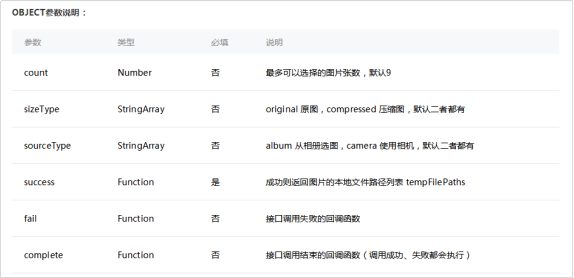
从本地相册选择图片或使用相机拍照的API:
wx.chooseImage();
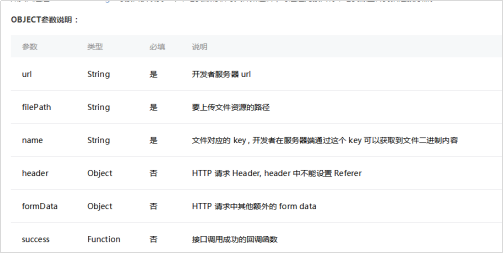
上传文件的API:
wx.uploadFile();
<!--index.wxml-->

<view class="container">

    <button bindtap="chooseImg">选择图片</button>

</view>
前端代码index.js:
Page({

    chooseImg(){

        //选择图片或者进行拍照

        wx.chooseImage({

            count : 1, //只能选择1张

            //选择图片成功之后做的事情

            success({tempFilePaths}){

                wx.uploadFile({

                    url : "http://127.0.0.1:3000/tijiao" , //上传地址

                    filePath: tempFilePaths[0], //要上传的文件,只有1张图片也是数组,所以[0]

                    name: "tupian",   //key

                    success({data}){

                        wx.showToast({

                            title: "上传成功!"

                        });

                    }

                });

            }

        });

    }

});
后端formidable可以处理图片的上传,只需要加一句话:
const express = require("express");

const app = express();

const formidable = require("formidable");

app.post("/tijiao", (req,res)=>{

    var form = new formidable.IncomingForm();

    form.uploadDir = "./uploads";     //设置图片的保存路径

    form.keepExtensions = true;      //保留拓展名

    form.parse(req, (err, fileds, file)=>{

        res.json({result: "ok"});

    });

});

app.listen(3000);
开启下拉刷新,在需要下拉刷新的页面中index.json中添加:
{

    "enablePullDownRefresh" : true

}
<!--index.wxml-->

<view class="container">

    <button bindtap="chooseImg">选择图片</button>

    <view wx:for="{{imgList}}" wx:key="{{index}}">

        <image mode="center" src="http://127.0.0.1:3000/uploads/{{item}}"></image>

    </view>

</view>
后端app.js
const express = require("express");

const app = express();

const formidable = require("formidable");

const fs = require("fs");

//静态化图片目录

app.use("/uploads" , express.static("uploads"));

//处理用户的提交

app.post("/tijiao" , (req,res) => {

    var form = new formidable.IncomingForm();

    form.uploadDir = "./uploads"; //设置图片的保存路径

    form.keepExtensions = true;   //保留拓展名

    form.parse(req , (err , fileds , files) => {

        //将上传文件改名为现在的时间戳,就是1970年1月1日到现在的毫秒数

        var date = Date.parse(new Date());

       var ext = path.extname(files.tupian.path); //获取文件扩展名

        //改名

        fs.rename(`./${files.tupian.path}`, `./uploads/${date}${ext}`, function(){

            res.json({result : "ok"});

        });

    });

});

//列出所有文件的清单

app.get("/list" , (req,res)=>{

    fs.readdir("./uploads", (err, files) => {

        res.json({ imgList: files.reverse()});

    });

});

app.listen(3000);
index.js
Page({

    xuantu(){

       ...

    },

    //显示所有已经上传的图片

    onLoad(){

        var self = this;

        wx.request({

            url: "http://127.0.0.1:3000/list",

            success({data}){

                self.setData({

                    imgList: data.imgList

                })

            }

        });

    },

    //当下拉刷新的时候

    onPullDownRefresh(){

        var self = this;

        wx.request({

            url: "http://127.0.0.1:3000/list",

            success({data}){

                self.setData({

                    imgList: data.imgList

                })

            }

        });

    }

});
2.3获取微信用户信息
//得到app本身,为什么要得到,因为一会就能使用app.globalData.userInfo

const app = getApp();

Page({

...

    addPics(){

        ...

},

    //*************这里面的代码是从HelloWorld案例抄的 start*************

    onLoad: function () {

        if (app.globalData.userInfo) {

            this.setData({

                userInfo: app.globalData.userInfo,

                hasUserInfo: true

            })

        } else if (this.data.canIUse){

            // 由于 getUserInfo 是网络请求,可能会在 Page.onLoad 之后才返回

            // 所以此处加入 callback 以防止这种情况

            app.userInfoReadyCallback = res => {

                this.setData({

                    userInfo: res.userInfo,

                    hasUserInfo: true

                })

            }

        } else {

            //在没有 open-type=getUserInfo 版本的兼容处理

            wx.getUserInfo({

                success: res => {

                    app.globalData.userInfo = res.userInfo;

                    this.setData({

                        userInfo: res.userInfo,

                        hasUserInfo: true

                    });

                }

            })

        }

    },

    getUserInfo: function(e) {

        app.globalData.userInfo = e.detail.userInfo;

        this.setData({

            userInfo: e.detail.userInfo,

            hasUserInfo: true

        });

}

//*************这里面的代码是从Hello World案例抄的 end*************

})
示例代码
三、Nodejs配置https
首先,需要申请SSL证书,证书可以在阿里云、腾讯云、宝塔等平台申请,申请成功后会提供SSL证书下载地址,下载好SSL证书会看见一个压缩包,里面包含很多版本的证书文件(IIS、Apache、Nginx、Tomcat)等,Nodejs服务端采用Nginx版本即可,里面有两个文件分别是:.key和.pem文件。
将文件放在你的Node项目中的某个文件夹中,这里我放在根目录的ssl文件夹中。
然后写以下Node代码即可开启https
注意:要修改自己的key和pem文件路径和名称
//使用node自带的https模块开启https服务

var https = require("https");

//读取https配置文件

//读取https配置

var httpsOption = {

    key : fs.readFileSync("./ssl/0_iqd.webqianduan.cn.key"),

    cert: fs.readFileSync("./ssl/1_iqd.webqianduan.cn_bundle.pem")

}

//监听端口

http.createServer(app).listen(80);

https.createServer(httpsOption, app).listen(443);
前端笔记之微信小程序(三)GET请求案例&文件上传和相册API&配置https的更多相关文章
- 前端笔记之微信小程序(二){{}}插值和MVVM模式&数据双向绑定&指令&API
一.双花括号{{}}插值和MVVM模式 1.1 体会{{}}插值 index.wxml的标签不是html的那些标签,这里的view就是div. {{}}这样的插值写法,叫做mustache语法.mus ...
- 前端笔记之微信小程序(四)WebSocket&Socket.io&摇一摇案例&地图|地理位置
一.WebSocket概述 http://www.ruanyifeng.com/blog/2017/05/websocket.html Workerman一款开源高性能异步PHP socket即时通讯 ...
- 前端笔记之微信小程序(一)初识微信小程序&WXSS与CSS|WXML与HTML的差异&像素和DPR
一.小程序概述 2017 年 1 月 9 日小程序正式上线,腾讯开放了个人开发者开发小程序,小程序从此就开始火爆,这一年,小程序狂揽 4 亿用户.1.7 亿的日常活跃,上线 58 万个.这是一个巨大的 ...
- 微信小程序里如何用阿里云上传视频,图片。。
纯手写,踩了半天多的坑干出来了... 网上也有对于阿里云如何在微信小程序里使用,但是很不全,包括阿里云文档的最佳实践里. 话不多说上代码了. upvideo(){ var aliOssParams = ...
- 转:【微信小程序】 微信小程序-拍照或选择图片并上传文件
调用拍照API:https://mp.weixin.qq.com/debug/wxadoc/dev/api/media-picture.html?t=20161222#wxchooseimageobj ...
- [转]微信小程序开发(二)图片上传+服务端接收
本文转自:http://blog.csdn.net/sk719887916/article/details/54312573 文/YXJ 地址:http://blog.csdn.net/sk71988 ...
- 入坑微信小程序必经之路(六)图片上传服务器——WebSercice接口
wxml文件 <view class="weui-uploader"> <view class="img-v weui-uploader__bd&quo ...
- 微信小程序知识总结及案例集锦
微信小程序知识总结及案例集锦 微信小程序的发展会和微信公众号一样,在某个时间点爆发 学习路径 微信小程序最好的教程肯定是官方的文档啦,点击这里直达 微信官方文档 认真跟着文档看一遍,相信有vue前端经 ...
- 微信小程序电商实战-首页(上)
嗨,大家好!经过近两周的精心准备终于开始微信小程序电商实战之路喽.那么最终会做成什么样呢?当然可以肯定不会只做一个静态demo哦,先把我们小程序电商实战的整体架构发出来晒一下,请看下图: 架构图. ...
随机推荐
- 09、MySQL—列属性
列属性又称之为字段属性,在mysql中一共有6个属性:null,默认值,列描述,主键,唯一键和自动增长 1.Null属性 NULL属性:代表字段为空 如果对应的值为YES表示该字段可以为NULL 注意 ...
- Web自动化测试 二 ----- HTML
HTML 一.结构 html> 与 </html> 之间的文本描述网页 <body> 与 </body> 之间的文本是可见的页面内容 <h1> 与 ...
- POJ 3318:Matrix Multiplication(随机算法)
http://poj.org/problem?id=3318 题意:问A和B两个矩阵相乘能否等于C. 思路:题目明确说出(n^3)的算法不能过,但是通过各种常数优化还是能过的. 这里的随机算法指的是随 ...
- html select 可输入 可编辑
<HTML> <HEAD> <META http-equiv='Content-Type' content='text/html; charset=gb2312'> ...
- C# 创建Windows服务demo
一.准备工作 1.操作系统:Windows 10 X64 2.开发环境:VS2017 3.编程语言:C# 4. .NET版本:.NET Framework 4.5 二.创建Windows Servic ...
- asp.net core 系列之Configuration
在ASP.NET Core中的App configuration 是通过configuration providers基于key-value对建立的.Configuration providers读取 ...
- js实现使用文件流下载csv文件
1. 理解Blob对象 在Blob对象出现之前,在javascript中一直没有比较好的方式处理二进制文件,自从有了Blob了,我们就可以使用它操作二进制数据了.现在我们开始来理解下Bolb对象及它的 ...
- STM32F072从零配置工程-串口USART配置
也是使用HAL库进行配置,通过STMCube生成代码,可以通过这个简单的配置过程看到STMCube生成代码的一种规范: 从main函数入手观察其外设配置结构: 首先是HAL_Init()进行所有外设的 ...
- Prim算法与Kruskal(没有代码)
两个最小生成树算法, 都有一个共同的思想: 这棵树是一点一点长大的; 并且每次生长, 都是贪心的. 不同之处是: Kruscal算法是以边为中心的, 每次找最小的并且有用的边添加到树上; Prim算法 ...
- bzoj2431 || 洛谷P1521 求逆序对
考虑一下插⼊法 n<=100n<=100n<=100 f[i][j]f[i][j]f[i][j]表⽰111~iii的全排列有j个逆序对的⽅案数 f[i][j]=Σf[i−1][j−k ...