
Extensions in UWP Community Toolkit - Overview
概述
UWP Community Toolkit 中有一个 Extensions 的集合,它们可以帮助开发者实现很多基础功能,省去自己造轮子的过程,本篇我们先来看一下 Extensions 的功能都有哪些,再后面会针对每一种 Extensions 做详细的代码分析。
Extensions 集合涵盖了很多方面的扩展,我们先来看一下官方示例的截图:
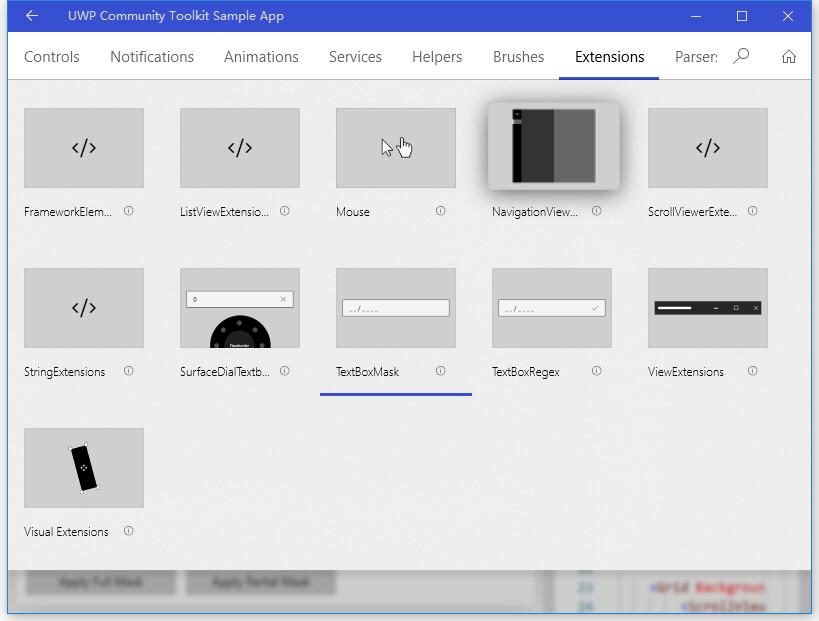
下面我们分别来看一下每一种扩展的调用过程和展示效果。
调用示例
1. FrameworkElementExtensions
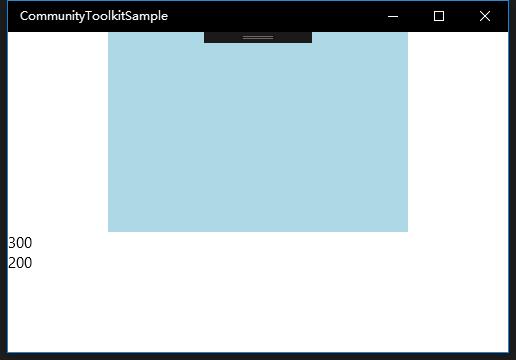
FrameworkElementExtensions 为任何 FrameworkElement 提供了一种简单的绑定实际尺寸的方式,扩展利用 EnableActualSizeBinding 来指定是否允许绑定实际尺寸中的 ActualWidth 和 ActualHeight。
来看一下简单的代码示例:
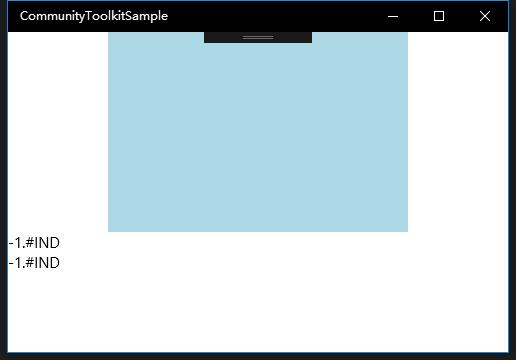
我们使用两个 TextBlock 来显示实际绑定尺寸的宽度和高度,图一是 EnableActualSizeBinding 为 True 时的显示,图二时为 False 时的错误信息显示。
<Grid Background="{ThemeResource ApplicationPageBackgroundThemeBrush}">
    <StackPanel Orientation="Vertical">
        <Rectangle x:Name="TargetObject" extensions:FrameworkElementExtensions.EnableActualSizeBinding="true"
                   Width="300" Height="200" Fill="LightBlue"/>
        <TextBlock Text="{Binding ElementName=TargetObject, Path=(extensions:FrameworkElementExtensions.ActualWidth)}"/>
        <TextBlock Text="{Binding ElementName=TargetObject, Path=(extensions:FrameworkElementExtensions.ActualHeight)}"/>
    </StackPanel>
</Grid>
2. ListViewExtensions
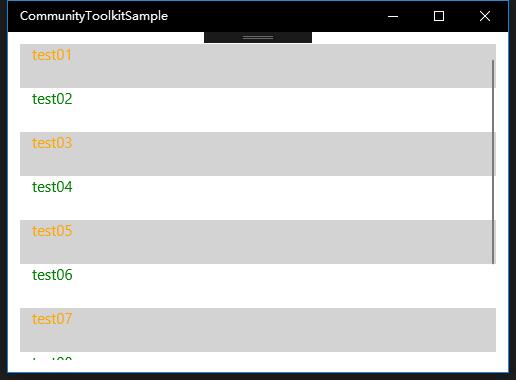
ListViewExtensions 为每一种继承了 ListViewBase 类的控件提供了一种轻量级的方式来扩展它的附加属性。目前扩展的附加属性有 AlternateColor、AlternateItemTemplate 和 StretchItemContainerDirection;需要注意的是,扩展使用 ContainerContentChanging 事件来保证工作,如果控件的 ItemsPanel 被设置为 ItemsStackPanel 或 ItemsWrapGrid,那么扩展将不能正常工作。另外 StretchItemContainerDirection 有 Horizontal、Vertical 和 Both 三个选项。
来看一下简单的代码示例:
我们把 AlternateColor 设置为浅灰色,AlternateItemTemplate 中的文字前景色设置为橙色,StretchItemContainerDirection 设置为 Both;可以看到运行显示中 test01 test03 这些元素的显示和设置是一致的。
<Page.Resources>
    <DataTemplate x:Name="NormalTemplate">
        <TextBlock Text="{Binding Title}" Foreground="Green"></TextBlock>
    </DataTemplate>
    <DataTemplate x:Name="AlternateTemplate">
        <TextBlock Text="{Binding Title}" Foreground="Orange"></TextBlock>
    </DataTemplate>
</Page.Resources>

<Grid Background="{ThemeResource ApplicationPageBackgroundThemeBrush}">
    <ListView x:Name="SampleListView" Margin="12"
                    ItemTemplate="{StaticResource NormalTemplate}"
                    extensions:ListViewExtensions.AlternateColor="LightGray"
                    extensions:ListViewExtensions.AlternateItemTemplate="{StaticResource AlternateTemplate}"
                    extensions:ListViewExtensions.StretchItemContainerDirection="Both">
    </ListView>
</Grid>
3. Mouse
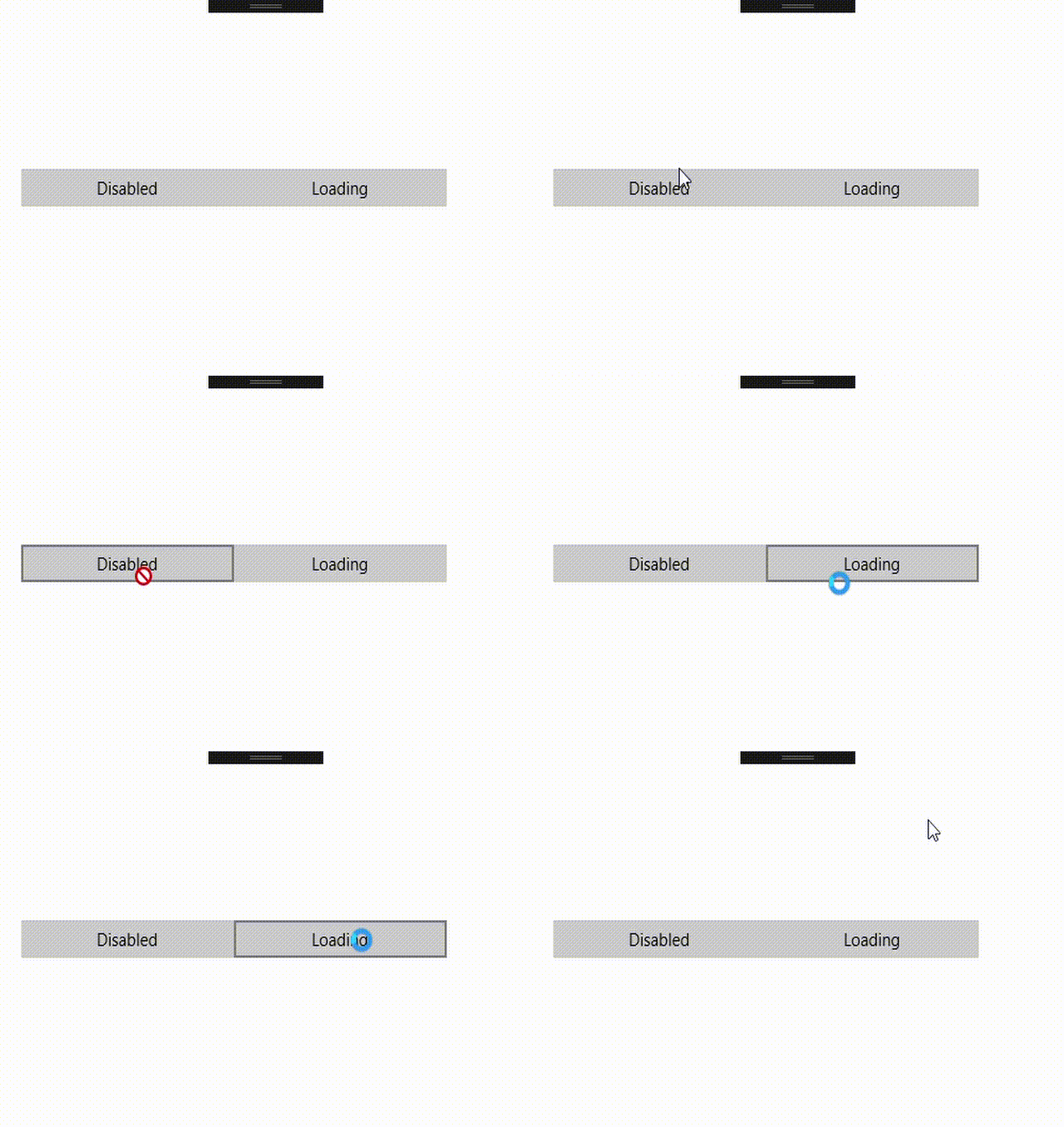
Mouse.Cursor 附加属性让开发者可以轻松的修改指定 Framework element 鼠标悬浮时的显示。这非常实用,比如某个元素正在加载中,鼠标悬浮时可以显示 Wait 状态;比如某个元素处于不可用状态,鼠标悬浮时可以显示 UniversalNo 的状态;Mouse.Cursor 提供的鼠标状态来自 CoreCursorType。
我们来看一下简单的代码示例:
我们水平放置了两个按钮,Mouse.Cursor 分别设置为 UniversalNo 和 Wait,可以看到显示状态和设置的一致。
<StackPanel Orientation="Horizontal" Padding="20">
    <Button Content="Disabled" Width="200" extensions:Mouse.Cursor="UniversalNo"/>
    <Button Content="Loading" Width="200" extensions:Mouse.Cursor="Wait"/>
</StackPanel>
4. NavigationViewStyles
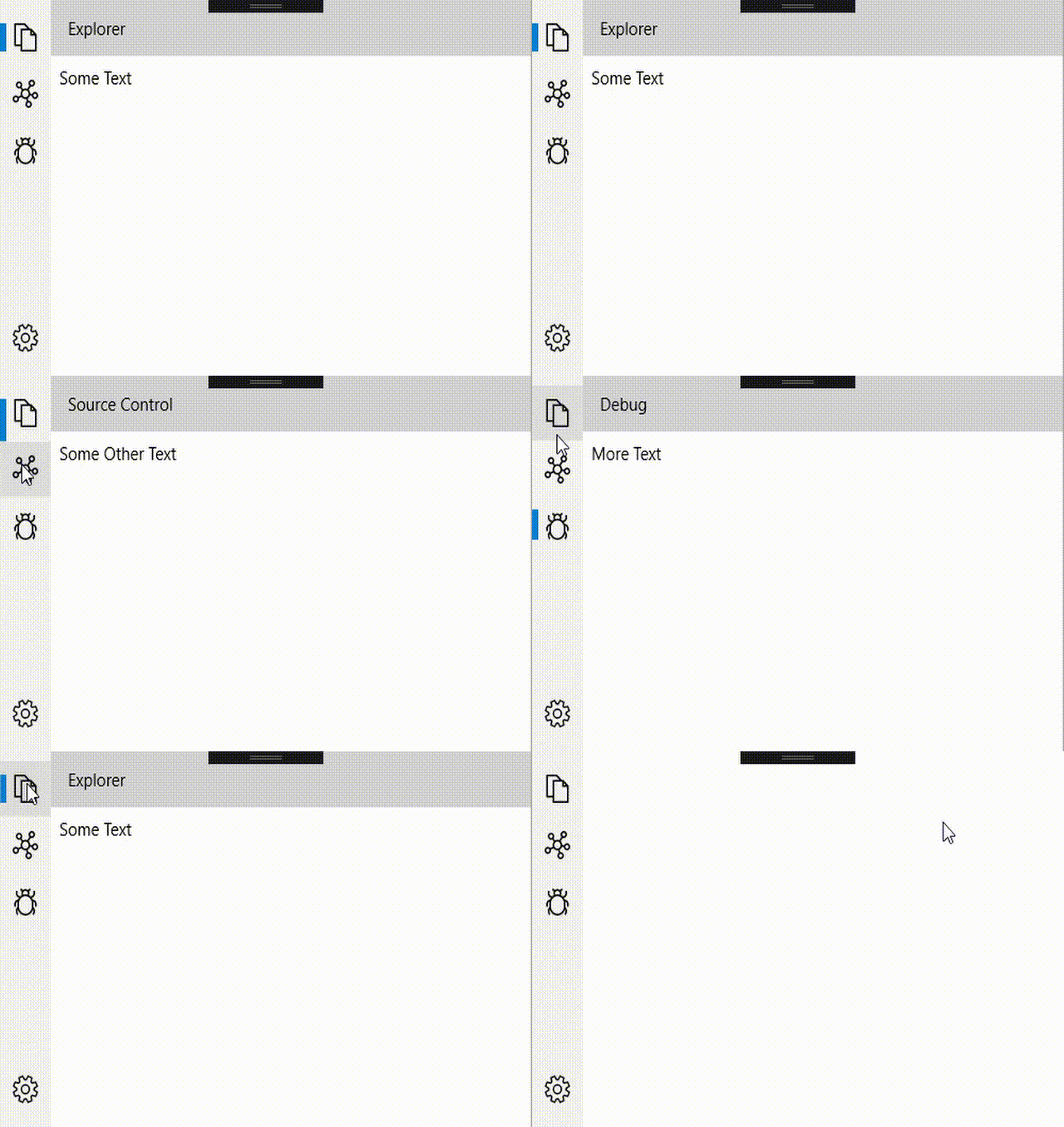
NavigationViewStyles 时一个样式的集合和扩展,可以重新定义 NavigationView 的外观和行为,类似 VSCode 中的 Activity Bar 和 Side Bar;我们需要使用 Activity Bar 的样式文件,在这里可以拿到:https://github.com/Microsoft/UWPCommunityToolkit/blob/master/Microsoft.Toolkit.Uwp.UI/Extensions/NavigationView/Styles/VSCodeActivityBarStyle.xaml
上面所说的是外观的改变,而行为的变化,可以使用两个附加属性:
- NavigationViewExtensions.SelectedIndex - 以 Index 为基础来调整 NavigationView 的选中项,如果 Index 超过了有效范围,则不选中任何元素;
- NavigationViewExtensions.CollapseOnClick - 修改 NavigationView 的行为,在用户点击一个已经选择的 Item 时,内容收起;
我们来看一下简单的代码示例:
我们引用了 VSCode 的 Activity Bar 的样式,大家可以和 VSCode 对比一下;另外设置了 SelectedIndex 和 CollapseOnClick,可以看到默认选中是第一个元素,而在选中时点击会收起。
<NavigationView x:Name="NavMenu"
Style="{StaticResource VSCodeActivityBarStyle}"
MenuItemContainerStyle="{StaticResource LargeIconNavigationViewItemStyle}"
ex:NavigationViewExtensions.SelectedIndex="0"
ex:NavigationViewExtensions.CollapseOnClick="True">
<NavigationView.MenuItems>
<NavigationViewItem Content="Explorer" Tag="Some Text">
<NavigationViewItem.Icon>
<FontIcon Glyph=""/>
</NavigationViewItem.Icon>
</NavigationViewItem>
...
</NavigationView.MenuItems>
<Grid x:Name="ContentGrid" .../>
</NavigationView>
5. ScrollViewerExtensions
ScrollViewerExtensions 提供了一种简单的方式去管理任何容器中的任何 ScrollBar 的 Margin;通过设置 ScrollViewerEx.VerticalScrollBarMargin 或 ScrollViewerEx.HorizontalScrollBarMargin,它是 Thickness 类型。
我们来看一下简单的代码示例:
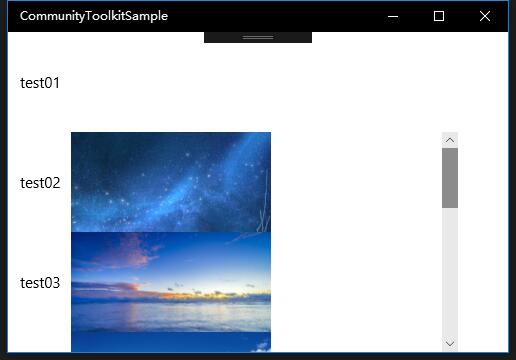
创建了一个纵向滚动的 ListView,所以我们设置 ScrollViewerEx.VerticalScrollBarMargin 为 0,100,50,0,可以看到下图中的滚动条位置和设置的一致。
<ListView Name="listView"
        extensions:ScrollViewerEx.VerticalScrollBarMargin="0,100,50,0">
    <ListView.ItemTemplate>
        <DataTemplate>
            <Grid MinHeight="100">
                <Grid.ColumnDefinitions>
                    <ColumnDefinition Width="Auto" />
                    <ColumnDefinition Width="*" />
                </Grid.ColumnDefinitions>
                <TextBlock Grid.Column="0" VerticalAlignment="Center" Text="{Binding Title}" TextTrimming="CharacterEllipsis" />
                <Image x:Name="ToolkitLogo" Stretch="UniformToFill" Grid.Column="1"
                       Width="200" Height="100" Margin="10,0,0,0" Source="{Binding Thumbnail}" />
            </Grid>
        </DataTemplate>
    </ListView.ItemTemplate>
</ListView>
6. StringExtensions
开发者可以使用 StringExtensions 类来对字符串做很多通用场景的校验工作,比如字符串是否为有效的邮件,数字等等。
目前支持的场景如下:
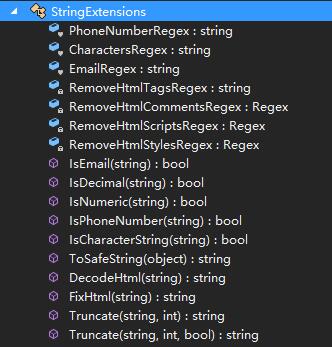
我们来看一下简单的代码示例:
使用 StringExtensions,需要引入 using Microsoft.Toolkit.Extensions; 我们需要校验两个字符串,分别是一个有效的邮箱,和一个无效的数字,结果和预想一致。
using Microsoft.Toolkit.Extensions;

string str1 = "shaomeng@laihua.com";
Debug.WriteLine("shaomeng@laihua.com is Email: " + str1.IsEmail());       //Returns true
string str2 = "123=888";
Debug.WriteLine("123=888 is Decimal: " + str2.IsDecimal());     //Returns false

7. SurfaceDialTextbox
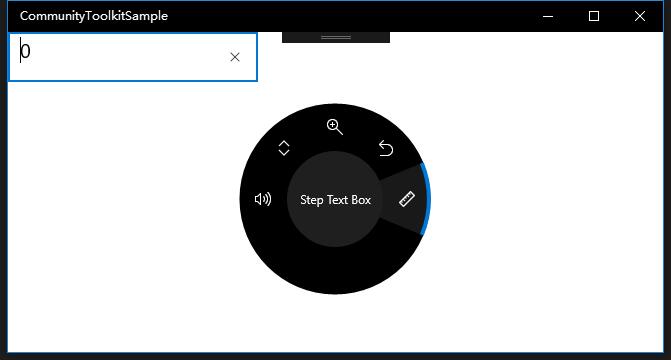
SurfaceDialTextboxHelper 通过 XAML Property 把 Surface Dial 的控制特性加入进来,让用户可以直接使用 Dial 方便的进行数字类型的值切换。 当 TextBox 获得焦点时,Dial 的操作默认就是 SurfaceDialTextbox 的值切换操作,通过旋转 Dial 来切换值,用户可以通过点按 Dial 来切换其他操作。
我们来看一下简单的代码示例:
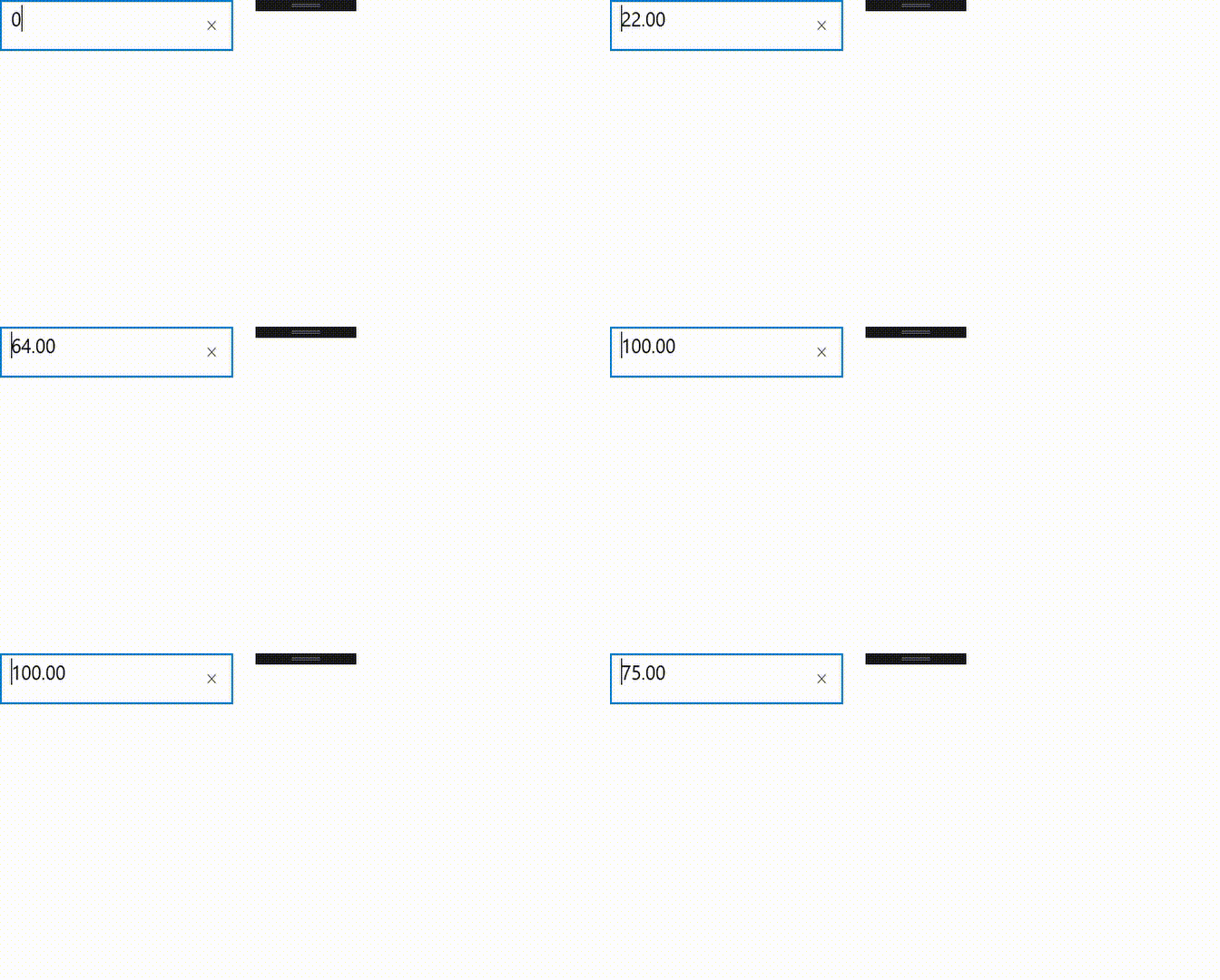
我们设置一个 SurfaceDialTextbox,默认值为 0,每次变化为 1,区间是 0~100;来看第一张图中,点按 Dial 时会出现 SurfaceDialTextbox 的菜单,菜单图标是尺子;点按后可以通过旋转来改变 textbox 的值;如果初始时不点按 Dial,直接旋转也是一样改变 textbox 的值;在值超出 0~100 区间时,Dial 会有震动反馈;
<TextBox HorizontalAlignment="Left"
        VerticalAlignment="Top"
        Margin="0,0,0,10"
        Text="0"
        Width="250" Height="50" FontSize="20"
        extensions:SurfaceDialTextbox.StepValue="1"
        extensions:SurfaceDialTextbox.ForceMenuItem="True"
        extensions:SurfaceDialTextbox.EnableHapticFeedback="True"
        extensions:SurfaceDialTextbox.EnableMinMaxValue="True"
        extensions:SurfaceDialTextbox.MinValue="0"
        extensions:SurfaceDialTextbox.MaxValue="100"
        extensions:SurfaceDialTextbox.Icon="Ruler"
        extensions:SurfaceDialTextbox.EnableTapToNextControl="True"/>
8. TextBoxMask
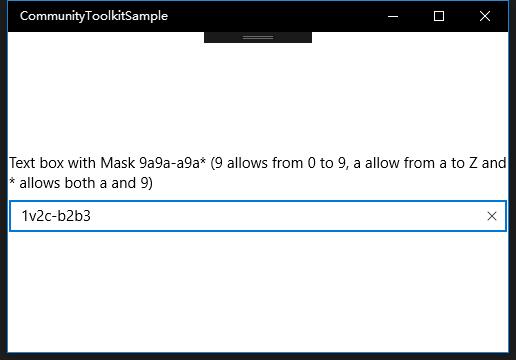
TextBoxMask 允许用户更简单的输入我们想要的数据格式,比如手机号码等;开发者可以添加这个 mask 属性来防止用户输入指定格式之外的文字;
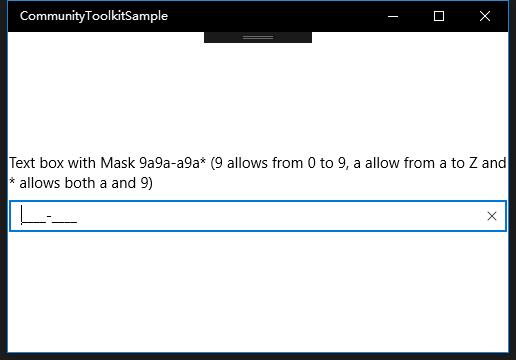
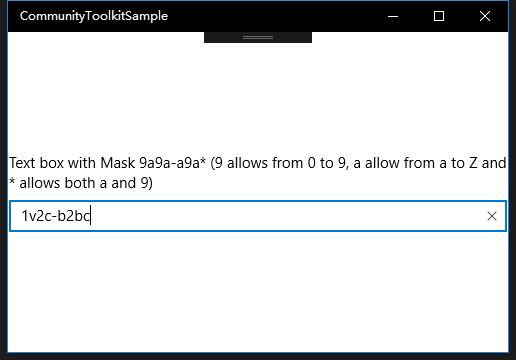
TextBox Mask 支持三种类型的变量字符:1. [a-Z] 大小写字母;2. [0-9] 数字;3. * 表示前两种都可以;除此之外,还可以支持固定字符,如 ‘-’ 这种不允许修改的占位符;
具体的 mask 书写还需要开发者根据业务需要去制定,我们来看一个简单的例子,mask 是 “9a9a-a9a*”,来看运行截图:图一是清空后的 mask,图二和图三是完整输入后的图,当输入完整后,就不能继续输入字符,而中途错误类型的字符也不能输入。
<TextBox Name="AlphaTextBox" HeaderTemplate="{StaticResource HeaderTemplate}"
        HorizontalAlignment="Center" VerticalAlignment="Center"
        extensions:TextBoxMask.Mask="9a9a-a9a*"
        Header="Text box with Mask 9a9a-a9a* (9 allows from 0 to 9, a allow from a to Z and * allows both a and 9)"
        Text="TextBoxMask" />
9. TextBoxRegex
TextBoxRegex 允许按照使用正则表达式或内建的校验类型来做文本校验,和 TextBoxMask 比较类似,一个是输入完成后触发校验,输出校验结果;一个是输入中只能按照正确的结果输入;
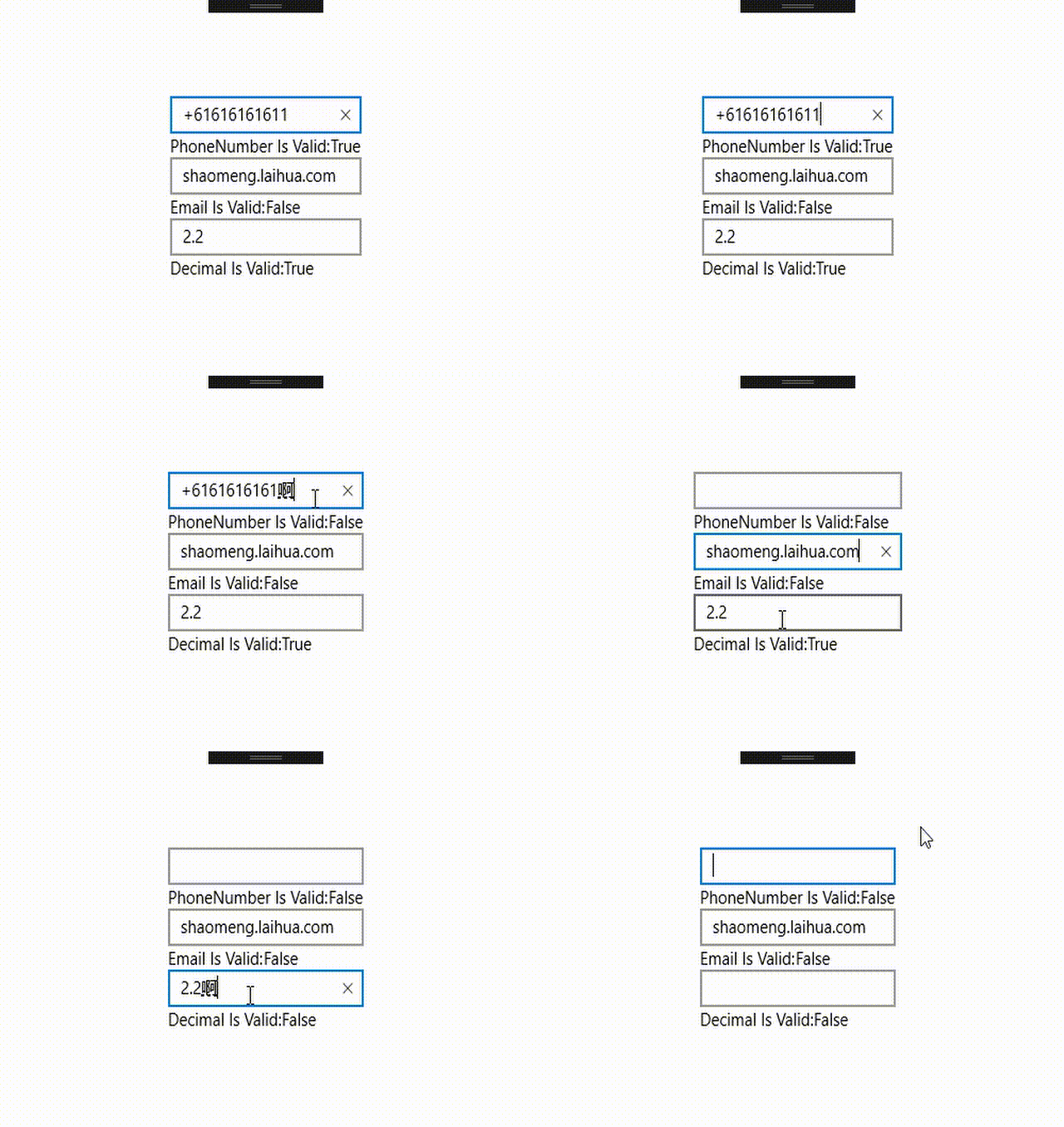
开发者设置正则表达式或内建校验类型后,有两种校验模式:1. 保留用户输入,但提示用户输入无效;2. 输入无效时,当textBox 失去焦点,直接把输入清空;
这里的内建的校验类型包括 Email, Decimal, Phone Number, Character or Number。我们直接来看代码示例:
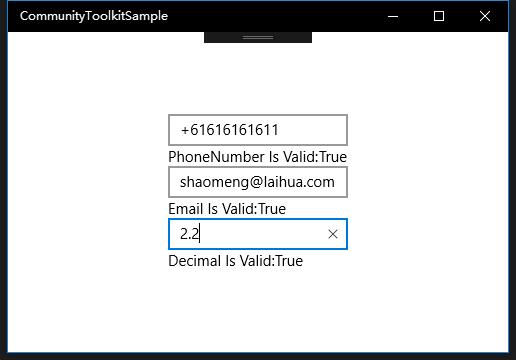
我们创建了三个需要校验的 TextBox,为了直观我们都是用了内建的校验类型。第一个是 PhoneNumber,Forced 模式;第二个是 Email,Normal 模式;第三个是 Decimal,Forced 模式;
第一张图是全部填写符合校验的情况;第二张图是全部不符合校验的情况,可以看到 Email 为 Normal 模式,所以文本不会清空,而剩余两个都是 Forced 模式,失去焦点时文本清空;
<StackPanel Orientation="Vertical" VerticalAlignment="Center" HorizontalAlignment="Center" Background="{ThemeResource ApplicationPageBackgroundThemeBrush}">
    <TextBox extensions:TextBoxRegex.ValidationMode="Forced" extensions:TextBoxRegex.ValidationType="PhoneNumber"
                    x:Name="PhoneNumberValidator" Text="+61616161611" />
    <StackPanel Orientation="Horizontal">
        <TextBlock Text="PhoneNumber Is Valid: " />
        <TextBlock Text="{Binding (extensions:TextBoxRegex.IsValid), ElementName=PhoneNumberValidator}" />
    </StackPanel>
    <TextBox extensions:TextBoxRegex.ValidationType="Email" x:Name="EmailValidator"/>
    <StackPanel Orientation="Horizontal">
        <TextBlock Text="Email Is Valid: " />
        <TextBlock Text="{Binding (extensions:TextBoxRegex.IsValid), ElementName=EmailValidator}" />
    </StackPanel>
    <TextBox extensions:TextBoxRegex.ValidationMode="Forced" extensions:TextBoxRegex.ValidationType="Decimal" x:Name="DecimalValidator"/>
    <StackPanel Orientation="Horizontal">
        <TextBlock Text="Decimal Is Valid: " />
        <TextBlock Text="{Binding (extensions:TextBoxRegex.IsValid), ElementName=DecimalValidator}" />
    </StackPanel>
</StackPanel>
10. ViewExtensions
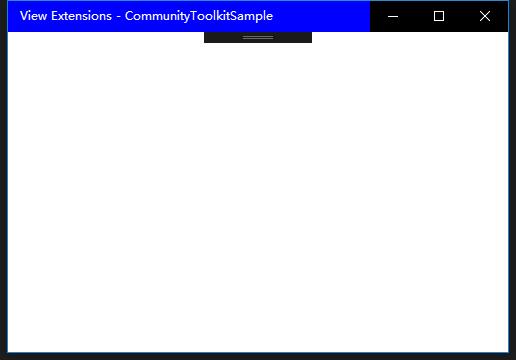
ViewExtensions 包括 ApplicationViewExtensions, StatusBarExtensions 和 TitleBarExtensions,可以在 XAML 中定制 App 的 AppView,StatusBar 和 TitleBar 的样式;这么功能很方便,因为很多时候我们需要在 App 中对这些部分做定制;这个功能比较简单直观,我们直接来看代码示例吧:
我们定制了 AppView 的 Title,StatusBar 和 TitleBar 的样式,看到运行图和设置的一致;
<Page
    x:Class="CommunityToolkitSample.MainPage"
    xmlns="http://schemas.microsoft.com/winfx/2006/xaml/presentation"
    xmlns:x="http://schemas.microsoft.com/winfx/2006/xaml"
    xmlns:d="http://schemas.microsoft.com/expression/blend/2008"
    xmlns:mc="http://schemas.openxmlformats.org/markup-compatibility/2006"
    xmlns:extensions="using:Microsoft.Toolkit.Uwp.UI.Extensions"
    extensions:ApplicationViewExtensions.Title="View Extensions"
    extensions:StatusBarExtensions.BackgroundColor="Blue"
    extensions:StatusBarExtensions.BackgroundOpacity="0.8"
    extensions:StatusBarExtensions.ForegroundColor="White"
    extensions:StatusBarExtensions.IsVisible="True"
    extensions:TitleBarExtensions.BackgroundColor="Blue"
    extensions:TitleBarExtensions.ForegroundColor="White"
    mc:Ignorable="d">
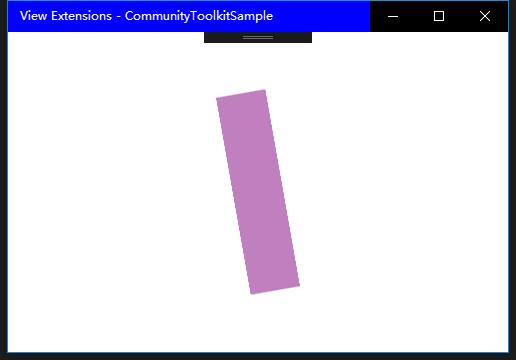
11. Visual Extensions
通过组件的附加属性,让开发者可以直接在 XAML 中修改可视元素的通用属性。支持修改的属性包括 AnchorPoint,CenterPoint,Offset,Opacity,RotationAngle,RotationAngleInDegrees,RotationAxis,Scale,Size 和 NormalizedCenterPoint。这个功能的使用也非常简单,来看看代码示例:
我们给 Border 设置了 Visual Extensions,包括缩放,旋转,透明度等,可以看到运行图中和设置一致;
<Border Height="100"
    Width="100"
    Background="Purple"
    extensions:VisualExtensions.CenterPoint="50,50,0"
    extensions:VisualExtensions.Opacity="0.5"
    extensions:VisualExtensions.RotationAngleInDegrees="80"
    extensions:VisualExtensions.Scale="2, 0.5, 1"
    extensions:VisualExtensions.NormalizedCenterPoint="0.5, 0.5, 0" />
总结
到这里我们就把 UWP Community Toolkit 中的 Extensions 的种类和简单的代码调用讲解完成了,希望这些扩展对大家开发 UWP 应用有所帮助,如果大家有更好用的扩展类,也欢迎大家给 UWPCommunityToolkit 做 PR,贡献自己的代码,欢迎大家多多交流!
而在后面,我会针对每种 Extensions 做详细的代码分析和讲解,谢谢大家支持!
最后,再跟大家安利一下 UWPCommunityToolkit 的官方微博:https://weibo.com/u/6506046490, 大家可以通过微博关注最新动态。
衷心感谢 UWPCommunityToolkit 的作者们杰出的工作,Thank you so much, UWPCommunityToolkit authors!!!
Extensions in UWP Community Toolkit - Overview的更多相关文章
- Extensions in UWP Community Toolkit - FrameworkElement Extensions
概述 UWP Community Toolkit Extensions 中有一个为FrameworkElement 提供的扩展 - FrameworkElement Extensions,本篇我们结合 ...
- Extensions in UWP Community Toolkit - Mouse Cursor
概述 UWP Community Toolkit Extensions 中有一个为 Mouse 提供的扩展 - Mouse Cursor Extensions,本篇我们结合代码详细讲解 Mouse C ...
- Extensions in UWP Community Toolkit - SurfaceDialTextbox
概述 UWP Community Toolkit Extensions 中有一个为TextBox 提供的 SurfaceDial 扩展 - SurfaceDialTextbox,本篇我们结合代码详细讲 ...
- Extensions in UWP Community Toolkit - ViewExtensions
概述 UWP Community Toolkit Extensions 中有一个为 View 提供的扩展 - View Extensions,本篇我们结合代码详细讲解 View Extensions ...
- Extensions in UWP Community Toolkit - Visual Extensions
概述 UWP Community Toolkit Extensions 中有一个为可视元素提供的扩展 - VisualExtensions,本篇我们结合代码详细讲解 VisualExtensions ...
- Extensions in UWP Community Toolkit - WebViewExtensions
概述 UWP Community Toolkit Extensions 中有一个为 WebView 提供的扩展 - WebViewExtensions,本篇我们结合代码详细讲解 WebView Ext ...
- Extensions in UWP Community Toolkit - ListViewExtensions
概述 UWP Community Toolkit Extensions 中有一个为 ListView 提供的扩展 - ListViewExtensions,本篇我们结合代码详细讲解 ListView ...
- Animations in UWP Community Toolkit - Overview
概述 UWP Community Toolkit 中有一个 Animations 的集合,它们可以帮助开发者实现很多的动画,本篇我们先来看一下 Animations 的功能都有哪些,再后面会针对每一 ...
- New UWP Community Toolkit
概述 UWP Community Toolkit 是一个 UWP App 自定义控件.应用服务和帮助方法的集合,能够很大程度的简化和指引开发者的开发工作,相信广大 UWPer 并不陌生. 下面是截取自 ...
随机推荐
- Jenkins 部署 jmeter + Ant
安装Jenkins: 到jenkins官网下载相应的jenkins版本: 双击jenkins.msi启动安装,安装目录选择D:\Progrom Files\Jenkins,然后启动成功. Jenkin ...
- Cucumber 相关资源
Cucumber support: https://cucumber.io/support yan1234abcd的专栏:http://blog.csdn.net/yan1234abcd/articl ...
- 线程池ThreadPoolExecutor源码解读研究(JDK1.8)
一.什么是线程池 为什么要使用线程池?在多线程并发开发中,线程的数量较多,且每个线程执行一定的时间后就结束了,下一个线程任务到来还需要重新创建线程,这样线程数量特别庞大的时候,频繁的创建线程和销毁线程 ...
- echarts 移动端地图数据可视化教程
如上效果图: 以下未代码: <!doctype html> <html lang="en"> <head> <meta charset ...
- Hibernate之三态
1.瞬时态 瞬时态也成为临时态或者自由态,瞬时态的实例是new命令创建.开辟内存空间的对象,不存在持久化标识OID,尚未与Hibernate Session关联,在数据库中没有任何记录,失去引用将被G ...
- python作业01
1.编译型语言在应用源执行前,需要先通过编译将程序源代码翻译为可被硬件平台直接运维的二进制机器码,编译好的二进制执行文件仅能在对应平台运行.因此不依赖解释器,执行效率高,跨平台性差.常见的编译型语言: ...
- 斗地主案例(利用集合/增强for等技术)
斗地主案例(利用集合/增强for等技术) package Task10; import java.util.ArrayList; import java.util.Collections; publi ...
- Mycat 分片规则详解--取模范围分片
实现方式:该算法先进行取模,然后根据取模值所属范围进行分片 优点:可以自主决定取模后数据的节点分布 缺点:dataNode 划分节点是事先建好的,需要扩展时比较麻烦. 配置示例: <tableR ...
- 修改GeoJson的网址
http://geojson.io 可以打开自己的json 然后修改
- linq分组求和_实体类和datatable
1.数据分组求合,分别用的实体类以及datatable来分组求合,还有分组求和之后的如何取值 //实体类版本 List<ProgramTimeModel> TotalAllList = G ...