
Extensions in UWP Community Toolkit - SurfaceDialTextbox
概述
UWP Community Toolkit Extensions 中有一个为TextBox 提供的 SurfaceDial 扩展 - SurfaceDialTextbox,本篇我们结合代码详细讲解 SurfaceDialTextbox 的实现。
SurfaceDialTextbox 为 TextBox 提供了一种简单的 Surface Dial 的菜单和操作方式,支持设置 TextBox 操作在 Dial 中的圆形菜单,选择后旋转 Dial 可以方便的对 TextBox 中的数值进行调整,调整方式类似于 NumericUpdown,可以设置数值上限和下限,以及步长;旋转 Dial 可以选择有震动反馈,超过界限后也会有反馈提示,点按 Dial 可以选择 Focus 到下一个 Element。接下来看看官方示例的截图:
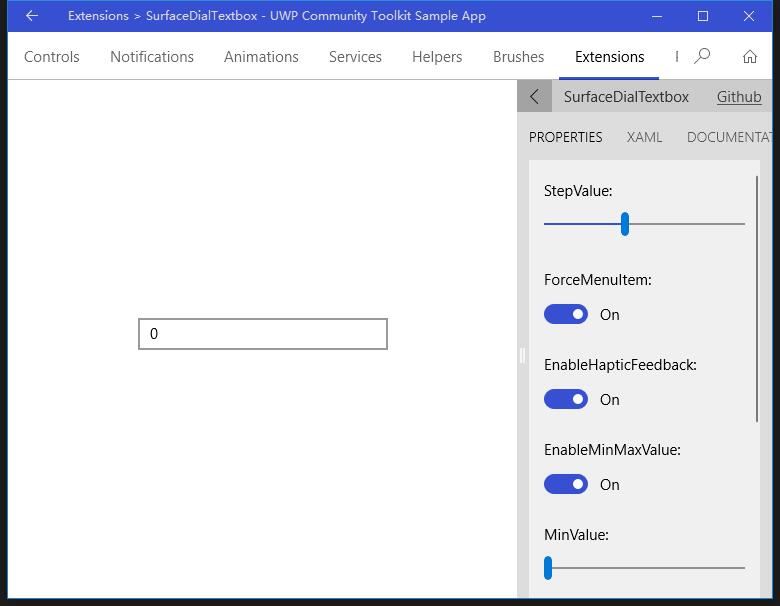
Doc: https://docs.microsoft.com/zh-cn/windows/uwpcommunitytoolkit/extensions/surfacedialtextboxhelper
Namespace: Microsoft.Toolkit.Uwp.UI.Extensions; Nuget: Microsoft.Toolkit.Uwp.UI;
开发过程
代码分析
SurfaceDialTextbox 的处理在类 SurfaceDialTextbox.cs 中,我们先来看看类的结构:
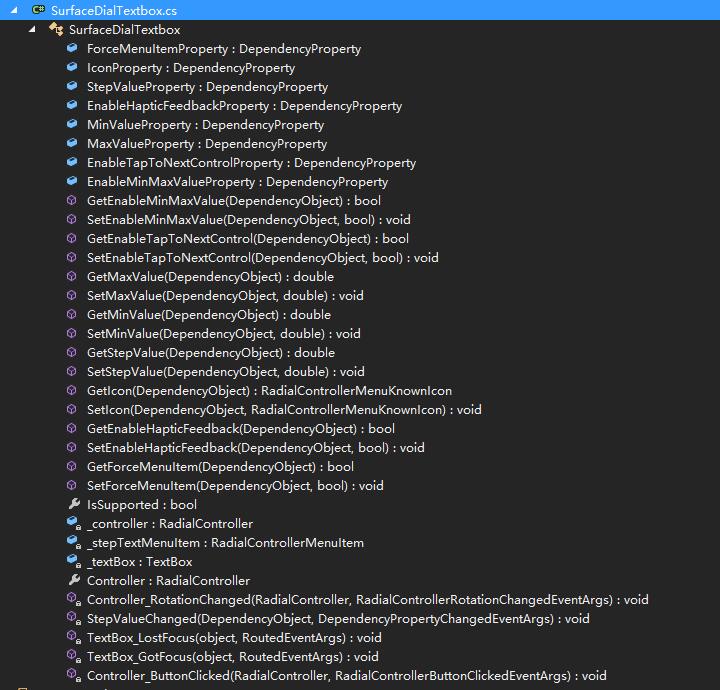
可以看到类中定义了如下的依赖属性:
- ForceMenuItem - 标志是否强制在 Surface Dial 上下文菜单中加入 SurfaceDialTextbox 对应的菜单,如果应用中没有其他控制器,则需要设置为 True;如果有,则设置一致即可;
- Icon - SurfaceDialTextbox 在 Surface Dial 上下文菜单中显示的 Icon,类型是 RadialControllerMenuKnownIcon,枚举类型;默认为 Ruler;
- StepValue - 标志了旋转 Surface Dial 时,每旋转一次对应的数值变化步长;变化时触发 StepValueChanged 事件;
- EnableHapticFeedback - 标志了是否允许在旋转 Surface Dial 时的震动反馈;
- MinValue - 数值变化的最小值;默认为 -100;
- MaxValue - 数值变化的最大值;默认为 100;
- EnableTapToNextControl - 标志是否在点击 Surface Dial 时,将 Focus 移动到下一个 Item;适用于表单类场景,需要切换多个 TextBox;
- EnableMinMaxValue - 标志是否为 SurfaceDialTextbox 设置数值最小值和最大值;
然后我们看几个全局静态变量:
- _controller - RadialController 类型,是 Surface Dial controller 实例;
- Controller - _controller 对应的 public 类型,支持在调用代码中获取 Surface Dial controller 实例,用于 SurfaceDialTextbox 之外的控件上;
- _stepTextMenuItem - RadialControllerMenuItem 类型,在 Surface Dial 上下文菜单中显示的菜单项;
- _textBox - SurfaceDialTextbox 对应的 textBox 控件;
接下来看几个 SurfaceDialTextbox 对应的主要处理方法:
1. Controller_RotationChanged(sender, args)
Surface Dial 旋转时触发的事件处理方法,根据当前显示的 Text,获取对应的 double 类型值;根据当前 Dial 旋转角度和 StepValue 来判断数值的变化,如果允许最大最小值区间限制,则判断是否越界后设置数值;如果 Text 不是数值,则设置默认值 0.0;
private static void Controller_RotationChanged(RadialController sender, RadialControllerRotationChangedEventArgs args)
{
    if (_textBox == null)
    {
        return;
    }

    string t = _textBox.Text;
    double nr;

    if (double.TryParse(t, out nr))
    {
        nr += args.RotationDeltaInDegrees * GetStepValue(_textBox);
        if (GetEnableMinMaxValue(_textBox))
        {
            if (nr < GetMinValue(_textBox))
            {
                nr = GetMinValue(_textBox);
            }

            if (nr > GetMaxValue(_textBox))
            {
                nr = GetMaxValue(_textBox);
            }
        }
    }
    else
    {
        // default to zero if content is not a number
        nr = 0.0d;
    }

    _textBox.Text = nr.ToString("0.00");
}
2. StepValueChanged(d, e)
StepValue 属性改变时触发事件的处理逻,为 textBox 设置 GotFocus 和 LostFocus 事件绑定,我们来看看这两个事件的处理:
TextBox_GotFocus(sender, e) 处理逻辑:获取 Radial Controller,如果需要添加 MenuItem,则根据设置添加对应的 MenuItem;设置转动时的震动反馈,旋转的步长,旋转变化事件;如果允许点击 Focus 到下一个控件,则设置 Radial Controller 的 点击事件;
private static void TextBox_GotFocus(object sender, RoutedEventArgs e)
{
    _textBox = sender as TextBox;

    if (_textBox == null)
    {
        return;
    }

    if (!IsSupported)
    {
        return;
    }

    _controller = _controller ?? RadialController.CreateForCurrentView();

    if (GetForceMenuItem(_textBox))
    {
        _stepTextMenuItem = RadialControllerMenuItem.CreateFromKnownIcon("Step Text Box", GetIcon(_textBox));
        _controller.Menu.Items.Add(_stepTextMenuItem);
        _controller.Menu.SelectMenuItem(_stepTextMenuItem);
    }

    _controller.UseAutomaticHapticFeedback = GetEnableHapticFeedback(_textBox);
    _controller.RotationResolutionInDegrees = ;
    _controller.RotationChanged += Controller_RotationChanged;
    if (GetEnableTapToNextControl(_textBox))
    {
        _controller.ButtonClicked += Controller_ButtonClicked;
    }
}
TextBox_LostFocus(sender, e) GotFocus 事件对应的相反处理,作用是在 Radial Controller menu 中去掉对应的 MenuItem;解除 RotationChanged 和 Controller_ButtonClicked 事件的绑定;
private static void TextBox_LostFocus(object sender, RoutedEventArgs e)
{
    if (_textBox == null)
    {
        return;
    }

    if (GetForceMenuItem(_textBox))
    {
        _controller.Menu.Items.Remove(_stepTextMenuItem);
    }

    _controller.RotationChanged -= Controller_RotationChanged;
    if (GetEnableTapToNextControl(_textBox))
    {
        _controller.ButtonClicked -= Controller_ButtonClicked;
    }

    _textBox = null;
}
调用示例
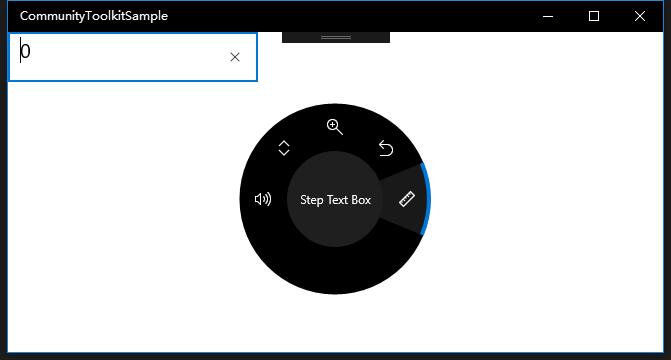
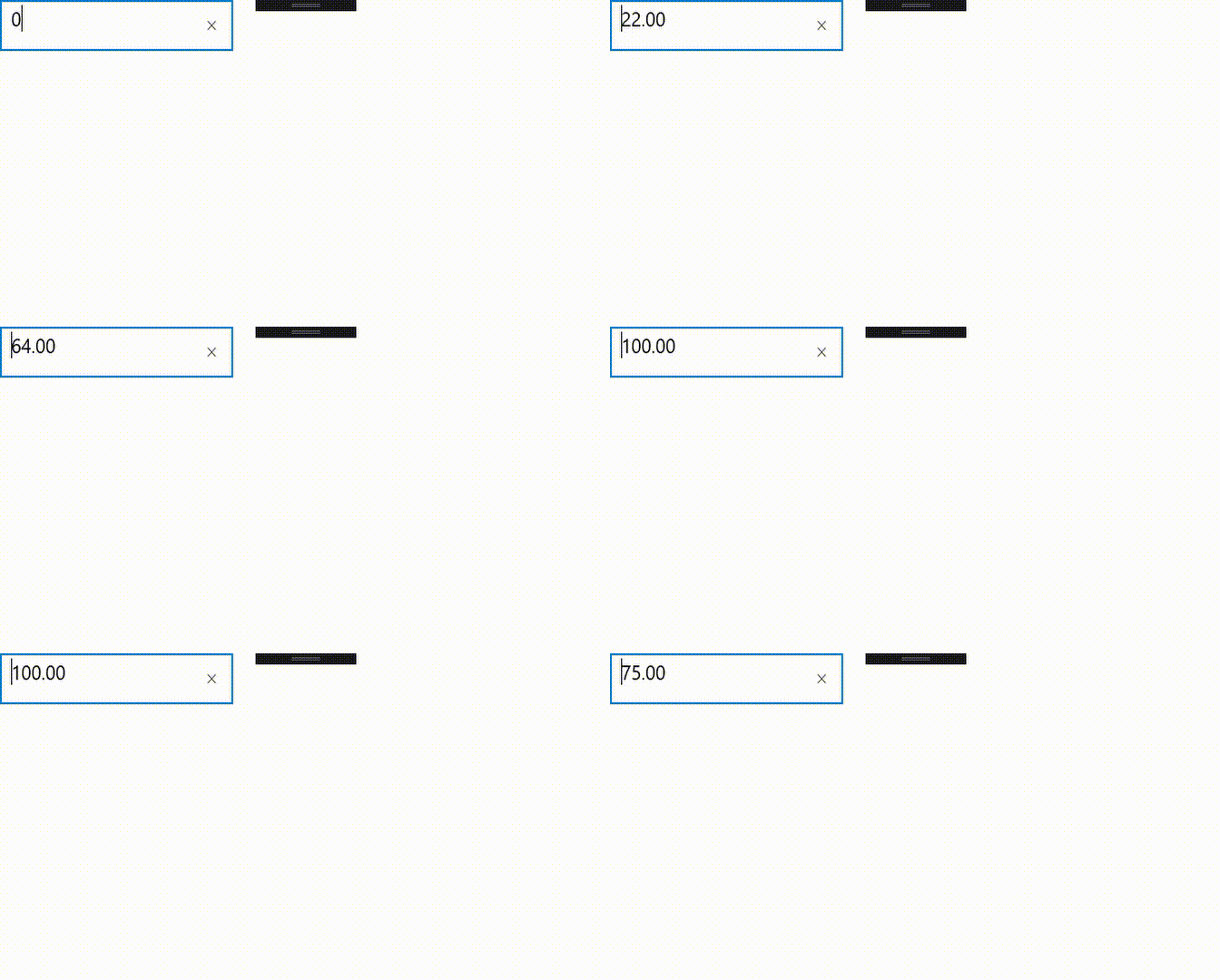
我们设置一个 SurfaceDialTextbox,默认值为 0,每次变化为 1,区间是 0~100;来看第一张图中,点按 Dial 时会出现 SurfaceDialTextbox 的菜单,菜单图标是尺子;点按后可以通过旋转来改变 textbox 的值;如果初始时不点按 Dial,直接旋转也是一样改变 textbox 的值;在值超出 0~100 区间时,Dial 会有震动反馈;
<TextBox HorizontalAlignment="Left"
        VerticalAlignment="Top"
        Margin="0,0,0,10"
        Text="0"
        Width="250" Height="50" FontSize="20"
        extensions:SurfaceDialTextbox.StepValue="1"
        extensions:SurfaceDialTextbox.ForceMenuItem="True"
        extensions:SurfaceDialTextbox.EnableHapticFeedback="True"
        extensions:SurfaceDialTextbox.EnableMinMaxValue="True"
        extensions:SurfaceDialTextbox.MinValue="0"
        extensions:SurfaceDialTextbox.MaxValue="100"
        extensions:SurfaceDialTextbox.Icon="Ruler"
     extensions:SurfaceDialTextbox.EnableTapToNextControl="True"/>
总结
到这里我们就把 UWP Community Toolkit Extensions 中的 SurfaceDialTextbox 的源代码实现过程和简单的调用示例讲解完成了,希望能对大家更好的理解和使用这个扩展有所帮助。欢迎大家多多交流,谢谢!
最后,再跟大家安利一下 UWPCommunityToolkit 的官方微博:https://weibo.com/u/6506046490, 大家可以通过微博关注最新动态。
衷心感谢 UWPCommunityToolkit 的作者们杰出的工作,Thank you so much, UWPCommunityToolkit authors!!!
Extensions in UWP Community Toolkit - SurfaceDialTextbox的更多相关文章
- Extensions in UWP Community Toolkit - Overview
概述 UWP Community Toolkit 中有一个 Extensions 的集合,它们可以帮助开发者实现很多基础功能,省去自己造轮子的过程,本篇我们先来看一下 Extensions 的功能都 ...
- Extensions in UWP Community Toolkit - FrameworkElement Extensions
概述 UWP Community Toolkit Extensions 中有一个为FrameworkElement 提供的扩展 - FrameworkElement Extensions,本篇我们结合 ...
- Extensions in UWP Community Toolkit - Mouse Cursor
概述 UWP Community Toolkit Extensions 中有一个为 Mouse 提供的扩展 - Mouse Cursor Extensions,本篇我们结合代码详细讲解 Mouse C ...
- Extensions in UWP Community Toolkit - ViewExtensions
概述 UWP Community Toolkit Extensions 中有一个为 View 提供的扩展 - View Extensions,本篇我们结合代码详细讲解 View Extensions ...
- Extensions in UWP Community Toolkit - Visual Extensions
概述 UWP Community Toolkit Extensions 中有一个为可视元素提供的扩展 - VisualExtensions,本篇我们结合代码详细讲解 VisualExtensions ...
- Extensions in UWP Community Toolkit - WebViewExtensions
概述 UWP Community Toolkit Extensions 中有一个为 WebView 提供的扩展 - WebViewExtensions,本篇我们结合代码详细讲解 WebView Ext ...
- Extensions in UWP Community Toolkit - ListViewExtensions
概述 UWP Community Toolkit Extensions 中有一个为 ListView 提供的扩展 - ListViewExtensions,本篇我们结合代码详细讲解 ListView ...
- New UWP Community Toolkit
概述 UWP Community Toolkit 是一个 UWP App 自定义控件.应用服务和帮助方法的集合,能够很大程度的简化和指引开发者的开发工作,相信广大 UWPer 并不陌生. 下面是截取自 ...
- Animations in UWP Community Toolkit - Overview
概述 UWP Community Toolkit 中有一个 Animations 的集合,它们可以帮助开发者实现很多的动画,本篇我们先来看一下 Animations 的功能都有哪些,再后面会针对每一 ...
随机推荐
- canvas 绘制图形
canvas 绘制图形: 注意: canvas 的宽高设置在行内,否则会使画布(canvas)产生扭曲,绘图变形: <!DOCTYPE html> <html lang=" ...
- unity3D加密如何做到防编译?
先介绍对unity3D程序进行加密的几种方式. Unity3D是一个基于Mono框架的跨平台游戏开发引擎,Unity3D所使用的Mono属于Mono开源项目的分支 在Unity3D中,代码会编译到As ...
- 深度学习基础网络 ResNet
Highway Networks 论文地址:arXiv:1505.00387 [cs.LG] (ICML 2015),全文:Training Very Deep Networks( arXiv:150 ...
- RxJS速成 (上)
What is RxJS? RxJS是ReactiveX编程理念的JavaScript版本.ReactiveX是一种针对异步数据流的编程.简单来说,它将一切数据,包括HTTP请求,DOM事件或者普通数 ...
- CXF-02: 使用CXF处理JavaBean式的复合类型和List集合类型
Cat.java: package com.war3.ws.domain; public class Cat { private Integer id; private String name; pr ...
- cisco交换机实现端口聚合
0x00前言: 今天听老师讲端口聚合,为了方便日后复习故此有 了本篇随笔. 0x01准备工具: cisco模拟器 0x02:目录 为什么要用端口聚合? 广播风暴? 扩展:SMTP 0x03正文: 为什 ...
- ORACLE 监听
今天来学习一下监听的相关内容,昨晚被老大问了两个关于监听很简单的问题,但是却吞吞吐吐回答,而且有一个问题还答错了,刚刚查了下资料,才发现"驴头对了马嘴",哭笑不得. 一.监听(li ...
- LeetCode-391. 完美矩形(使用C语言编译,详解)
链接:https://leetcode-cn.com/problems/perfect-rectangle/description/ 题目 我们有 N 个与坐标轴对齐的矩形, 其中 N > 0, ...
- 游戏安全有多重要?——GAME-TECH游戏开发者技术沙龙
欢迎大家前往腾讯云+社区,获取更多腾讯海量技术实践干货哦~ 本文由云+社区运营团队发布在腾讯云+社区 腾讯云GAME-TECH沙龙继3月深圳站后,将于4月13日来到北京站,与游戏厂商和游戏开发者,畅聊 ...
- Beta 凡事预则立
写在Beta冲刺前 关于组长是否重选的议题和结论 总体结论 组长无需更换 队内无人替代 理由 当前组长能够较好的号召和组织团队成员进行工作 当前组长能够对项目有合理的规划 当前组长被大家一致认可可以继 ...