
New UWP Community Toolkit
概述
UWP Community Toolkit 是一个 UWP App 自定义控件、应用服务和帮助方法的集合,能够很大程度的简化和指引开发者的开发工作,相信广大 UWPer 并不陌生。
下面是截取自 GitHub 的项目概览,可以看出这个工具包的影响力和更新频率都是比较理想的:
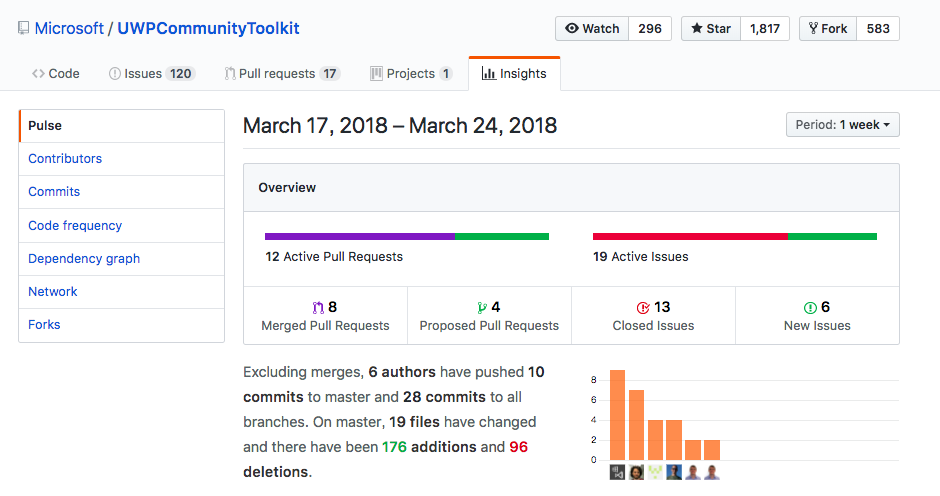
开发者可以通过 VS Package Management 来安装 UWP Community Toolkit NuGet 包,输入“Microsoft.Toolkit”会列出一个集合,下面是摘自官方的 NuGet 包集合和描述,大家根据需求选择使用哪几个包:
| NuGet Package Name | Description |
|---|---|
| Microsoft.Toolkit | .NET Standard NuGet package containing common code |
| Microsoft.Toolkit.Parsers | .NET Standard NuGet package containing cross-platform parsers, such as Markdown and RSS |
| Microsoft.Toolkit.Services | .NET Standard NuGet package containing cross-platform services |
| Microsoft.Toolkit.Uwp | Main NuGet package includes code only helpers such as Colors conversion tool, Storage file handling, a Stream helper class, etc. |
| Microsoft.Toolkit.Uwp.Notifications | Notifications Package - Generate tile, toast, and badge notifications for Windows 10 via code. Includes intellisense support to avoid having to use the XML syntax. |
| Microsoft.Toolkit.Uwp.Notifications.Javascript | Notification Packages for JavaScript |
| Microsoft.Toolkit.Uwp.Services | Services Package - This NuGet package includes the service helpers for Facebook, LinkedIn, Microsoft Graph, Twitter and more |
| Microsoft.Toolkit.Uwp.UI | UI Packages - Brushes, XAML converters, Visual tree extensions, and other extensions and helpers for your XAML UI. |
| Microsoft.Toolkit.Uwp.UI.Animations | Animations and Composition behaviors such as Blur, Fade, Rotate, etc. |
| Microsoft.Toolkit.Uwp.UI.Controls | XAML Controls such as RadialGauge, RangeSelector, etc. |
| Microsoft.Toolkit.Uwp.Connectivity | API helpers such as BluetoothLEHelper and Networking |
| Microsoft.Toolkit.Uwp.DeveloperTools | XAML user controls and services to help developer building their app |
更详细的功能描述信息可以参考官方文档:Microsoft - UWP Community Toolkit Documentation
UWP Community Toolkit 同样在 GitHub 开源:GitHub - Microsoft/UWPCommunityToolkit
对于功能使用和代码实现有任何的疑问,可以在 Stack Overflow 的 uwp-community-toolkit 专区提问,如有新的功能需求,可以在 Microsoft Forums Uservoice 提出;
如果大家想先了解一下 UWP Community Toolkit 的功能演示,也可以直接在 Microsoft Store 下载 UWP Toolkit Sample App 使用体验:
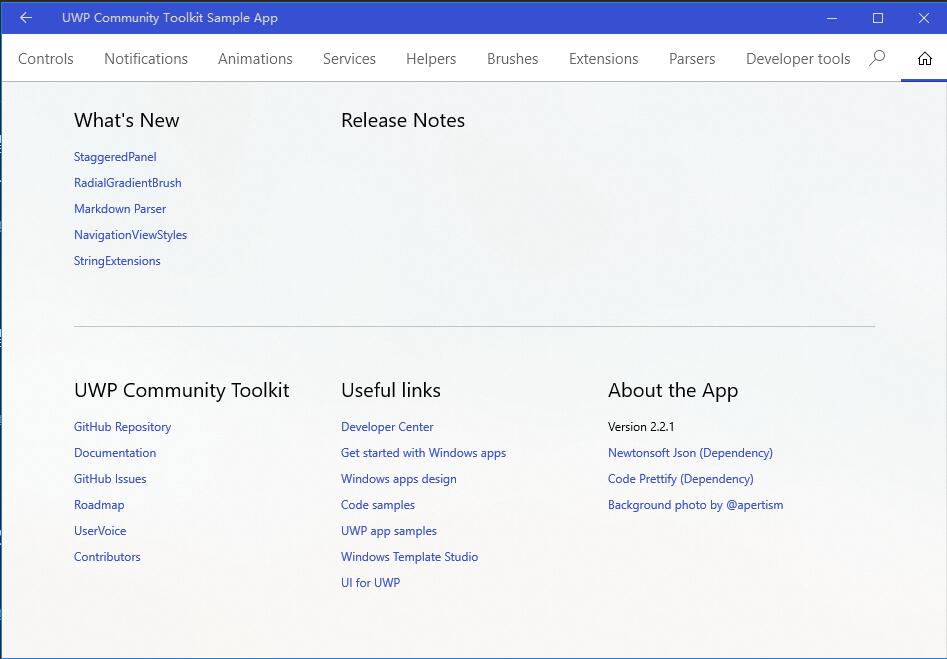
开发体验
版本更新
从 2016 年 8 月份 1.0 版本正式推出,UWP Community Toolkit 到现在已经经历了十几个版本的迭代,目前最新版本是 V2.2.0,2018 年 2 月份正式发布。
大家可以在 GitHub 主页上查看 V2.2.0 的发布日志:UWP Community Toolkit V2.2.0 Release note. 根据 Release note,V2.2.0 的更新主要体现在 Controls、Extensions、Helpers、Parsers、Brushes、Animations、Services、Notifications 和 Sample App 这几个方面,而今天我们也会针对这几个方面的主要更新做开发体验。
开发体验
1. Staggered panel
Namespace: Microsoft.Toolkit.Uwp.UI.Controls
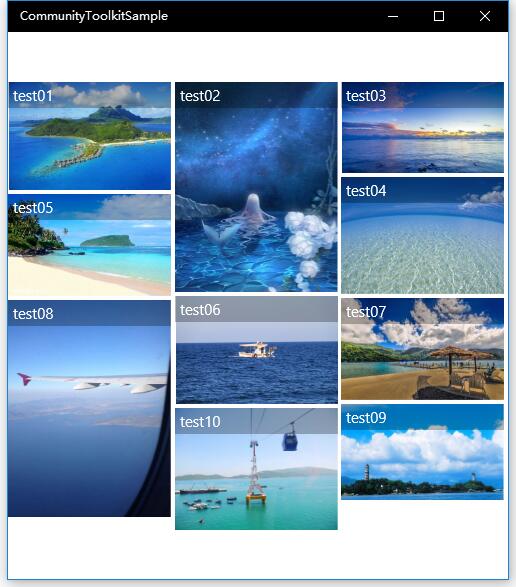
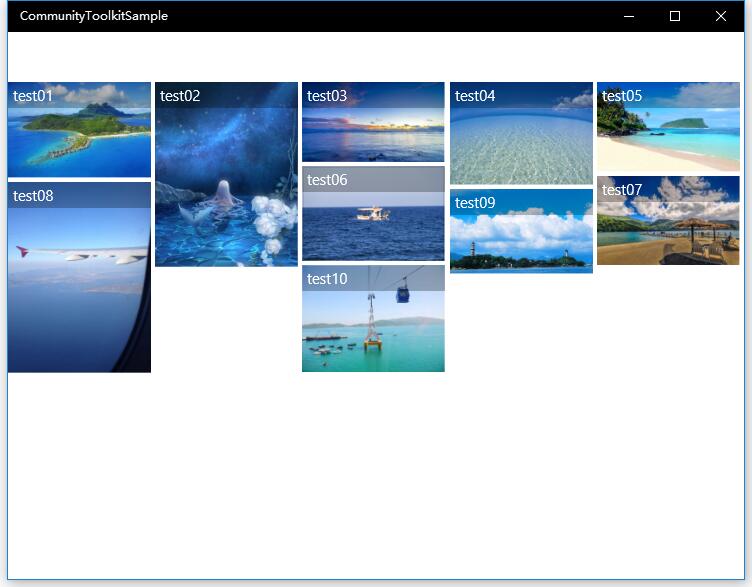
Staggered panel 允许分列列表中的元素被自动添加到当前占用空间最小的那一列,可以在编写样式的时候,作为 ItemsPanelTemplate 的值。它很适合作为信息类或图片类应用的瀑布流来使用,还可以根据当前视图的尺寸来调节列的数量。来看一下简单的 XAML 实现和显示效果:
第一张图中,test04 被添加到 test03 下面,而不是 test01 下面,这也验证了上面关于占用空间最小的列的论断。
<GridView.ItemTemplate>
    <DataTemplate>
        <Grid>
            <Grid.Background>
                <SolidColorBrush Color="{Binding Color}"/>
            </Grid.Background>
            <Image Source="{Binding Thumbnail}" Stretch="Uniform"/>
            <Border Background="#44000000" VerticalAlignment="Top">
                <TextBlock Foreground="White" Margin="5,3">
                    <Run Text="{Binding Title}"/>
                </TextBlock>
            </Border>
        </Grid>
    </DataTemplate>
</GridView.ItemTemplate>
<GridView.ItemsPanel>
    <ItemsPanelTemplate>
        <controls:StaggeredPanel DesiredColumnWidth="135"
                                    HorizontalAlignment="Stretch"/>
    </ItemsPanelTemplate>
</GridView.ItemsPanel>
2. MarkDownTextBlock
Namespace: Microsoft.Toolkit.Uwp.UI.Controls
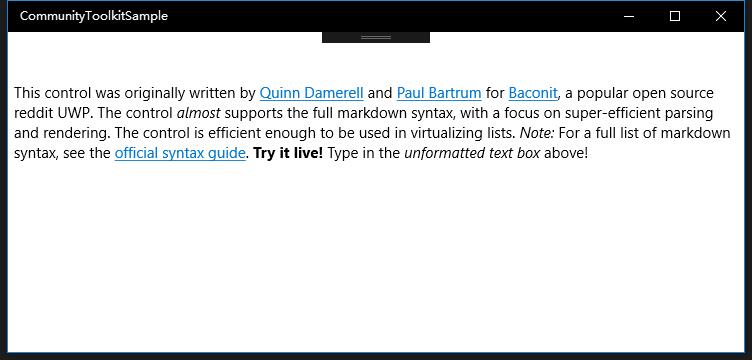
MarkdownTextBlock 控件对 markdown 的解析和渲染在 UWP 中做了完整的支持,可以自定义 markdown 解析器和渲染,保证流畅的 UI 体验,即使是在低配置的硬件上使用复杂的 markdown 规则。
Markdown 是一种非常常用的标记语言,对于编写文档或者文章有很大帮助:Markdown 维基百科。关于 Markdown 语法,大家可以去查询,很容易上手。
关于 MarkdownTextBlock 的完整文档,大家可以在MarkdownTextBlock XAML Control 中查看。
下面看一下针对一段 markdown 标记,MarkdownTextBlock 的解析和渲染结果,以及针对 LInk 的点击操作:
<controls:MarkdownTextBlock
    Text="This control was originally written by [Quinn Damerell](https://github.com/QuinnDamerell)
            and [Paul Bartrum](https://github.com/paulbartrum) for [Baconit](https://github.com/QuinnDamerell/Baconit),
            a popular open source reddit UWP. The control *almost* supports the full markdown syntax, with a focus on super-efficient
            parsing and rendering. The control is efficient enough to be used in virtualizing lists.
            *Note:* For a full list of markdown syntax, see the [official syntax guide](http://daringfireball.net/projects/markdown/syntax).
            **Try it live!** Type in the *unformatted text box* above!"
    LinkClicked="MarkdownText_LinkClicked"
    Margin="6">
</controls:MarkdownTextBlock>
3. MarkdownDocument
Namespace: Microsoft.Toolkit.Parsers.Markdown
上面我们看到 MarkdownTextBlock 控件对 markdown 标记的解析和渲染,而 MarkdownDocument 就是负责 markdown 解析工作的类,它可以从 markdown 字符串解析 MarkdownDocument,然后使用 MarkdownRenderer 来渲染到 UI 中。
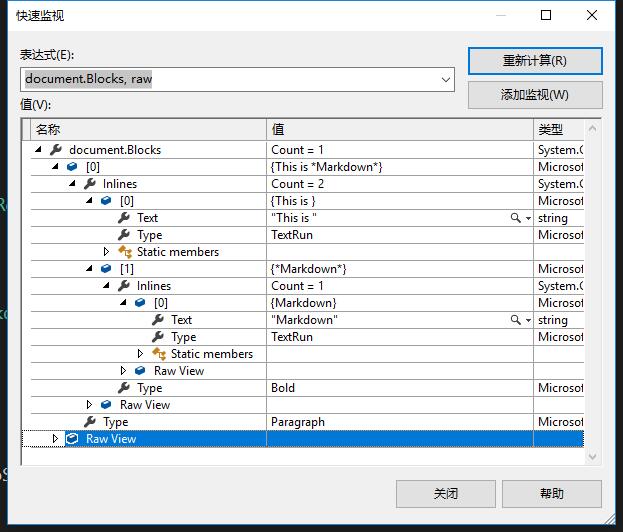
来看一下一段简单 markdown 字符串(This is Markdown)的解析代码和结果:
This is 和 Markdown 被解析为两个 Inline,Type = 'TextRun',其中 Markdown 的 显示 Type = 'Bold',这个预期的一致,Markdown 显示为加粗。
string md = "This is **Markdown**";
MarkdownDocument Document = new MarkdownDocument();
Document.Parse(md);

// Takes note of all of the Top Level Headers.
foreach (var element in document.Blocks)
{
    if (element is HeaderBlock header)
    {
        Console.WriteLine($"Header: {header.ToString()}");
    }
}
4. RangeSelector
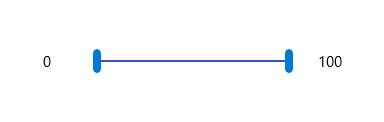
RangeSelector 是一个范围选择控件,不同于 ProgressBar,它有上下限两个选择值,确定一个选择区间,注意下限是小于等于上限的。通过 RangeMin 和 RangeMax 来取得当前的区间范围。
<controls:RangeSelector x:Name="RangeSelectorControl"
                              Grid.Column="1"
                              Minimum="0"
                              Maximum="100"
                              StepFrequency="1"/>
5. New XAML Brushes
Namespace: Microsoft.Toolkit.Uwp.UI.Media
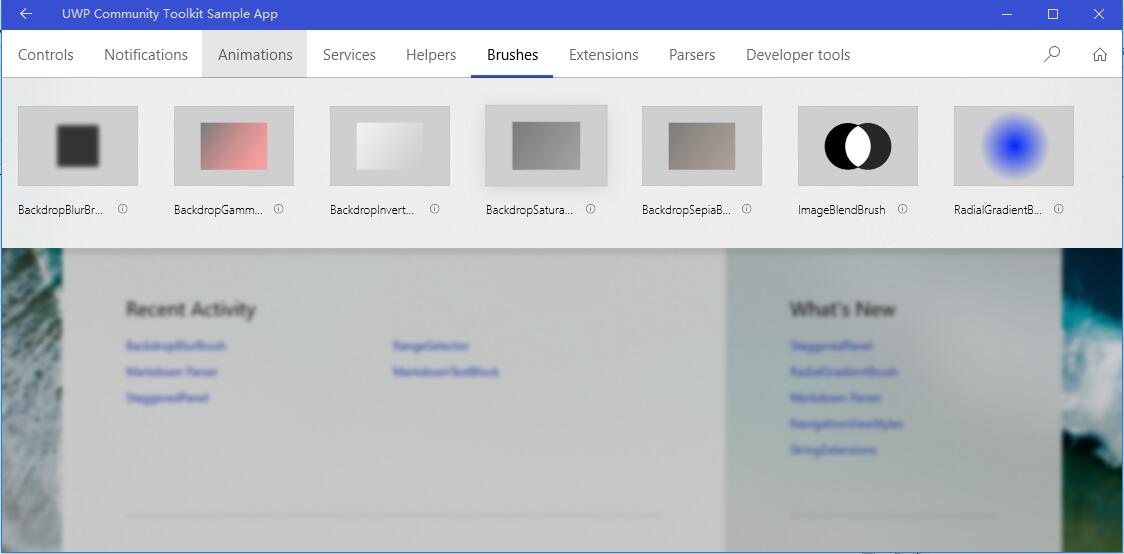
Community Toolkit 共支持 7 种画刷:
- BackdropBlurBrush - 可以把置于后面的显示物模糊化
- BackdropGammaTransferBrush - 修改置于后面的显示物的颜色值
- BackfropInvertBrush - 把置于后面的显示物颜色反转
- BackdropSaturaionBrush - 调整置于后面的显示物饱和度
- BackdropSepiaBrush - 调整置于后面的显示物色调
- ImageBlendBrush - 使用图像的画刷,与显示物混合
- RadialGradientBrush - 径向渐变画刷
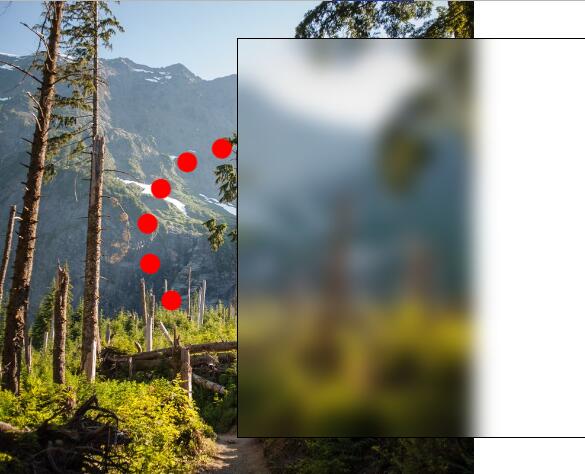
书写的方法很简单,都是基于对控件 Background 或 Fill 的定义来实现的,我们来简单看一个 BackdropBlurBrush 的示例,其他的大家可以在 Sample App 中具体查看:
    <Border BorderBrush="Black" BorderThickness="1" VerticalAlignment="Center" HorizontalAlignment="Center" Width="400" Height="400">
      <Border.Background>
        <media:BackdropBlurBrush Amount="3.0" />
      </Border.Background>
    </Border>
6. Added new toast features for My People shoulder tap
关于人脉通知,我们摘录一段官方文档的说明:
“我的人脉”通知是将人脉放在首位的一种新手势。 它们提供了一种新的方式,可让用户通过快速、简洁的表意手势与他们所关心的人员进行联系。
作为常规 Toast 通知的替代方法,应用程序开发人员现在可以通过“我的人脉”功能发送通知,以向用户提供更加个性化的体验。 这是从固定到用户任务栏的联系人发送的一种新型 Toast。
收到通知时,将在任务栏中动态显示发件人的联系人图片并且将播放声音,这表示“我的人脉”通知正在启动。 然后,负载中指定的动画或图像将显示 5 秒钟(如果负载是持续时间少于 5 秒的动画,则将循环显示,直到 5 秒钟过后为止)。
更详细的信息,以及如何正确集成人脉通知,可以参考:My People Notification.
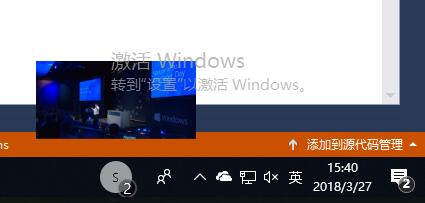
本次 Community Toolkie 加入了对人脉通知类的支持,我们从官网看到一个人脉类的 Toast 模板,拿来测试一下;其中 experienceType='shoulderTap' 表示这是一个人脉通知。
<toast hint-people="mailto:shaom_wp@hotmail.com">
    <visual lang="en-US">
        <binding template="ToastGeneric">
            <text hint-style="body">Toast fallback</text>
            <text>Add your fallback toast content here</text>
        </binding>
        <binding template="ToastGeneric" experienceType="shoulderTap">
            <image src="https://winblogs.azureedge.net/win/2018/03/5b7f526e8d08a7e8c9271e6a2de558cd-880x428.jpg"/>
        </binding>
    </visual>
</toast>
可以看到,ToastNotification 触发时,人脉应用收到了通知并显示出来。(因为是在虚拟机做的测试,Windows 并没有激活。。
在某些情况下,编码为“我的人脉”通知的通知将改为显示为常规 Toast。 在以下情况下,“我的人脉”通知将回退到 Toast:
- 通知无法显示
- 收件人未启用“我的人脉”通知
- 发件人的联系人未固定到收件人的任务栏
如果“我的人脉”通知回退到 Toast,则将忽略第二个特定于“我的人脉”的绑定,并且仅使用第一个绑定来显示 Toast。 这意味着,如之前所述,必须在第一个 Toast 绑定中提供回退负载。
7. OneDrive Service and Twitter Service Support
服务方面,2.2 版本加入了对 OneDrive 和 Twitter 服务的支持。
- Added MSAL support add .NET Standard support
- Added support to tweets with 280 characters
到这里我们就把 UWP Community Toolkit 2.2 版本的几个重要更新介绍完了,后面结合工作中实际用到的新功能可以再做深入的研究,欢迎大家多多交流,谢谢!
New UWP Community Toolkit的更多相关文章
- New UWP Community Toolkit - XAML Brushes
概述 上一篇 New UWP Community Toolkit 文章中,我们对 V2.2.0 版本的重要更新做了简单回顾.接下来会针对每个重要更新,结合 SDK 源代码和调用代码详细讲解. 本篇我们 ...
- New UWP Community Toolkit - Markdown
概述 前面 New UWP Community Toolkit 文章中,我们对 V2.2.0 版本的重要更新做了简单回顾,其中简单介绍了 MarkdownTextBlock 和 MarkdownDoc ...
- New UWP Community Toolkit - Staggered panel
概述 前面 New UWP Community Toolkit 文章中,我们对 2.2.0 版本的重要更新做了简单回顾,其中简单介绍了 Staggered panel,本篇我们结合代码详细讲解 St ...
- New UWP Community Toolkit - Carousel
概述 New UWP Community Toolkit V2.2.0 的版本发布日志中提到了 Carousel 的调整,本篇我们结合代码详细讲解 Carousel 的实现. Carousel 是 ...
- New UWP Community Toolkit - RadialProgressBar
概述 UWP Community Toolkit 中有一个圆形的进度条控件 - RadialProgressBar,本篇我们结合代码详细讲解 RadialProgressBar 的实现. Radi ...
- New UWP Community Toolkit - RadialGauge
概述 New UWP Community Toolkit V2.2.0 的版本发布日志中提到了 RadialGauge 的调整,本篇我们结合代码详细讲解 RadialGauge 的实现. Radi ...
- New UWP Community Toolkit - RangeSelector
概述 前面 New UWP Community Toolkit 文章中,我们对 V2.2.0 版本的重要更新做了简单回顾,其中简单介绍了 RangeSelector,本篇我们结合代码详细讲解一下 Ra ...
- New UWP Community Toolkit - ImageEx
概述 UWP Community Toolkit 中有一个图片的扩展控件 - ImageEx,本篇我们结合代码详细讲解 ImageEx 的实现. ImageEx 是一个图片的扩展控件,包括 Ima ...
- New UWP Community Toolkit - AdaptiveGridView
概述 UWP Community Toolkit 中有一个自适应的 GridView 控件 - AdaptiveGridView,本篇我们结合代码详细讲解 AdaptiveGridView 的实现 ...
随机推荐
- cips2016+学习笔记︱简述常见的语言表示模型(词嵌入、句表示、篇章表示)
在cips2016出来之前,笔者也总结过种类繁多,类似词向量的内容,自然语言处理︱简述四大类文本分析中的"词向量"(文本词特征提取)事实证明,笔者当时所写的基本跟CIPS2016一 ...
- arm上电死机怎么烧写boot
一般上电到死机还有一段时间,在这段时间完成,已经出现两次了.
- DM6446的Bootloader
RBL(ARM ROM Boot Loader)在芯片出厂的时候就已经烧写到ROM里了,这不需要大家关心,上电后,RBL会自动从EMIFA EM_CS2 memory space (0x0200 00 ...
- STM32F4 串口实验中收不到超级终端发送的数据,调试工具却可以
我用串口精灵发送数据没有问题,但是接收数据没反应. 串口接受的时候必须要用中断的,你发送只靠单一的标志位是可以判断的,但是接受的时候,你是一直停留在while里面,我们判断接受是否完成,通过检测是否收 ...
- Count:2org.apache.batik.transcoder.TranscoderException: null
1.错误描述 Count:2org.apache.batik.transcoder.TranscoderException: null Enclosed Exception: The current ...
- Linux显示用户的ID
Linux显示用户的ID youhaidong@youhaidong-ThinkPad-Edge-E545:~$ id uid=1000(youhaidong) gid=1000(youhaidong ...
- windows驱动程序wdf--KMDF大致框架
继WDM后微软出了WDF,封装了WDM中的一些基本代码逻辑.本人菜鸟,也不知道本质上有何区别,只觉得是多了Wdf开头的函数,基本的编程框架上有点出入. KMDF是WDF的内核级部分,为了理清KMDF的 ...
- JustMock .NET单元测试利器(一)
1.什么是Mock? Mock一词是指模仿或者效仿,用于创建实例和静态模拟.安排和验证行为.在软件开发中提及"mock",通常理解为模拟对象.模拟对象的概念就是我们想要创建一个可以 ...
- 【视频编解码·学习笔记】11. 提取SPS信息程序
一.准备工作: 回到之前SimpleH264Analyzer程序,找到SPS信息,并对其做解析 调整项目目录结构: 修改Global.h文件中代码,添加新数据类型UINT16,之前编写的工程中,UIN ...
- TensorLayer官方中文文档1.7.4:API – 可视化
API - 可视化¶ TensorFlow 提供了可视化模型和激活输出等的工具 TensorBoard. 在这里,我们进一步提供一些可视化模型参数和数据的函数. read_image(image[, ...