
【Intellij】Intellij Idea 2017创建web项目及tomcat部署实战
相关软件:Intellij Idea2017、jdk16、tomcat7
Intellij Idea直接安装(可根据需要选择自己设置的安装目录),jdk使用1.6/1.7/1.8都可以,主要是配置好系统环境变量,tomcat7上tomcat的官网下载压缩包解压即可。
明确两个概念:
1、Project:类似于eclipse的workspace概念
2、Module:类似于eclipse的工程项目概念
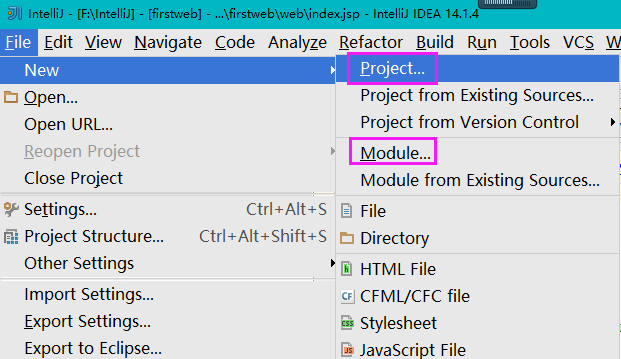
当然,实际开发中最好是一个Project对应一个module。
一、创建简单web项目
1、创建一个web project
File -> new Project ->选择project sdk 为1.6(如果没有sdk的同学请先配置)-> Next

create project from template 页面,不勾选任何选项 -> Next
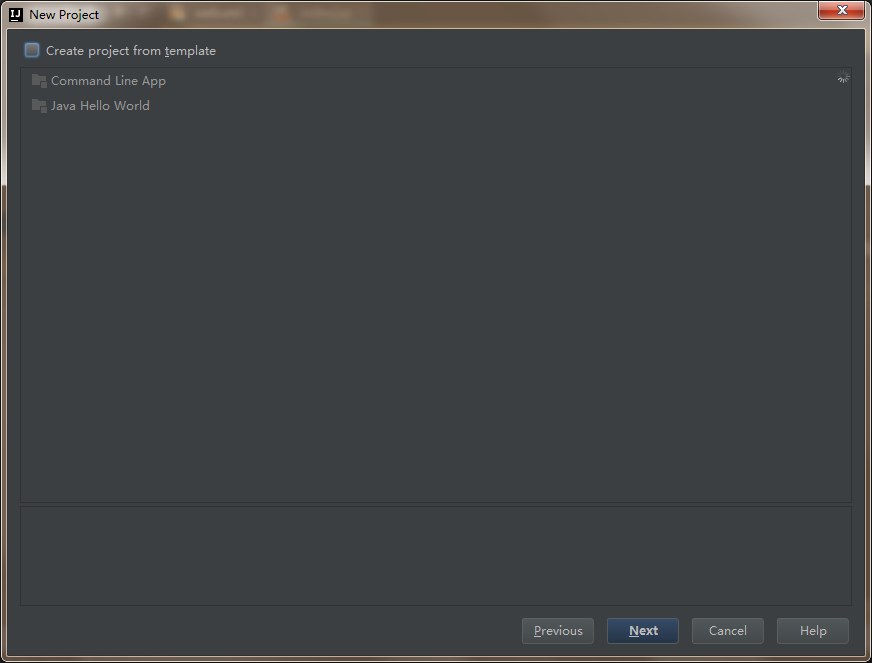
输入项目名:webDemo -> Next -> Finish

二、创建一个Module
鼠标点中项目名称webDemo -> 右键选择New,选择Module -> Module SDK 选择1.6 -> 勾选JavaEE下的Web Application(3.1) ,注意窗口下的version对应为3.1,且Create web.xml已勾选 -> Next
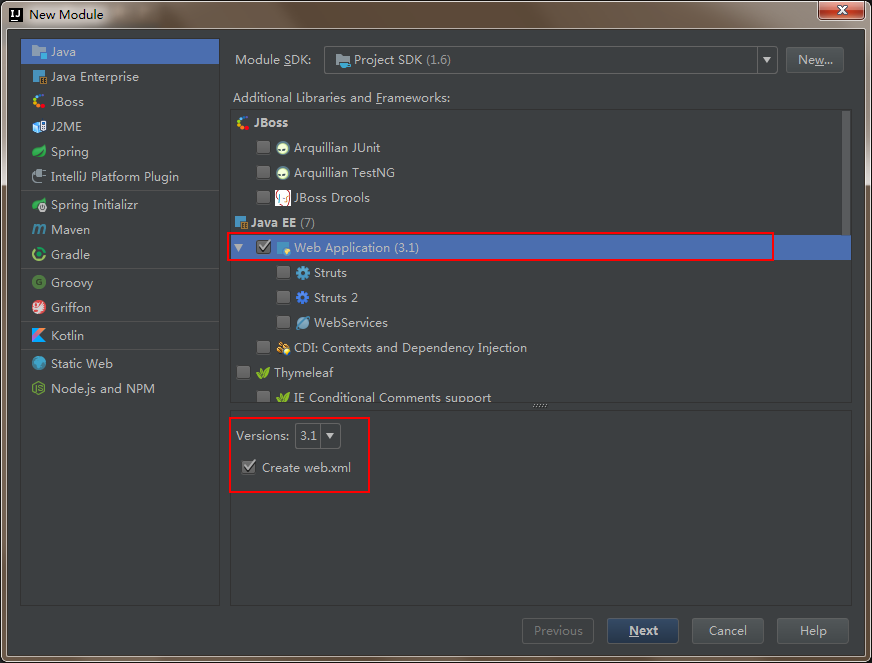
输入Module name 为firstweb -> Finish

3、创建好的web项目
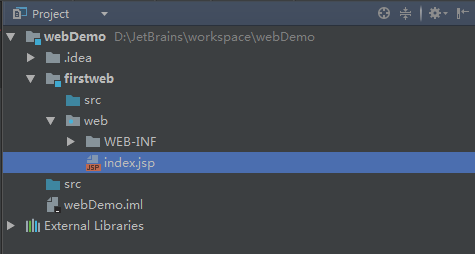
4、在web/WEB_INF 目录下创建两个文件夹:classes和lib
classes用来存放编译后输出的class文件,lib用于存放第三方jar包
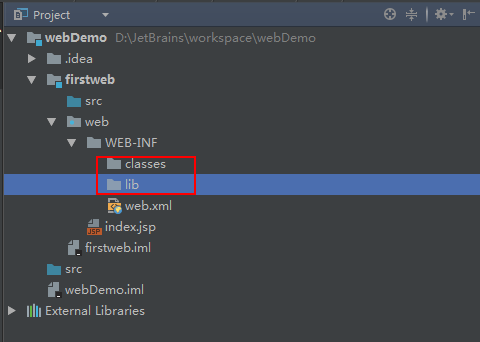
5、配置文件夹路径
File -> Project Structure (ctrl + shift + Alt + s) 或者使用工具栏的快捷键 -> 选择Modules
-> 选择Paths -> 选择“Use module compile out path” -> 将Outputpath 和Test output path 都设置为刚刚创建的classes文件夹

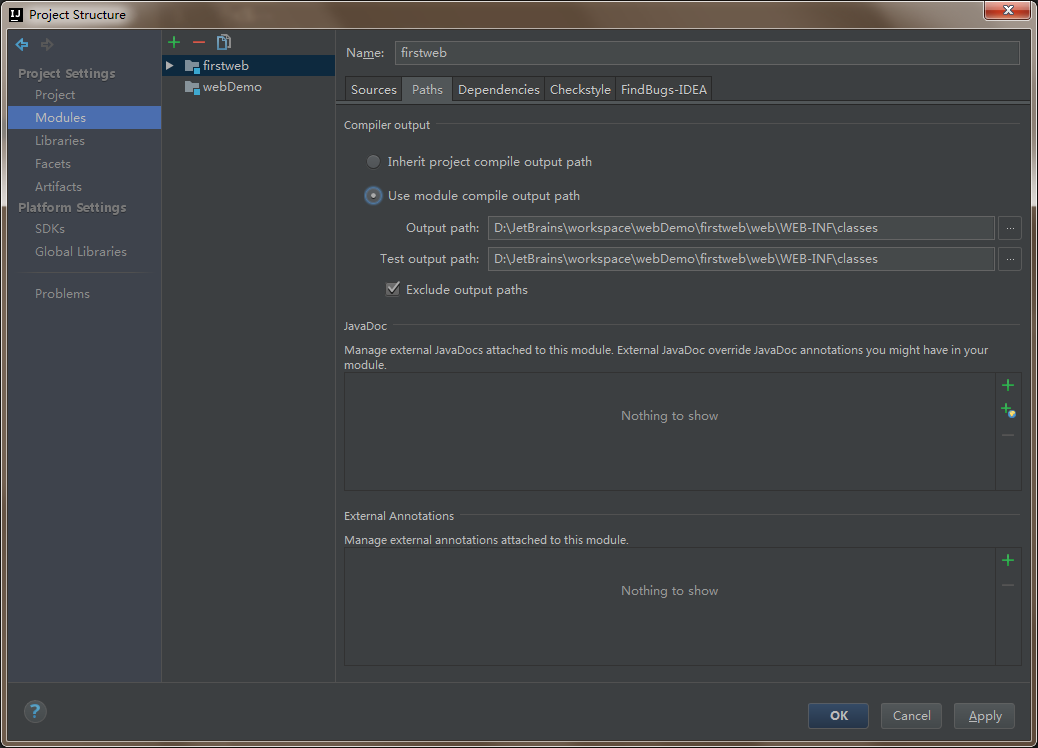
选择当前窗口的Dependencies -> 将Module SDK选择为1.6 ->点击右边的 + 号 -> 选择 “1 JARS or directories ...”

-> 选择刚刚创建的lib文件夹 -> OK

-> 选择Jar Directory -> OK

-> Apply -> OK
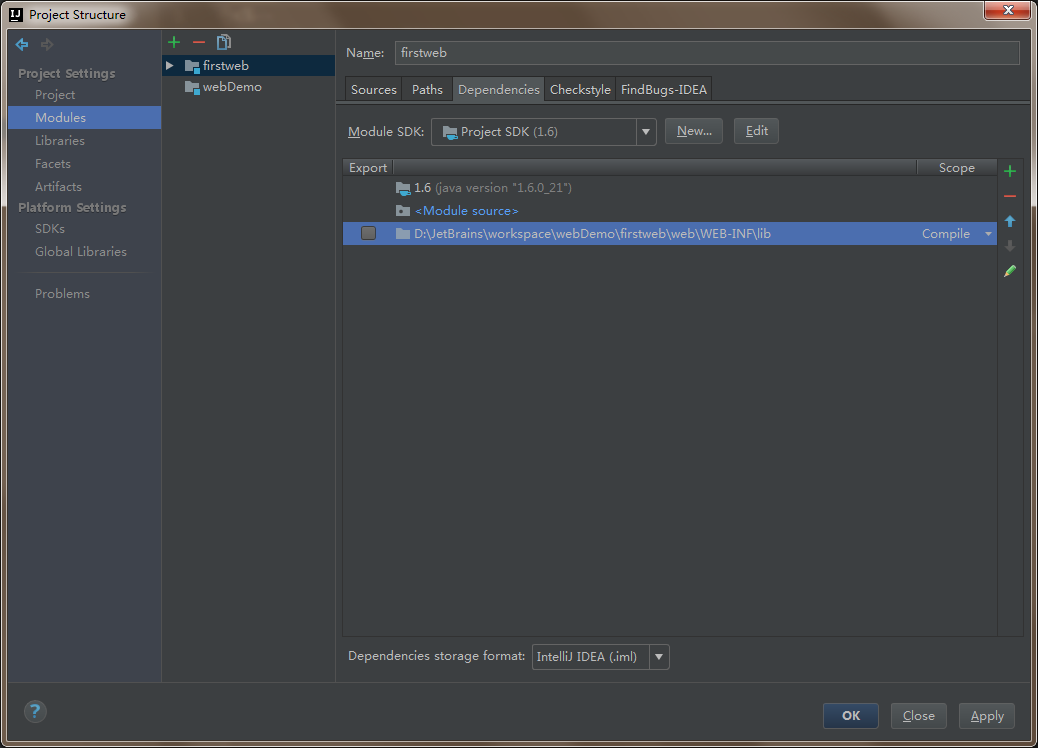
三、配置Tomcat容器
打开菜单Run -> Edit Configurations...
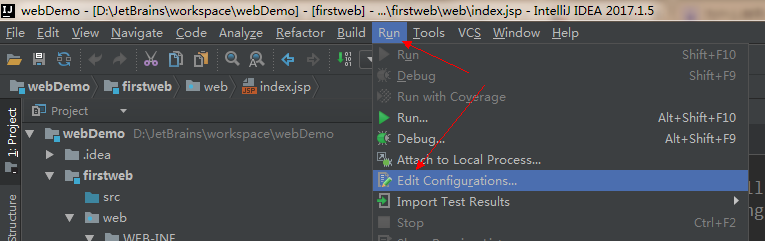
点击 “+” ,选择 “Tomcat Server” -> 选择“Local”

在Name出输入新的服务器名,点击 "Application Server" 后面的 "Configure...",弹出Application Servers窗口,在Tomcat Home 选择本地安装的tomcat目录 -> OK
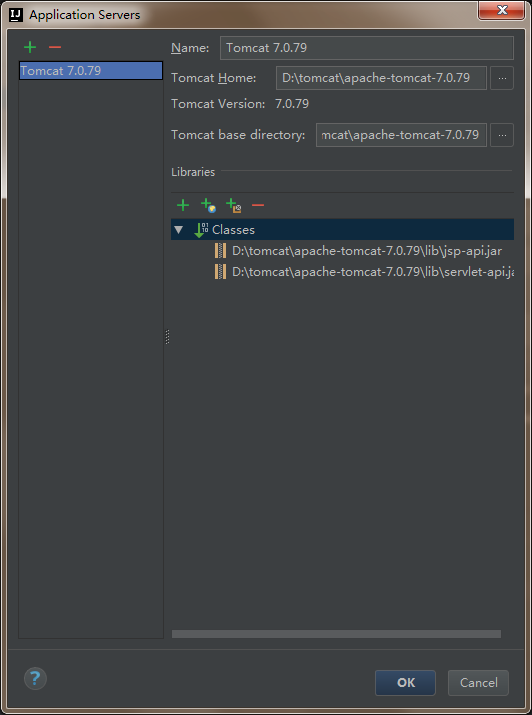
在"Run/Debug Configurations"窗口中Name一栏输入服务器的名字tomcat7,在“Server”面板中,勾选取消“After Launch”,设置“HTTP port”和“JMX port”(默认值即可),点击Apply -> OK,至此tomcat配置完毕(左边列表中tomcat图标上小红叉是未部署项目的提示,部署项目后就会消失)。
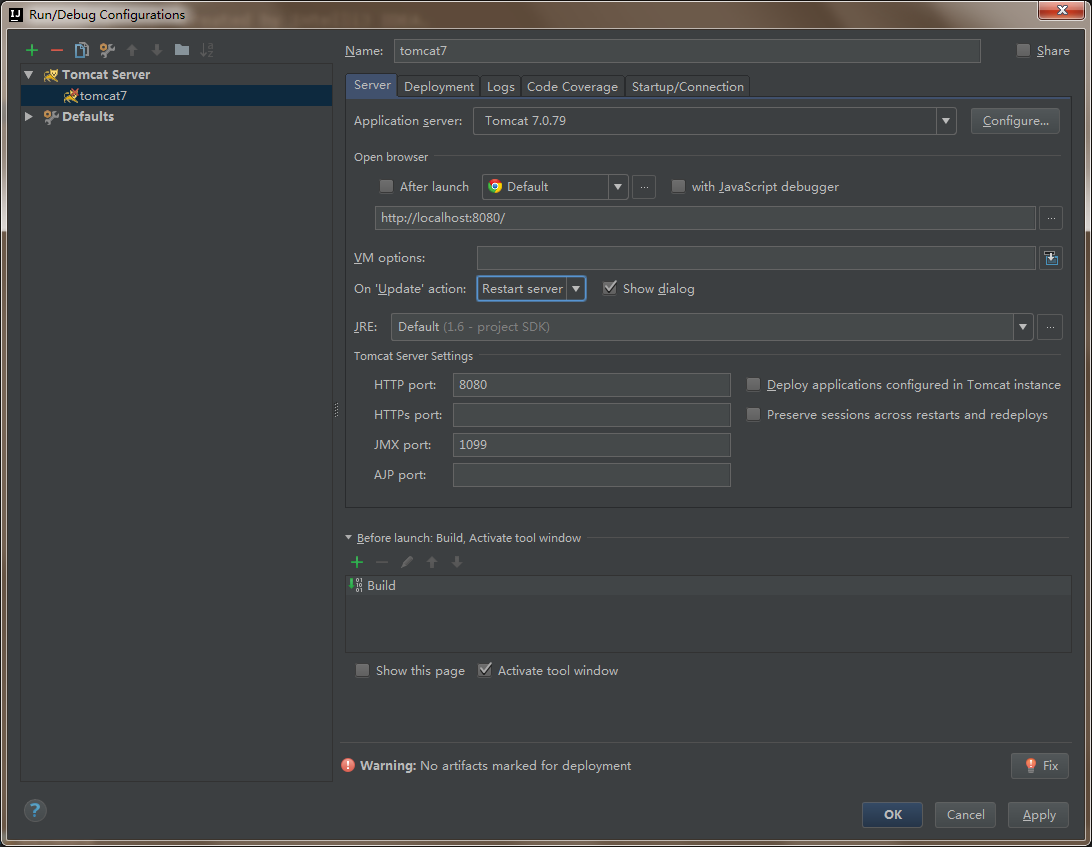
四、在tomcat上部署并运行项目
在创建好tomcat后,可以通过工具栏快速打开tomcat的配置页面:

也可以通过菜单栏:Run -> Edit Configurations... ->选择刚创建的tomcat7 -> 选择Deployment ->点击右边的“ + ”号 -> 选择 Artifact
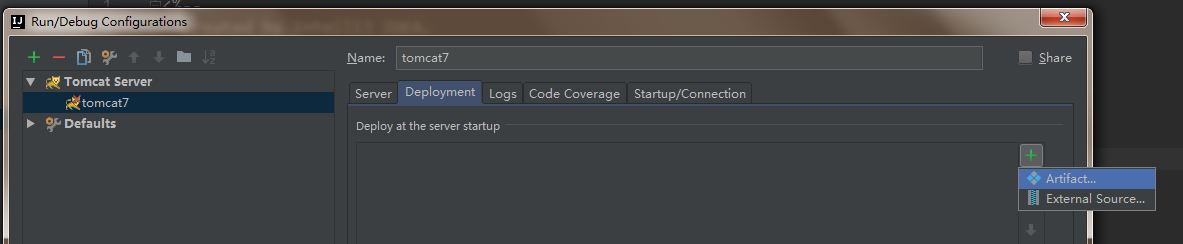
-> 选择web项目 -> Application Context可以填“/firstweb”(也可以不填) -> Apply

回到Server面板,将On 'update' action和On frame deactivation(这两个选项是tomcat配置了项目后才有的)改为update classes and resources -> Apply

开发web项目并运行tomcat查看效果
1、编辑index.jsp页面
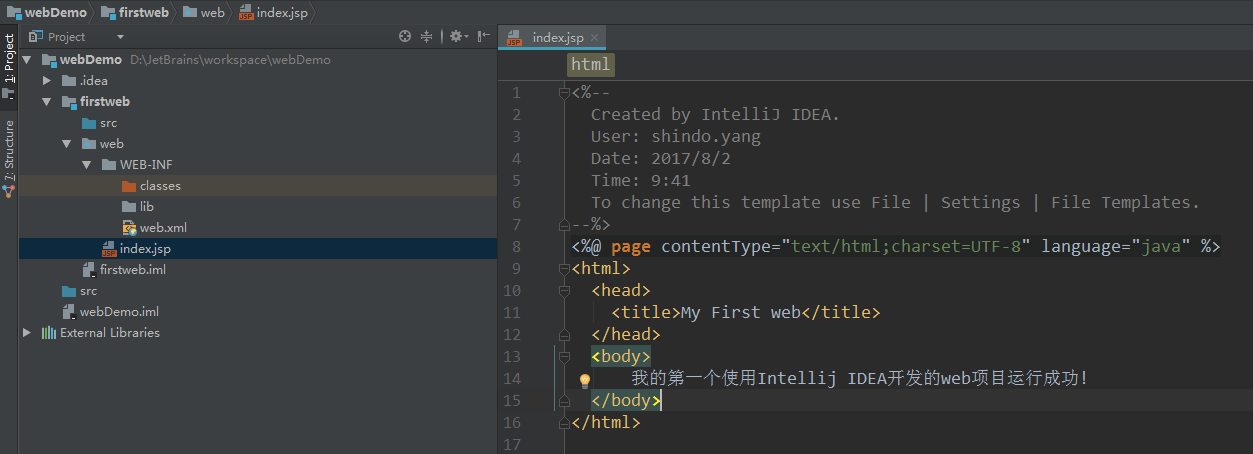
2、运行tomcat


2.创建servlet并运行
刚开始玩idea的时候,我们新建一个Servlet会发现,有错误
因为以前习惯了eclipse,所以,不知道idea还要有这样的操作。
这是因为idea中没有导入servlet-api包造成的。
解决办法如下:
file –> project Structure
点击Libraries ,然后绿色的+号,找到自己tomact的部署路径,然后在lib里边找到servlet-api这个价包,

然后在添加进来,就OK了,会发现servlet里边的错误不见了。
同理,如果是jsp页面报错的话,也是要加入进来这个jsp-api的价包的。
(1)新建servlet:
FirstServlet .java
package cn.qlq;

import java.io.IOException;

@SuppressWarnings("all")

public class FirstServlet extends javax.servlet.http.HttpServlet {

    protected void doPost(javax.servlet.http.HttpServletRequest request, javax.servlet.http.HttpServletResponse response) throws javax.servlet.ServletException, IOException {

        response.getWriter().write("这是第一个Servlet");

    }

    protected void doGet(javax.servlet.http.HttpServletRequest request, javax.servlet.http.HttpServletResponse response) throws javax.servlet.ServletException, IOException {

        this.doPost(request,response);

    }

}
(2)配置web.xml
<?xml version="1.0" encoding="UTF-8"?>

<web-app xmlns="http://xmlns.jcp.org/xml/ns/javaee"

         xmlns:xsi="http://www.w3.org/2001/XMLSchema-instance"

         xsi:schemaLocation="http://xmlns.jcp.org/xml/ns/javaee http://xmlns.jcp.org/xml/ns/javaee/web-app_3_1.xsd"

         version="3.1">

    <welcome-file-list>

        <welcome-file>index.jsp</welcome-file>

    </welcome-file-list>

    <servlet>

        <servlet-name>firstServlet</servlet-name>

        <servlet-class>cn.qlq.FirstServlet</servlet-class>

    </servlet>

    <servlet-mapping>

        <servlet-name>firstServlet</servlet-name>

        <url-pattern>/testServlet</url-pattern>

    </servlet-mapping>

</web-app>
(3)启动访问:

注意两个问题:
第一个是启动之后没报错,可是连tomcat 的猫也看不见:
解决办法:
将Tomcat的首页的工程部署到Tomcat服务器上,部署步骤如下:
选择菜单栏“Run-->Edit Configuration...-->Deployment”,选择右上角绿色“+”,选择“External Source...”,将Apache-tomcat-8.0.33的webapps目录下的ROOT文件夹选中,点击OK,及完成Tomcat的首页的 工程的部署。
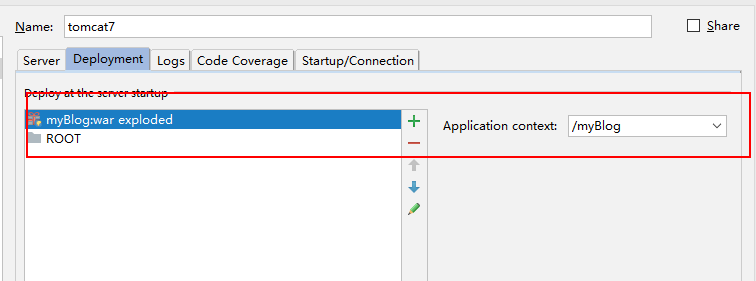
第二个是启动自后啥都没,项目也访问不到:
解决办法:
将catalina.bat优化JVM参数的注释掉

参考:https://www.cnblogs.com/Fly-Bob/p/7240153.html
【Intellij】Intellij Idea 2017创建web项目及tomcat部署实战的更多相关文章
- Intellij Idea 2017创建web项目及tomcat部署实战
相关软件:Intellij Idea2017.jdk16.tomcat7 Intellij Idea直接安装(可根据需要选择自己设置的安装目录),jdk使用1.6/1.7/1.8都可以,主要是配置好系 ...
- 6. Intellij Idea 2017创建web项目及tomcat部署实战
转自:https://www.cnblogs.com/shindo/p/7272646.html 相关软件:Intellij Idea2017.jdk16.tomcat7 Intellij Idea直 ...
- 7.IDEA创建Web项目和Tomcat配置
IntelliJ IDEA Tomcat配置 详解 Tomcat 7.0 和jdk1.8 一起使用 一.创建web项目 1.1 创建工程 1.2 创建java web项目并创建web.xml文件 1 ...
- 3.在eclipse中创建Web项目,并部署到Tomcat上
1.找到创建web项目的菜单 2.创建web项目并选择web环境 3.查看创建好的web项目结构 4.在web项目的webContent文件夹下创建jsp页面 5.查看是否创建jsp页面成功,并编辑j ...
- Maven命令行创建web项目,并部署到jobss当中(解决No plugin found for prefix 'jboss-as' in the current project and in the plugin groups [org.apache.maven.plugins,问题)
首件创建项目:此处可参照:http://maven.apache.org/guides/mini/guide-webapp.html mvn archetype:generate -DgroupId= ...
- IDEA2017.3.3创建第一个javaweb项目及tomcat部署实战
一.创建简单web项目 1. 选择jdk(这里有点小问题不是很理解,通过java -verbose查找出来的jdk路径在C盘,这里并不能识别,而我jdk安装的时候有自己的路径在D盘,导入后就是图中的j ...
- 2.IntelliJ IDEA 2017创建JavaEE项目
转自:https://blog.csdn.net/qq_31628285/article/details/75139909?utm_source=blogxgwz0 IntelliJ IDEA 201 ...
- Intellij Idea 创建Web项目入门(一)
相关软件: Intellij Idea14:http://pan.baidu.com/s/1nu16VyD JDK7:http://pan.baidu.com/s/1dEstJ5f Tomcat(ap ...
- IntelliJ IDEA创建web项目及异常问题解决
IDEA配置Tomcat: 1.下载Tomcat,本次使用的是apache-tomcat-6.0.43 2.IDEA配置Tomcat 在idea中的Settings(Ctrl+Alt+s)(或者点击图 ...
随机推荐
- 每天学点linux命令之locate 与 find 命令
定位某个文件的位置 方法一 sudo find / -name libGLEW.so.1.13 -type f 方法二 sudo updatedb && locate libopenc ...
- snort + barnyard2如何正确读取snort.unified2格式的数据集并且入库MySQL(图文详解)
不多说,直接上干货! 为什么,要写这篇论文? 是因为,目前科研的我,正值研三,致力于网络安全.大数据.机器学习研究领域! 论文方向的需要,同时不局限于真实物理环境机器实验室的攻防环境.也不局限于真实物 ...
- C# 代码笔记_tuple元组
tuple元组: 赋值 List<Tuple<string, int>> cc = new List<Tuple<string, int>>() { n ...
- 轻松搞懂Java中的自旋锁
前言 在之前的文章<一文彻底搞懂面试中常问的各种“锁”>中介绍了Java中的各种“锁”,可能对于不是很了解这些概念的同学来说会觉得有点绕,所以我决定拆分出来,逐步详细的介绍一下这些锁的来龙 ...
- Quartz2D知识点聚合案例
Quartz2D知识点聚合 基本 //画图片 UIImage *image = [UIImage imageNamed:@"阿狸头像"]; [image drawInRect:re ...
- jQuery之Validation表单验证插件使用
<!DOCTYPE html><html xmlns="http://www.w3.org/1999/xhtml"><head> <met ...
- Ryubook_1_switch_hub_部署执行
一.环境: mininet.ovs.Ryu. 二.实验过程: 1.搭建拓扑: 执行sudo mn --topo single,3 --mac --switch ovsk --controller re ...
- 用Python控制摄像头拍照并发邮件
概述前言 工具 思路 安装及导入包 设置参数 实现拍照 构造邮件内容 发送邮件 判断网络连接 开机自启 后记 o1 前言为什么会有写这个程序的想法呢? 最初的想法是写一个可以用电脑前置摄像头拍照的程序 ...
- pil - pillow 的版本
pip install PIL python2版本 pip install pillow python3版本
- biff - 新到邮件提醒
总览 (SYNOPSIS) biff [ny ] 描述 (DESCRIPTION) Biff 通知系统在当前终端会话期间有新邮件是否提醒你. 支持的选项有 biff n 禁止新邮件提醒. y 开启新邮 ...