
Vulkan环境配置 | vscode+msvc 解决方案
Vulkan环境配置 | vscode+msvc 解决方案
前言
如果作为Windows 11侠的你是一个vscode爱好者,凑巧电脑上还安装有Visual Studio,这个时候你突然想配置一个Vulkan开发环境。作为minimalist的你可不希望在电脑上安装任何额外的组件,那么这篇安装指南一定适合你。
准备工作
你需要确保你的环境都已经有下列程序:
- Visual Studio Community 2019或者2022(2017还没试过,应该也可以)
- vscode
安装MSVC
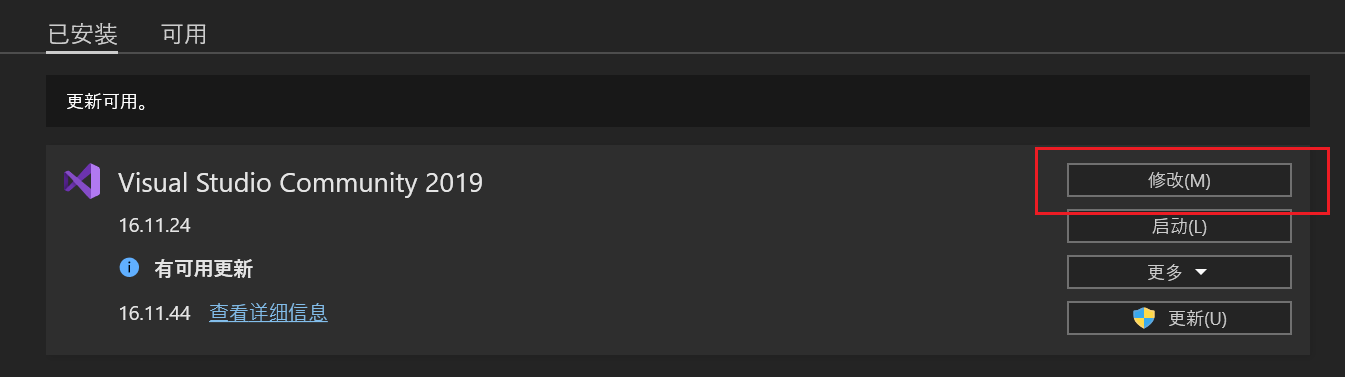
a.首先打开Visual Studio Installer,点击修改:
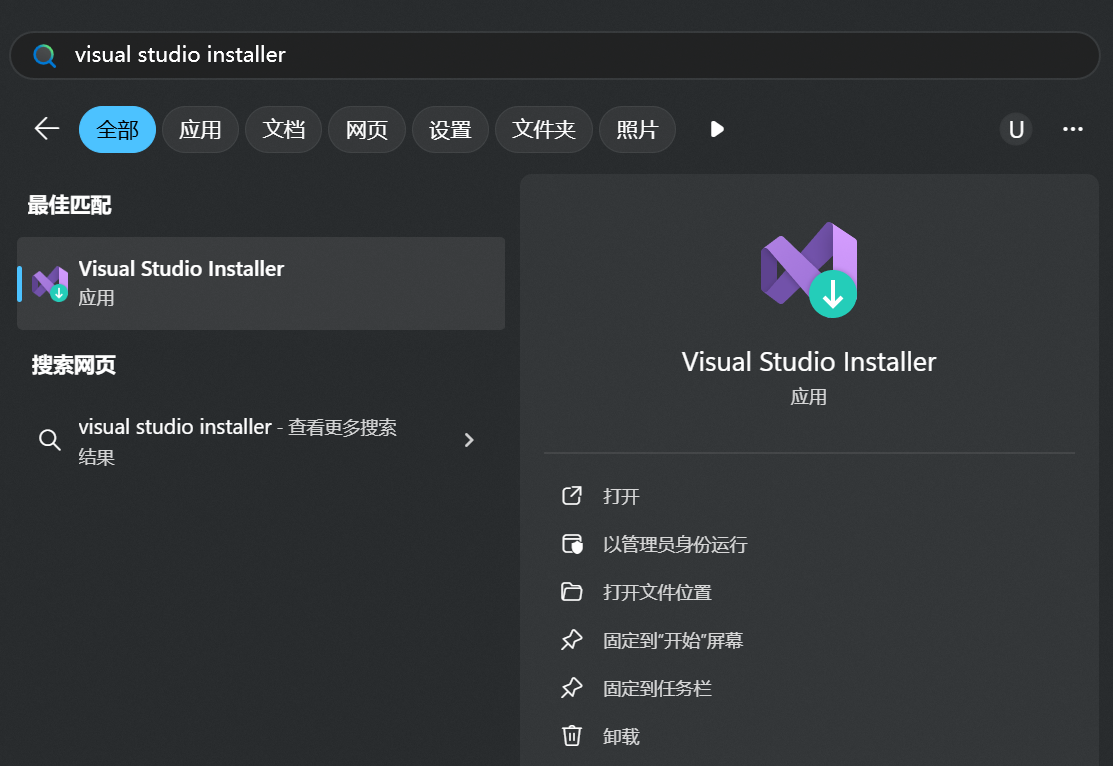
in case 你不知道Visual Studio Installer怎么打开
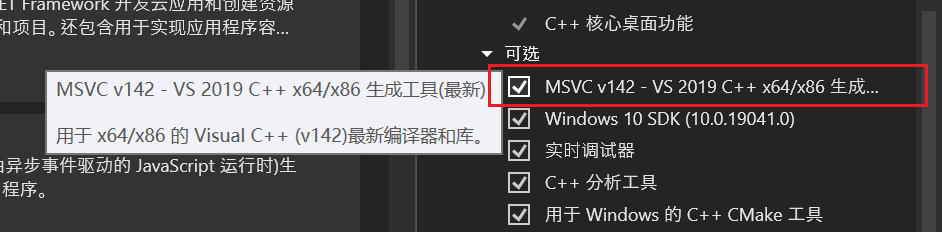
b.勾选上MSVC x64/x86生成工具,并点击右下角的修改,Visual Studio Installer会自动下载并安装
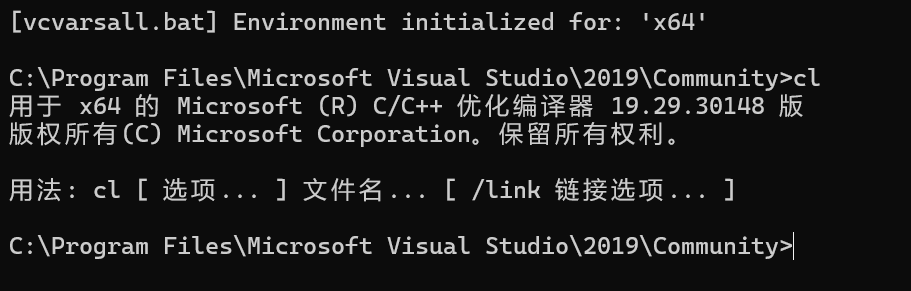
c.安装完毕之后,打开开始,搜索x64 Native Tools Command Prompt for VS 2019,打开并键入 cl
如果你的命令行有如下输出,说明你已经正确安装MSVC了
下载并安装Vulkan SDK
a.打开https://vulkan.lunarg.com/sdk/home#windows,选择最新版的SDK并下载安装:
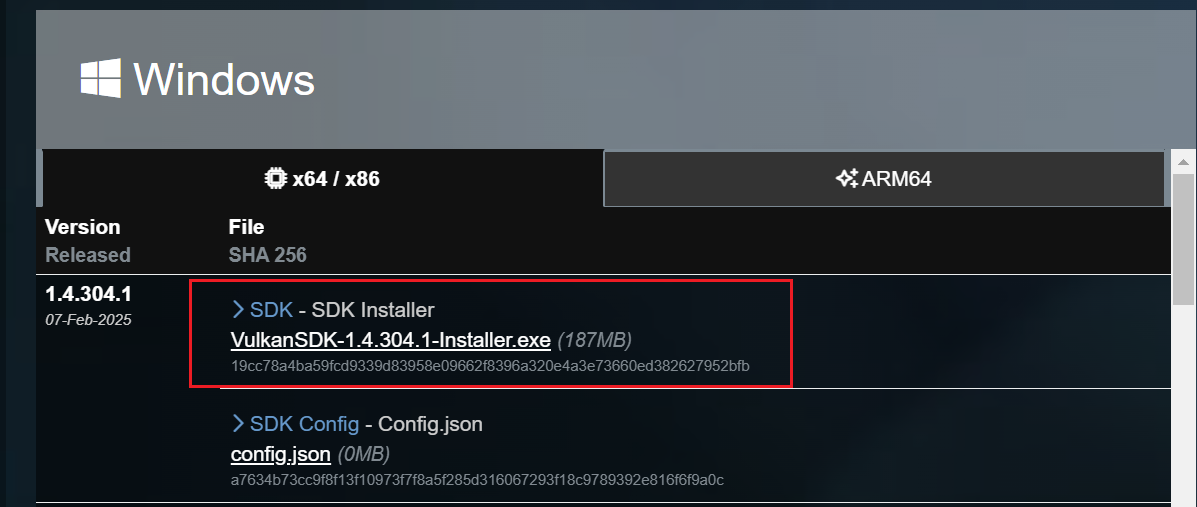
b.打开环境变量,如果你能看到这些环境变量,说明你已经正确安装了Vulkan SDK

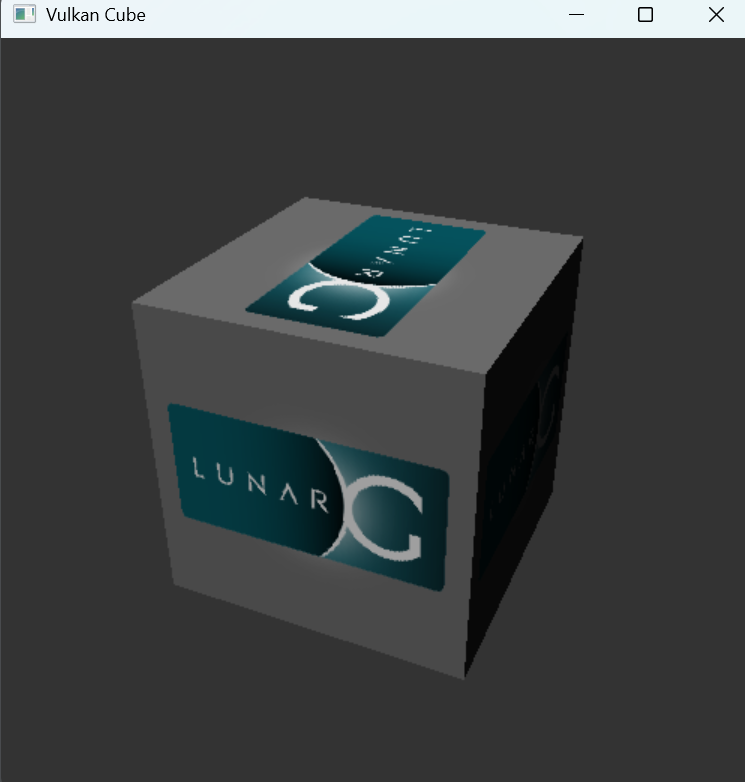
除此之外还可以在开始菜单打开Vulkan Cube例程进行验证:
下载GLFW与GLM
GLFW用于Vulkan的窗口显示(除非你想做off screen渲染,或者直接用Windows提供的窗口接口),GLM用于Vulkan中的线性代数运算
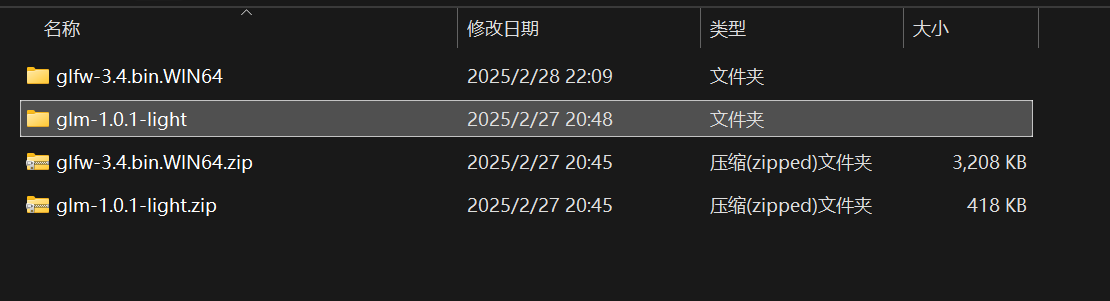
从https://www.glfw.org/与https://github.com/g-truc/glm下载两个库并解压到一个文件夹中:
配置vscode开发环境
a.为了方便在不同设备上进行开发,首先打开环境变量,新建如下变量并保存
VCVARS64(找到你的Visual Studio路径并填入)

GLFW_SDK与GLM_SDK(填入你上一步将GLFW与GLM解压的目标路径)

这样,当你把项目同步到不同的设备上进行开发时只需要重新配置这三个环境变量而不需要改动项目本身了
b.我们配置编译使用的批处理命令,接下来打开vscode,新建一个项目,并在其中新建一个bat文件,名为build.bat,填入如下内容并保存:
@echo off

call "%VCVARS64%"

SET includes=/Isrc /I%VULKAN_SDK%/Include /I%GLFW_SDK%/include /I%GLM_SDK%

SET links=/link /LIBPATH:%VULKAN_SDK%/Lib /LIBPATH:%GLFW_SDK%/lib-vc2019 vulkan-1.lib glfw3_mt.lib user32.lib gdi32.lib shell32.lib

SET defines=/D DEBUG

SET standard=/std:c++17

SET optim=/O2

echo "Building main..."

cl /EHsc %standard% %optim% %includes% %defines% src/main.cpp %links%
注意,/LIBPATH:%GLFW_SDK%/lib-vc2019这一项改成你所安装的Viusal Studio所对应的版本
由于GLM本身只有头文件,因此不需要在编译过程进行链接
(Optional)如果你希望运行过程进行动态链接的话,在Path中添加GLFW库的路径

并将build.bat的第四行改为:
SET links=/link /LIBPATH:%VULKAN_SDK%/Lib /LIBPATH:%GLFW_SDK%/lib-vc2019 vulkan-1.lib glfw3dll.lib
c.接下来我们配置编译与debug的设定,新建一个文件夹名为.vscode
在其中新建一个文件名为tasks.json,并填入如下内容:
{

    "version": "2.0.0",

    "tasks": [

        {

            "label": "Windows Build",

            "command": "${workspaceFolder}/build.bat",

            "group": {

                "kind": "build",

                "isDefault": true

            }

        }

    ]

}
在其中新建一个文件名为launch.json,并填入如下内容:
{

    "version": "0.2.0",

    "configurations": [

        {

            "name": "Windows Launch",

            "program": "${workspaceFolder}\\main.exe",

            "type": "cppvsdbg",

            "request": "launch",

            "cwd": "${workspaceFolder}",

            "logging": {

                "moduleLoad": false

            },

        }

    ]

}
d.最后再配置vscode开发的语法高亮
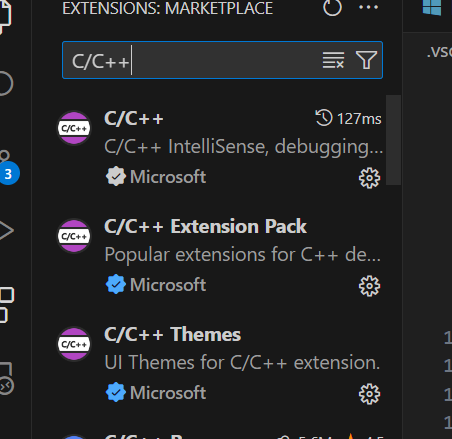
首先打开exntension,确保你已经下载了开发C/C++所需要的extension了
打开File -> Preferences -> Setting,点击Workspace
在Include Path这里分别加上
"C:\\Program Files\\Microsoft Visual Studio\\2019\\Community\\VC\\Tools\\MSVC\\14.42.34433\\include",
"${GLFW_SDK}\\include",
"${GLM_SDK}",
"${workspaceFolder}\\src",
"${VULKAN_SDK}\\Include"
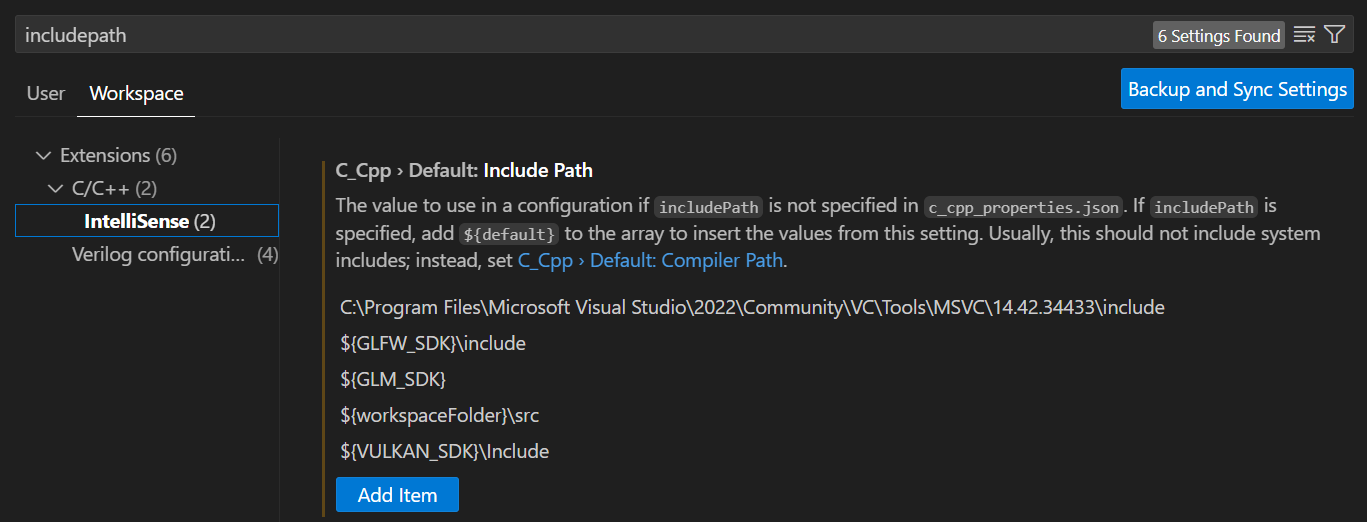
这样,你就已经完成了对vulkan开发环境的配置了。
编译与运行
a.首先新建一个文件,路径为src/main.cpp,填入以下内容并保存:
#define GLFW_INCLUDE_VULKAN

#include <GLFW/glfw3.h>

#define GLM_FORCE_RADIANS

#define GLM_FORCE_DEPTH_ZERO_TO_ONE

#include <glm/vec4.hpp>

#include <glm/mat4x4.hpp>

#include <iostream>

int main() {

    glfwInit();

    glfwWindowHint(GLFW_CLIENT_API, GLFW_NO_API);

    GLFWwindow* window = glfwCreateWindow(800, 600, "Vulkan window", nullptr, nullptr);

    uint32_t extensionCount = 0;

    vkEnumerateInstanceExtensionProperties(nullptr, &extensionCount, nullptr);

    std::cout << extensionCount << " extensions supported\n";

    glm::mat4 matrix;

    glm::vec4 vec;

    auto test = matrix * vec;

    while(!glfwWindowShouldClose(window)) {

        glfwPollEvents();

    }

    glfwDestroyWindow(window);

    glfwTerminate();

    return 0;

}
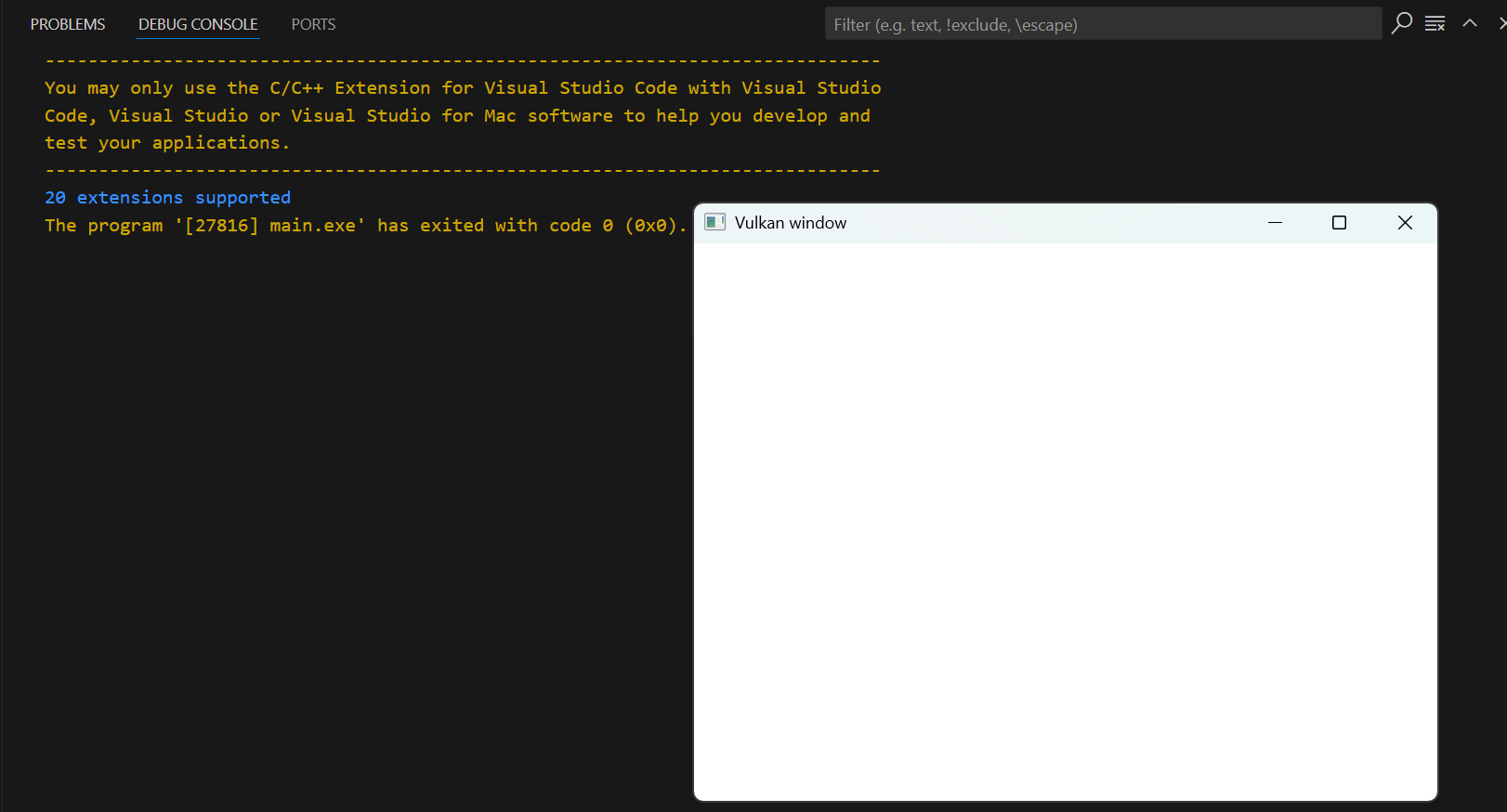
使用快捷键ctrl+shift+B进行代码编译,编译成功之后按F5进行debug运行,控制台输出如下内容说明你的开发环境已经配置成功:
代码
如果你希望获取代码的话,可以从https://github.com/Uzukidd/vulkan-tutorial直接进行clone
引用
C++ Vulkan Engine | Development Setup
Vulkan环境配置 | vscode+msvc 解决方案的更多相关文章
- Git环境配置+VSCode中文乱码问题
异常处理汇总-开发工具 http://www.cnblogs.com/dunitian/p/4522988.html 1.VSCode中文乱码问题 (files.autoguessEncoding= ...
- VSCode PHP 开发环境配置 详细教程
VSCode PHP 开发环境配置 详细教程 这篇文章主要介绍了VScode+PHPstudy配置PHP开发环境的步骤,整理了官方以及优秀第三方的内容,对于学习和工作有一定借鉴意义. 配置过程 第一步 ...
- VScode中python环境配置
vscode中python环境配置 想要在vscode中运行python代码必须要告诉vscode使用哪个解释器才行 方法1. 打开命令面板(Ctrl+Shift+P)输入Python: Select ...
- vscode C++开发环境配置教程(教你如何用vscode写C++)
用了一段时间的cb,Devc++,但一直感觉cb的高亮太差,而Devc++使用体验差(尤其是代码补全功能),换过vs2017,但是由于其太大了,卡顿十分明显,所以最终选择了vscode这款轻量级编译器 ...
- anaconda + VSCode + 生产环境配置
1. 修改jupyter notebook 默认路径: 进入anaconda 命令行, jupyter notebook --generate-config 生成配置文件, 该文件在 本机用 ...
- webpack1.x环境配置与打包基础【附带各种 "坑" 与解决方案!持续更新中...】
首先介绍传统模块化开发的主流方案: 1.基与CMD的sea.js,玉伯提出的解决方案,据说原来京东团队在使用.用时才定义,就近加载. 2.基于AMD的require.js,之前在用.提前声明与定义.国 ...
- Blackey win10 + python3.6 + VSCode + tensorflow-gpu + keras + cuda8 + cuDN6N环境配置(转载)
win10 + python3.6 + VSCode + tensorflow-gpu + keras + cuda8 + cuDN6N环境配置 写在前面的话: 再弄这个之前,我对python也好 ...
- VsCode中编写python环境配置
1. VsCode中编写python环境配置 1.1. 前言 有过开发经验都知道idea一系列的软件虽然功能比较多,但比较容易卡,电脑不好还真容易上火,这里我想要入门python,还是选了款vscod ...
- Ubuntu16.04下配置VScode的C/C++开发环境
博客转载:https://blog.csdn.net/weixin_43374723/article/details/84064644 Visual studio code是微软发布的一个运行于 Ma ...
- 免安装方式的Python之VSCode环境配置
概述 本文旨在介绍免安装方式,在VSCode中搭建Python(3.73)的配置环境.至于Python是什么.它能做些什么,诸如此类的介绍均不在此文中介绍,相信能看此文的人,多多少少都会有些了解. V ...
随机推荐
- powershell禁止系统运行脚本
错误信息: set-executionpolicy remotesigned set-executionpolicy : Windows PowerShell 已成功更新你的执行策略,但在更具体的作业 ...
- Attribute application@label value=(xxx) from AndroidManifest.xml:8:16-37 is also present at [com.github.adrielcafe:AndroidAudioConverter:0.0.8] AndroidManifest.xml:11:18-50 value=(@string/app_name)
关于安卓编译错误Attribute application@label value=(xxx) from AndroidManifest.xml:8:16-37 is also present at ...
- PySAGES结合CUDA SPONGE增强采样
技术背景 在前面的一篇博客中,我们介绍过PySAGES这个增强采样软件的基本安装和使用方法.该软件类似于Plumed是一个外挂增强采样软件,但是PySAGES是基于Python语言和Jax框架来实现的 ...
- MyBatisPlus中updateById与updateAllColumnById方法区别
实现 updateById方法在插入时,会根据实体类的每个属性进行非空判断,只有非空的属性所对应的字段才会出现在SQL语句中. updateAllColumnById方法在插入时,不管属性是否为空,属 ...
- git同步远程仓库的所有分支
git clone克隆远程仓库默认是只克隆master分支,当想把远程仓库上的所有的分支都克隆下来的话,有以下几种方法. 使用远程仓库github上的LSMLIB仓库为例.该仓库在github上一共有 ...
- Qt编写的项目作品10-本地摄像头综合应用示例
一.功能特点 同时支持 QCamera.ffmpeg.v4l2 三种内核解析本地摄像头. 提供函数 findCamera 自动搜索环境中的所有本地摄像头设备,搜索结果信号发出. 支持自动搜索和指定设备 ...
- Type of the default value for 'data' prop must be a function的解决方法
Type of the default value for 'data' prop must be a function的解决方法 问题现象 在写形如prop: {type: Array; defau ...
- 网页开发中使用javascript语言时浏览器操作时弹出错误:Uncaught TypeError: Cannot set property 'onClick' of null。
在Chrome浏览器下,遇到了这个错误提示:Uncaught TypeError: Cannot set property 'onClick' of null. 先贴一下JS的代码: document ...
- Solution Set -「AGC 001~003」C~F
目录 「AGC 001C」Shorten Diameter 「AGC 001D」Arrays and Palindrome * 「AGC 001E」BBQ Hard * 「AGC 001F」Wild ...
- w3cschool-Apache Storm 教程
https://www.w3cschool.cn/apache_storm/ Apache Storm教程Apache Storm简介Apache Storm核心概念Apache Storm集群架构A ...