
C#实现截图
语言环境
框架: .NET Framework 3.5
IDE: VS2013
窗体A(主窗体)
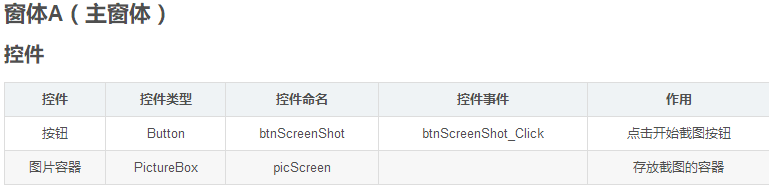
/// <summary>
/// 点击弹出截屏窗体
/// </summary>
/// <param name="sender"></param>
/// <param name="e"></param>
private void btnScreenShot_Click(object sender, EventArgs e)
{
// 新建一个和屏幕大小相同的图片
Bitmap catchBmp = new Bitmap(Screen.AllScreens[0].Bounds.Width, Screen.AllScreens[0].Bounds.Height);
// 创建一个画板,让我们可以在画板上画图
// 这个画板也就是和屏幕大小一样大的图片
// 我们可以通过Graphics这个类在这个空白图片上画图
Graphics g = Graphics.FromImage(catchBmp);
// 把屏幕图片拷贝到我们创建的空白图片 CatchBmp中
g.CopyFromScreen(new Point(0, 0), new Point(0, 0), new Size(Screen.AllScreens[0].Bounds.Width, Screen.AllScreens[0].Bounds.Height));
// 创建截图窗体
FmScreenCopy fsc = new FmScreenCopy();
// 指示窗体的背景图片为屏幕图片
fsc.BackgroundImage = catchBmp;
//注册事件
fsc.TransfEvent += frm_TransfEvent;
// 如果Cutter窗体结束,则从剪切板获得截取的图片,并显示在聊天窗体的发送框中
fsc.ShowDialog();
}
/// <summary>
/// 两个窗体传值事件
/// </summary>
/// <param name="x">始终保持左上角的X坐标</param>
/// <param name="y">始终保持左上角的Y坐标</param>
/// <param name="width">截取区域宽度</param>
/// <param name="height">截取区域高度</param>
/// <param name="bmp">截取的图形</param>
public void frm_TransfEvent(int x, int y, int width, int height, Bitmap bmp)
{
picScreen.BackgroundImage = bmp;
lblScreenStartPoint.Text = "X: " + x.ToString() + "\r\nY: " + y.ToString();
lblScreenArea.Text = "Width: " + width.ToString() + "\r\nHeight: " + height.ToString();
}
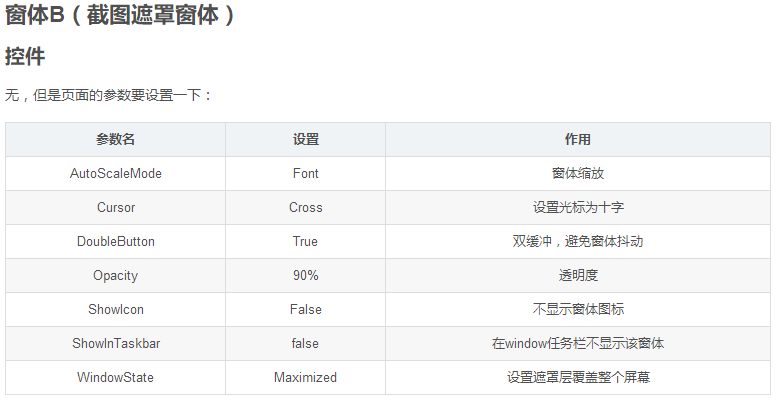
//声明委托 和 事件,放置在class之外
public delegate void TransfDelegate(int x, int y, int width, int height, Bitmap bmp);
#region 初始化相关准备参数
// 委托事件
public event TransfDelegate TransfEvent;
// 用来记录鼠标按下的坐标,用来确定绘图起点
private Point downPoint;
// 用来表示是否截图完成
private bool catchFinish = false;
// 用来表示截图开始
private bool catchStart = false;
// 用来保存原始图像
private Bitmap oriBmp;
// 用来保存截图的矩形
private Rectangle catchRec;
// 结束点,保持点位始终在左上角
private Point endPoint;
#endregion
private void FmScreenCopy_Load(object sender, EventArgs e)
{
oriBmp = new Bitmap(this.BackgroundImage); // 获取初始图片
}
/// <summary>
/// 鼠标左键点击开始截图事件
/// </summary>
/// <param name="sender"></param>
/// <param name="e"></param>
private void FmScreenCopy_MouseDown(object sender, MouseEventArgs e)
{
// 鼠标左键按下是开始画图,也就是截图
if (e.Button == MouseButtons.Left)
{
// 如果捕捉没有开始
if (!catchStart)
{
catchStart = true;
// 保存此时鼠标按下坐标,经实验这里最好使用Control.MousePosition.X和Control.MousePosition.Y
downPoint = new Point(Control.MousePosition.X, Control.MousePosition.Y);
}
}
}
/// <summary>
/// 鼠标移动事件
/// </summary>
/// <param name="sender"></param>
/// <param name="e"></param>
private void FmScreenCopy_MouseMove(object sender, MouseEventArgs e)
{
// 确保截图开始
if (catchStart)
{
// 新建一个图片对象,让它与屏幕图片相同
Bitmap copyBmp = (Bitmap)oriBmp.Clone();
// 获取鼠标按下的坐标
endPoint = new Point(downPoint.X, downPoint.Y);
// 新建画板和画笔
Graphics g = Graphics.FromImage(copyBmp);
Pen p = new Pen(Color.Red, 3);
// 获取矩形的长宽
int width = Math.Abs(Control.MousePosition.X - downPoint.X);
int height = Math.Abs(Control.MousePosition.Y - downPoint.Y);
if (Control.MousePosition.X < downPoint.X)
{
endPoint.X = Control.MousePosition.X;
}
if (Control.MousePosition.Y < downPoint.Y)
{
endPoint.Y = Control.MousePosition.Y;
}
catchRec = new Rectangle(endPoint, new Size(width, height));
// 将矩形画在画板上
g.DrawRectangle(p, catchRec);
// 释放目前的画板
g.Dispose();
p.Dispose();
// 从当前窗体创建新的画板
Graphics g1 = this.CreateGraphics();
// 将刚才所画的图片画到截图窗体上
// 为什么不直接在当前窗体画图呢?
// 如果自己解决将矩形画在窗体上,会造成图片抖动并且有无数个矩形
// 这样实现也属于二次缓冲技术
g1.DrawImage(copyBmp, new Point(0, 0));
g1.Dispose();
// 释放拷贝图片,防止内存被大量消耗
copyBmp.Dispose();
}
}
/// <summary>
/// 鼠标抬起事件
/// </summary>
/// <param name="sender"></param>
/// <param name="e"></param>
private void FmScreenCopy_MouseUp(object sender, MouseEventArgs e)
{
if (e.Button == MouseButtons.Left)
{
// 如果截图已经开始,鼠标左键弹起设置截图完成
if (catchStart)
{
catchStart = false;
catchFinish = true;
}
}
}
/// <summary>
/// 鼠标右键点击结束截图
/// </summary>
/// <param name="sender"></param>
/// <param name="e"></param>
private void FmScreenCopy_MouseClick(object sender, MouseEventArgs e)
{
if (e.Button == MouseButtons.Right)
{
this.DialogResult = DialogResult.OK;
this.Close();
}
}
/// <summary>
/// 双击左键确认截图
/// </summary>
/// <param name="sender"></param>
/// <param name="e"></param>
private void FmScreenCopy_MouseDoubleClick(object sender, MouseEventArgs e)
{
if (e.Button == MouseButtons.Left && catchFinish)
{
// 新建一个与矩形一样大小的空白图片
if (catchRec.Width > 0 && catchRec.Height > 0)
{
Bitmap catchedBmp = new Bitmap(catchRec.Width, catchRec.Height);
Graphics g = Graphics.FromImage(catchedBmp);
// 把oriBmp中指定部分按照指定大小画到空白图片上
// catchRec指定originBmp中指定部分
// 第二个参数指定绘制到空白图片的位置和大小
// 画完后catchedBmp不再是空白图片了,而是具有与截取的图片一样的内容
g.DrawImage(oriBmp, new Rectangle(0, 0, catchRec.Width, catchRec.Height), catchRec, GraphicsUnit.Pixel);
// 将图片传递给事件
TransfEvent(endPoint.X, endPoint.Y, catchedBmp.Width, catchedBmp.Height, catchedBmp);
}
catchFinish = false;
this.BackgroundImage = oriBmp;
this.DialogResult = DialogResult.OK;
}
}
---------------------
作者:Simorel
来源:CSDN
原文:https://blog.csdn.net/Simoral/article/details/81238810
版权声明:本文为博主原创文章,转载请附上博文链接!
C#实现截图的更多相关文章
- 通过adb方式给安卓手机截图的cmd批处理文件
@echo off rem 通过adb方式截图rem 需要安装adb ,一般安装了android sdk 默认带了adb ,路径为sdk目录的android-sdk\platform-toolsr ...
- canvas与html5实现视频截图功能
这段时间一直在研究canvas,突发奇想想做一个可以截屏视频的功能,然后把图片拉去做表情包,哈哈哈哈哈哈~~ 制作方法: 1.在页面中加载视频 在使用canvas制作这个截图功能时,首先必须保证页面上 ...
- 记:MySQL 5.7.3.0 安装 全程截图
前言: 下一个班快讲MySQL数据库了,正好把服务器里面的MySQL卸了重装了一下. 截个图,作为笔记.也正好留给需要的朋友们. 目录: 下载软件 运行安装程序 安装程序欢迎界面 许可协议 查找更新 ...
- Atitit onvif 协议截图 getSnapshotUri 使用java
Atitit onvif 协议截图 getSnapshotUri 使用java 1.1. ONVIF Device Test Tool1 1.2. 源码2 1.3. 直接浏览器访问http://192 ...
- 在Ubuntu|CentOS上安装Shutter截图工具及快捷键设置
简介 Shutter前身叫GScrot,它是一款相当棒的截图软件. 通过Shutter,你可以截取包括选定区域.全屏幕.窗口.窗口内的控件甚至网页的图像.通过内置的强大插件机制,你可以在截图后,对图像 ...
- 使用PhantomJS实现网页截图服务
这是上半年遇到的一个小需求,想实现网页的抓取,并保存为图片.研究了不少工具,效果都不理想,不是显示太差了(Canvas.Html2Image.Cobra),就是性能不怎么样(如SWT的Brower). ...
- 获取View的截图-将View转换为Bitmap对象
开发中,有时候需要获取View的截图来做动画来达到动画流程的目的 原理:将View的内容画到一个Bitmap画布上,然后取出 下面封装了一个从View生成Bitmap的工具类 /** * 将View转 ...
- 跨应用使用Spoon框架截图的方法
spoon框架是一个很棒的用例驱动跟测试结果生成加工的框架.但在使用spoon-client时,传入参数需要被测应用的activity实例,跨应用测试会很受限(当然也可能是因为我对android不熟导 ...
- selenium 页面截图并保存
import java.io.File; import java.io.IOException; import org.apache.commons.io.FileUtils; import org. ...
- C# WinForm 技巧:控件截图
Point screenPoint = 控件.PointToScreen(new Point()); Rectangle rect = new Rectangle(screenPoint, chart ...
随机推荐
- HIVE-分区表详解以及实例
HIVE中的分区表是什么,我们先看操作,然后再来体会. 创建一个分区表,分区的单位时dt和国家名 hive> create table logs(ts bigint,line string) & ...
- VirtualBox-Debian7.2-share
1.在VirtualBox(用的版本是4.3.6)中,选择虚拟机->设置-> 共享文件夹, 2.添加一个主机上的文件夹readhat用来作为共享文件夹,选中固定分配和自动挂载, 结果:进入 ...
- 增加 [确定] and [失败]系统提示
增加 [确定] and [失败]系统提示 #!/bin/bash. /etc/init.d/functionsaction "true" /bin/falseaction &qu ...
- HDU5478(快速幂)
Can you find it Time Limit: 8000/5000 MS (Java/Others) Memory Limit: 65536/65536 K (Java/Others)T ...
- Python内置函数:strip()
文章转载于:http://www.cnblogs.com/itdyb/p/5046472.html(博主:波比12) 在python API中这样解释strip()函数:
- Java-API:java.lang百科
ylbtech-Java-API:java.lang百科 java.lang是提供利用 Java 编程语言进行程序设计的基础类.最重要的类是Object(它是类层次结构的根)和 Class(它的实例表 ...
- maven中maven dependencies中依赖出现了项目
maven 中maven dependencies中依赖出现了项目,把依赖的项目关掉,项目消失,但是还是无法打包 ,出现的错误如图.说明:依赖的项目为project-dao 打包的项目为projec ...
- java restful response 万能类
import java.util.HashMap; import java.util.Map; public class ResponseData { private final String mes ...
- javascript——对象的概念——函数 1 (函数对象的属性和方法)
一.创建函数 函数是一种对象:Function类 是对象,可以通过 Function 实例化一个函数,不过最多的还是利用 function 来创建函数. 方式一:利用 Function类 来实例化函数 ...
- 【273】利用ArcPy建立处理数据的脚本
这个脚本可以直接运行处理程序,首先在 ArcPy 上面测试,成功后写入文件,下面的代码实现将指定文件夹内部的栅格数据进行 Calculate Statistics 操作,否则在进行专题图制作的时候会出 ...