
vs code进行c/c++开发
vs code是微软公司开发的跨平台编辑器,丰富的插件功能可以满足各种编程语言的编码,编译和调试。由于vs code本身只是一个编辑器,所以你需要准备编译工具链。本文针对的是windows系统,我这里使用mingw-w64作为编译工具链。
1.下载安装mingw-w64,并且把mingw-w64的bin目录加入环境变量,安装mingw-64的教程很多,不再复述。比如我添加的环境变量是:C:\Program Files\mingw-w64\x86_64-7.3.0\mingw64\bin
2.在微软的官方网站上下载安装vs code,目前最新版本是v.1.22.2 (2018/4/21)
3.打开vs code,在左边的扩展商店里面搜索c++,安装微软官方的插件,重启vs code或者点击旁边的"重新加载"生效

4.在磁盘上新建一个文件夹"HelloWorld",vs code打开这个文件夹,新建main.cpp
#include <iostream>

using namespace std;

int main()

{

    cout << "hello world" << endl;

    for(int i = ;i < ;i++)

    {

        cout << i << endl;

    }

    return ;

}
然后你会发现 #include <iostream> 这一行下面有一条波浪线,提示你没有找到iostream这个文件,所以不能包含,把鼠标移动到这一行会出现一个黄色的小灯泡,点击小灯泡Edit includepath setting
定位到win32的位置,编辑includePath,把你的头文件路径添加上就可以了。

如果你不清楚头文件路径,可以使用命令打印头文件的路径:
gcc -v -E -x c++ -

添加好了后是这样子的:

现在#include <iostream>就能够正常被包含了。
5.编译 :使用快捷键ctrl + shift +b编译main.cpp,由于是第一次编译,会提示你配置生成任务:

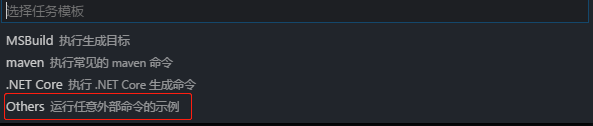
{

    // See https://go.microsoft.com/fwlink/?LinkId=733558

    // for the documentation about the tasks.json format

    "version": "2.0.0",

    "tasks": [

        {

            "label": "build",

            "type": "shell",

            "command": "g++",

            "args": [

                "-g",    //表示在生成的可执行文件中加入调试信息,如果你要调试程序,-g参数必不可少

                "main.cpp"

            ],

            "presentation": {

                "reveal": "never"

            },

            "problemMatcher": [

                "$gcc"

            ]

        }

    ]

}
再次使用快捷键ctrl + shift +b就可以编译main.cpp了,编译完成可以看到生成了a.exe文件,这是编译生成的默认文件名称,想要自定义文件名可以使用 -o 参数。
6.调试:a.exe文件生成后,点击左边的调试按钮:
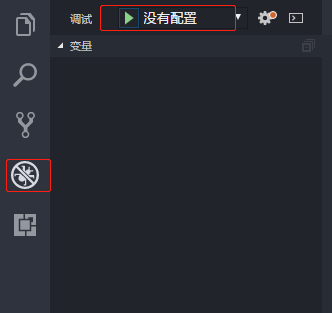
显示没有配置,点击可以添加配置,修改完成后记得保存:

{

    // 使用 IntelliSense 了解相关属性。

    // 悬停以查看现有属性的描述。

    // 欲了解更多信息,请访问: https://go.microsoft.com/fwlink/?linkid=830387

    "version": "0.2.0",

    "configurations": [

        {

            "name": "gdb c++",

            "type": "cppdbg",

            "request": "launch",

            "program": "${workspaceFolder}/a.exe",

            "args": [],

            "stopAtEntry": false,

            "cwd": "${workspaceFolder}",

            "environment": [],

            "externalConsole": true,

            "MIMode": "gdb",

            "miDebuggerPath": "C:/Program Files/mingw-w64/x86_64-7.3.0/mingw64/bin/gdb.exe",

            "setupCommands": [

                {

                    "description": "Enable pretty-printing for gdb",

                    "text": "-enable-pretty-printing",

                    "ignoreFailures": true

                }

            ]

        }

    ]

}
再次点击调试按钮可以看到程序在我设置断点的地方停了下来,这样我们就可以调试自己的程序了。布局的左边会显示变量的值,堆栈信息和线程信息。
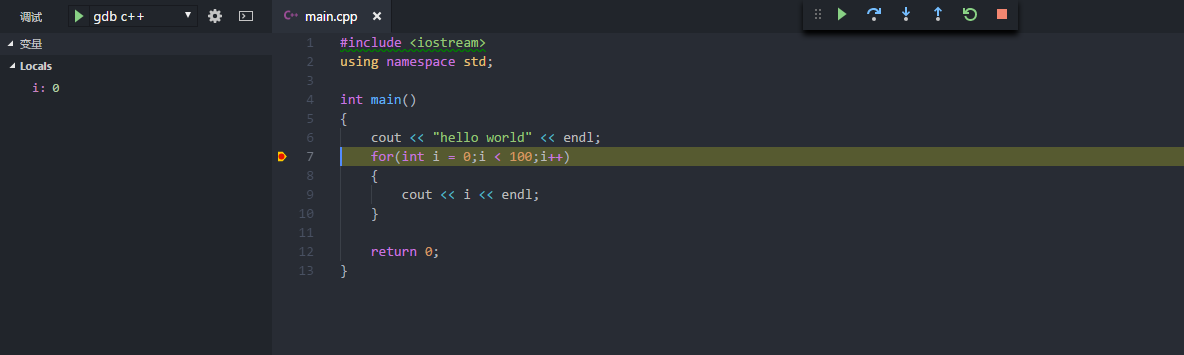
通过上面的配置已经能够满足基本的要求了,但是现在需要先编译再调试,分两个步骤比较麻烦,接下来就把编译调试一气呵成。
首先点击vs code的调试按钮,再点击设置按钮,修改调试的配置文件

{

    // 使用 IntelliSense 了解相关属性。

    // 悬停以查看现有属性的描述。

    // 欲了解更多信息,请访问: https://go.microsoft.com/fwlink/?linkid=830387

    "version": "0.2.0",

    "configurations": [

        {

            "name": "gdb c++",

            "type": "cppdbg",

            "request": "launch",

            "program": "${workspaceFolder}/a.exe",

            "args": [],

            "stopAtEntry": false,

            "cwd": "${workspaceFolder}",

            "environment": [],

            "externalConsole": true,

            "MIMode": "gdb",

            "miDebuggerPath": "C:/Program Files/mingw-w64/x86_64-7.3.0/mingw64/bin/gdb.exe",

            "setupCommands": [

                {

                    "description": "Enable pretty-printing for gdb",

                    "text": "-enable-pretty-printing",

                    "ignoreFailures": true

                }

            ],

            "preLaunchTask": "build"

        }

    ]

}
注意到我们只添加了以下内容,表示在调试之前启动任务 "build", 这个任务名字是上面编译阶段新增的任务名称。二者必须需要保持一致
, "preLaunchTask": "build"
保存修改后,我们只需要直接点击调试按钮就可以调试代码了,因为系统自动为我们在调试之前编译过了。
vs code进行c/c++开发的更多相关文章
- 《ASP.NET MVC4 WEB编程》学习笔记------Entity Framework的Database First、Model First和Code Only三种开发模式
作者:张博出处:http://yilin.cnblogs.com Entity Framework支持Database First.Model First和Code Only三种开发模式,各模式的开发 ...
- Visual Studio Code中配置GO开发环境
在Visual Studio Code中配置GO开发环境 一.GO语言安装 详情查看:GO语言下载.安装.配置 二.GoLang插件介绍 对于Visual Studio Code开发工具,有一款优秀的 ...
- Visual Studio Code搭建NodeJs的开发环境
一.Visual Studio Code搭建NodeJs的开发环境 1.下载安装NodeJs并配置环境变量 可以参考:NodeJs的安装和环境变量配置 2.下载安装 VS Code编辑器 可以参考:V ...
- VS Code配置Go语言开发环境
VS Code是微软开源的一款编辑器,插件系统十分的丰富.本文就介绍了如何使用VS Code搭建Go语言开发环境. VS Code配置Go语言开发环境 说在前面的话,Go语言是采用UTF8编码的,理论 ...
- VS Code配置Go语言开发环境(建议使用goland)
VS Code是微软开源的一款编辑器,插件系统十分的丰富.本文就介绍了如何使用VS Code搭建Go语言开发环境. VS Code配置Go语言开发环境 说在前面的话,Go语言是采用UTF8编码的,理论 ...
- Windows VS Code 配置 C/C++ 开发环境
准备 Windows [这个相信大家都有 笑: )] VS Code MinGW-w64 C/C++ 安装 MinGw-w64 具体说明细节和安装体验可以在<⑨也懂系列:MinGW-w64安装教 ...
- GO学习-(3) VS Code配置Go语言开发环境
VS Code配置Go语言开发环境 VS Code配置Go语言开发环境 说在前面的话,Go语言是采用UTF8编码的,理论上使用任何文本编辑器都能做Go语言开发.大家可以根据自己的喜好自行选择.编辑器/ ...
- 如何在 VS Code 中搭建 Qt 开发环境
前言 VS Code 高大上的界面.强大的智能联想和庞大的插件市场,着实让人对他爱不释手.虽然可以更改 Qt Creator 的主题,但是 Qt Creator 的代码体验实在差劲.下面就来看看如何在 ...
- 在Visual Studio Code中配置GO开发环境
一.GO语言安装 详情查看:GO语言下载.安装.配置 二.GoLang插件介绍 对于Visual Studio Code开发工具,有一款优秀的GoLang插件,它的主页为:https://github ...
随机推荐
- Linux之时间、地点、人物、事件、情节
时间 date 显示当前时间 time cmd 显示 cmd的运行时间 地点 locate 根据文件名,迅速找到文件.基于系统构建的索引 find 根据各种规则找到文件,更强大,但比较慢 wherei ...
- angular +H5 上传图片 与预览图片
//index.html <form class="form-horizontal"> <div class="panel panel-default& ...
- DIY ESXI虚拟化服务器再度升级ESXI6.0 (U盘安装Esxi)
前期我写了一个篇关于<IT屌丝DIY ESXI虚拟化服务器记实 >链接地址:http://lidongni.blog.51cto.com/2554605/1643996,这次主要是在原有的 ...
- liferay-ui:search-container reset cur page 当点列排序时,把当前页号重置为1.
问题描述: liferay里面要用liferay-ui:search-container 来展示结果集.并要求点列时,可以排序.然后,如果当前页数不为1时,点列排序,自动设置为1. 解决: // 列排 ...
- 获得Oracle中刚插入的数据的ID(for produce)
在sql sever中实现插入数据的自动增长是很容易的,但是在oracle数据库中实现这一操作不是很容易,同时要想在.net中实现获取新插入数据的id,而 且不会出现读错的情况,就更显得困难了,为了解 ...
- java流2
总结:字符转换 package com.b; //流类 import java.io.*; public class uy { // 读取字符 public static void main(Stri ...
- Eclipse中Next Difference的快捷键
原文:http://stackoverflow.com/questions/10177460/is-there-a-key-binding-for-next-difference-and-previo ...
- js将数组中一个或多个字段相同的子元素中合并
最近js中遇到js将数组中一个或多个字段相同的子元素中合并,相信很多朋友也有遇到,大家可能有多种方法,我在这里记录一个相对简单的方法,当然大家如有其它更好的方法,请提出来大家共同学习. //将经济事项 ...
- Acviticy.this 和 getApplicationContext()的区别
用AlertDialog 举例 AlertDialog对象是依赖于一个View的,而View是和一个Activity对应的,在Activity销毁的时候它也就销毁了,不会再存在.Activity.th ...
- getParameter的用法及含义
equest.getparameter用来获取页面输入框输入的数据例如:jsp页面学员账户:<input type="text" name="username&qu ...