
在Visual Studio Code中配置GO开发环境
一、GO语言安装
详情查看:GO语言下载、安装、配置
二、GoLang插件介绍
对于Visual Studio Code开发工具,有一款优秀的GoLang插件,它的主页为:https://github.com/microsoft/vscode-go
这款插件的特性包括:
- Colorization 代码着彩色
- Completion Lists 代码自动完成(使用gocode)
- Snippets 代码片段
- Quick Info 快速提示信息(使用godef)
- Goto Definition 跳转到定义(使用godef)
- Find References 搜索参考引用(使用go-find-references)
- File outline 文件大纲(使用go-outline)
- Workspace symbol search 工作区符号搜索(使用
go-symbols) - Rename 重命名(使用gorename)
- Build-on-save 保存构建(使用go build和go test)
- Format 代码格式化(使用goreturns或goimports或gofmt)
- Add Imports 添加引用(使用 gopkgs)
- Debugging 调试代码(使用delve)
本插件的安装教程,请查看《Windows环境下vscode-go安装日记》
三、插件安装
3.1 Visual Studio Code
找到微软的官方网站,下载Visual Studio Code,官网地址 https://code.visualstudio.com/
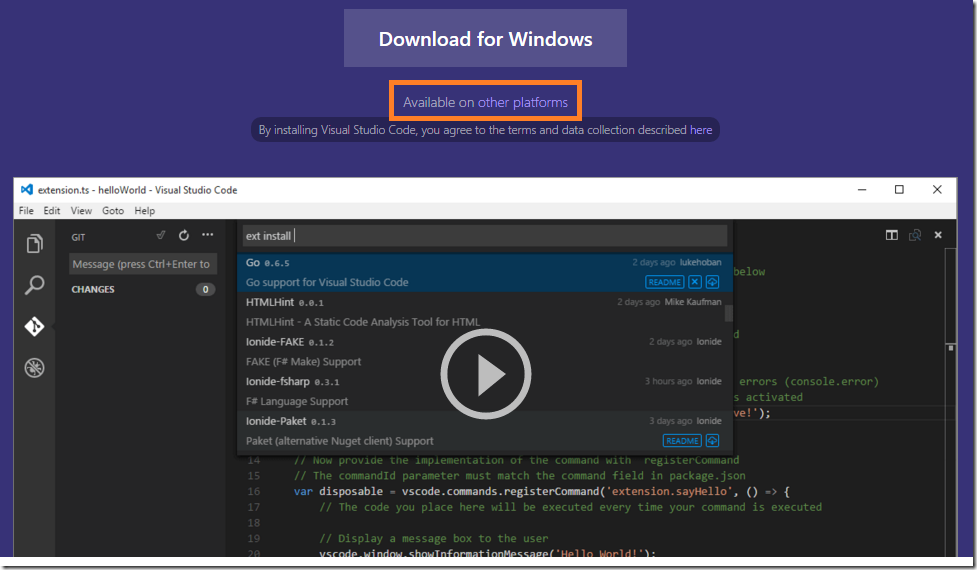
点击上图红框,可以下载其他平台的编辑器,如下图:
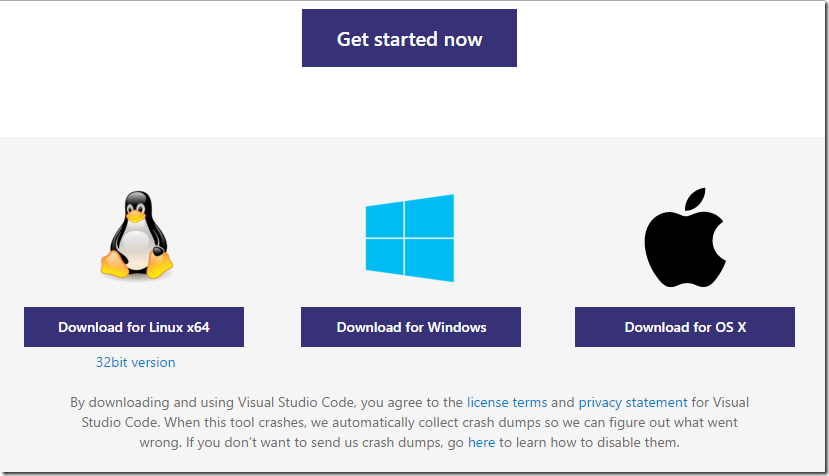
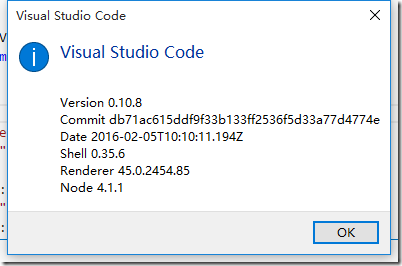
下载安装过程省略,当前版本是:
3.2 安装插件
进入Visual Studio Code,使用快捷键F1,打开命令面板
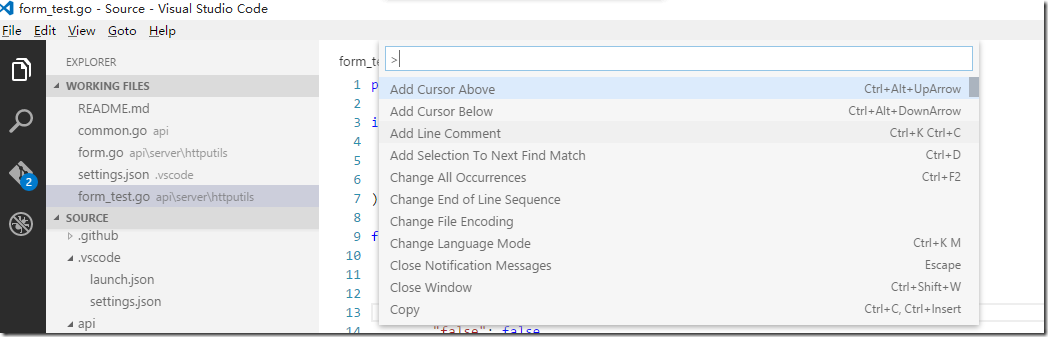
在上图光标处·输入exten ,然后选择“Extensions:Install Extension”,如下图:
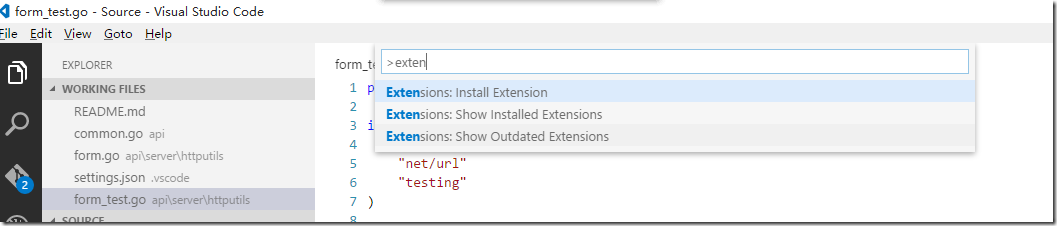
查询插件:

显示插件列表:
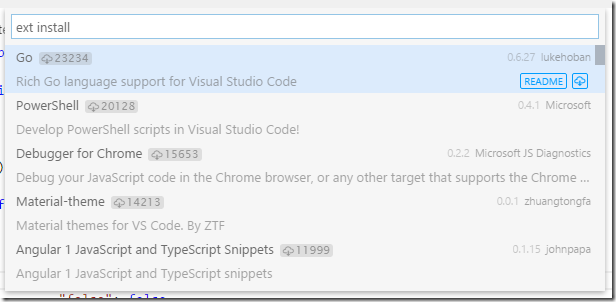
在插件列表中,选择 Go,进行安装,安装之后,系统会提示重启Visual Studio Code。
3.3 设置环境变量GOPATH
在Windows系统中设置GOPATH环境变量,我的值为D:\GoWorks
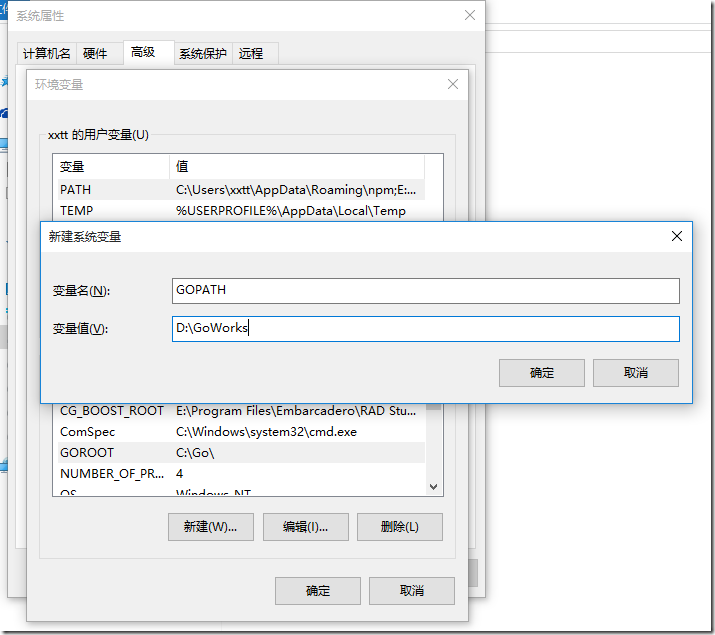
缺少GOPATH环境变量通常会报“$GOPATH not set.”这样的错误。
3.4 开启Visual Studio Code自动保存功能
打开Visual Studio Code,找到菜单File->Preferences->User Settings,如下图:
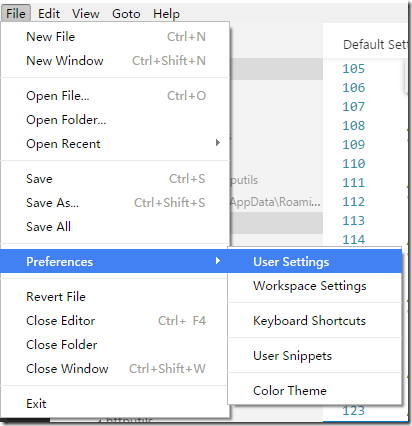
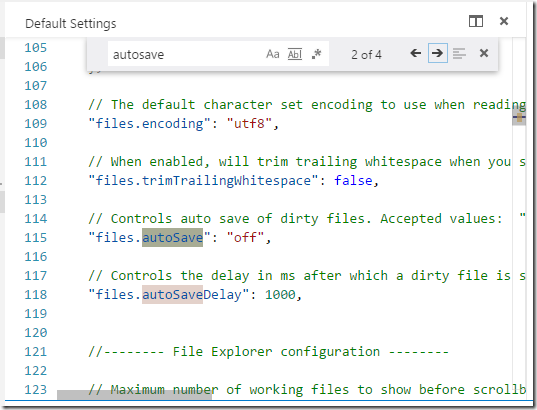
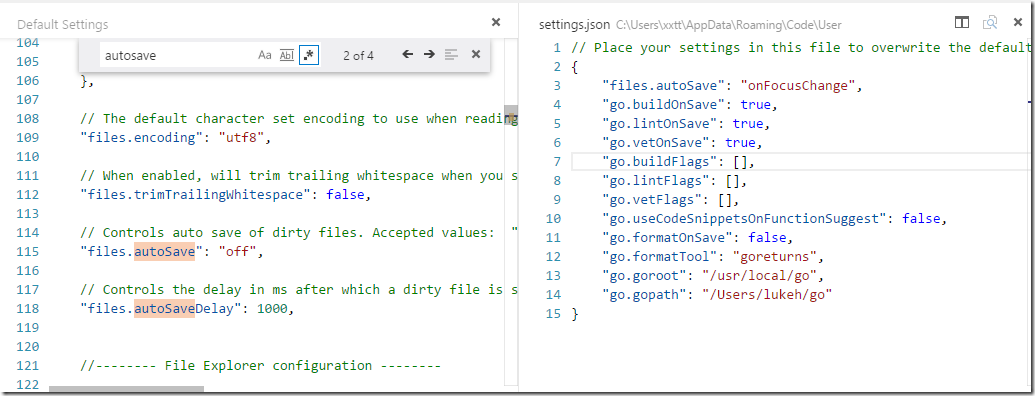
添加或更改settings.json的“files.autoSave”属性为“onFocusChange”,并保存。
3.5 安装Git
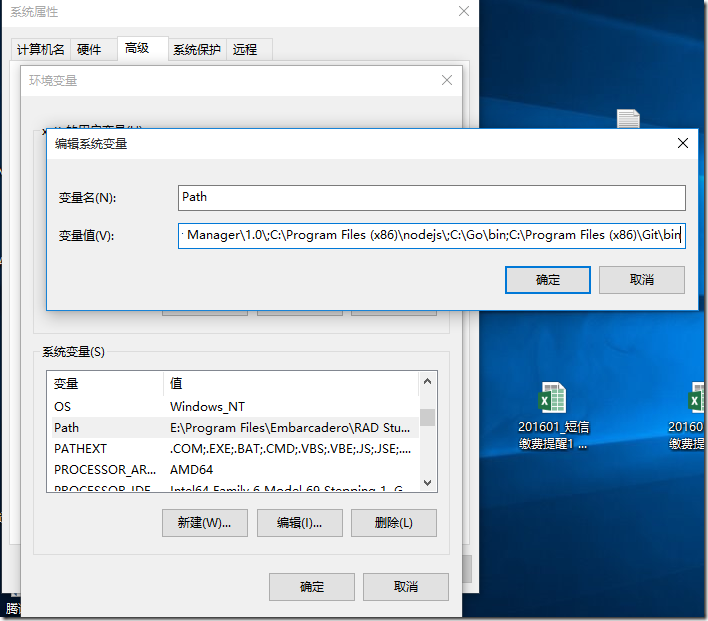
Windows安装Git的过程省略;安装之后git\bin配置到PATH环境变量中。
四、插件配置
4.1 Visual Studio Code Go插件配置选项
Visual Studio Code的配置选项支持Go插件的设置,可以通过用户偏好设置或workspace设置进行配置。在菜单File->Preferences处可以找到。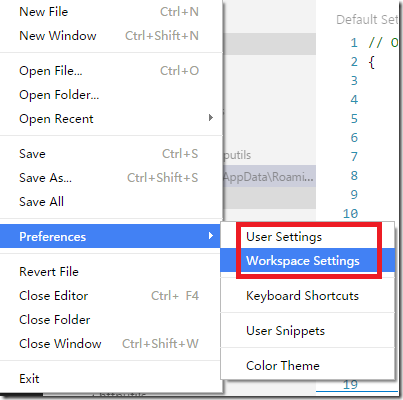
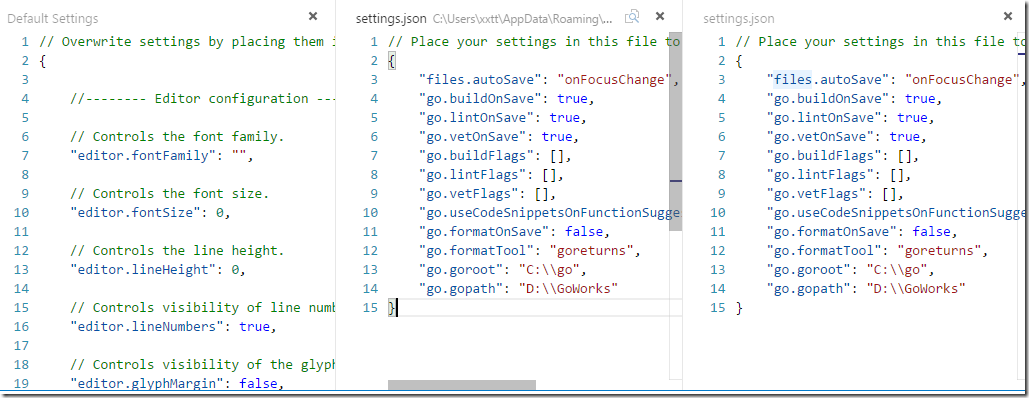
在settings.json中设置go配置环境,如下图:
4.2 执行命令
详情请查看官方网站:https://marketplace.visualstudio.com/items?itemName=lukehoban.Go
1)安装gocode
打开命令提示符(以管理员身份打开),输入:
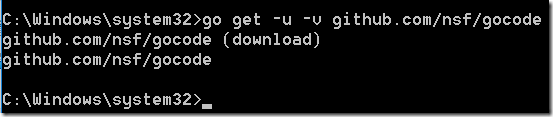
go get -u -v github.com/nsf/gocode
开始下载:

下载完毕:
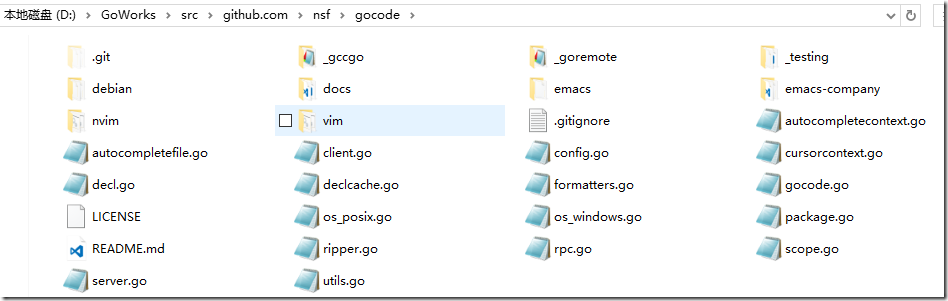
下载完成,查看D:\GoWorks目录,多了一个src\github.com\nsf\gocode路径,如下图:
雷同,通过命令行安装以下8个工具。
2)安装godef
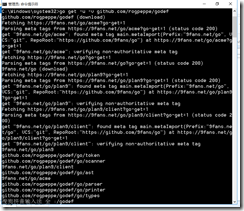
go get -u -v github.com/rogpeppe/godef
3)安装golint
go get -u -v github.com/golang/lint/golint
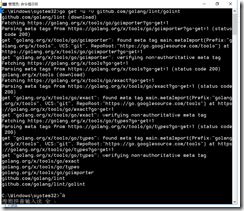
4)安装go-find-references
go get -u -v github.com/lukehoban/go-find-references
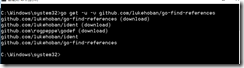
5)安装go-outline
go get -u -v github.com/lukehoban/go-outline

6)安装goreturns
go get -u -v sourcegraph.com/sqs/goreturns
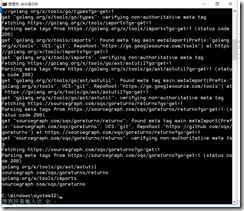
7)安装gorename
go get -u -v golang.org/x/tools/cmd/gorename
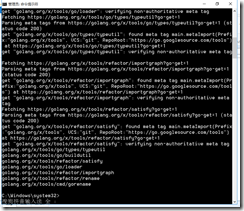
8)安装gopkgs
go get -u -v github.com/tpng/gopkgs
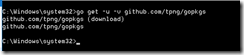
9)安装go-symbols
go get -u -v github.com/newhook/go-symbols
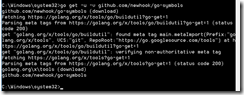
集成安装命令,拷贝到cmd窗口就可完成安装:
go get -u -v github.com/nsf/gocode

go get -u -v github.com/rogpeppe/godef

go get -u -v github.com/golang/lint/golint

go get -u -v github.com/lukehoban/go-find-references

go get -u -v github.com/lukehoban/go-outline

go get -u -v sourcegraph.com/sqs/goreturns

go get -u -v golang.org/x/tools/cmd/gorename

go get -u -v github.com/tpng/gopkgs

go get -u -v github.com/newhook/go-symbols
3、使用 Hello word
1)File-> Open Folder,现在工作目录:
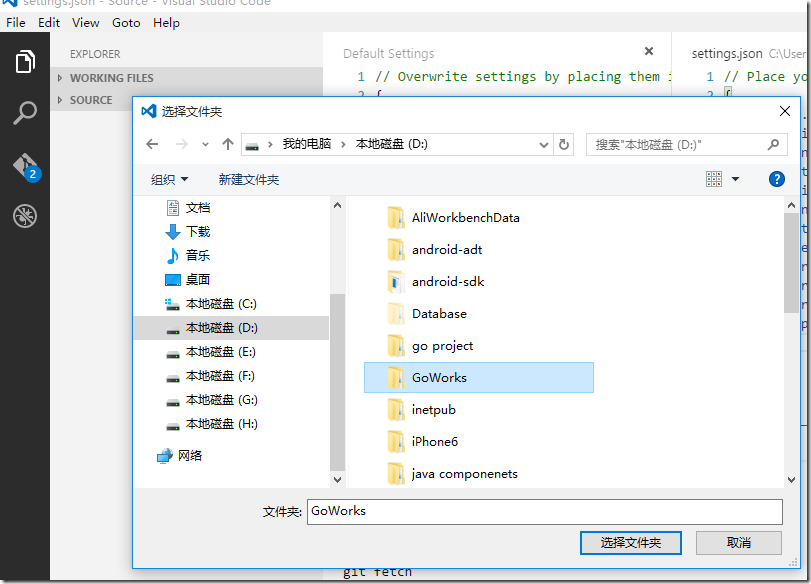
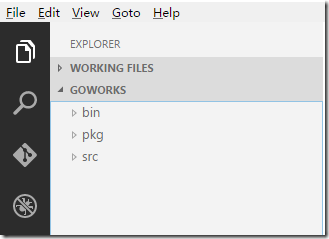
2)新建go文件
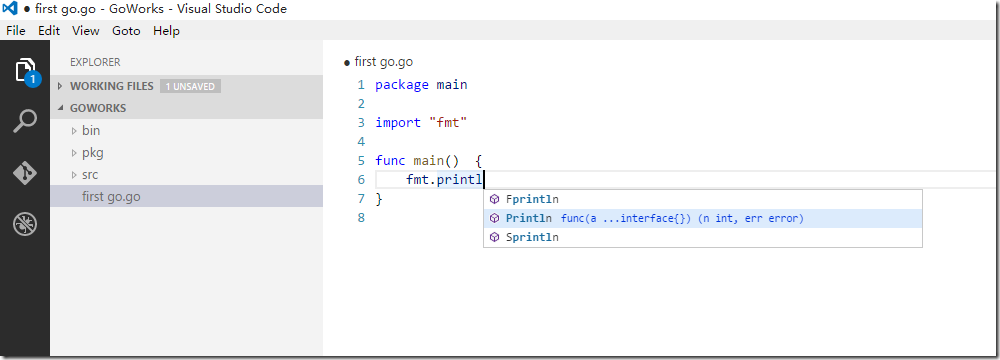
看看,智能提示出来了。
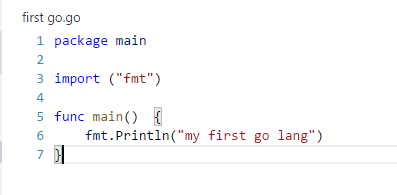
关于Visual Studio Code的调试功能配置,可查看:Windows环境下vscode-go安装日记
在Visual Studio Code中配置GO开发环境的更多相关文章
- Visual Studio Code中配置GO开发环境
在Visual Studio Code中配置GO开发环境 一.GO语言安装 详情查看:GO语言下载.安装.配置 二.GoLang插件介绍 对于Visual Studio Code开发工具,有一款优秀的 ...
- windows通过Visual Studio Code中配置GO开发环境(转)
一.GO语言安装 详情查看:GO语言下载.安装.配置 二.GoLang插件介绍 对于Visual Studio Code开发工具,有一款优秀的GoLang插件,它的主页为:https://github ...
- 在Visual Studio Code 中配置Python 中文乱码问题
在Visual Studio Code 中配置Python 中文乱码问题 方法一:直接代码修改字符集 添加前四行代码 import io import sys #改变标准输出的默认编码 sys.std ...
- Visual Studio Code搭建NodeJs的开发环境
一.Visual Studio Code搭建NodeJs的开发环境 1.下载安装NodeJs并配置环境变量 可以参考:NodeJs的安装和环境变量配置 2.下载安装 VS Code编辑器 可以参考:V ...
- Visual Studio Code (vscode) 配置 C / C++ 环境
Visual Studio Code (vscode) 配置 C / C++ 环境 昨天突发奇想,想使用vscode配置C++环境,因为不想下载 Dev OR codeblock,然后借助了很多网上教 ...
- Visual Studio Code中C/C++的环境配置
Visual Studio Code 的功能十分强大,但是对我这种小白不是很友好,它和其它的集成开发工具不同,Visual Studio Code (以下简称VS)自身其实仅仅是一个编辑器, 是不具备 ...
- Visual Studio Code 构建C/C++开发环境
转自: https://blog.csdn.net/lidong_12664196/article/details/68928136#visual-sutdio-code%E4%BB%A5%E5%8F ...
- Visual Studio Code 搭建 C/C++开发环境方法总结
之前看错资料踩了不少坑,先将可行经验总结如下: 1. 下载 Visual Studio Code 并安装.地址:https://code.visualstudio.com 2. 安装 C/C++插件与 ...
- 在visual studio code 中配置python以及解决中文乱码问题
安装好 visual stuido code (下面简称 “ VSC ”)后,要想使用它运行调试 python 代码还需要做一些工作以解决下列问题: 搭建 python 环境 print 打印中文出现 ...
随机推荐
- CSS 3学习——animation动画
以下内容根据官方文档翻译以及自己的理解整理. 1. 介绍 本方案介绍动画(animations).通过动画,开发者可以将CSS属性值的变化指定为一个随时间变化的关键帧(keyframes)的集合.在 ...
- PHP-自定义模板-学习笔记
1. 开始 这几天,看了李炎恢老师的<PHP第二季度视频>中的“章节7:创建TPL自定义模板”,做一个学习笔记,通过绘制架构图.UML类图和思维导图,来对加深理解. 2. 整体架构图 ...
- 猖獗的假新闻:2017年1月1日起iOS的APP必须使用HTTPS
一.假新闻如此猖獗 刚才一位老同事 打电话问:我们公司还是用的HTTP,马上就到2017年了,提交AppStore会被拒绝,怎么办? 公司里已经有很多人问过这个问题,回答一下: HTTP还是可以正常提 ...
- HttpUrlConnection 基础使用
From https://developer.android.com/reference/java/net/HttpURLConnection.html HttpUrlConnection: A UR ...
- Zabbix基本配置及监控主机
监控主机一版需要在被监控的主机上安装Zabbix Agent 监控主机 安装zabbix-agent 首先需要在被监控的主机上安装agent,可以下载预编译好的RPM进行安装,下载地址:http:// ...
- MySQL主从环境下存储过程,函数,触发器,事件的复制情况
下面,主要是验证在MySQL主从复制环境下,存储过程,函数,触发器,事件的复制情况,这些确实会让人混淆. 首先,创建一张测试表 mysql),age int); Query OK, rows affe ...
- Javascript实现HashTable类
散列算法可以尽快在数据结构中找出指定的一个值,因为可以通过Hash算法求出值的所在位置,存储和插入的时候都按照Hash算法放到指定位置. <script> function HashTab ...
- Response.Redirect引起的性能问题分析
现象: 最近做的一个系统通过单点登录(SSO) 技术验证用户登录.用户在SSO 系统上通过验证后,跳转到该系统的不同模块.而跳转的时间一直维持子啊几分钟左右. 分析步骤: 在问题复现时抓取Hang d ...
- ecshop验证码
<?php //仿制ecshop验证码(四位大写字母和数字.背景) //处理码值(四位大写字母和数字组成) //所有的可能的字符集合 $chars = 'ABCDEFGHIJKLMNOPQRST ...
- 2013 Asia Changsha Regional Contest---Josephina and RPG(DP)
题目链接 http://acm.hdu.edu.cn/showproblem.php?pid=4800 Problem Description A role-playing game (RPG and ...