
Visual Studio Code中配置GO开发环境
在Visual Studio Code中配置GO开发环境
一、GO语言安装
详情查看:GO语言下载、安装、配置
二、GoLang插件介绍
对于Visual Studio Code开发工具,有一款优秀的GoLang插件,它的主页为:https://github.com/microsoft/vscode-go
这款插件的特性包括:
- Colorization 代码着彩色
- Completion Lists 代码自动完成(使用gocode)
- Snippets 代码片段
- Quick Info 快速提示信息(使用godef)
- Goto Definition 跳转到定义(使用godef)
- Find References 搜索参考引用(使用go-find-references)
- File outline 文件大纲(使用go-outline)
- Workspace symbol search 工作区符号搜索(使用
go-symbols) - Rename 重命名(使用gorename)
- Build-on-save 保存构建(使用go build和go test)
- Format 代码格式化(使用goreturns或goimports或gofmt)
- Add Imports 添加引用(使用 gopkgs)
- Debugging 调试代码(使用delve)
本插件的安装教程,请查看《Windows环境下vscode-go安装日记》
三、插件安装
3.1 Visual Studio Code
找到微软的官方网站,下载Visual Studio Code,官网地址 https://code.visualstudio.com/
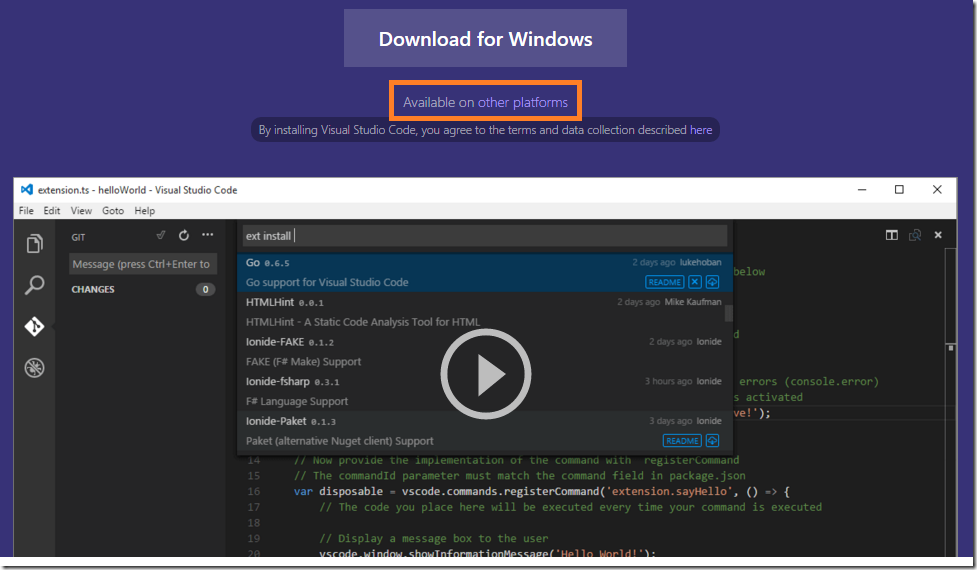
点击上图红框,可以下载其他平台的编辑器,如下图:
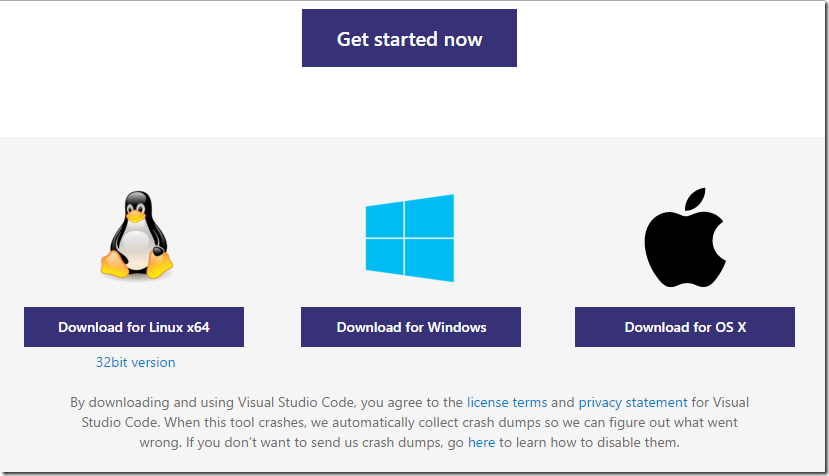
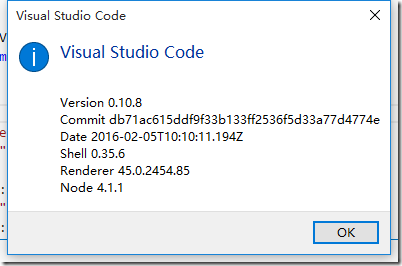
下载安装过程省略,当前版本是:
3.2 安装插件
进入Visual Studio Code,使用快捷键F1,打开命令面板
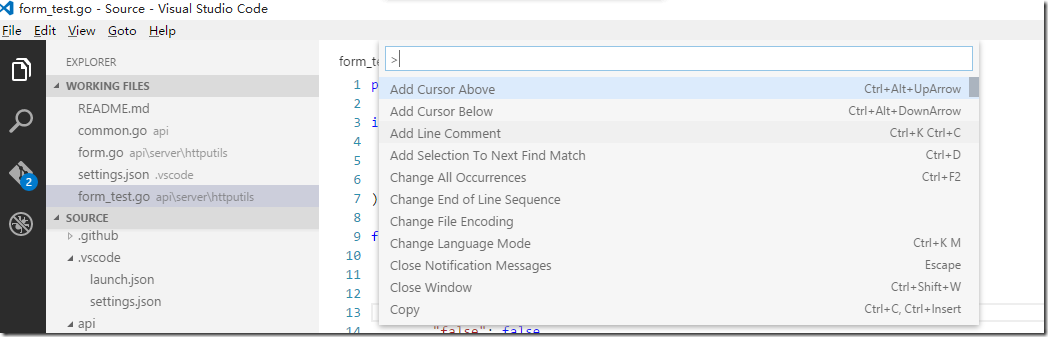
在上图光标处·输入exten ,然后选择“Extensions:Install Extension”,如下图:
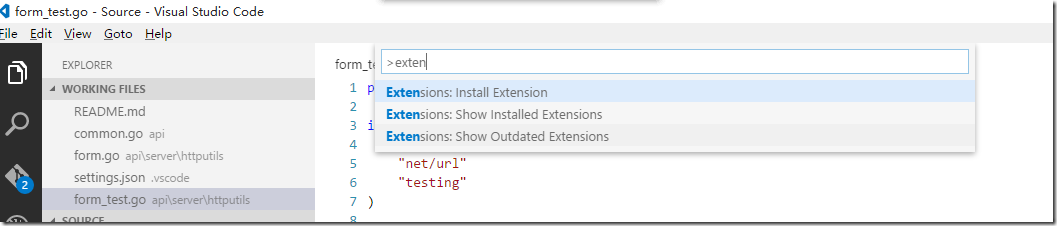
查询插件:

显示插件列表:
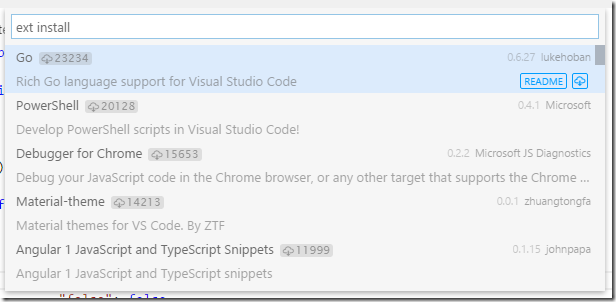
在插件列表中,选择 Go,进行安装,安装之后,系统会提示重启Visual Studio Code。
3.3 设置环境变量GOPATH
在Windows系统中设置GOPATH环境变量,我的值为D:\GoWorks
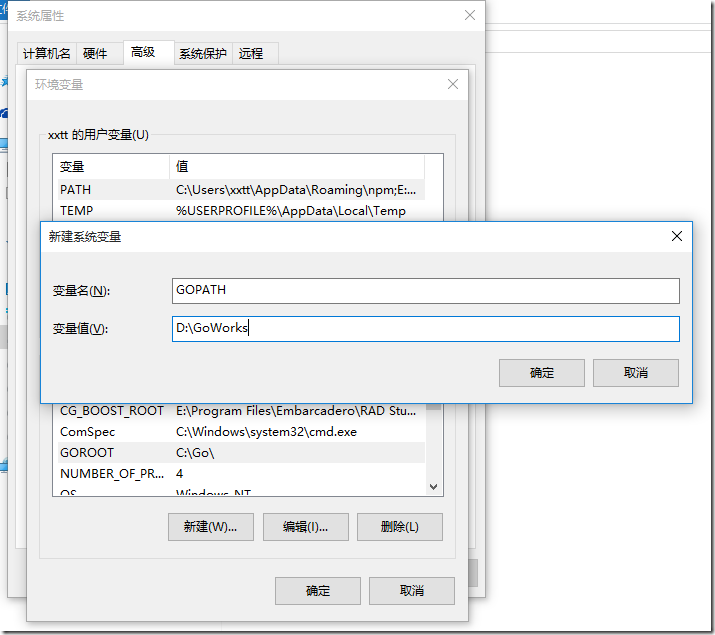
缺少GOPATH环境变量通常会报“$GOPATH not set.”这样的错误。
3.4 开启Visual Studio Code自动保存功能
打开Visual Studio Code,找到菜单File->Preferences->User Settings,如下图:
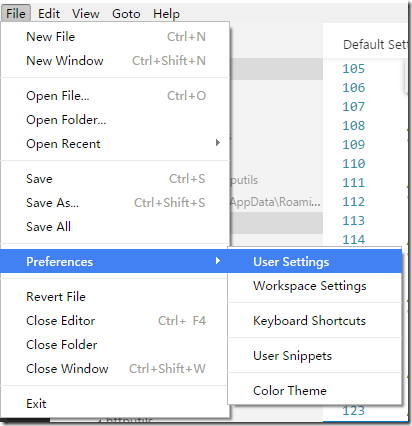
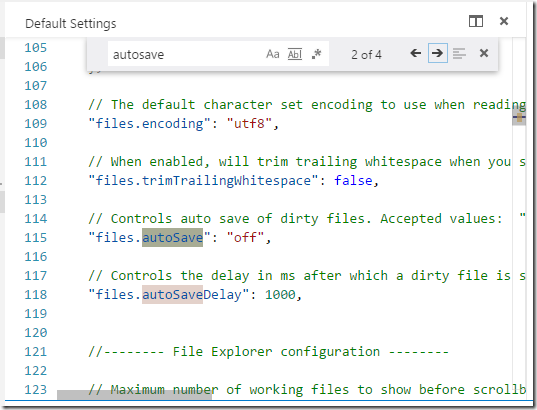
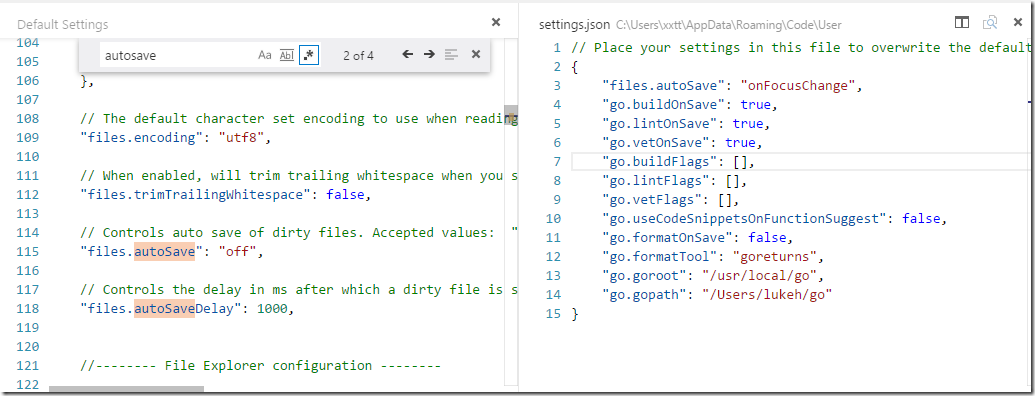
添加或更改settings.json的“files.autoSave”属性为“onFocusChange”,并保存。
3.5 安装Git
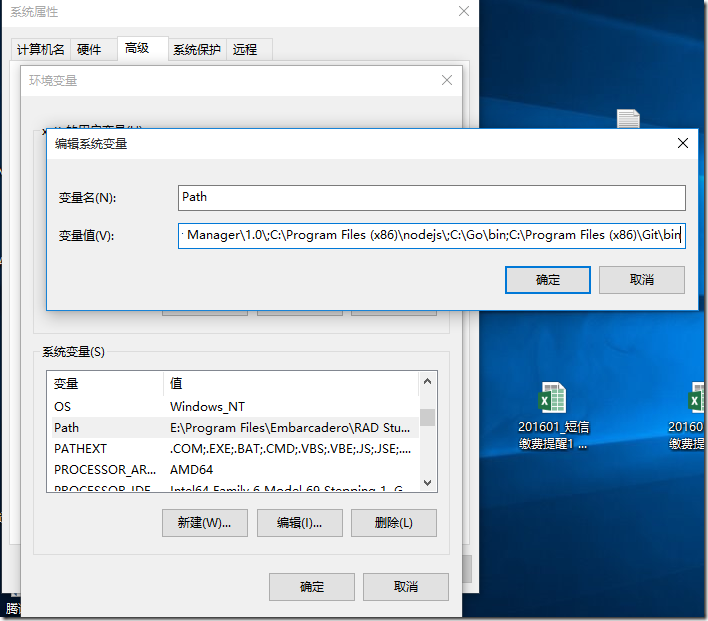
Windows安装Git的过程省略;安装之后git\bin配置到PATH环境变量中。
四、插件配置
4.1 Visual Studio Code Go插件配置选项
Visual Studio Code的配置选项支持Go插件的设置,可以通过用户偏好设置或workspace设置进行配置。在菜单File->Preferences处可以找到。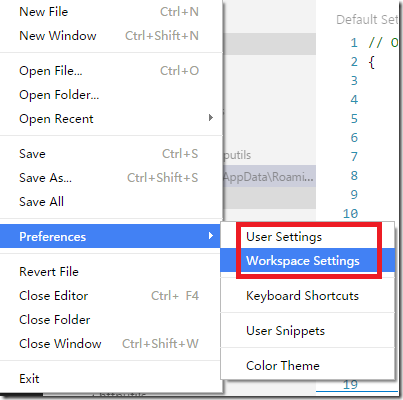
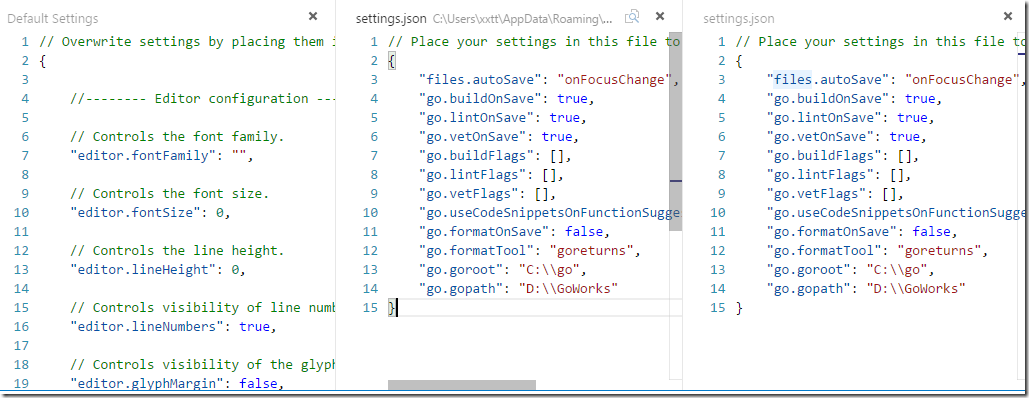
在settings.json中设置go配置环境,如下图:
4.2 执行命令
详情请查看官方网站:https://marketplace.visualstudio.com/items?itemName=lukehoban.Go
1)安装gocode
打开命令提示符(以管理员身份打开),输入:
go get -u -v github.com/nsf/gocode
开始下载:

下载完毕:
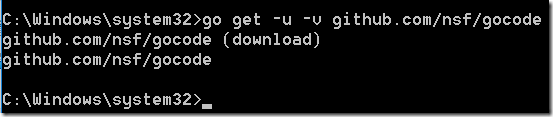
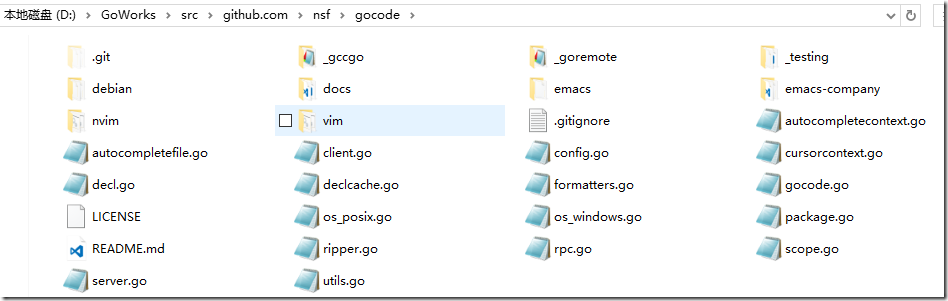
下载完成,查看D:\GoWorks目录,多了一个src\github.com\nsf\gocode路径,如下图:
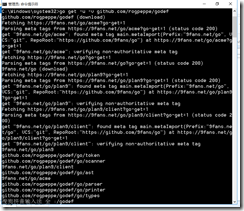
雷同,通过命令行安装以下8个工具。
2)安装godef
go get -u -v github.com/rogpeppe/godef
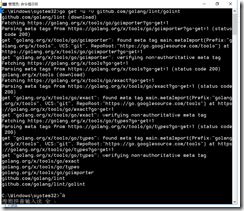
3)安装golint
go get -u -v github.com/golang/lint/golint
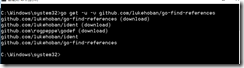
4)安装go-find-references
go get -u -v github.com/lukehoban/go-find-references
5)安装go-outline
go get -u -v github.com/lukehoban/go-outline

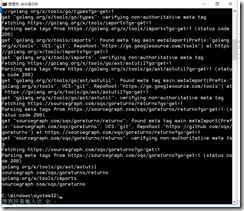
6)安装goreturns
go get -u -v sourcegraph.com/sqs/goreturns
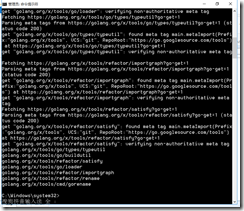
7)安装gorename
go get -u -v golang.org/x/tools/cmd/gorename
8)安装gopkgs
go get -u -v github.com/tpng/gopkgs
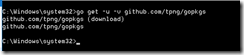
9)安装go-symbols
go get -u -v github.com/newhook/go-symbols
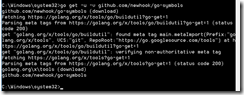
集成安装命令,拷贝到cmd窗口就可完成安装:
go get -u -v github.com/nsf/gocode

go get -u -v github.com/rogpeppe/godef

go get -u -v github.com/golang/lint/golint

go get -u -v github.com/lukehoban/go-find-references

go get -u -v github.com/lukehoban/go-outline

go get -u -v sourcegraph.com/sqs/goreturns

go get -u -v golang.org/x/tools/cmd/gorename

go get -u -v github.com/tpng/gopkgs

go get -u -v github.com/newhook/go-symbols
3、使用 Hello word
1)File-> Open Folder,现在工作目录:
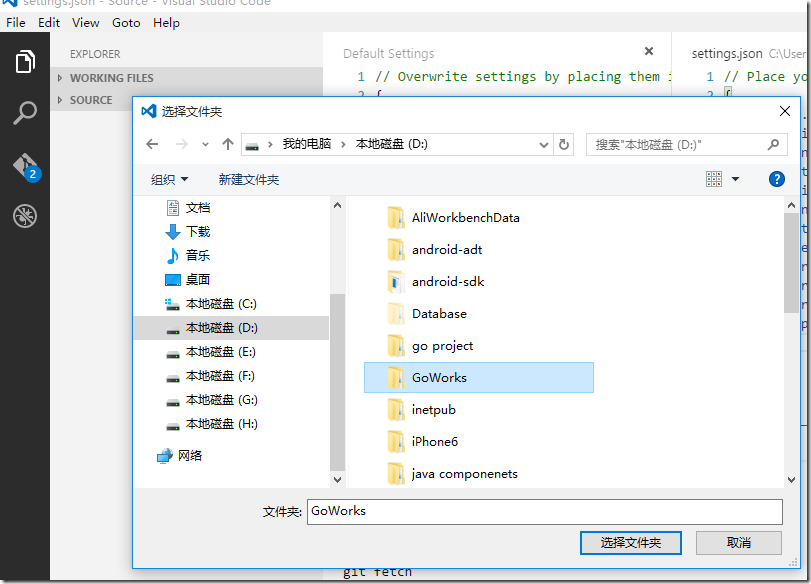
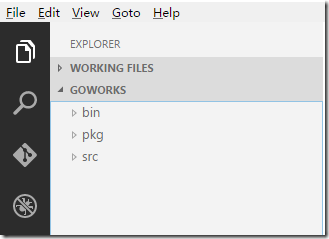
2)新建go文件
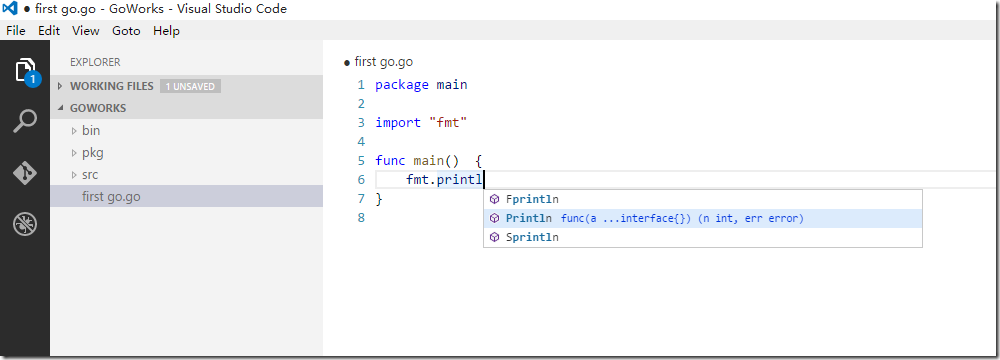
看看,智能提示出来了。
随笔分类 - Go语言
Go项目的目录结构
posted @ 2016-03-10 17:06 迪克猪 阅读(10) | 评论 (0) 编辑
Go语言异常处理defer\panic\recover
posted @ 2016-03-01 08:44 迪克猪 阅读(6) | 评论 (0) 编辑
ODBC database driver for Go:Go语言通过ODBC 访问SQL server
posted @ 2016-02-29 10:53 迪克猪 阅读(12) | 评论 (0) 编辑
Windows环境下vscode-go安装笔记
posted @ 2016-02-28 12:42 迪克猪 阅读(175) | 评论 (1) 编辑
在Visual Studio Code中配置GO开发环境
posted @ 2016-02-28 01:08 迪克猪 阅读(410) | 评论 (0) 编辑
GO语言下载、安装、配置
posted @ 2016-02-24 22:08 迪克猪 阅读(161) | 评论 (0) 编辑
关于Visual Studio Code的调试功能配置,可查看:Windows环境下vscode-go安装日记
Visual Studio Code中配置GO开发环境的更多相关文章
- 在Visual Studio Code中配置GO开发环境
一.GO语言安装 详情查看:GO语言下载.安装.配置 二.GoLang插件介绍 对于Visual Studio Code开发工具,有一款优秀的GoLang插件,它的主页为:https://github ...
- windows通过Visual Studio Code中配置GO开发环境(转)
一.GO语言安装 详情查看:GO语言下载.安装.配置 二.GoLang插件介绍 对于Visual Studio Code开发工具,有一款优秀的GoLang插件,它的主页为:https://github ...
- Visual Studio Code搭建NodeJs的开发环境
一.Visual Studio Code搭建NodeJs的开发环境 1.下载安装NodeJs并配置环境变量 可以参考:NodeJs的安装和环境变量配置 2.下载安装 VS Code编辑器 可以参考:V ...
- Visual Studio Code (vscode) 配置 C / C++ 环境
Visual Studio Code (vscode) 配置 C / C++ 环境 昨天突发奇想,想使用vscode配置C++环境,因为不想下载 Dev OR codeblock,然后借助了很多网上教 ...
- 在Visual Studio Code 中配置Python 中文乱码问题
在Visual Studio Code 中配置Python 中文乱码问题 方法一:直接代码修改字符集 添加前四行代码 import io import sys #改变标准输出的默认编码 sys.std ...
- Visual Studio Code中C/C++的环境配置
Visual Studio Code 的功能十分强大,但是对我这种小白不是很友好,它和其它的集成开发工具不同,Visual Studio Code (以下简称VS)自身其实仅仅是一个编辑器, 是不具备 ...
- Visual Studio Code 构建C/C++开发环境
转自: https://blog.csdn.net/lidong_12664196/article/details/68928136#visual-sutdio-code%E4%BB%A5%E5%8F ...
- Visual Studio Code 搭建 C/C++开发环境方法总结
之前看错资料踩了不少坑,先将可行经验总结如下: 1. 下载 Visual Studio Code 并安装.地址:https://code.visualstudio.com 2. 安装 C/C++插件与 ...
- 在visual studio code 中配置python以及解决中文乱码问题
安装好 visual stuido code (下面简称 “ VSC ”)后,要想使用它运行调试 python 代码还需要做一些工作以解决下列问题: 搭建 python 环境 print 打印中文出现 ...
随机推荐
- Android:Drag and Drop的应用
最近看了下Drag and Drop部分的原文,觉得很有意思就像自己试着做一下,说实在的原文真的是不好读啊,要感谢那些为我们发表译文的大神们, 真的是不容易,原文中给了例子,但是只有后面零星的代码,真 ...
- VC/MFC 当鼠标移到控件上时显示提示信息
VC/MFC 当鼠标移到控件上时显示提示信息 ToolTip是Win32中一个通用控件,MFC中为其生成了一个类CToolTipCtrl,总的说来其使用方法是较简单的,下面讲一下它的一般用法和高级用法 ...
- 解决sdk manager无法更新的问题
我是在mac下安装了android studio,没有sdk manager,于是下了单独的sdk manager,勾选了想要下载的内容,但总是出现"nothing installed&qu ...
- JXL 读取 Excel java中jxl导出数据到excel的例子 上传文件
2010-10-14 19:17:06 com.opensymphony.xwork2.util.logging.commons.CommonsLogger info 信息: Entferne Dat ...
- Ajax 下拉列表联动显示
一般处理程序文件 代码 using System;using System.Web;using System.Linq;using System.Data.Linq;using System.Text ...
- 在防火墙的例外中注册程序(Windows7和XP),改写注册表
在写程序的时候,经常遇到被防火墙拦截的情况,尤其是一些网络程序,不管是对外访问还是外部连接,都会被拦截. 在大多情况下,Windows会静默拦截外部对内的连接访问,而内部对外的访问会提示用户信息. 现 ...
- 理解并解决GBK转UTF-8奇数中文乱码(转)
最近在做一个反馈功能,把数据反馈到对方公司网站,我公司是GBK编码,对方公司是UTF-8编码.因此,我需要将GBK编码数据转换成UTF-8编码数据,这样对方网站才不会乱码.最简单的方法是将HttpCl ...
- common lisp wiki
CLiki: index http://www.cliki.net/
- Erlang cowboy 处理不规范的client
Erlang cowboy 处理不规范的client Cowboy 1.0 參考 本章: Dealing with broken clients 存在很多HTTP协议的实现版本号. 很多广泛使用的cl ...
- 腾讯測试project师笔试面试记录
从3月29日參加腾讯笔试開始,開始了为期1周的腾讯之旅,尽管最后还是跪在了二面上,可是感觉收获非常多,至少明确了自己与向往的BAT公司的差距,明确了自己还是路漫漫其修远兮. 腾讯非常注 ...