
Azure应用服务+Github实现持续部署
上次我们介绍了如何使用Azure应用服务(不用虚机不用Docker使用Azure应用服务部署ASP.NET Core程序)。我们通过Visual studio新建一个项目后手动编译发布代码。然后通过FTP上传我们的发布文件。整个过程跟我们手动发布项目到IIS上其实没啥差别。
这么操作有点繁琐,显然在这年头也有点过时了。这次我们来玩一下azure应用比较高级的持续部署。说高级其实也很简单,Azure现在跟github有比较深入的集成,只有通过鼠标点几下,立马就完成了。
话不多说,下面就演示下吧。
配置部署中心
如何新建应用服务因为前面讲过了就不在赘述了。直接从配置部署中心开始吧。
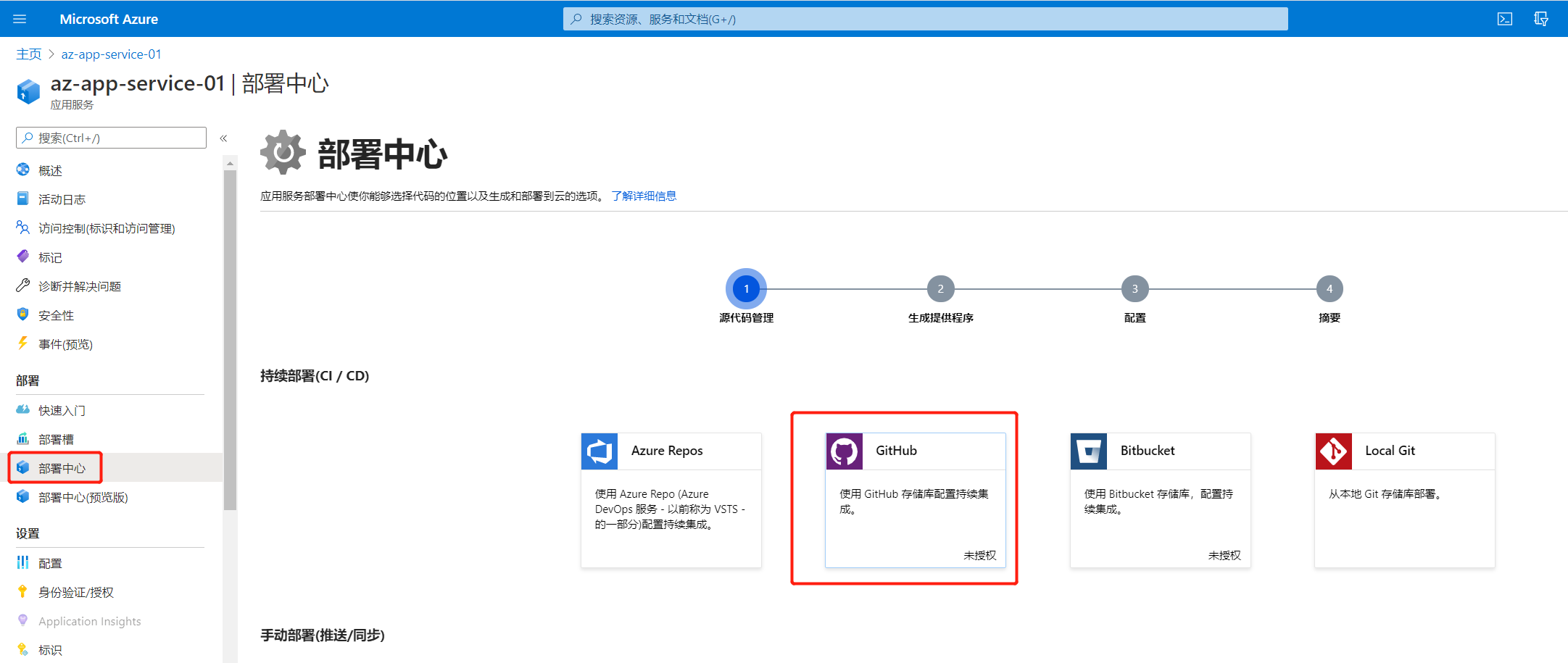
点击侧边“部署中心”,在弹出的页面上选择“Github”。
点击“继续”弹出github授权界面。
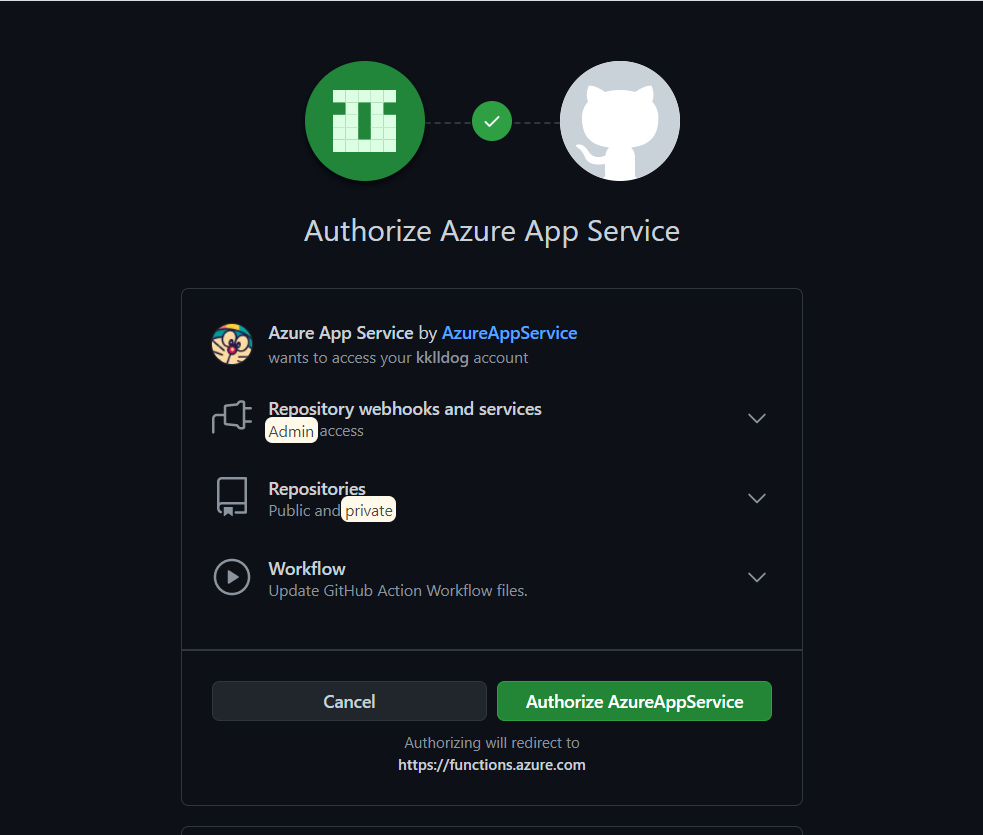
点击“Authorize AzureAppService”同意授权。
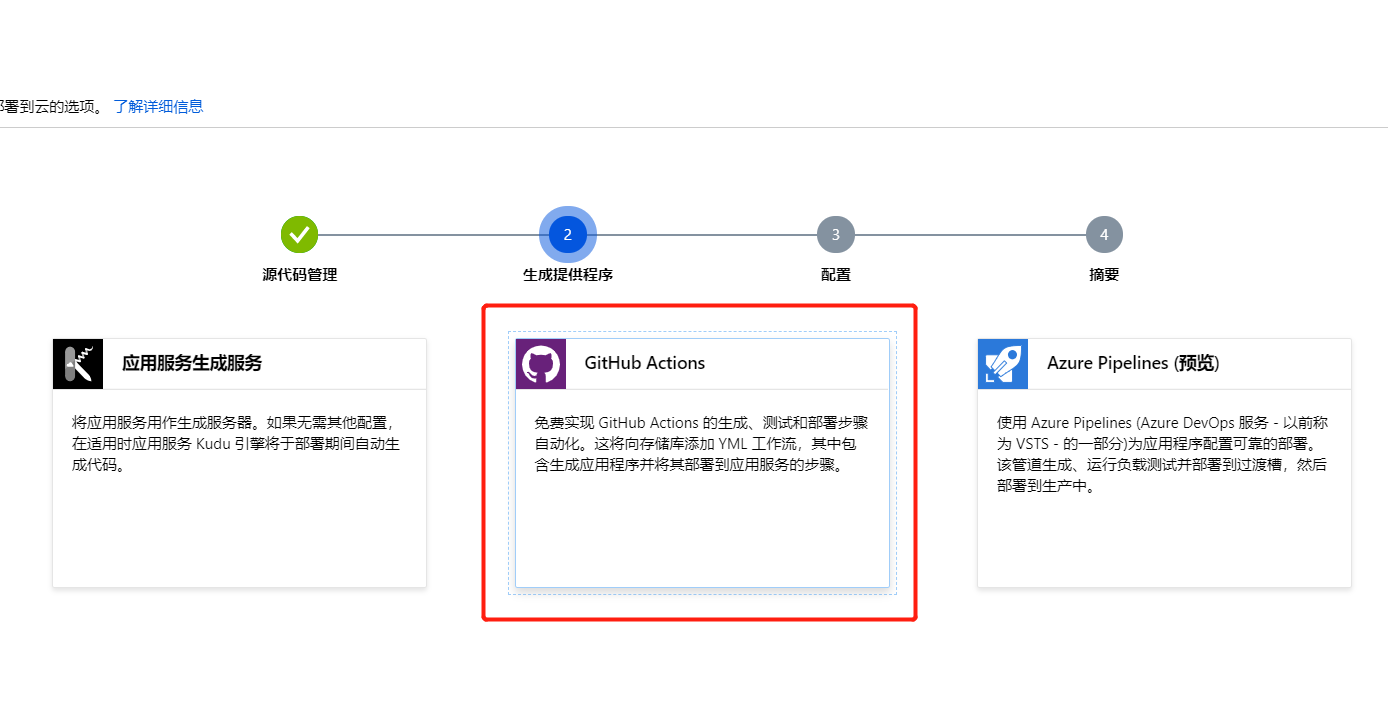
点击“下一步”配置生成提供程序,选择“Github Actions”。
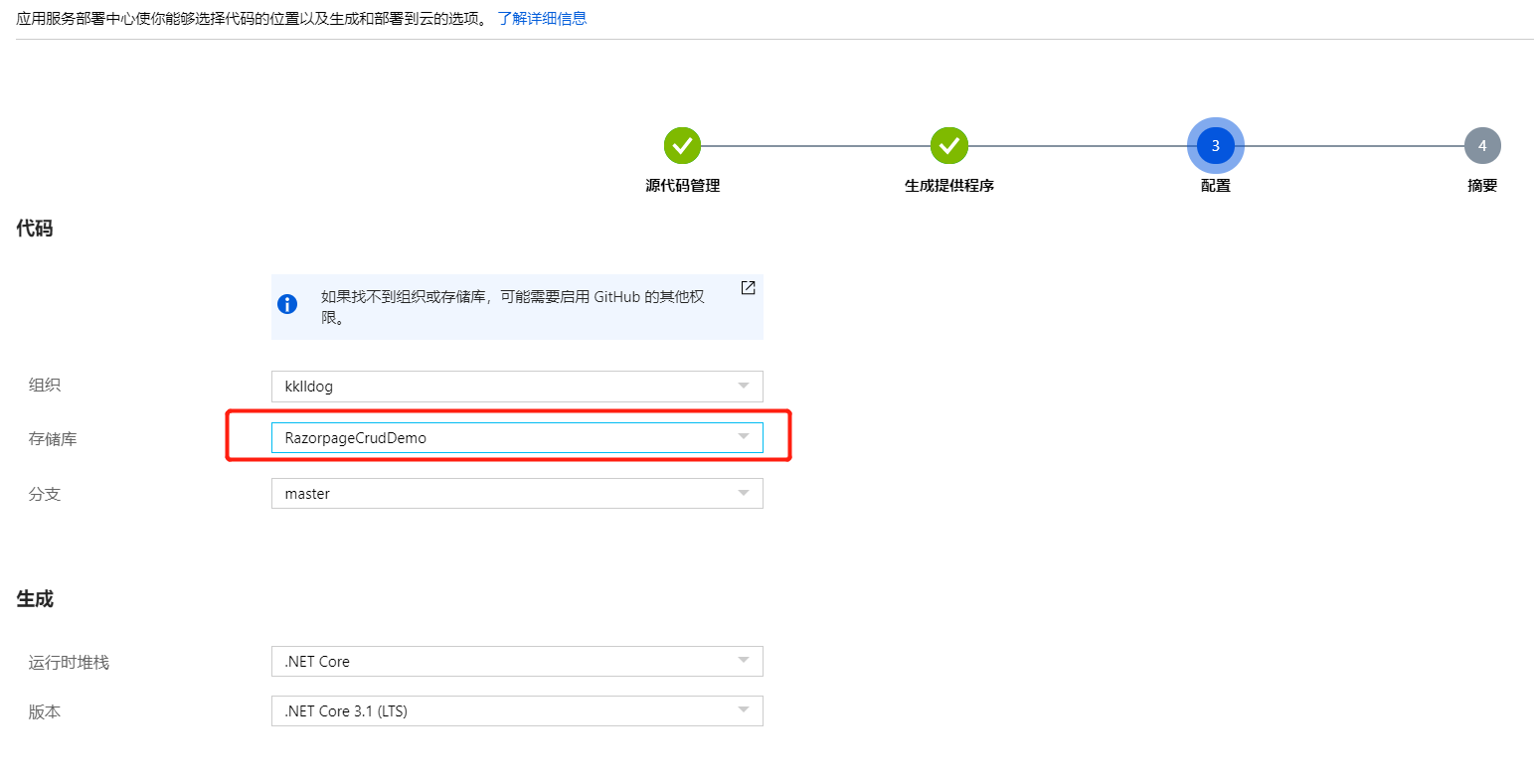
点击“下一步”弹出配置界面,这个页面可以选择github上的仓库。
我随便选一个以前提交上去的RazorpageCrudDemo吧。分支选择master。运行时堆栈选择:.net core,版本 .net core 3.1 lts 。
# Docs for the Azure Web Apps Deploy action: https://github.com/Azure/webapps-deploy

# More GitHub Actions for Azure: https://github.com/Azure/actions

name: Build and deploy ASP.Net Core app to Azure Web App - az-app-service-01

on:

  push:

    branches:

      - master

jobs:

  build-and-deploy:

    runs-on: ubuntu-latest

    steps:

    - uses: actions/checkout@master

    - name: Set up .NET Core

      uses: actions/setup-dotnet@v1

      with:

        dotnet-version: '3.1.102'

    - name: Build with dotnet

      run: dotnet build --configuration Release

    - name: dotnet publish

      run: dotnet publish -c Release -o ${{env.DOTNET_ROOT}}/myapp

    - name: Deploy to Azure Web App

      uses: azure/webapps-deploy@v2

      with:

        app-name: 'az-app-service-01'

        slot-name: 'production'

        publish-profile: ${{ secrets.AzureAppService_PublishProfile_677a6a0b22a146f8b67ab3e6372bbd60 }}

        package: ${{env.DOTNET_ROOT}}/myapp
点击“完成”会自动生成一个yml文件。这个yml配置的就是github的action workflow。我们的azure应用服务跟github就是通过它串起来的。
验证部署
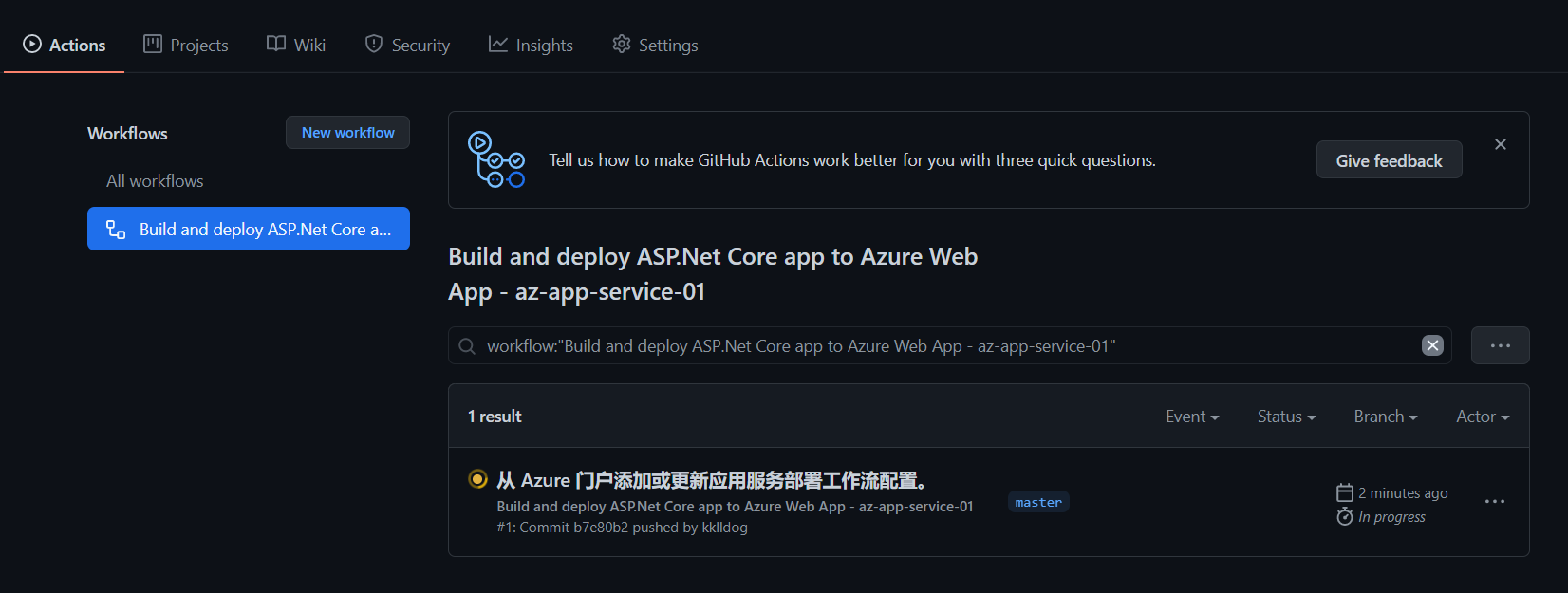
切换到github的actions页面。会发有一个build and deploy的job正在运行。
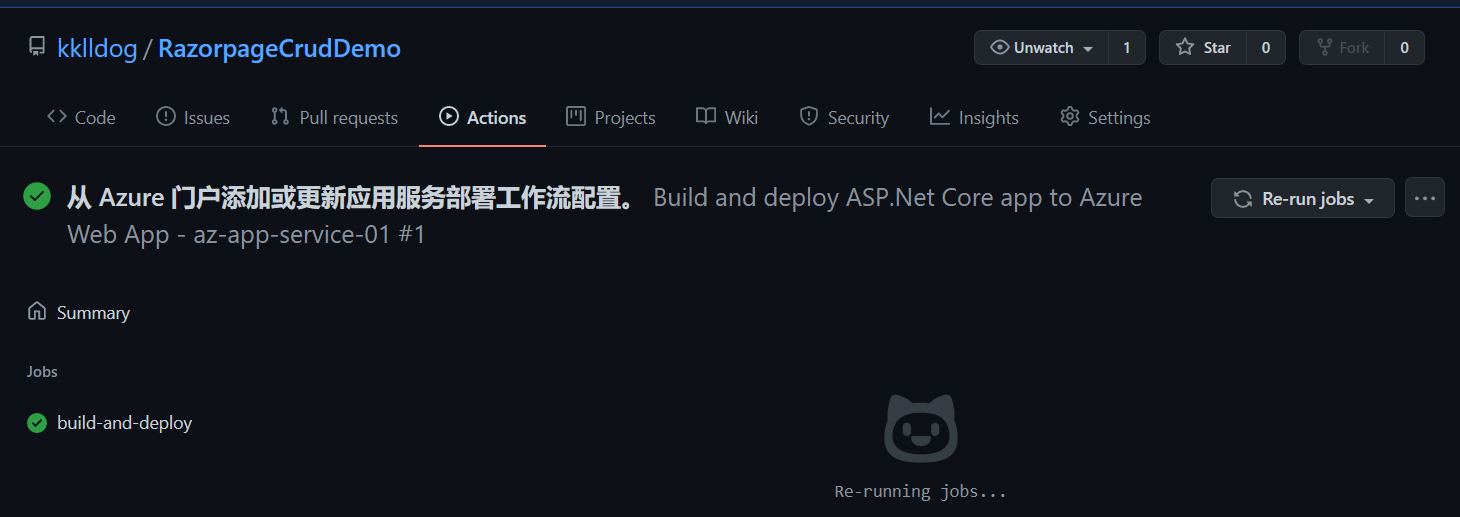
等待这个job运行成功后,我们就可以访问azure应用服务的url地址了。

访问一下azure应用服务对应的url,出现了asp.net core的默认页面。说明我们的部署成功了。
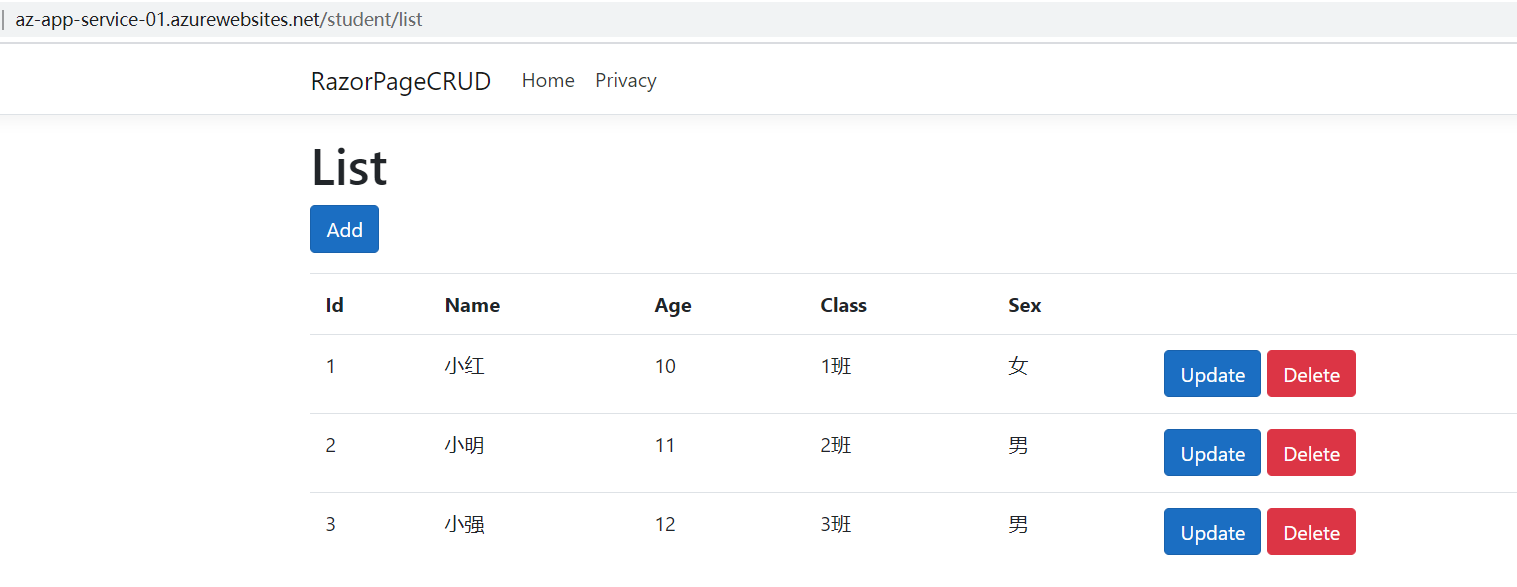
在访问下里面的页面,也成功渲染出来了。
持续部署(CD)
@page

@model IndexModel

@{

    ViewData["Title"] = "Home page";

}

<div class="text-center">

    <h1 class="display-4">Azure App deploy with Github</h1>

    <p>Learn about <a href="https://docs.microsoft.com/aspnet/core">building Web apps with ASP.NET Core</a>.</p>

</div>
既然是持续部署(CD),那么我们尝试下修改项目的首页,然后提交代码,看会不会自动部署代码。
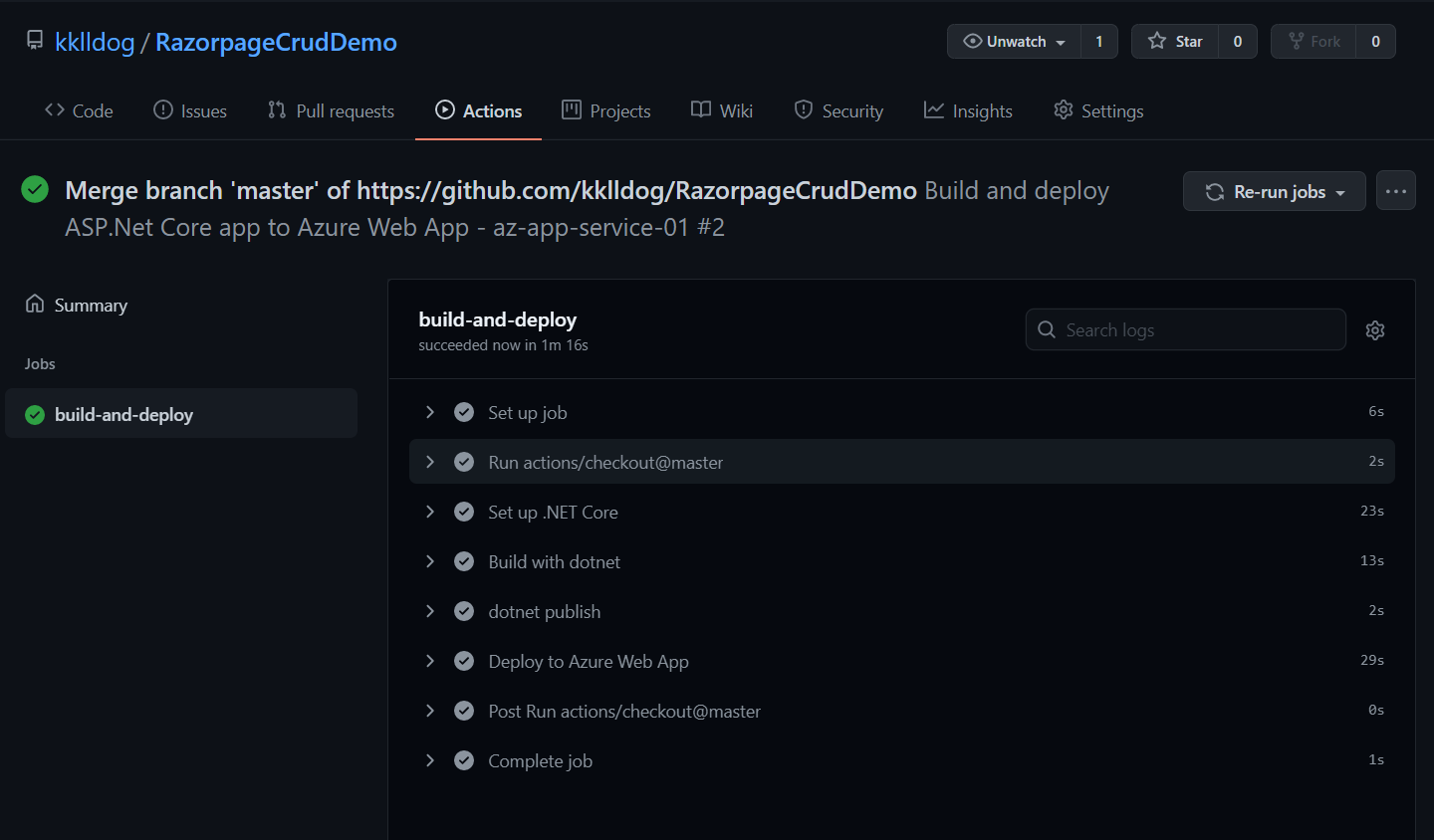
提交完代码后,github的actions页面立马又出现了一个job。
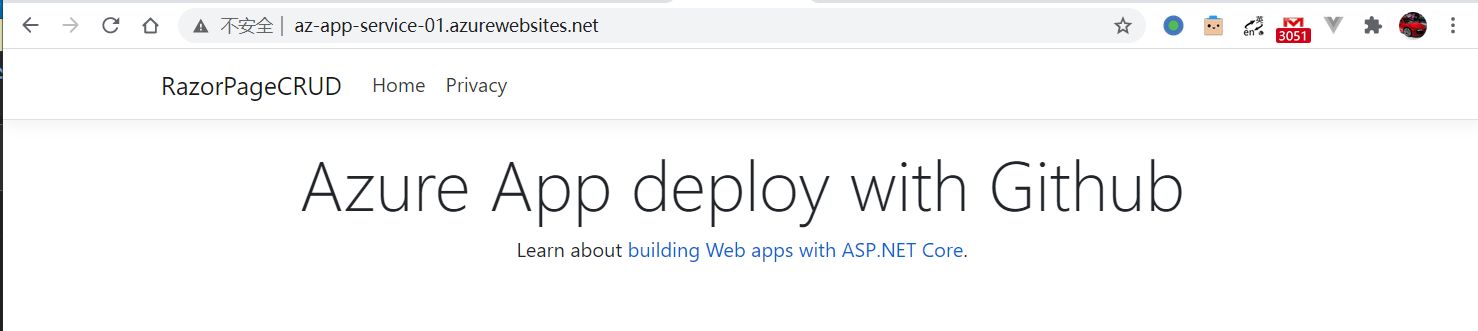
等待job完成之后,再次访问azure服务应用的url,果然首页变成了我们修改的样子,说明持续部署成功了。
关注我的公众号一起玩转技术

Azure应用服务+Github实现持续部署的更多相关文章
- github travis-ci持续部署hexo博客
引言 目前我的博客源码是在coding上的,因为有很方便的持续部署,但是coding目前还不提供push文件的开放API. 因为最近做了一个一键分发平台,将博客分发到简书.CSDN等等的平台,但是我的 ...
- 【Azure 应用服务】PHP应用部署在App Service for Linux环境中,上传文件大于1MB时,遇见了413 Request Entity Too Large 错误的解决方法
问题描述 在PHP项目部署在App Service后,上传文件如果大于1MB就会遇见 413 Request Entity Too Large 的问题. 问题解决 目前这个问题,首先需要分析应用所在的 ...
- 怎样在 Azure 应用服务中生成和部署 Java API 应用
先决条件 Java 开发人员工具包 8(或更高版本) 已在开发计算机上安装 Maven 已在开发计算机上安装 Git Azure 订阅付费版或试用版 HTTP 测试应用程序,如 Postman 使用 ...
- 为 Azure 应用服务配置连续部署工作流
本快速入门介绍了如何将应用服务 GitHub 集成以实现连续部署工作流.在本教程中完成的所有操作均符合1元试用条件. 本快速入门介绍了如何将应用服务 GitHub 集成以实现连续部署工作流.在本教程中 ...
- Azure 应用服务中的 API 应用、ASP.NET 和 Swagger 入门
学习内容: 如何通过 Visual Studio 2015 中的内置工具在 Azure 应用服务中创建和部署 API 应用. 如何使用 Swashbuckle NuGet 包动态生成 Swagger ...
- 【Azure 应用服务】App Service中,为Java应用配置自定义错误页面,禁用DELETE, PUT方法
问题定义 使用Azure应用服务(App Service),部署Java应用,使用Tomcat容器,如何自定义错误页面呢?同时禁用DELETE, PUT方法 解决办法 如何自定义错误页面呢?需要在 J ...
- Azure Terraform(八)利用Azure DevOps 实现Infra资源和.NET CORE Web 应用程序的持续集成、持续部署
一,引言 上一篇讲解到利用 Azure DevOps 将整个 Azure Web App,Azure Traffic Manager profile,Azure Storage Account,Azu ...
- 【Azure 应用服务】App Service 在使用GIt本地部署,上传代码的路径为/home/site/repository,而不是站点的根目录/home/site/wwwroot。 这个是因为什么?
问题描述 App Service 在使用GIt本地部署,上传代码的路径为/home/site/repository,而不是站点的根目录/home/site/wwwroot. 这个是因为什么? 并且通过 ...
- 【Azure 应用服务】App Service For Windows 环境中部署Python站点后,如何继续访问静态资源文件呢(Serving Static Files)?
问题描述 当创建一个App Service 后,运行时环境和版本选择Windows 和 Python 3.6. 登录Kudu 站点查看,默认的文件有 web.config, hostingstart- ...
随机推荐
- 源码分析:CountDownLatch 之倒计时门栓
简介 CountDownLatch 是JDK1.5 开始提供的一种同步辅助工具,它允许一个或多个线程一直等待,直到其他线程执行的操作完成为止.在初始化的时候给定 CountDownLatch 一个计数 ...
- 怎么在Word上编辑数学公式?教你一招
在日常工作中我们常常会用到word来编辑文字.但是有时候也免不了要输入一些公式,尤其是数学.物理还有化学方面等较复杂的公式.这时候用word来编辑的话会很麻烦,很难编辑出来,那该怎么办呢? 我们都知道 ...
- css3系列之详解border-image
border-image border-image呢,是给 边框加上背景图片的.没错,就是平常那一小小条的边框,也能加图片. 参数: border-image-source border-image ...
- js 时间日期与时间戳之间转换
1 1.将时间(2017-08-10)转换时间戳 2 var startTime = '2017-08-10'; 3 var startdate = new Date(Date.parse(start ...
- Java基础教程——异常处理详解
异常处理 好程序的特性 可重用性 可维护性 可扩展性 鲁棒性 |--|--Robust的音译 |--|--健壮.强壮之意 |--|--指在异常和危险情况下系统依然能运行,不崩溃 Java中,写下如下代 ...
- 企业安全05-Fastjson <=1.2.47反序列化RCE漏洞(CNVD-2019-22238)
Fastjson <=1.2.47反序列化RCE漏洞(CNVD-2019-22238) 一.漏洞描述 Fastjson 是阿里巴巴的开源JSON解析库,它可以解析 JSON 格式的字符串,支持将 ...
- C#(三)基础篇—方法,递归,条件分支,循环,三元操作符
C# 本随笔为个人复习巩固知识用,多从书上总结与理解得来,如有错误麻烦指正 2020-12-03 1.方法 static void Main(string[] args) { float Sum(fl ...
- 软件工程与UML 第一次个人作业
这个作业属于哪个课程 https://edu.cnblogs.com/campus/fzzcxy/2018SE1/ 这个作业要求在哪里 https://edu.cnblogs.com/campus/f ...
- Redis分布式锁—Redisson+RLock可重入锁实现篇
前言 平时的工作中,由于生产环境中的项目是需要部署在多台服务器中的,所以经常会面临解决分布式场景下数据一致性的问题,那么就需要引入分布式锁来解决这一问题. 针对分布式锁的实现,目前比较常用的就如下几种 ...
- Redis分布式锁—SETNX+Lua脚本实现篇
前言 平时的工作中,由于生产环境中的项目是需要部署在多台服务器中的,所以经常会面临解决分布式场景下数据一致性的问题,那么就需要引入分布式锁来解决这一问题. 针对分布式锁的实现,目前比较常用的就如下几种 ...