
pycharm中新建并且运行django
1.对于Bottle框架其本身未实现类似于Tornado自己基于socket实现Web服务,所以必须依赖WSGI,默认Bottle已经实现并且支持的WSGI有:
帮助我们写socket的server。
server_names = {

    'cgi': CGIServer,

    'flup': FlupFCGIServer,

    'wsgiref': WSGIRefServer,

    'waitress': WaitressServer,

    'cherrypy': CherryPyServer,

    'paste': PasteServer,

    'fapws3': FapwsServer,

    'tornado': TornadoServer,

    'gae': AppEngineServer,

    'twisted': TwistedServer,

    'diesel': DieselServer,

    'meinheld': MeinheldServer,

    'gunicorn': GunicornServer,

    'eventlet': EventletServer,

    'gevent': GeventServer,

    'geventSocketIO':GeventSocketIOServer,

    'rocket': RocketServer,

    'bjoern' : BjoernServer,

    'auto': AutoServer,

}

WSGI
本节笔记:
4.Django:WEB框架中最强大的框架

	安装:pip3 install django

	环境变量: C:\Python\script

	#创建Django工程

	django-admin startproject mysite(工程名称)

	mysite

		-mysite       #首先有1个跟project同名的目录,用于对整个程序进行配置。

			-init  #在python3中有没有都可以,在Python2中必须有。否则Python不会把上级目录当做一个文件夹,导入函数的时候会报错。

			-settings #配置文件

			-url      #URL对应关系,找不到时就返回404报错。如果找到则触发执行,返回内容。

			-wsgi     #是一套规则,是个接口。遵循WSGI规范, uwsgi+nginx就能把程序跑起来了。

		-manage.py    #管理Django程序:

						-python manage.py

						-python manage.py startapp xx

						-python manage.py makemigrations

						-python manage.py migrate

	运行django功能:python manage.py runserver 127.0.0.1:8001
二. pycharm中新建并且运行django.强烈建议要建立在一个干净的目录下,不要跟其它的模块混到一起,否则会出现飘红但是又不报错的烦人事。
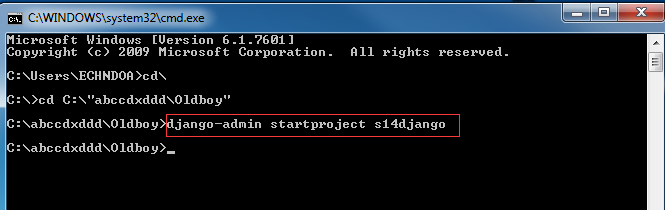
2.1 因为安装的pycharm是免费版,所以没法直接创建project,需要在cmd下创建。创建一个s14django程序。
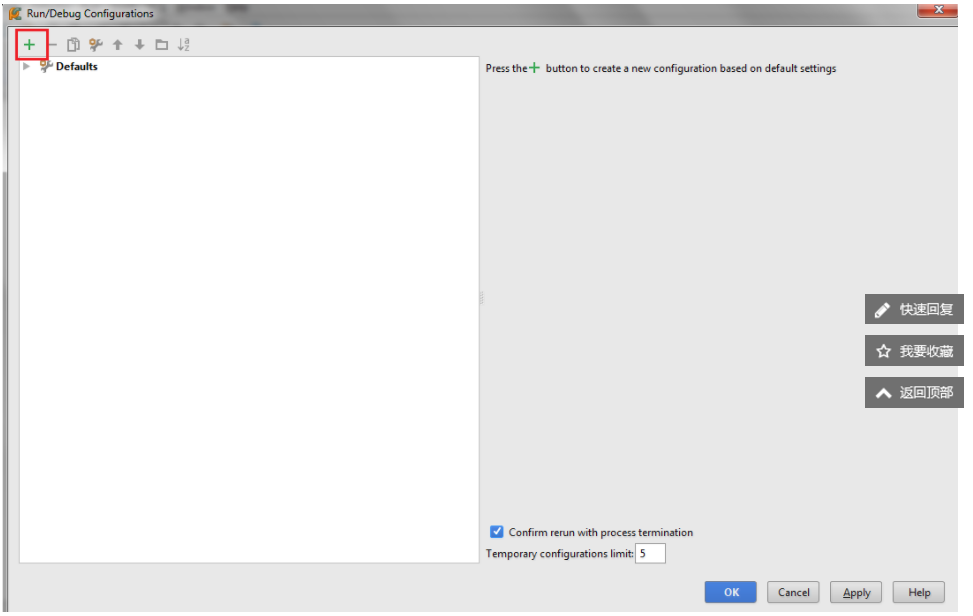

其中Name字段可以任意命名,也可以保持默认值,无关紧要!
Script字段必须选择项目所在目录中的manage.py文件。
Script Parameter字段必须填写runserver,
Python Interperer字段选择项目所用的Python版本,
然后点击【Ok】
此时,Pycharm主界面如下:

在菜单栏上出现上图所示【run-sever】字样,此处的名称就是上一步中name字段中所写的名称,由你自己命名。
要想调试程序,点击【run-sever】右侧的绿色三角按钮。稍等一会,会出现如下界面:
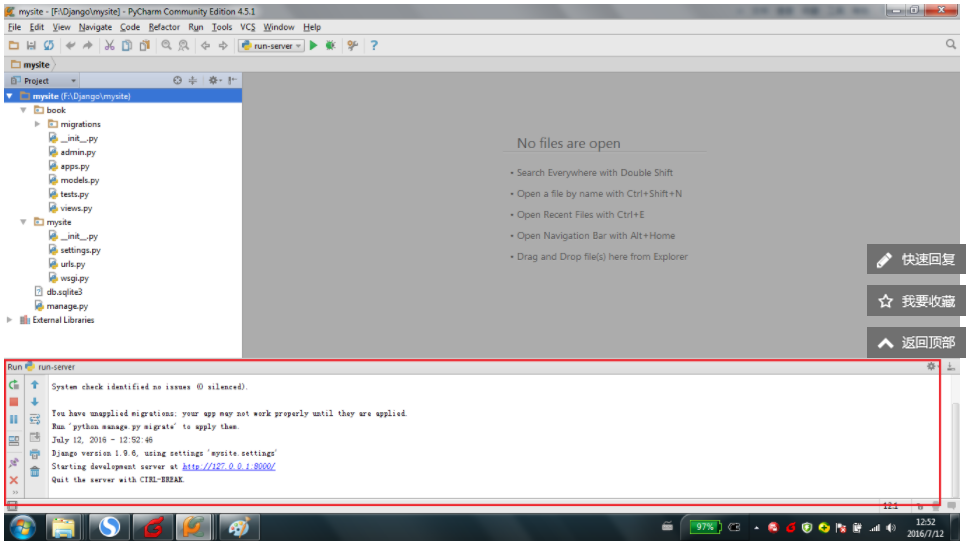
看到上图中的红色区域信息,说明开发服务器已经启动成功!
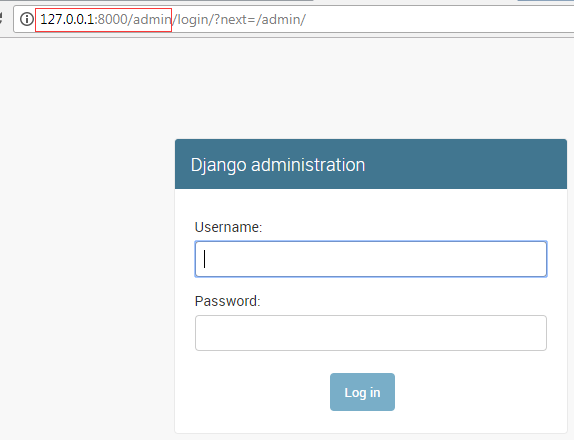
我们在浏览器窗口中输入 http://127.0.0.1:8000/,看到如下窗口,说明程序运行成功了!

注意:在开发程序时,不需要重复启动开发服务器,一般修改代码后,开发服务器会自动重启,更新为修改后的内容,方便调试和开发。
至此,我们便在Pycharm中搭建好Django的开发环境了。
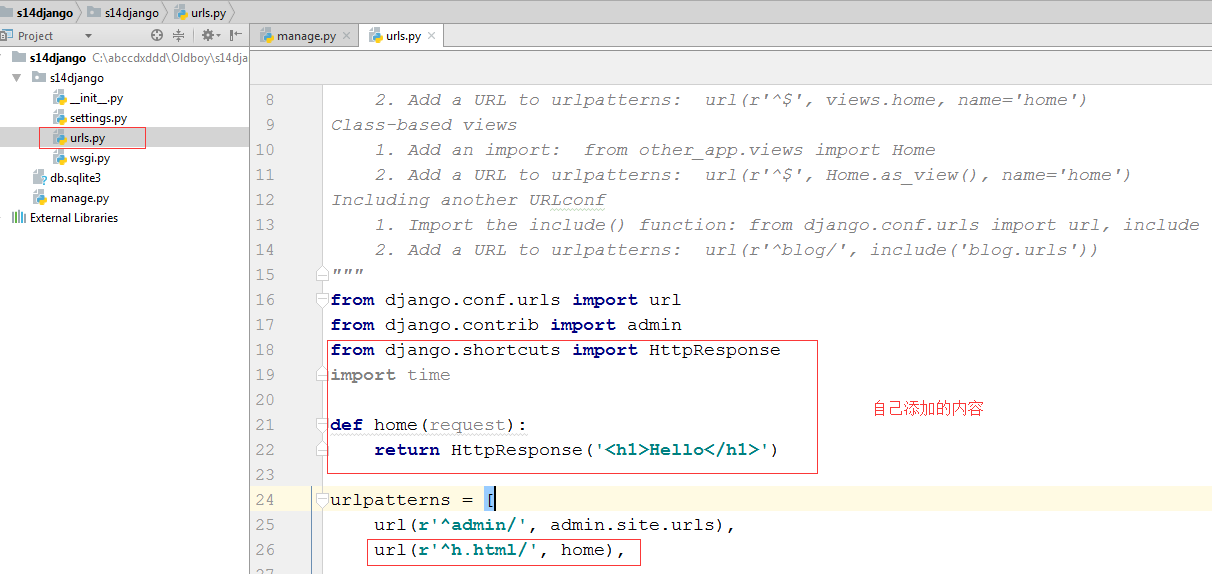
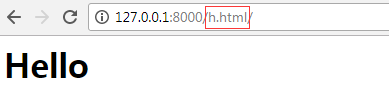
根据urls里面的对应关系,访问如下界面

pycharm中新建并且运行django的更多相关文章
- Python学习笔记(Django篇)——1、环境搭建篇(如何在Pycharm中配置Python和Django)
1.准备好以下东东,并且按照先后顺序进行安装: Python 3.6 (64-bit) Django-1.11.tar.gz pycharm-community-2016.3.2.exe 安装好了 ...
- robot framework笔记(一):环境配置(基于python3)+在pycharm中编写及运行robot脚本
(一)使用pip安装robotframework框架和seleniumlibrary库 pip install --upgrade robotframework pip install --upgra ...
- pycharm中新建Vue项目时没有vue.js的解决办法
可能很多小伙伴在使用pycharm 1,新建vue项目的时候并没有发现vue.js的名字, 2,新建.vue文件(即单文件组件)的时候没有 下面就来帮助大家一下,仅供参考 如图: 1.首先我们打开设置 ...
- 如何在Pycharm中配置Python和Django(环境搭建篇)
一.准备好以下必备条件,并且按照先后顺序进行安装: Python 3.6 (64-bit).或Python27(64-bit) Django-1.11.tar.gz pycharm 开发工具 安装好了 ...
- 用JetBrains PyCharm 2017.2创建运行Django程序
在JetBrains PyCharm 2017.2里选择 文件(F) 新项目 点击 三角形 运行 修改Urls.py """S14Djngo URL Configur ...
- pycharm中新建external tools
1.Settings-Tools-External Tools 点击+号 2.Tools settings中的设置如下: Program: $PyInterpreterDirectory$/pytho ...
- pyCharm中设置查看运行过程中的变量实时情况
1.点击运行栏的这个灰色向下剪头: 2.单击“Edit Configurations”, 3.在出现的窗口上,勾选上:“Show command line afterwards” 或 “run wit ...
- 在Pycharm中运行Scrapy爬虫项目的基本操作
目标在Win7上建立一个Scrapy爬虫项目,以及对其进行基本操作.运行环境:电脑上已经安装了python(环境变量path已经设置好), 以及scrapy模块,IDE为Pycharm .操作如下: ...
- 在pycharm中使用scrapy爬虫
目标在Win7上建立一个Scrapy爬虫项目,以及对其进行基本操作.运行环境:电脑上已经安装了python(环境变量path已经设置好), 以及scrapy模块,IDE为Pycharm .操作如下: ...
随机推荐
- TMS320VC5509驱动LCD1602
1. 本次使用5509芯片的EMIF接口,先看下硬件的接口 LCD1602接口 RS(高电平1数据寄存器,低电平0指令寄存器) 接A2接口 LCD1602接口 RW(高电平读,低电平写) 接 AW ...
- XDS100V3连接Pandaboard ES OMAP4460开发板
1. 硬件连接如下 2. 使用CCS创建工程,不过好像没有ARM9的内核吧?为啥会出现? 3. 创建目标配置文件 4. 不过确实有ARM9的内核,两个A9内核,一个DSP C64X内核,两个M3的内核 ...
- 第四篇 前端学习之JQuery基础
一 jQuery是什么? jQuery就是一个JavaScript的库. <1> jQuery由美国人John Resig创建,至今已吸引了来自世界各地的众多 javascript高手加入 ...
- php 操作 oracle lob 数据2
CREATE SEQUENCE mylobs_id_seq NOMINVALUE NOMAXVALUE NOCYCLE CACHE 20 NOORDERINCREMENT ...
- 【UGUI】 (二)--------- 小地图
在绝大多数游戏中,小地图都是极为常见的一个模块而且十分重要.在Unity里面如何制作一个地图其实也是比较简单的 一. 创建玩家与敌人 创建一个Capsule,命名为Player,代表我们的游戏玩家,创 ...
- 大O算法
大O计法:根据执行次数计算#sum = (1+n)*n/2://执行了一次,即为O(1)#for(i=0;i<n;i++);//执行了n次,即为O(n)#算法的时间复杂度:T(n) = O(f( ...
- Vue-lazyload 的使用
Vue 项目使用 Vue-lazyload 做图片懒加载. 下载 下载 Vue-lazyload 的包NPM包 npm install vue-lazyload --save 引入 在项目 main. ...
- MySQL双主复制
原文发表于cu:2017-06-12 本文简单介绍MySQL双主复制原理及1个简单是双主复制验证. 一.MySQL双主复制原理 1. 双主复制原理 master-master复制的两台服务器,既是ma ...
- Matplotlib用法
一 环境安装 Make sure you have installed numpy. 先安装np pip install matplotlib (Python2.X) pip3 install mat ...
- Paper Reading - Convolutional Sequence to Sequence Learning ( CoRR 2017 ) ★
Link of the Paper: https://arxiv.org/abs/1705.03122 Motivation: Compared to recurrent layers, convol ...