
Python之tkinter.messagebox弹窗
messagebox:tkinter的消息框、对话框
一、messagebox.showinfo(title='提示', message='错误')
 from tkinter import *

 from tkinter import messagebox

 root = Tk()# 初始化

 width = 380

 height = 300

 # 获取屏幕尺寸以计算布局参数,使窗口居屏幕中央

 screenwidth = root.winfo_screenwidth()

 screenheight = root.winfo_screenheight()

 alignstr = '%dx%d+%d+%d' % (width, height, (screenwidth - width) / 2, (screenheight - height) / 2)

 root.geometry(alignstr)

 frame = Frame(root)

 frame.pack()

 def hit_me():

     messagebox.showinfo(title='提示', message='错误')

 button = Button(frame, text='点我', command=hit_me)

 button.pack()

 mainloop()
效果:

二、tkinter.messagebox.showwarning(title,message)
from tkinter import *

from tkinter import messagebox

root = Tk()

width = 380

height = 300

# 获取屏幕尺寸以计算布局参数,使窗口居屏幕中央

screenwidth = root.winfo_screenwidth()

screenheight = root.winfo_screenheight()

alignstr = '%dx%d+%d+%d' % (width, height, (screenwidth - width) / 2, (screenheight - height) / 2)

root.geometry(alignstr)

frame = Frame(root)

frame.pack()

def hit_me():

    # messagebox.showinfo(title='提示', message='错误')

    messagebox.showwarning(title='提示', message='错误')

button = Button(frame, text='点我', command=hit_me)

button.pack()

mainloop()
效果:

三、tkinter.messagebox.showinfo(title,message)
from tkinter import *

from tkinter import messagebox

root = Tk()

width = 380

height = 300

# 获取屏幕尺寸以计算布局参数,使窗口居屏幕中央

screenwidth = root.winfo_screenwidth()

screenheight = root.winfo_screenheight()

alignstr = '%dx%d+%d+%d' % (width, height, (screenwidth - width) / 2, (screenheight - height) / 2)

root.geometry(alignstr)

frame = Frame(root)

frame.pack()

def hit_me():

    # messagebox.showinfo(title='提示', message='错误')

    # messagebox.showwarning(title='提示', message='错误')

    messagebox.showerror(title='提示',message='错误')

button = Button(frame, text='点我', command=hit_me)

button.pack()

mainloop()
效果:
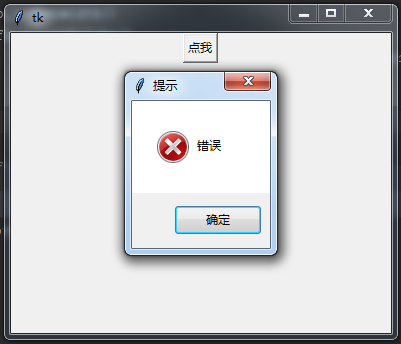
四、messagebox.askquestion(title='提示',message='错误') #resurn 'yes' or 'no'
from tkinter import *

from tkinter import messagebox

root = Tk()

width = 380

height = 300

# 获取屏幕尺寸以计算布局参数,使窗口居屏幕中央

screenwidth = root.winfo_screenwidth()

screenheight = root.winfo_screenheight()

alignstr = '%dx%d+%d+%d' % (width, height, (screenwidth - width) / 2, (screenheight - height) / 2)

root.geometry(alignstr)

frame = Frame(root)

frame.pack()

def hit_me():

    # messagebox.showinfo(title='提示', message='错误')

    # messagebox.showwarning(title='提示', message='错误')

    # messagebox.showerror(title='提示',message='错误')

    Q = messagebox.askquestion(title='提示',message='错误') #resurn 'yes' or 'no'

    print(Q)

button = Button(frame, text='点我', command=hit_me)

button.pack()

mainloop()
效果:(说明:按下是或否会返回yes或no)

五、messagebox.askyesno(title='提示', message='错误') # resurn 'True' or 'False'
Q = messagebox.askyesno(title='提示', message='错误') # resurn 'True' or 'False'
效果:(说明:按下是或否会返回True或False)

六、messagebox.askretrycancel(title='提示', message='错误') # resurn 'True' or 'False'
Q = messagebox.askretrycancel(title='提示', message='错误') # resurn 'True' or 'False'
效果:(说明:按下是或否会返回True或False)

七、messagebox.askokcancel(title='提示', message='错误') # resurn 'True' or 'False'
Q = messagebox.askokcancel(title='提示', message='错误') # resurn 'True' or 'False'
效果:(说明:按下是或否会返回True或False)

Python之tkinter.messagebox弹窗的更多相关文章
- Python基于tkinter.messagebox实现简易消息框、对话框
库导入: import tkinter import tkinter.messagebox 有关提示框: tkinter.messagebox.showinfo(title=None, message ...
- Python的tkinter和tkinter.messagebox应用-鼠标和键盘命令绑定
__author__ = 'Administrator' from tkinter import * import tkinter.messagebox class MainWindow: def b ...
- python tkinter messagebox
"""messagebox消息框""" import tkinter as tk #导入messagebox import tkinter. ...
- Python GUI - tkinter
目录: Tkinter 组件 标准属性 几何管理 代码实例: 1. Label & Button 2. Entry & Text 3.Listbox列表 4.Radiobutton单选 ...
- python界面Tkinter编程(tkMessageBox对话框使用)
python界面Tkinter编程(tkMessageBox对话框使用) 转载 https://blog.csdn.net/m_buddy/article/details/80105154 1 ...
- python之tkinter学习目录
前言 下面的目录结构,采用的学习视频资料是网易云课堂中[莫凡]老师的,在目录的最下面的地方给出了对应的链接! 学习是逐渐积累起来的,代码也是!下面的每一篇中的对应代码,都秉承着这样的一个理念:代码是成 ...
- 对类HelloWorld程序中添加一个MessageBox弹窗
对类HelloWorld程序中添加一个MessageBox弹窗 分析: 任一程序运行的时候都会加载kernel32.dll的,但MessageBoxA()这个API却是在user32.dll中的.所以 ...
- Python GUI - Tkinter tkMessageBox
Python GUI - Tkinter tkMessageBox: tkMessageBox模块用于显示在您的应用程序的消息框.此模块提供了一个功能,您可以用它来显示适当的消息 tkMess ...
- 【C#】使用user32.dll的MessageBox弹窗消息
要使用user32.dll的MessageBox弹窗消息,自然需要引入user32.dll到项目中. 一个最简单的实例如下: using System; using System.Runtime.In ...
随机推荐
- python selenium自动化常用关键字
工具安装: 1.安装python 2.安装selenium库(dos命令下进入selenium-2.53.2存放路径,执行pip install selenium-2.53.2) 3.将浏览器驱动放到 ...
- 安装Ubuntu时界面显示不全,无法点击continue按钮
按住win键和鼠标左键即可拖动界面
- Github 高级搜索功能
参考文章链接:https://zhuanlan.zhihu.com/p/55294261 GitHub 提供高级搜索方式. 一.明确搜索仓库标题.仓库描述.README 1.只想查找仓库名称包含XX的 ...
- 《Java并发编程实战》读书笔记-第一部分 基础知识小结
并发技巧清单 可变状态是至关重要的 所有的并发问题都可以归结为如何协调对并发状态的访问.可变状态越少,就越容易确保线程安全性. 尽量将域声明为final类型,除非需要它们是可变的. 不可变对象一定是线 ...
- Azure DevOps 替换 appsettings 解决方案
之前发布了 <.Net Core DevOps -免费用Azure四步实现自动化发布(CI/CD)>之后,有很多朋友私信我说如何替换 appsettings 里面的 ConnectionS ...
- typescript 入门教程二
ts中面向对象成员修饰符:public , private , protexted(ts官方网站:ts) 在ts中,默认的成员修饰符就是public public:是表示是公开的,在任何地方,都可以调 ...
- SpringCloud - 概述
Spring Cloud 什么是Spring Cloud ? SpringCloud是基于SpringBoot提供的一套一站式微服务解决方案,包括服务注册与发现(Eureka), 配置中心(Sprin ...
- SQL注入学习(一)
SQL注入(SQL Injection)是一种常见的Web安全漏洞,攻击者利用这个漏洞,可以访问或修改数据,或者利用潜在的数据库漏洞进行攻击. SQL注入基础 漏洞原理 针对SQL注入的攻击行为可描述 ...
- 解决Dubbo 2.7.3版本使用ConfigCenterConfig集成Apollo No Provider found的问题
Dubbo 2.7.3 集成Apollo 问题描述 Dubbo 2.7.3支持配置中心外部化配置, 因此只需要定义一个ConfigCenterConfig的Bean. @EnableDubbo(sca ...
- 微软宣布加入 OpenJDK,看网上各派的热闹
微软宣布加入 OpenJDK 项目(https://www.oschina.net/news/111036/microsoft-to-participate-in-openidk),这两天在微信公众号 ...