
VS2013 图片背景·全透明背景图(转)
1.准备工作
http://download.microsoft.com/download/9/1/0/910EE61D-A231-4DAB-BD56-DCE7092687D5/vssdk_full.exe
http://pan.baidu.com/s/1kTFt3gz
2.新建Package项目
代码如下:
using Microsoft.VisualStudio.Shell;

using Microsoft.VisualStudio.Shell.Interop;

using System;

using System.Runtime.InteropServices;

using System.Windows;

using System.Windows.Controls;

using System.Windows.Media;

using System.Windows.Media.Imaging;

namespace Microsoft.SoheeBackground//命名空间自己修改回自己用的

{

   [PackageRegistration(UseManagedResourcesOnly = true)]

   [InstalledProductRegistration("#110", "#112","1.0", IconResourceID = )]

//此处删除了一条代码段,原因不明,对后续影响不明

   [ProvideAutoLoad(UIContextGuids.NoSolution)]

   [ProvideAutoLoad(UIContextGuids.SolutionExists)]

   public sealed class IDEBackgroundPackage : Package

   {

       protected override void Initialize()

       {

            base.Initialize();

           Application.Current.MainWindow.Loaded += MainWindow_Loaded;

       }

       void MainWindow_Loaded(object sender, RoutedEventArgs e)

       {

            var rWindow = (Window)sender;

            //加载图片  E:\FileDownload\Explorer\be30870a304e251ff3c5926fa786c9177f3e537f.jpg

            var rImageSource = BitmapFrame.Create(new Uri(@"E:\FileDownload\Explorer\241f95cad1c8a786d814d6eb6709c93d70cf501c.jpg"/*图片路径*/), BitmapCreateOptions.None, BitmapCacheOption.OnLoad);

            rImageSource.Freeze();

            var rImageControl = new Image()

                {

                    Source = rImageSource,

                    Stretch =Stretch.UniformToFill, //按比例填充

                    HorizontalAlignment =HorizontalAlignment.Center, //水平方向中心对齐

                    VerticalAlignment =VerticalAlignment.Center, //垂直方向中心对齐

                };

            Grid.SetRowSpan(rImageControl, );

            var rRootGrid =(Grid)rWindow.Template.FindName("RootGrid", rWindow);

            rRootGrid.Children.Insert(, rImageControl);

        }

    }

}
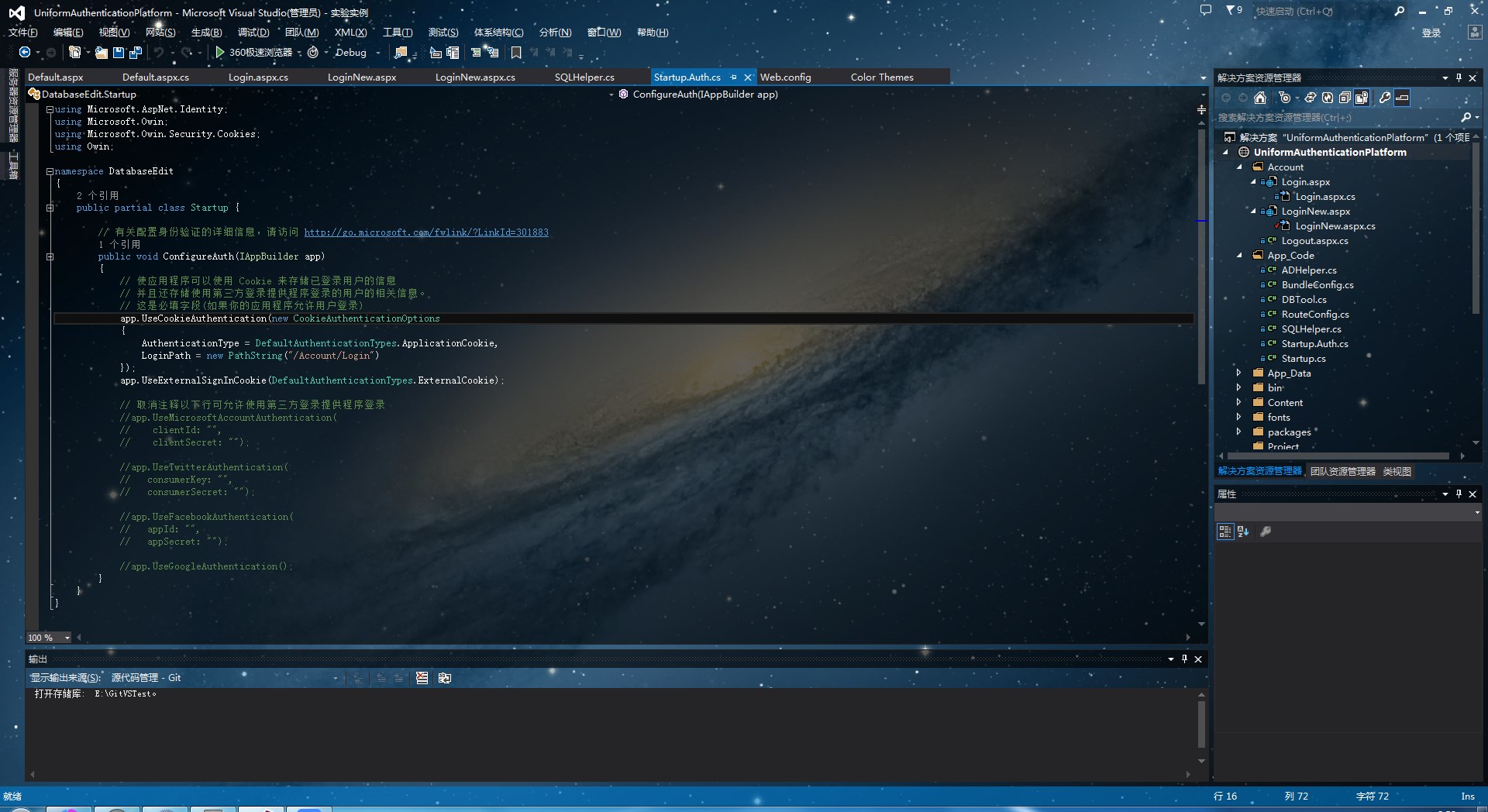
5.代码修改后,调试,这时就会编译扩展,然后启动实验用VS。(如果这是第一次启动实验用VS,可能要像刚安装完VS那样设置一下)接着你会看到角落处显现出那张背景图
3.修改皮肤配色
https://visualstudiogallery.msdn.microsoft.com/9e08e5d3-6eb4-4e73-a045-6ea2a5cbdabe
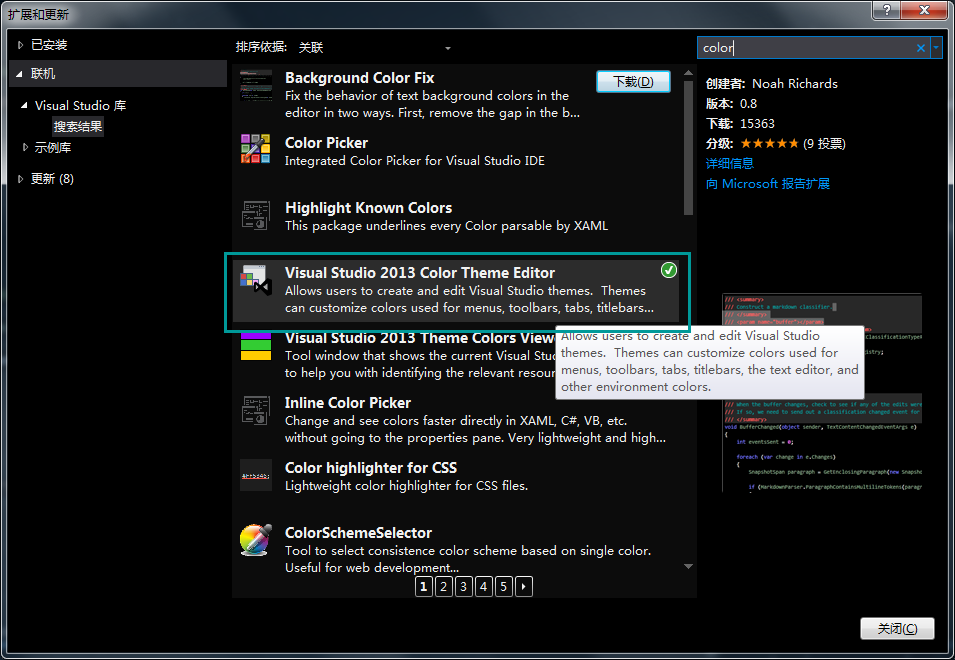
4.重启,重启后,进入“工具->CustomizeColors”。在“Customize Colors”那里点“Import Theme”即可(文件在一开始百度云下载的打包文件中)
4.编辑器透明化
using Microsoft.VisualStudio.Text.Classification;

using Microsoft.VisualStudio.Text.Editor;

using Microsoft.VisualStudio.Utilities;

using System;

using System.ComponentModel.Composition;

using System.Windows;

using System.Windows.Controls;

using System.Windows.Media;

using System.Windows.Threading;

namespace Microsoft.SoheeBackground

{

   [Export(typeof(IWpfTextViewCreationListener))]

    [ContentType("Text")]

    [ContentType("BuildOutput")]

   [TextViewRole(PredefinedTextViewRoles.Document)]

    class Listener :IWpfTextViewCreationListener

    {

        [Import]

        IEditorFormatMapService EditorFormatMapService = null;

        public void TextViewCreated(IWpfTextView rpTextView)

        {

            new EditorBackground(rpTextView);

            //去掉断点边栏的背景

            var rProperties = EditorFormatMapService.GetEditorFormatMap(rpTextView).GetProperties("IndicatorMargin");

            rProperties["BackgroundColor"] = Colors.Transparent;

            rProperties["Background"]= Brushes.Transparent;

        }

    }

    class EditorBackground

    {

        IWpfTextView r_TextView;

        ContentControl r_Control;

        Grid r_ParentGrid;

        Canvas r_ViewStack;

        public EditorBackground(IWpfTextView rpTextView)

        {

            r_TextView = rpTextView;

            r_Control =(ContentControl)r_TextView;

            r_TextView.Background =Brushes.Transparent;

            r_TextView.BackgroundBrushChanged+= TextView_BackgroundBrushChanged;

            r_TextView.Closed +=TextView_Closed;

            r_Control.Loaded += TextView_Loaded;

        }

        void MakeBackgroundTransparent()

        {

            r_TextView.Background =Brushes.Transparent;

            r_ViewStack.Background =Brushes.Transparent;

           r_ParentGrid.ClearValue(Grid.BackgroundProperty);

        }

        void TextView_Loaded(object sender,RoutedEventArgs e)

        {

            if (r_ParentGrid == null)

                r_ParentGrid =(Grid)r_Control.Parent;

            if (r_ViewStack == null)

                r_ViewStack = (Canvas)r_Control.Content;

            MakeBackgroundTransparent();

        }

        void TextView_BackgroundBrushChanged(object sender, BackgroundBrushChangedEventArgs e)

        {

           r_Control.Dispatcher.BeginInvoke(new Action(() =>

            {

                while (r_ParentGrid.Background != null)

                   MakeBackgroundTransparent();

            }), DispatcherPriority.Render);

        }

        void TextView_Closed(object sender,EventArgs e)

        {

            //清除委托,以防内存泄露

            r_TextView.Closed -=TextView_Closed;

            r_TextView.BackgroundBrushChanged-= TextView_BackgroundBrushChanged;

        }

    }

}
PS:参考
1.http://startalkers.lofter.com/post/1cb119b5_5be5e5a
2.http://doc.okbase.net/u012915516/archive/124296.html
VS2013 图片背景·全透明背景图(转)的更多相关文章
- vscode 全透明背景图
一.前言 08.02更新:已魔改插件 可以直接下载插件使用了 10.18跟新:已发布到vscode扩展 下载地址 下载后手动安装就ok了,具体配置安装后点开插件有说明的!!! 今天看到了博客园 这篇 ...
- painter半透明的 底层窗口全透明背景
- css实现背景全透明样式
background-color:transparent; filter:progid:DXImageTransform.Microsoft.gradient(startColorstr=#26FFF ...
- IE6下png背景不透明——张鑫旭博客读书笔记
从今天开始跟着大牛张鑫旭的步伐,每天进步一点点 问题:IE6不支持png背景透明或半透明 一.可解决的方法 补充:css滤镜主要是用来实现图像的各种特殊效果.(了解) css滤镜的标识符是“filte ...
- Android开发中的全屏背景显示方案
引子 不管是Android还是iOS平台中,都可以看到一些应用在启动的时候会先出现一个启动画面(Splash Activity),如QQ.微信等.这个启动画面中往往会将ActionBar和Status ...
- Android有趣的全透明效果--Activity及Dialog的全透明(附android系统自带图标大全)[转]
原文地址:http://blog.csdn.net/sodino/article/details/5822147 1.Activity全透明 同学zzm给了这个有趣的代码,现在公布出来. 先在res/ ...
- css3全屏背景图片切换特效
效果体验:http://hovertree.com/texiao/css3/10/ 一般做图片切换效果,都会使用JS或者jQuery脚本,今天发现,其实只用CSS也可以实现.试试效果吧. 效果图: 代 ...
- CSS之全屏背景图
吐槽啦:Yeah 明天就是国庆了o(* ̄▽ ̄*)o!哈哈,提前祝福各位园友国庆快乐.假期愉快.生活美满.天天开心!国庆我要回家一趟,把一些不用的东西带回家,走访一下亲朋好友,在家打几天酱油~~~ 言 ...
- Visual Studio 2017 设置透明背景图
一.前言 给大家分享一下,如何为VS2017设置透明背景图.下面是一张设置前和设置后的图片. 设置前: 设置后: 二.设置背景图片的扩展程序 我们打开VS的扩展安装界面:[工具]->[扩展和更新 ...
随机推荐
- 百度地图、高德地图、Google地图等坐标系相关梳理
1.地理坐标系与投影坐标系 地理坐标系也就是球面坐标系,是将本不是椭球体的地球进行椭球体化,从而形成球面坐标体系,国际标准的地理坐标系就是WGS-84坐标系: 只不过各个国家为了反映该国家所在区域地球 ...
- django-rest-framework之基于类的视图
前言:上一篇博客中,主要讲的是请求和响应,项目里面views.py中的视图函数都是基于函数的,并且我们介绍了@api_view这个很有用的装饰器.同时,我们还介绍了APIView这个类,但是还没使用它 ...
- selenium自动化测试——常见的八种元素定位方法
selenium常用的八种元素定位方法 1.通过 id 定位:find_element_by_id() 2.通过 name 定位:find_element_by_name() 3.通过 tag 定位: ...
- CodeForces-749B
给定3个坐标,求可能构成平行四边形的第四个点,枚举两个点,根据这两个点的横纵坐标差,来得到第四个点的坐标,注意生成的坐标需要判重. AC代码: #include<cstdio> #incl ...
- APP性能测试(电量)
#encoding:utf-8 import csv import os import time #控制类 class Controller(object): def __init__(self, c ...
- php-fpm问题
这个问题怎么说呢?之前遇到这个问题内心是奔溃的.因为我压根不知道是哪里出问题啦.不过,在我努力探索下,最终还是解决了问题. so请记住,坚持不一定成功,但放弃一定失败. 简单描述一下问题: 1.本地的 ...
- 重装Win10系统的非常简单的操作教程
这是回到学校的第二天,准备搞一份实习证明,然而宿舍宽带停了,于是我来到了社团办公室,打开了其中一台电脑. 各位师弟师妹...你们也太厉害,把电脑折腾成这样...电脑装了各种各样的工具, Adobe P ...
- 关于instrinsicContentSize, ContentHuggingPriority, ContentcompressionResistancePriority的理解
ios 关于intrinsic理解 最近由于项目的需要想给MBProgressHUD添加一个自定义的view, 结果花费了一两个小时也没添加上去,添加上去的view没有实际的大小,即使你给他设置了一个 ...
- alsa声卡分析alsa-utils调用过程
如何分析tinyplay 播放音频和tinymix的过程?需要相应的工具来支持追查: 一.利用strace工具分析tinyplay和tinymix: strace -o tinyplay.log ti ...
- 【linux】安装mysql出现 no curses错误解决方法
安装mysql,在./configure时出现错误:error: No curses/termcap library found的解决办法 mysql版本:5.1.30 已经不记得这次是第几次安装my ...