
.Net Core 2.0+ InfluxDB+Grafana+App Metrics 实现跨平台的实时性能监控
一、简介
最近这段时间一直在忙,没时间写博客,负责了一个项目,从前端到后端一直忙,同时还有其他第几个项目的系统架构要处理。
去年就开始关注net core了,只是平时写写demo,没用在项目中,正好这次机会就用了net core,具体是什么时候开始的不太记得了,总之刚开始是用core 1.0开发,然后在开发的时候突然想到,平时我们的项目中都没有做过项目的实时监控,为什么这次不试试看呢,而且还能知道每天什么时段的流量走向,系统吞吐量等。记得之前去北京总公司的时候,看到java开发部那边有一个大屏幕,实时的显示项目的吞吐量、请求量等信息,感觉非常酷,我们net应该可以可以实现吧。
抱着这总心态就去找了一些相关资料,也就在项目用了起来。
项目部署在windows环境下,Influxdb的介绍这里不再赘述。
二、安装Influxdb
首先安装InfluxDB时序数据库,地址如下:https://portal.influxdata.com/downloads#influxdb ,这里我就下载Windows Binaries (64-bit),具体的写一下配置文件和安装过程。
解压后打开influxdb.conf,因为influxdb的默认配置全是针对linux配置的,所以我们需要修改一下配置文件。
修改下面3个liunx的路径,改为winodws路径如下:
[meta]

  # Where the metadata/raft database is stored

  dir = "influxdb/meta"
[data]

  # The directory where the TSM storage engine stores TSM files.

  dir = "influxdb/data"
  # The directory where the TSM storage engine stores WAL files.

  wal-dir = "influxdb/wal"
我将influxdb的文件都放在了influxdb目录下,可以用相对位置,也可以用绝对位置,这个可以根据个人需要修改。
这里提一下,Influxdb v1.2.4之后好像网页图形化管理界面就去掉了,1.2.4之前的是有网页图形化管理界面的,influxdb.conf文件之前还有
[admin]

  # Determines whether the admin service is enabled.

   enabled = true

  # The default bind address used by the admin service.

   bind-address = ":8083"
不过后面的版本,conf文件里就没有这个了,所以大家要注意一下。后面版本没办法用网页图形化管理,如果要连接Influxdb的话可以在目录下以cmd运行influx.exe,如果不想所有人都可以访问你的InfluxDB,那么你可以在conf文件里配置认证信息
# Determines whether HTTP endpoint is enabled.
enabled = true
# The bind address used by the HTTP service.
bind-address = ":8086"
# Determines whether user authentication is enabled over HTTP/HTTPS.
auth-enabled = true
(注意:在没配置好账号密码前,请先别将上面的:auth-enabled 设置成 true,先在auth-enabled = false 不启用身份验证的时候,创建一个管理员权限的账号,命令如下:CREATE USER "admin" WITH PASSWORD '123456' WITH ALL PRIVILEGES,创建好账号后,将auth-enabled 设置成 true,然后启动influxdb,最后使用账号密码的情况下创建一个名为"AppMetricsDemo"的数据,命令如下:CREATE DATABASE "AppMetricsDemo")
最后cmd运行,进入到你的解压目录,执行命令:
influxd -config influxdb.conf
这里说一下,使用influx.exe登录时,输入以下命令:influx -host 127.0.0.1 -port 8086 -username "admin" -password "123456",这样就连上InfluxDB了。然后创建数据库:CREATE DATABASE "AppMetricsDemo"。
如果你觉得这样比较麻烦,可以安装两个influxDB,一个是V1.2.4版的,一个是最新版的,这是需要修改配置文件的端口,将两个influxDB的端口修改成不一样的就好,然后用1.2.4版本的连接最新版的即可,如图,点击右上角的齿轮图标即可出现连接表单,
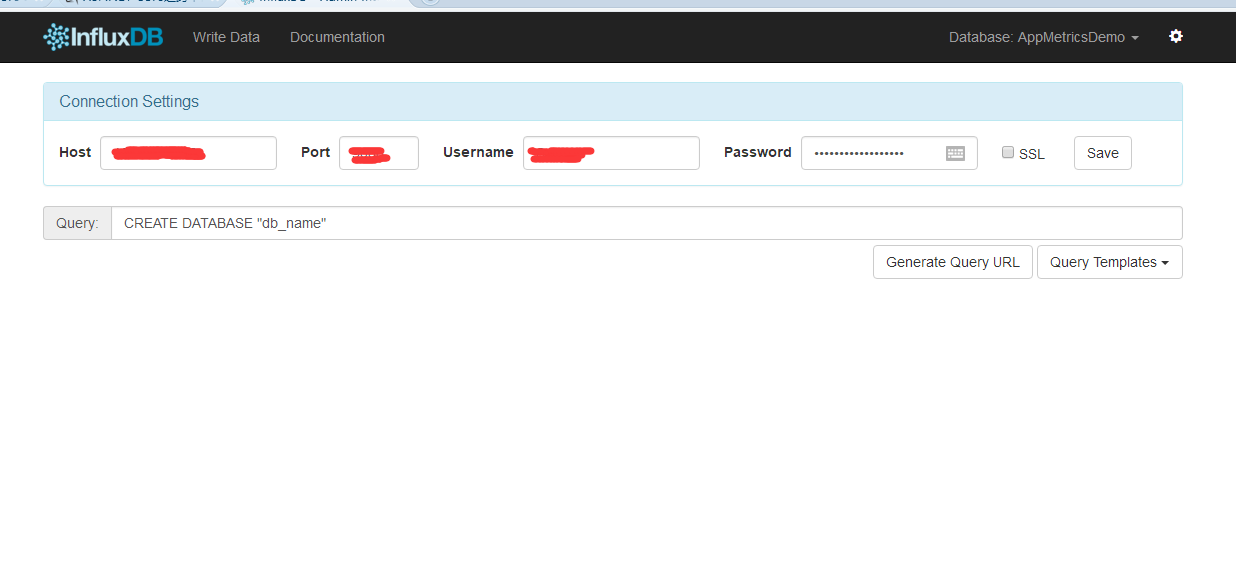
(安装好influxDB后,记得在influxDB中创建Demo需要的数据库“AppMetricsDemo”)
三、安装Grafana
安装Grafana,下载地址:https://grafana.com/get,我们解压后进入bin目录,如图:

直接运行grafana-server.exe即可。
Grafana默认会监听3000的端口,所以我们进入http://localhost:3000,
会让你登陆,直接输入本地的管理员帐户即可,帐户:admin 密码:admin,进入后如图:
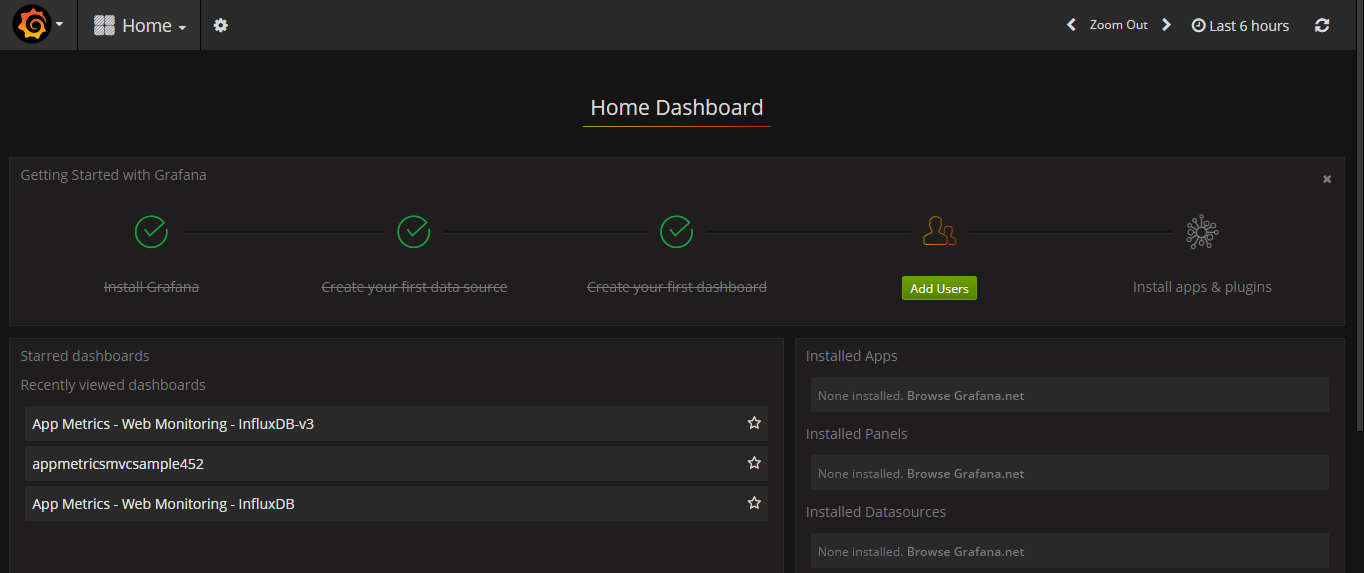
安装完成之后,我们下载相关仪表模版的Json文件。
地址如下:https://grafana.com/dashboards/2125
然后我们导入我们的仪表:如图操作即可
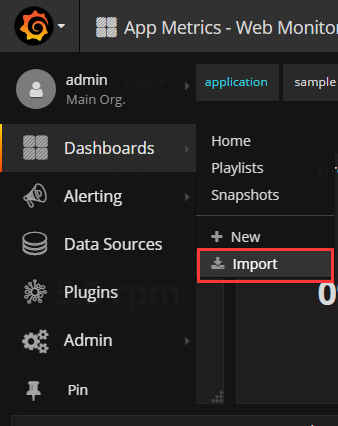
添加我们上面的数据源,如图:
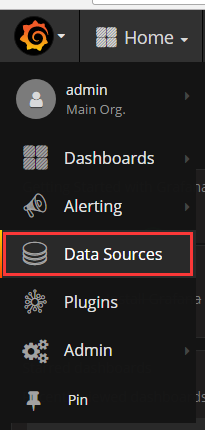
选择Add DataSource,然后操作如下:
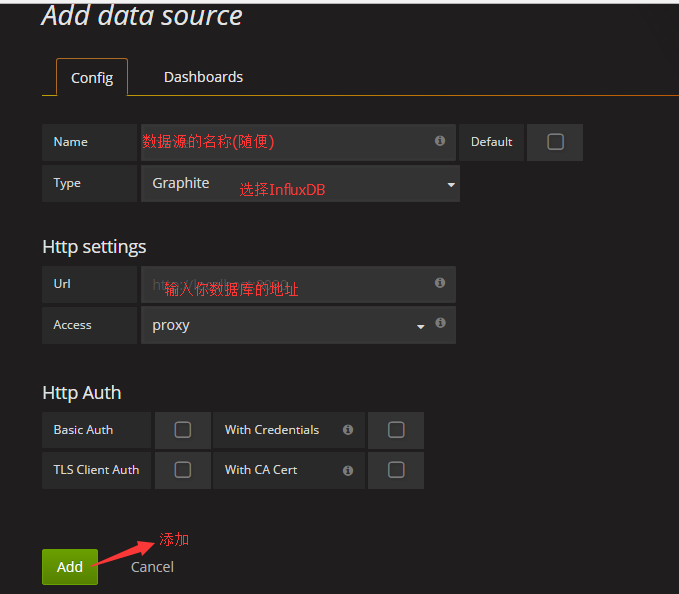
这样,我们就完成了Grafana的安装配置和添加数据源。
由于实际项目中,我们不可能在服务器上运行个控制台去开启这些服务,所以我们需要将influxDB和Grafana发布成服务的形式运行在服务器上,这里我们可以使用nssm工具将InfluxDB和Grafana封装成服务运行。
下载地址如下:http://www.nssm.cc/download
解压后进入到对应系统版本文件夹中,里面有个32位和64位的文件,根据自己的实际情况选择,如图:
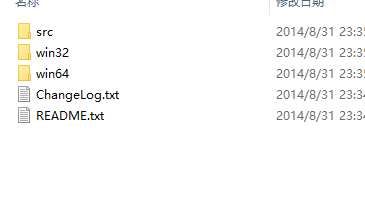
我们选择win64,进入文件夹后运行cmd,输入nssm install InfluxDB 运行后出现如下界面:
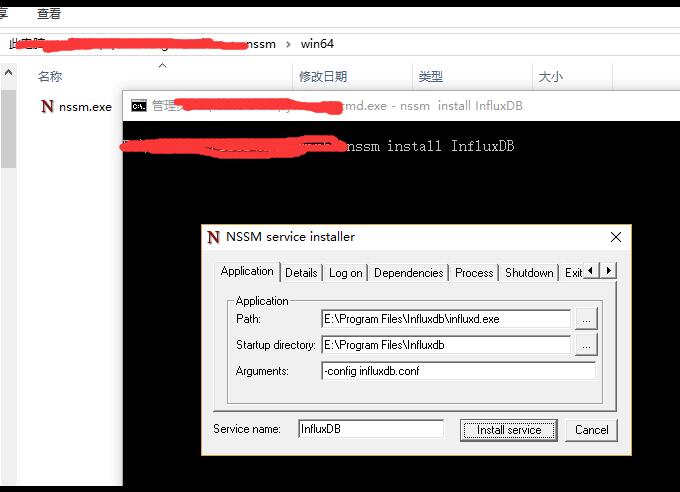
重点说一下参数这一栏,Argument里输入:-config influxdb.conf,类似上面在cmd中输入Influxd -config influxdb.conf
安装好后运行起来就好,Grafana的安装类似上面的操作,只是Argument这一栏不需要输入任何东西。
四、.netCore 中使用AppMetrics
.netCore 中使用AppMetrics,新建一个名为Demo 的api,然后编辑右键编辑 Demo.csproj文件,在ItemGroup节点下新增以下Package
<PackageReference Include="App.Metrics" Version="2.0.0-alpha" />
<PackageReference Include="App.Metrics.AspNetCore.Endpoints" Version="2.0.0-alpha" />
<PackageReference Include="App.Metrics.AspNetCore.Reporting" Version="2.0.0-alpha" />
<PackageReference Include="App.Metrics.AspNetCore.Tracking" Version="2.0.0-alpha" />
<PackageReference Include="App.Metrics.Extensions.Reporting.InfluxDB" Version="1.2.0" />
<PackageReference Include="App.Metrics.Formatters.Json" Version="2.0.0-alpha" />
<PackageReference Include="App.Metrics.Reporting.InfluxDB" Version="2.0.0-alpha" />
保存后,项目就引用了AppMetrics相关类库
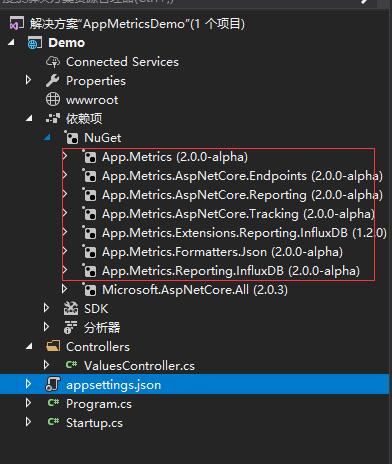
然后修改appsettings.json文件。添加如下代码
{

  "Logging": {

    "IncludeScopes": false,

    "Debug": {

      "LogLevel": {

        "Default": "Warning"

      }

    },

    "Console": {

      "LogLevel": {

        "Default": "Warning"

      }

    }

  },

  "InfluxDB": {

    "IsOpen": true,

    "DataBaseName": "AppMetricsDemo",

    "ConnectionString": "http://10.10.134.109:8086",

    "username": "admin",

    "password": "123456",

    "app": "RepairApp",

    "env": "stage"

  }

}
ConfigureServices方法,如下:
using System;

using System.Collections.Generic;

using System.Linq;

using System.Threading.Tasks;

using Microsoft.AspNetCore.Builder;

using Microsoft.AspNetCore.Hosting;

using Microsoft.Extensions.Configuration;

using Microsoft.Extensions.DependencyInjection;

using Microsoft.Extensions.Logging;

using Microsoft.Extensions.Options;

using App.Metrics;

namespace Demo

{

    public class Startup

    {

        public Startup(IConfiguration configuration)

        {

            Configuration = configuration;

        }

        public IConfiguration Configuration { get; }

        // This method gets called by the runtime. Use this method to add services to the container.

        public void ConfigureServices(IServiceCollection services)

        {

            #region Metrics监控配置

            string IsOpen = Configuration.GetSection("InfluxDB")["IsOpen"].ToLower();

            if (IsOpen == "true")

            {

                string database = Configuration.GetSection("InfluxDB")["DataBaseName"];

                string InfluxDBConStr = Configuration.GetSection("InfluxDB")["ConnectionString"];

                string app = Configuration.GetSection("InfluxDB")["app"];

                string env = Configuration.GetSection("InfluxDB")["env"];

                string username = Configuration.GetSection("InfluxDB")["username"];

                string password = Configuration.GetSection("InfluxDB")["password"];

                var uri = new Uri(InfluxDBConStr);

                var metrics = AppMetrics.CreateDefaultBuilder()

                .Configuration.Configure(

                options =>

                {

                    options.AddAppTag(app);

                    options.AddEnvTag(env);

                })

                .Report.ToInfluxDb(

                options =>

                {

                    options.InfluxDb.BaseUri = uri;

                    options.InfluxDb.Database = database;

                    options.InfluxDb.UserName = username;

                    options.InfluxDb.Password = password;

                    options.HttpPolicy.BackoffPeriod = TimeSpan.FromSeconds(30);

                    options.HttpPolicy.FailuresBeforeBackoff = 5;

                    options.HttpPolicy.Timeout = TimeSpan.FromSeconds(10);

                    options.FlushInterval = TimeSpan.FromSeconds(5);

                })

                .Build();

                services.AddMetrics(metrics);

                services.AddMetricsReportScheduler();

                services.AddMetricsTrackingMiddleware();

                services.AddMetricsEndpoints();

            }

            #endregion

            services.AddMvc();

        }

        // This method gets called by the runtime. Use this method to configure the HTTP request pipeline.

        public void Configure(IApplicationBuilder app, IHostingEnvironment env)

        {

            if (env.IsDevelopment())

            {

                app.UseDeveloperExceptionPage();

            }

            #region 注入Metrics

            string IsOpen = Configuration.GetSection("InfluxDB")["IsOpen"].ToLower();

            if (IsOpen == "true")

            {

                app.UseMetricsAllMiddleware();

                // Or to cherry-pick the tracking of interest

                app.UseMetricsActiveRequestMiddleware();

                app.UseMetricsErrorTrackingMiddleware();

                app.UseMetricsPostAndPutSizeTrackingMiddleware();

                app.UseMetricsRequestTrackingMiddleware();

                app.UseMetricsOAuth2TrackingMiddleware();

                app.UseMetricsApdexTrackingMiddleware();

                app.UseMetricsAllEndpoints();

                // Or to cherry-pick endpoint of interest

                app.UseMetricsEndpoint();

                app.UseMetricsTextEndpoint();

                app.UseEnvInfoEndpoint();

            }

            #endregion

            app.UseMvc();

        }

    }

}
代码这一块基本上完成了。
五、效果
接下来运行项目,访问以下,然后看看Grafana中的仪表盘看看
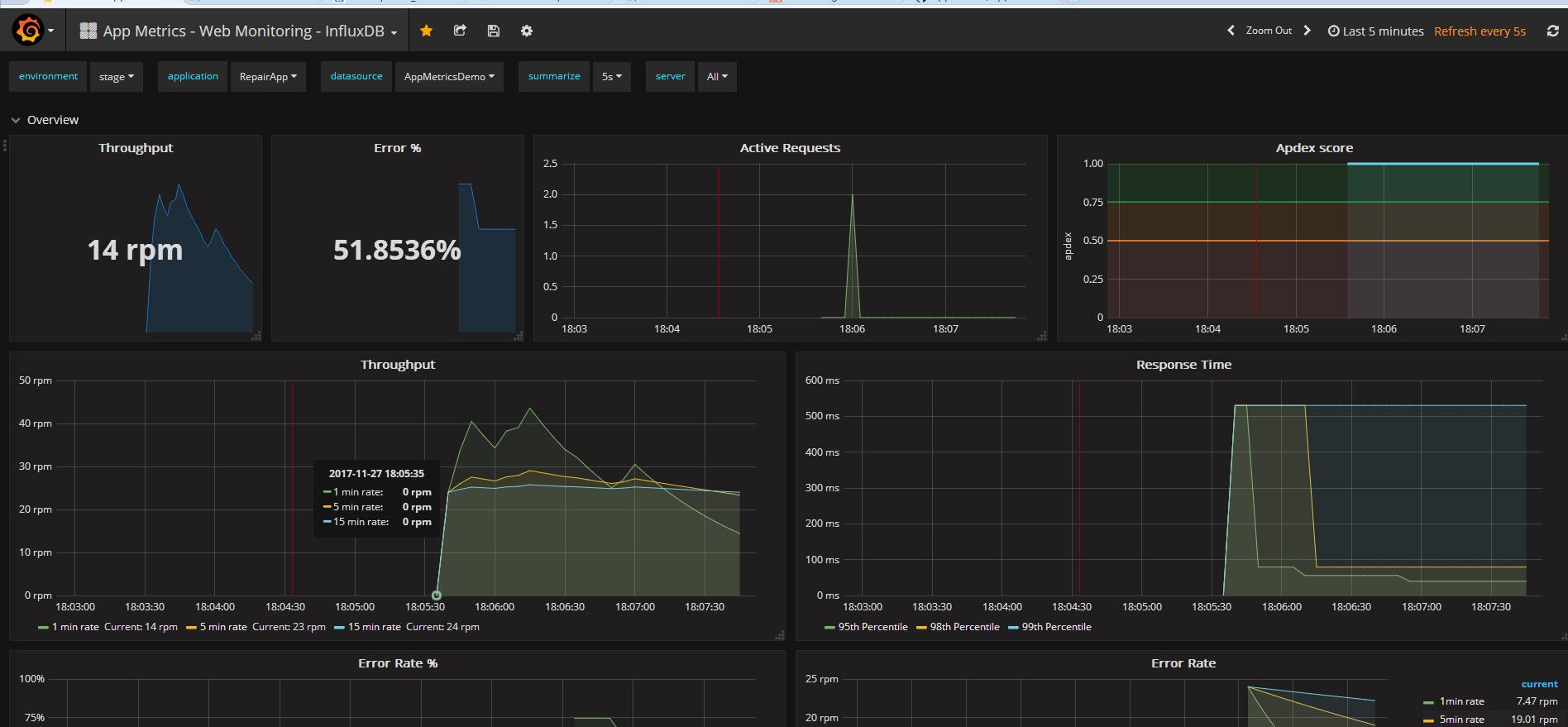
附上demo地址:https://github.com/landonzeng/AppMetricsDemo
.Net Core 2.0+ InfluxDB+Grafana+App Metrics 实现跨平台的实时性能监控的更多相关文章
- ASP.NET Core 之跨平台的实时性能监控
前言 前面我们聊了一下一个应用程序 应该监控的8个关键位置. . 嗯..地址如下: 应用程序的8个关键性能指标以及测量方法 最后卖了个小关子,是关于如何监控ASP.NET Core的. 今天我们就来讲 ...
- ASP.NET Core之跨平台的实时性能监控(2.健康检查)
前言 上篇我们讲了如何使用App Metrics 做一个简单的APM监控,最后提到过健康检查这个东西. 这篇主要就是讲解健康检查的内容. 没看过上篇的,请移步:ASP.NET Core之跨平台的实时性 ...
- 健康检查NET Core之跨平台的实时性能监控
ASP.NET Core之跨平台的实时性能监控(2.健康检查) 前言 上篇我们讲了如何使用App Metrics 做一个简单的APM监控,最后提到过健康检查这个东西. 这篇主要就是讲解健康检查的内 ...
- .Net Core 2.*+ InfluxDB+Grafana+App Metrics实时性能监控
前言 .net core 2.* 实施性能监控 这个工具其实给运维 大大们用起来是更爽的.但是Grafana现在还没有找到中文版. 本文需要了解的相关技术与内容: InfluxDb(分布式时序数据库, ...
- ASP.NET Core之跨平台的实时性能监控
前言 前面我们聊了一下一个应用程序 应该监控的8个关键位置. . 嗯..地址如下: 应用程序的8个关键性能指标以及测量方法 最后卖了个小关子,是关于如何监控ASP.NET Core的. 今天我们就来讲 ...
- .NET Core微服务之基于App.Metrics+InfluxDB+Grafana实现统一性能监控
Tip: 此篇已加入.NET Core微服务基础系列文章索引 一.关于App.Metrics+InfluxDB+Grafana 1.1 App.Metrics App.Metrics是一款开源的支持. ...
- Windows Forms和WPF在Net Core 3.0框架下并不会支持跨平台
Windows Forms和WPF在Net Core 3.0框架下并不会支持跨平台 微软将WinForms和WPF带到.NET Core 3.0这一事实,相信大家都有所了解,这是否意味着它在Linux ...
- cAdvisor0.24.1+InfluxDB0.13+Grafana4.0.2搭建Docker1.12.3 Swarm集群性能监控平台
目录 [TOC] 1.基本概念 既然是对Docker的容器进行监控,我们就不自己单独搭建cAdvisor.InfluxDB.Grarana了,本文中这三个实例,主要以Docker容器方式运行. 本 ...
- 基于.net core微服务(Consul、Ocelot、Docker、App.Metrics+InfluxDB+Grafana、Exceptionless、数据一致性、Jenkins)
1.微服务简介 一种架构模式,提倡将单一应用程序划分成一组小的服务,服务之间互相协调.互相配合,为用户提供最终价值.每个服务运行在其独立的进程中,服务与服务间采用轻量级的通信机制互相沟通(RESTfu ...
随机推荐
- ElasticSearch 5.0.0 集群安装部署文档
1. 搭建环境 3台物理机 操作系统 centos7 es1 192.168.31.141 4g内存 2核 es2 192.168.31.142 4g内存 2核 es3 ...
- uva 116 单向TSP
这题的状态很明显. 转移方程就是 d(i,j)=min(d(i+1,j+1),d(i,j+1),d(i-1,j+1)) //注意边界 我用了一个next数组方便打印结果,但是一直编译错误,原来是不能用 ...
- 决策树-C4.5算法(三)
在上述两篇的文章中主要讲述了决策树的基础,但是在实际的应用中经常用到C4.5算法,C4.5算法是以ID3算法为基础,他在ID3算法上做了如下的改进: 1) 用信息增益率来选择属性,克服了用信息增益选择 ...
- docker 数据卷之进阶篇
笔者在<Docker 基础 : 数据管理>一文中介绍了 docker 数据卷(volume) 的基本用法.随着使用的深入,笔者对 docker 数据卷的理解与认识也在不断的增强.本文将在前 ...
- nginx笔记3-负载均衡算法
1.nginx测试:先从官网下载nginx 官网网址为:http://nginx.org/ 然后找到stable version的版本下载,因为这版本是最稳定的,不要去下载最新,因为不稳定,如下图: ...
- linux redis基础应用 主从服务器配置
Redis基础应用 redis是一个开源的可基于内存可持久化的日志型,key-value数据库redis的存储分为内存存储,磁盘存储和log文件三部分配置文件中有三个参数对其进行配置 优势:和memc ...
- 经典卷积神经网络(LeNet、AlexNet、VGG、GoogleNet、ResNet)的实现(MXNet版本)
卷积神经网络(Convolutional Neural Network, CNN)是一种前馈神经网络,它的人工神经元可以响应一部分覆盖范围内的周围单元,对于大型图像处理有出色表现. 其中 文章 详解卷 ...
- linux系统/sbin/init执行过程
对于Linux的启动过程,之前一直都是研究到内核运行/sbin/init,启动第一个用户进程为止,因为这部分一直都是在内核态工作,所以对于学习内核还是有帮助的,当时/sbin/init之后的过程也需要 ...
- 笔记+R︱信用风险建模中神经网络激活函数与感知器简述
每每以为攀得众山小,可.每每又切实来到起点,大牛们,缓缓脚步来俺笔记葩分享一下吧,please~ --------------------------- 本笔记源于CDA-DSC课程,由常国珍老师主讲 ...
- 真实场景的虚拟视点合成(View Synthsis)详解
上一篇博客中介绍了从拍摄图像到获取视差图以及深度图的过程,现在开始介绍利用视差图或者深度图进行虚拟视点的合成.虚拟视点合成是指利用已知的参考相机拍摄的图像合成出参考相机之间的虚拟相机位置拍摄的图像,能 ...