
CenterOS的安装配置(配图解)
CenterOS的安装配置
一、 配置虚拟机
- 打开Virtual Machine(虚拟机),点击create new virtual machine
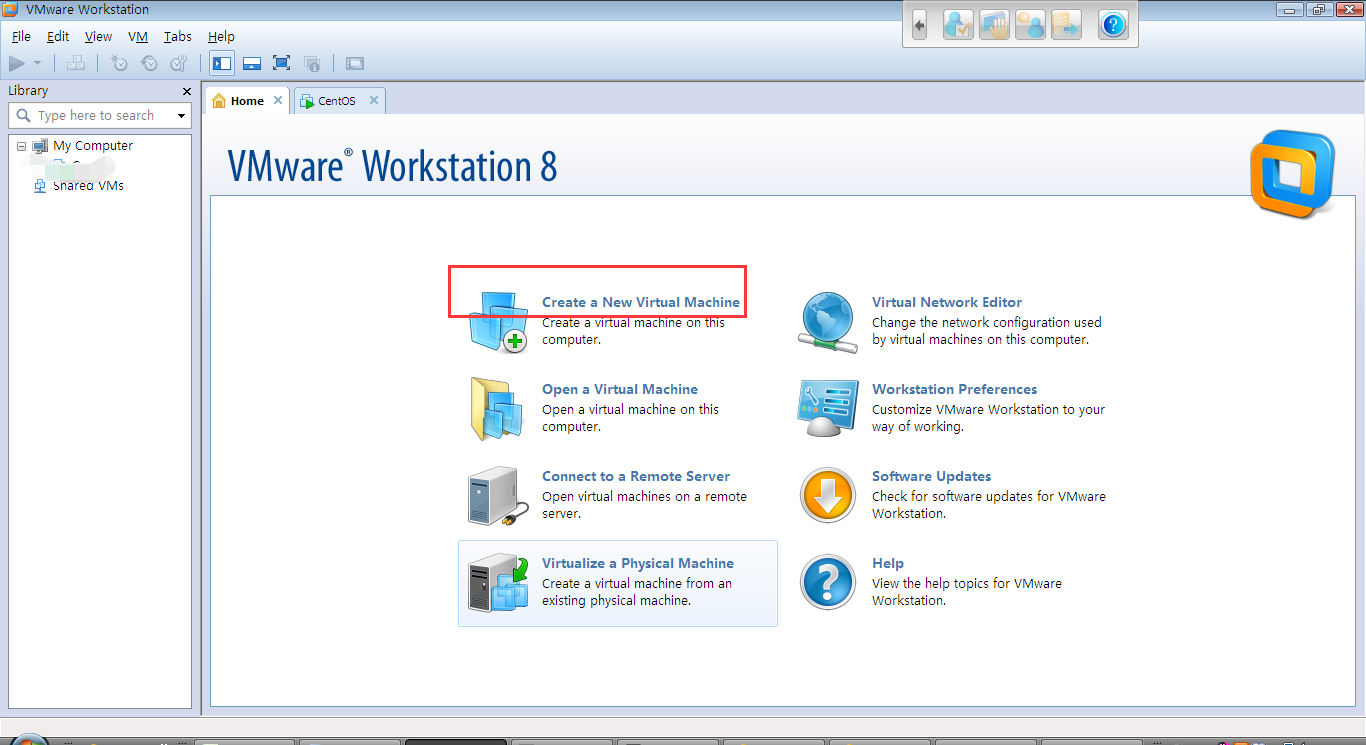
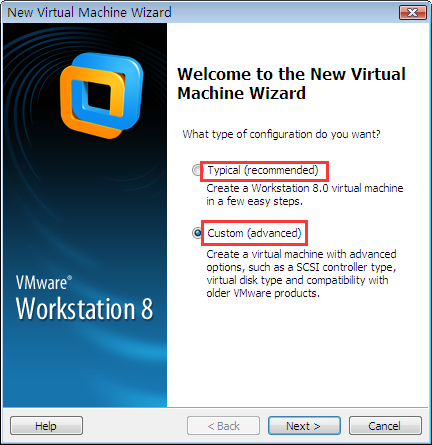
- 进入新建虚拟机向导页面,选择【Custom(advanced)】(自定义),点击【Next】
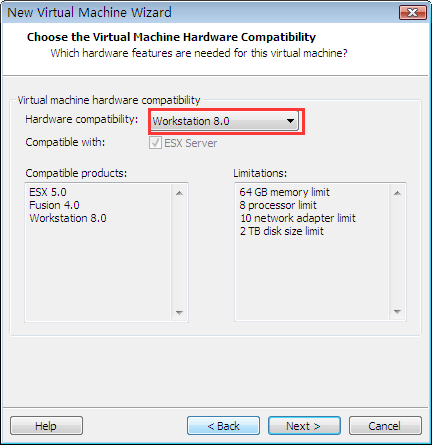
- 进入选择虚拟机的硬件兼容性页面,Hardware compatibility选择Worstation 8.0,点击【Next】
- 进入用户操作系统安装页面,选择I will install the operating system later ,点击【Next】

- 进入选择操作系统类型页面,选择Linux,Version选择Centeros,点击【Next】

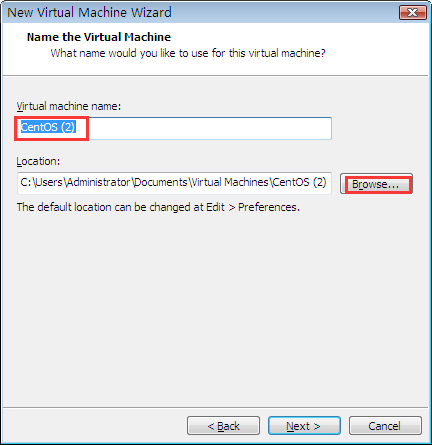
- 进入操作系统命名和选择操作系统数据存放地址页面,输入名称和选择数据存放地址,点击【Next】
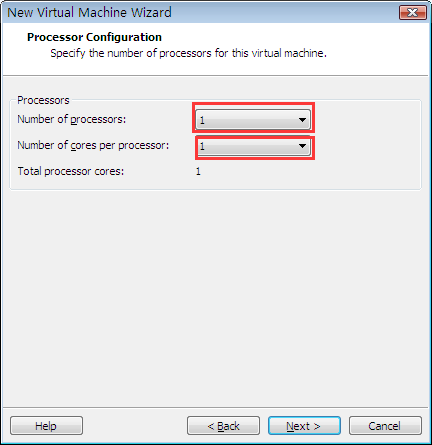
- 进入处理器配置页面,选择该操作系统的内核数和处理器数量,点击【Next】
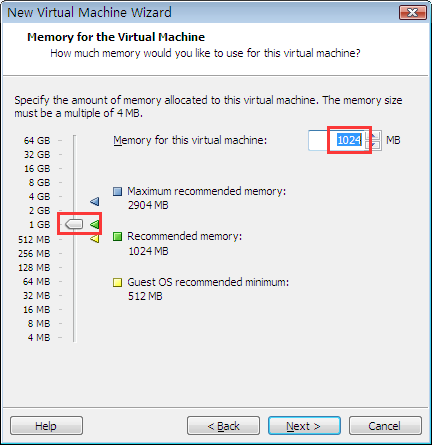
- 进入操作系统内存设置界面,选择内存大小,点击【Next】
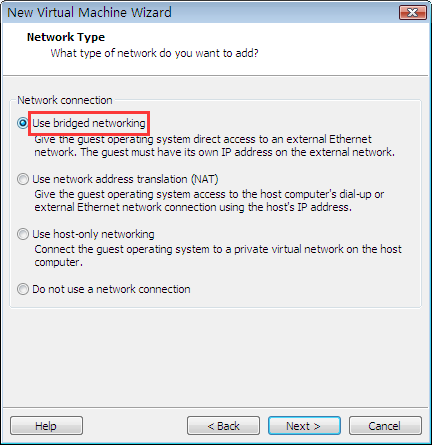
- 进入虚拟网卡连接方式选择页面,选择桥接,点击【Next】
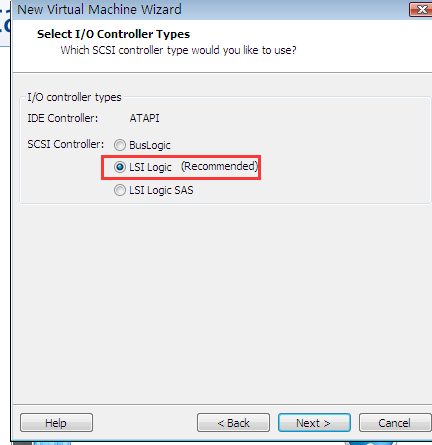
- 进入I/O控制器选择页面,选择默认,点击【Next】
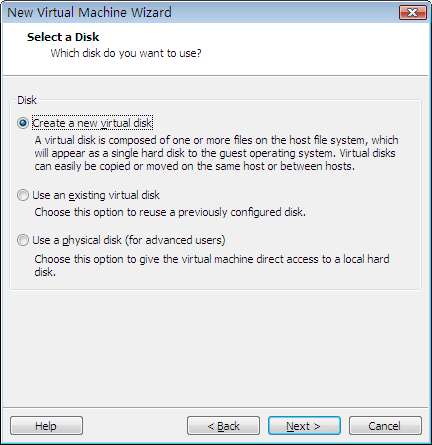
- 进入选择磁盘页面,选择新建一个磁盘,点击【Next】
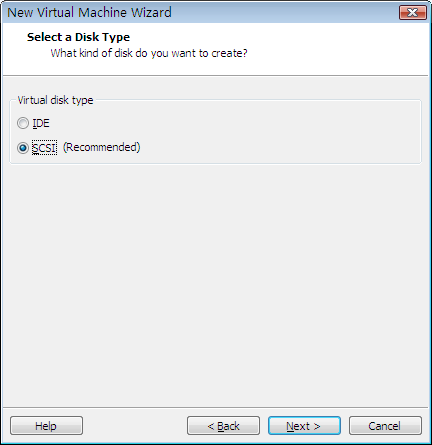
- 进入选择磁盘(其实就是虚拟机的硬盘)的接口类型页面,选择SCSI,点击【Next】
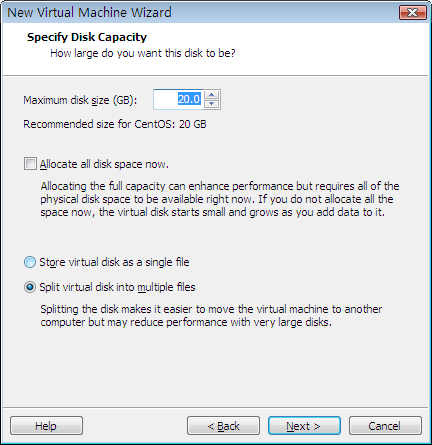
- 进入设置硬盘大小页面,设置我们需要的硬盘大小,推荐15-20G,我们选择Store virtual disk as a single file,点击【Next】
- 进入选择虚拟机文件名(名称除后缀外要和机器名一致),点击【Next】

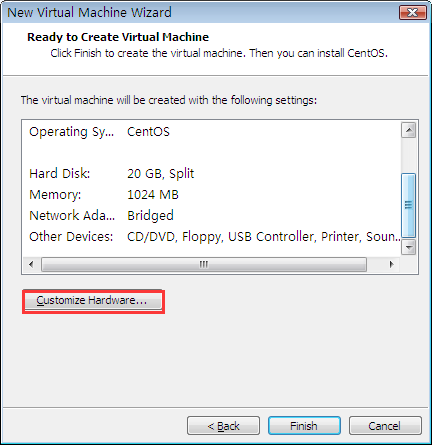
- 进入配置总结图页面,确认我们之前的配置,点击Customize Hardware
- 点击NewCD/DVD,选择光驱页,在配置页中选择ISO镜像文件作为光驱,点击close,
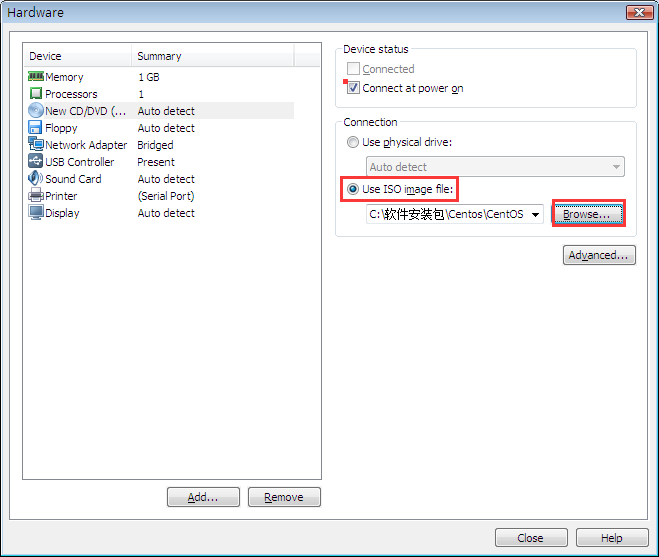
- 选择镜像文件,点击【close】,点击【finish】
二、 安装CenterOS
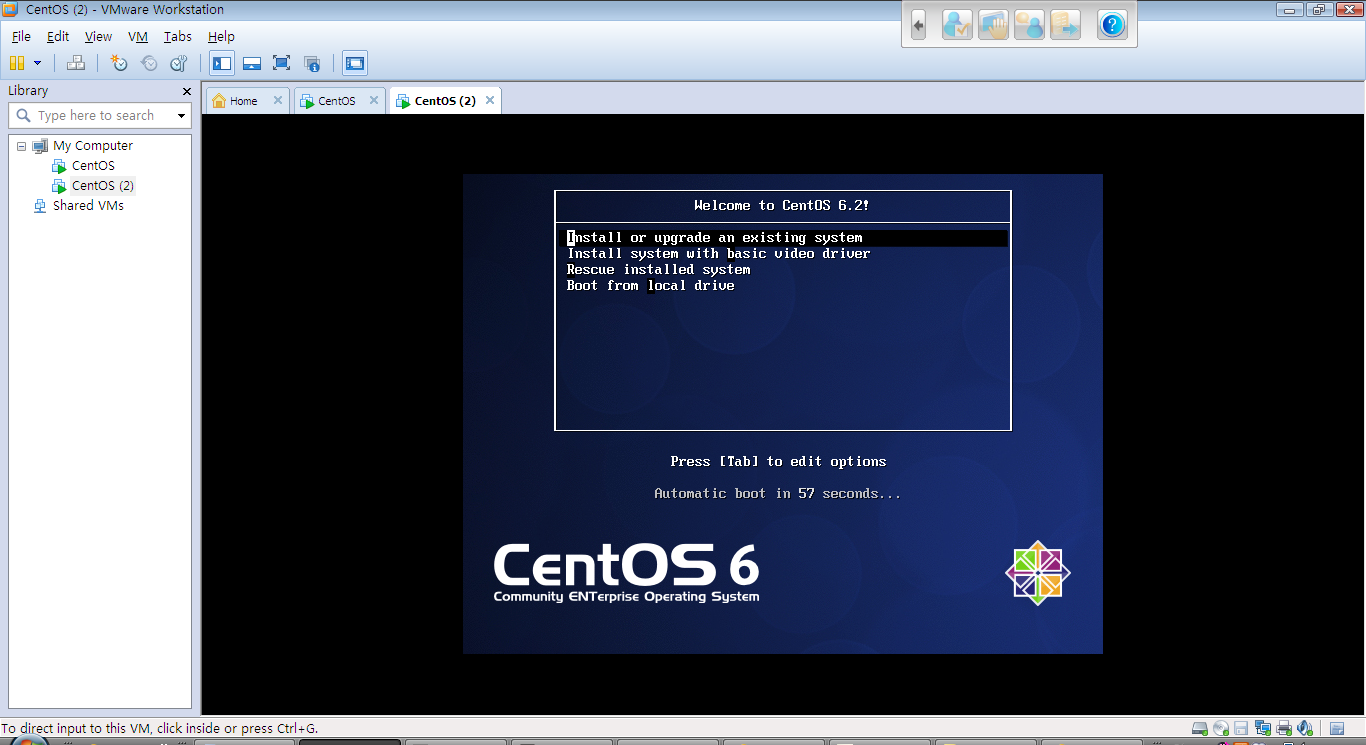
- 启动操作系统,等待出现如下页面,选择第一个,点击,回车
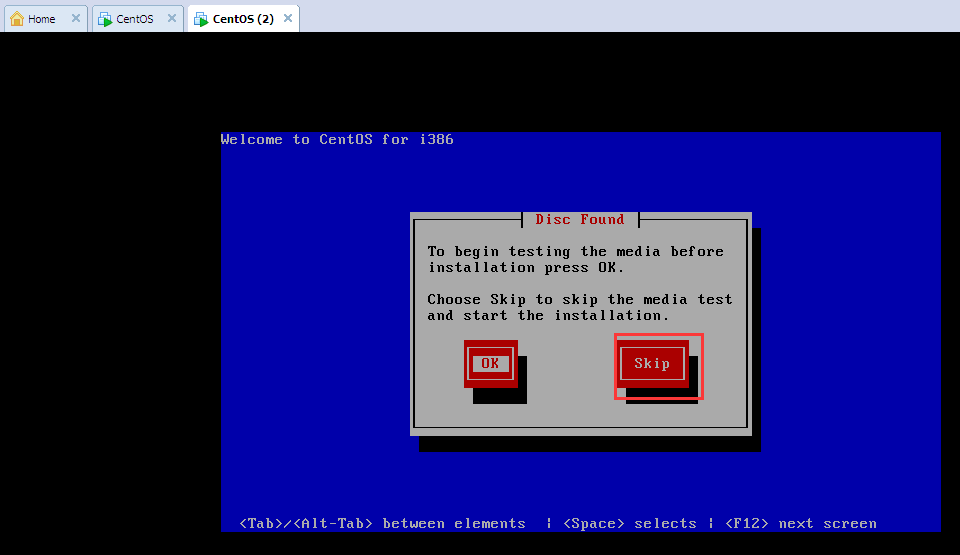
- 使用左右键选择SKIP 回车
- 等待直至出现如下界面,点击【Next】

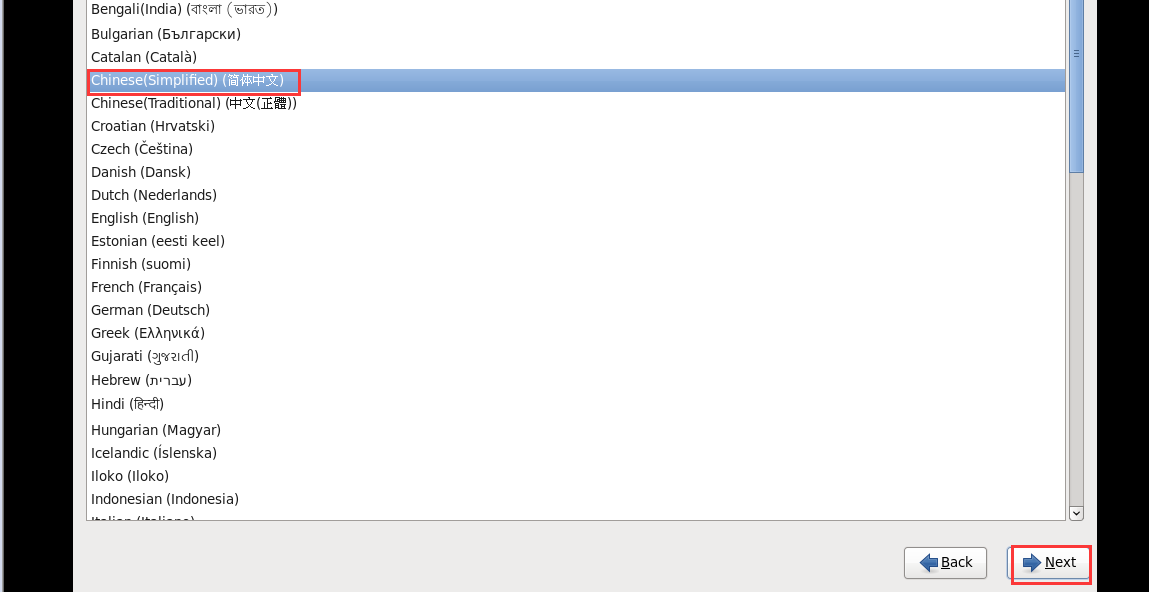
- 进入语言配置界面,默认点击英文,若选择中文需要下载对应的中文字库,点击【Next】
- 进入键盘类型选择界面,默认选择英文键盘,否则可能会出现问题,点击【Next】
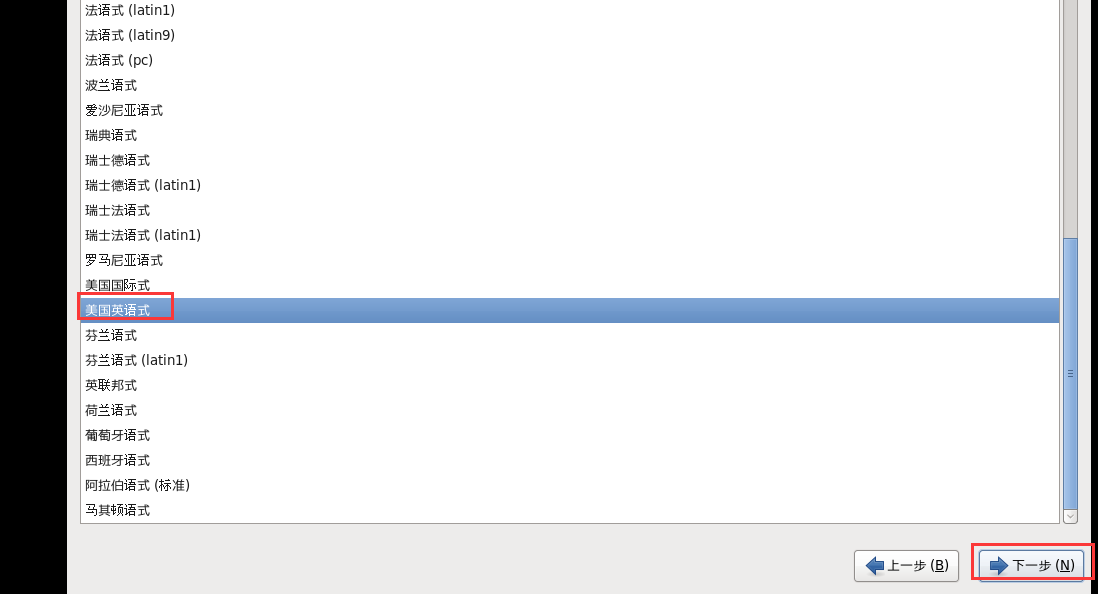
- 进入选择设备存储方案界面,选择默认即可,点击【Next】
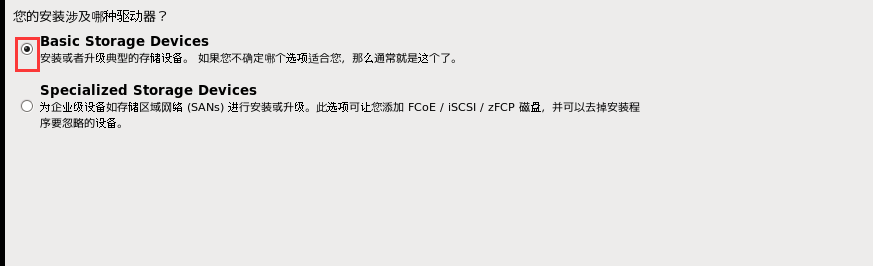
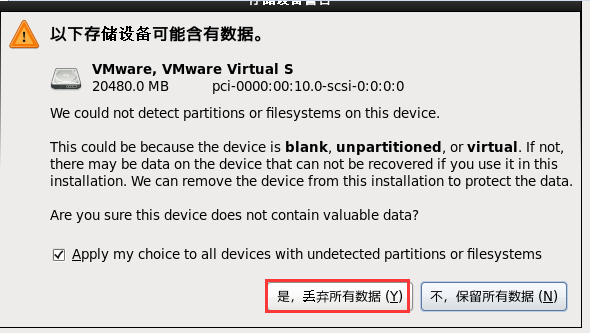
- 弹出是否删除所有虚拟盘上的数据,是个人情况定,此处我选择YES,
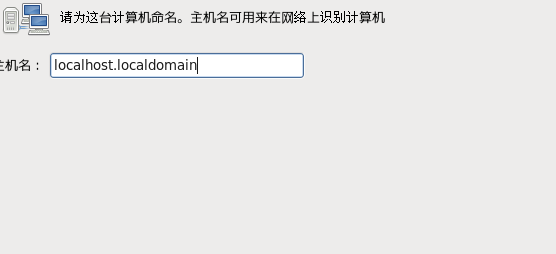
- 弹出配置网络页面,主机名称自己随便定,点击下一步
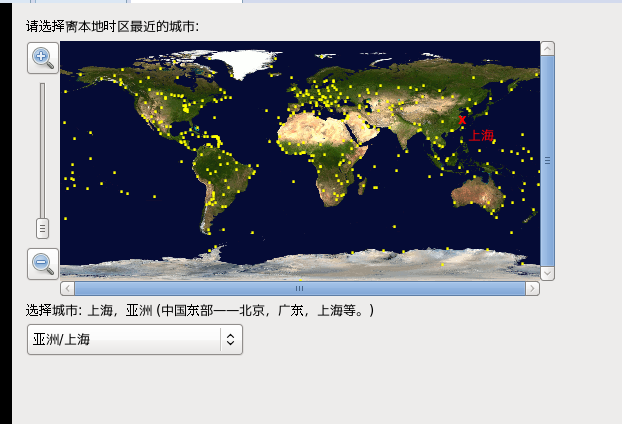
- 配置时区,我们选择上海,
- 出现配置系统管理员密码页面,输入密码,点击下一步

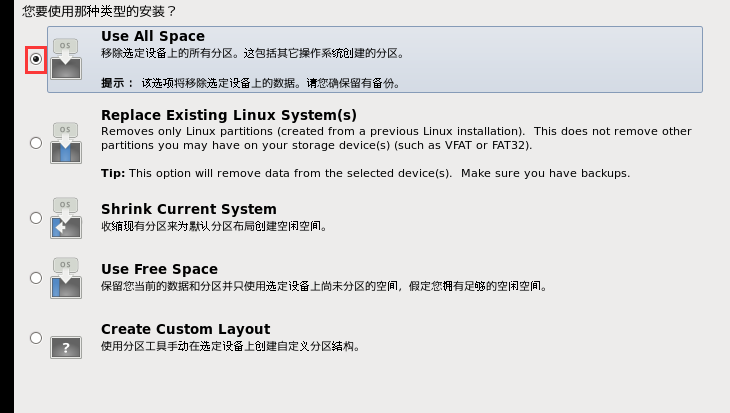
- 出现选择安装方式页面,我选择整个虚拟磁盘都用于安装该操作系统,点击下一步
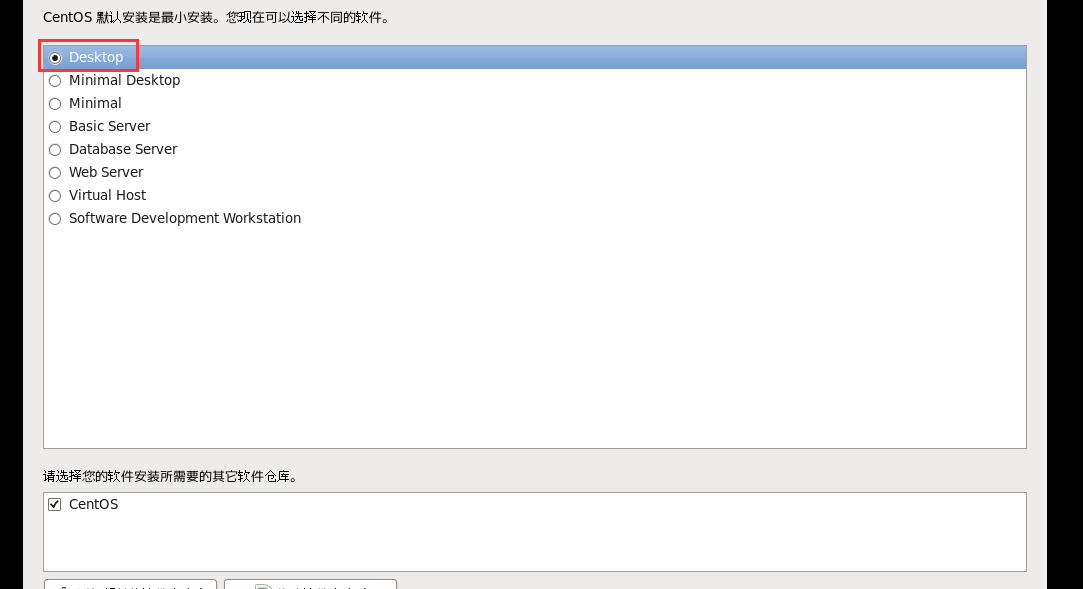
- 出现安装的应用包页面,我选择软件开发平台,点击下一步
- 耐心等待直至出现如下界面,点击reboot

三、 配置CenterOS
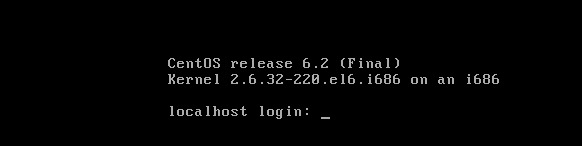
- 初次启动配置,重启后出现如下界面
- 网络配置
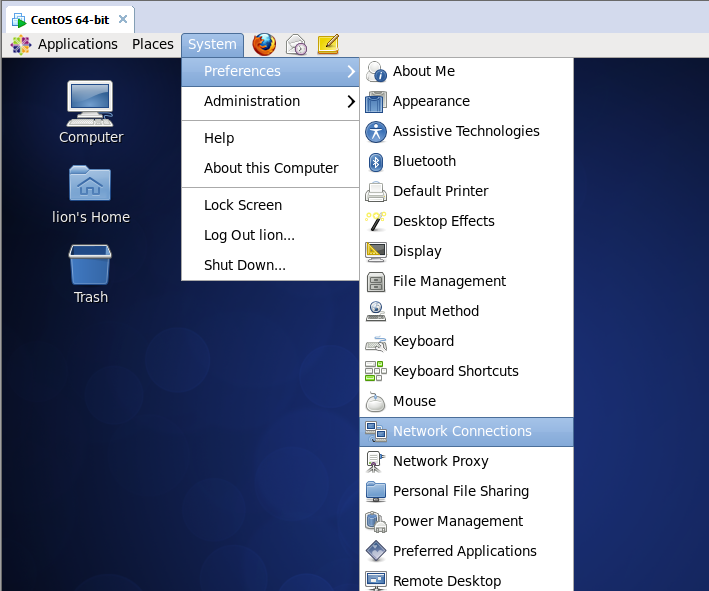
- 待出现如下界面时,双击选中区域
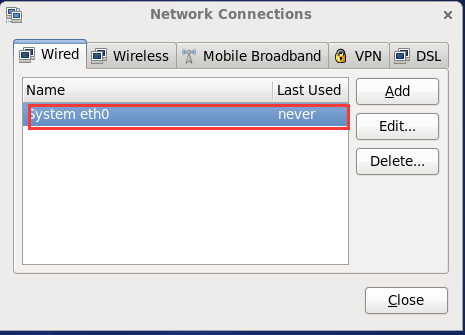
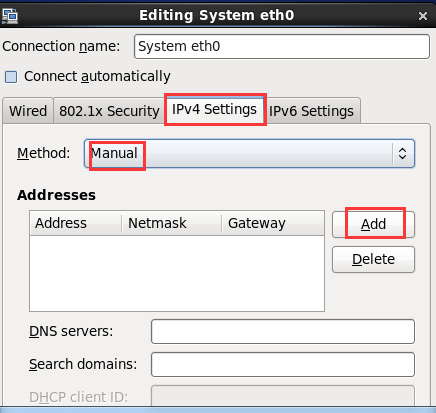
- 待出现如下页面,选择IPV4 Settings,Mehtod 选择manual,点击ADD,输入IP,子网掩码,网关,DNS,点击应用,网络配置完成。
CenterOS的安装配置(配图解)的更多相关文章
- SequoiaDB(巨杉数据库)(社区版)安装配置使用图解
SequoaiDB是一款新型企业级分布式非关系型数据库,提供了基于PC服务器的大规模集群数据平台.作为全球第一家企业级文档式 NoSQL分布式数据库,为用户提供了一个高扩展性.高可用性.高性能.易维护 ...
- Doxygen + Graphviz windows下安装配置(图解)
查看一些开源代码经常被一些函数的调用关系给绕进去,经过网上查阅资料,发现了这个好用的方法,拿出来和大家分享下安装和应用的过程. 本人常用windows系统,所以主要讲解下windows下相关的内容 要 ...
- 画图工具Graphviz安装配置
Graphviz (英文:Graph Visualization Software的缩写)是一个由AT&T实验室启动的开源工具包,用于绘制DOT语言脚本描述的图形.它也提供了供其它软件使用的库 ...
- Tomcat7.0/8.0 详细安装配置图解,以及UTF-8编码配置
Tomcat7.0/8.0 详细安装配置图解,以及UTF-8编码配置 2017年01月24日 10:01:48 阅读数:51265 标签: tomcattomcat安装tomcat配置tomcat编码 ...
- 集群安装配置Hadoop具体图解
集群安装配置Hadoop 集群节点:node4.node5.node6.node7.node8. 详细架构: node4 Namenode,secondnamenode,jobtracker node ...
- Ubuntu Server 13.10 安装配置图解教程
一.Ubuntu Server 13.10系统安装 Ubuntu分为桌面版(desktop)和服务器版(Server),下面为大家介绍服务器版本Ubuntu Server 13.10的详细安装过程. ...
- 具体图解 Flume介绍、安装配置
写在前面一: 本文总结"Hadoop生态系统"中的当中一员--Apache Flume 写在前面二: 所用软件说明: 一.什么是Apache Flume 官网:Flume is a ...
- IIS的安装与配置详细图解教程
IIS是Internet Information Services(互联网信息服务)的简称,是有微软公司提供的基于在windows操作系统环境下运行的互联网服务.此处将介绍如何安装配置IIS来构架自己 ...
- hbase单机及集群安装配置,整合到hadoop
问题导读:1.配置的是谁的目录conf/hbase-site.xml,如何配置hbase.rootdir2.如何启动hbase?3.如何进入hbase shell?4.ssh如何达到互通?5.不安装N ...
随机推荐
- Java实现蓝桥杯 算法训练 Professor Monotonic's Network
试题 算法训练 Professor Monotonic's Network 资源限制 时间限制:1.0s 内存限制:256.0MB 问题描述 无聊的教授最近在做一项关于比较网络的实验.一个比较网络由若 ...
- Java实现 LeetCode 142 环形链表 II(二)
142. 环形链表 II 给定一个链表,返回链表开始入环的第一个节点. 如果链表无环,则返回 null. 为了表示给定链表中的环,我们使用整数 pos 来表示链表尾连接到链表中的位置(索引从 0 开始 ...
- lambda操作DataTable进阶版
using System;using System.Collections.Generic;using System.Data;using System.Linq;using System.Text; ...
- 视频处理之OSD
欲观原文,请君移步 OSD简介 OSD,on-screen display的简称,即屏幕菜单式调节方式.一般我们按一下Menu键后屏幕弹出的显示器各项调节项目信息的矩形菜单,比如调亮度,色调,饱和度等 ...
- 运用Navicat for MySQL进行MSSQL数据转移MYSQL
当前不同数据库进行数据转移已经不是一件麻烦事情,特别是有很多很方便的工具,而最近我在搜集各种数据时候,也需要进行大量的数据转移,并且数据库和所转移的数据库表都不同,这次给大家介绍个最简单的方法,就是使 ...
- Dedecms 目标仿站的学习视频
目标网站首页的初步仿制(实站仿站)http://vodcdn.video.taobao.com/player/ugc/tb_ugc_bytes_core_player_loader.swf 目标网站首 ...
- PE文件介绍 (1)
PE文件介绍 PE文件主要是windows操作系统下使用的可执行文件格式,PE文件是指32位的可执行文件也叫做PE32,64位可执行文件叫做PE+或者PE32+ PE文件格式 种类 主扩展名 可执行类 ...
- Python多线程 - threading
目录 1. GIL 2. API 3. 创建子线程 4. 线程同步 4.1. 有了GIL,是否还需要同步? 4.1.1. 死锁 4.1.2. 竞争条件 4.1.3. GIL去哪儿了 4.2. Lock ...
- Unit1-窝窝初体验
全文共3179字,推荐阅读时间10~15分钟. 文章共分四个部分: 作业分析 评测相关 重构策略 初体验感受 作业分析 第一次作业 第一次作业要求我们实现一个简单的幂函数求导工具,没有乘积和复合的情况 ...
- String Problem(模板)【最短路】
String Problem 题目链接(点击) Boy Valera likes strings. And even more he likes them, when they are identic ...