
一、Open CV3.0.0 与 VS2012配置
原创:博乐Bar,转载请注明出处。
第一步,准备软件及开发环境
1.OpenCV 3.0.0
下载地址:http://www.opencv.org.cn/index.php/Download ,下载最新版本的open cv,双击后会出现解压提示,实际上就是“安装”了,路径填写为 D:/opencv,然后确定。
注意:D:/opencv 可以为任意自己希望opencv安装的路径,解压完成后,会在你所填目录中新增一个 opencv文件夹,

里面就是opencv的所有内容了。例如按照我的路径,解压完成后Opencv就在 D:/opencv/opencv 里面了。
2. Visual Studio2012
下载地址:http://www.liangchan.net/liangchan/3209.html ,此本本为vs2012简体中文旗舰版,下载安装完成之后进行注册。
依次点击帮助(help)-->注册产品(Register Product)--->输入下面的Key就可以了。
Visual Studio 2012 Ultimate旗舰版序列号:
YKCW6-BPFPF-BT8C9-7DCTH-QXGWC
YQ7PR-QTHDM-HCBCV-9GKGG-TB2TM
第二步,Open CV3.0.0 与 VS2012配置
1.配置opencv环境变量
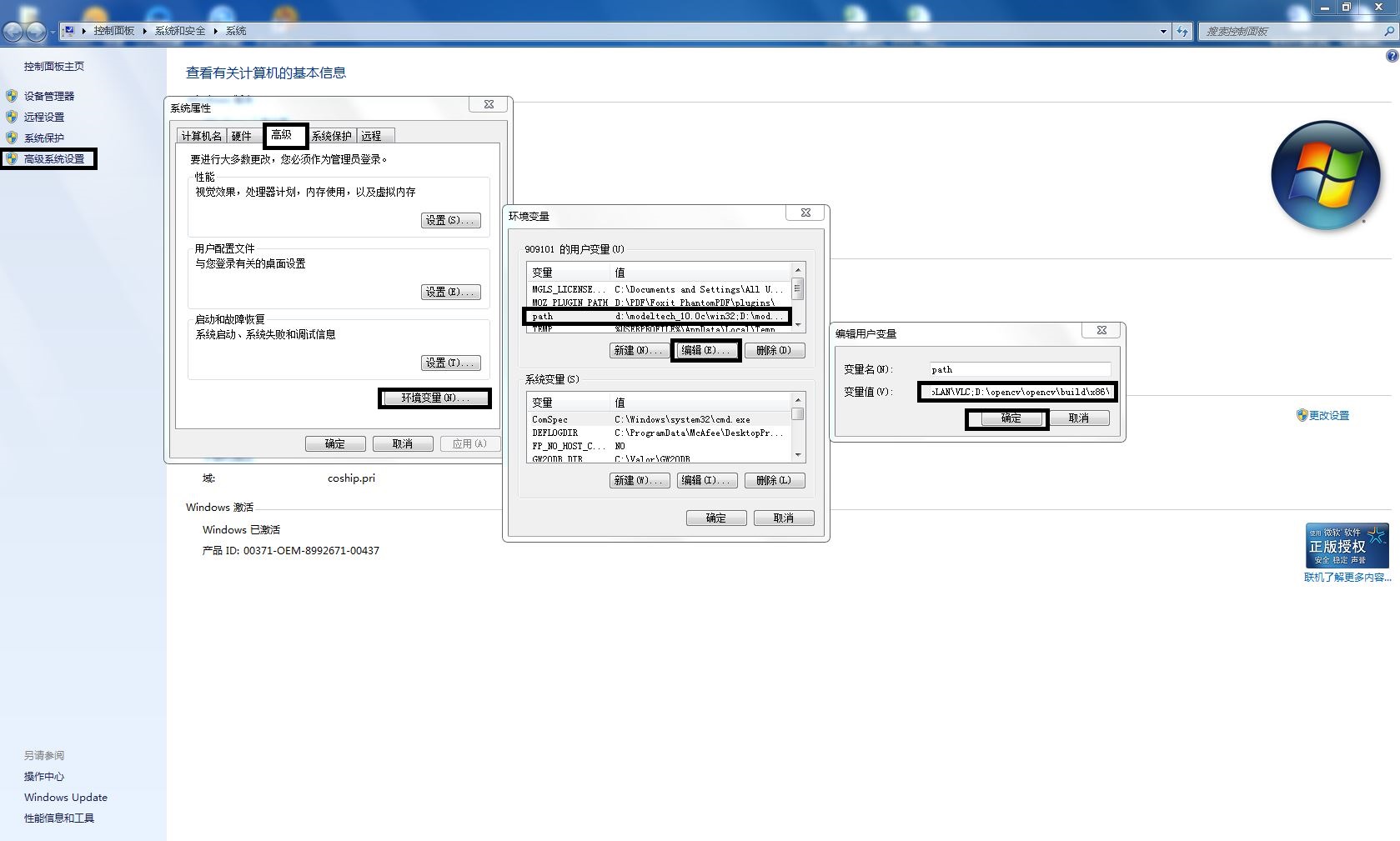
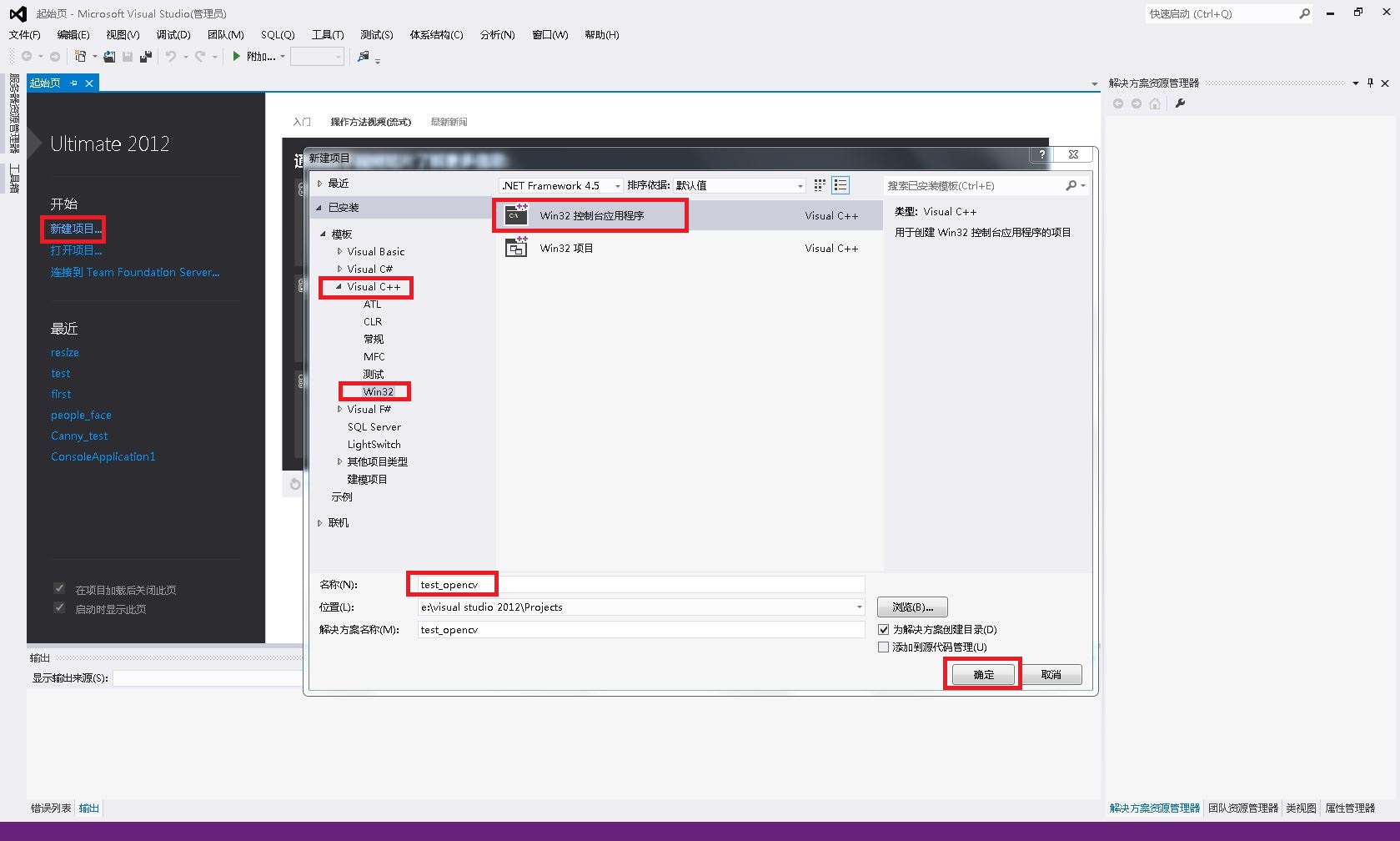
2.在VS2012环境下配置opencv的依赖
1)文件->新建->项目->Visual C++->Win32 控制台应用程序(输入名称test_opencv),选择工程路径,点击确定;
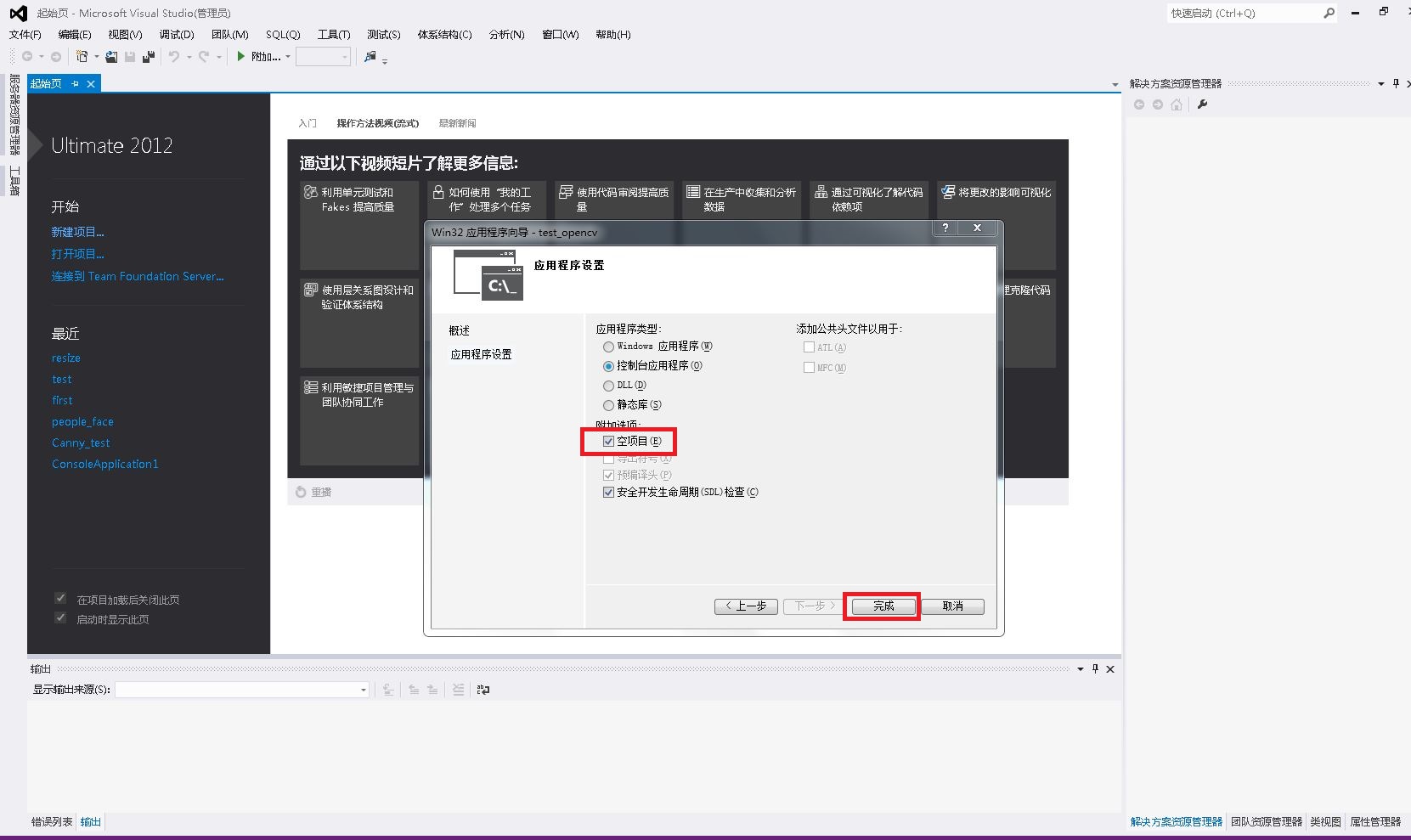
2)确定->下一步->附加选项选“空项目”->完成
3)解决方案资源管理器->源文件(右键)->添加->新建项
4)Visual C++->C++文件:输入名称test_opencv 点击添加
第三步,在VS2012中添加openc依赖
1)项目(菜单项)->…属性->VC++目录:需要配置“包含目录”和“库目录”两项
2)配置“包含目录”项:添加行”%opencv%\build\include”即可。
但在运行别人的opencv项目时,可能别人直接引用了上述目录的子目录路径,如果出现include错误,则再添加”%opencv%\build\include\opencv”和(或)”%opencv%\build\include\opencv2”,即可解决问题。
3)配置“库目录”项:添加行”%opencv%\opencv\build\x86\vc11\lib”即可。
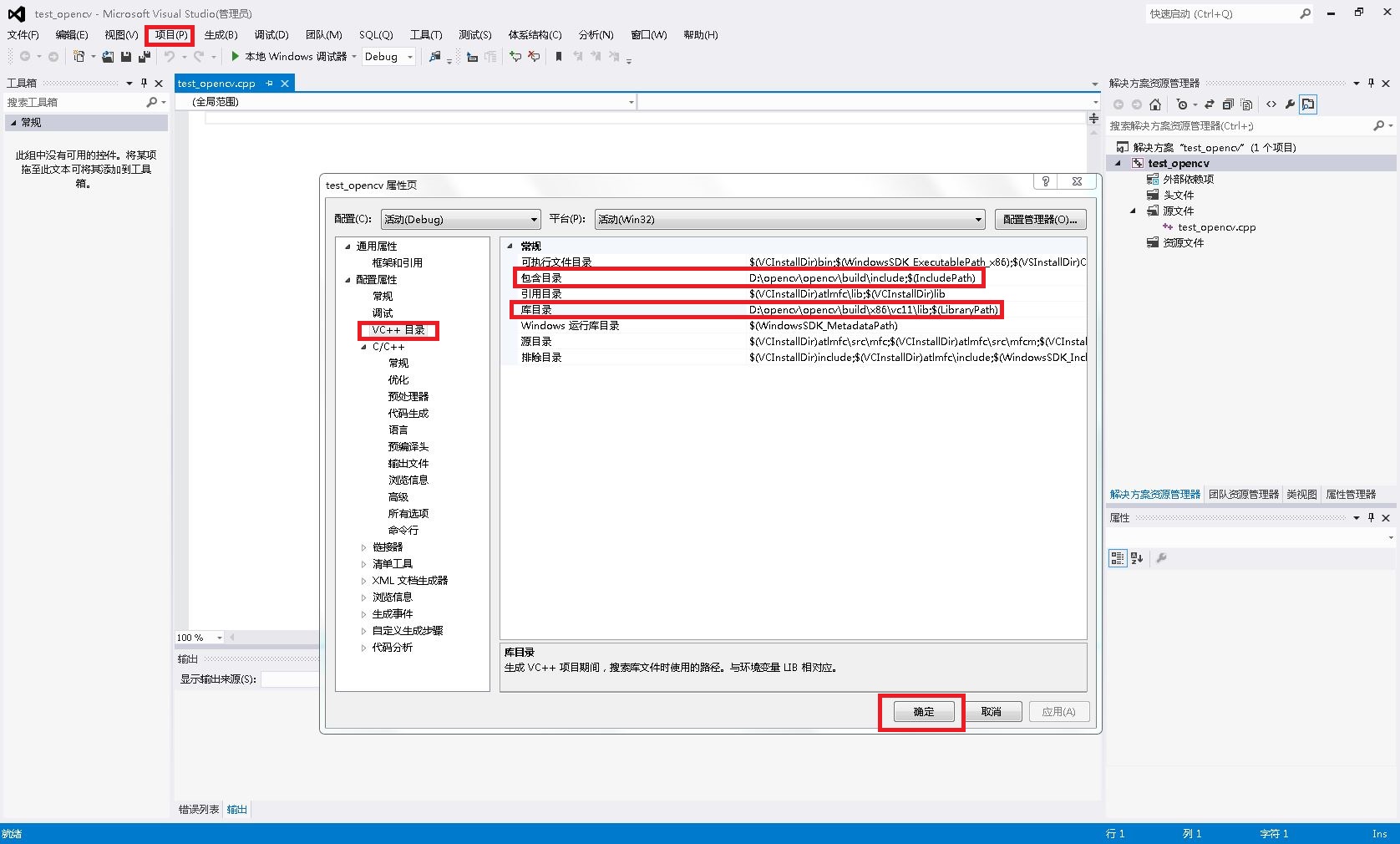
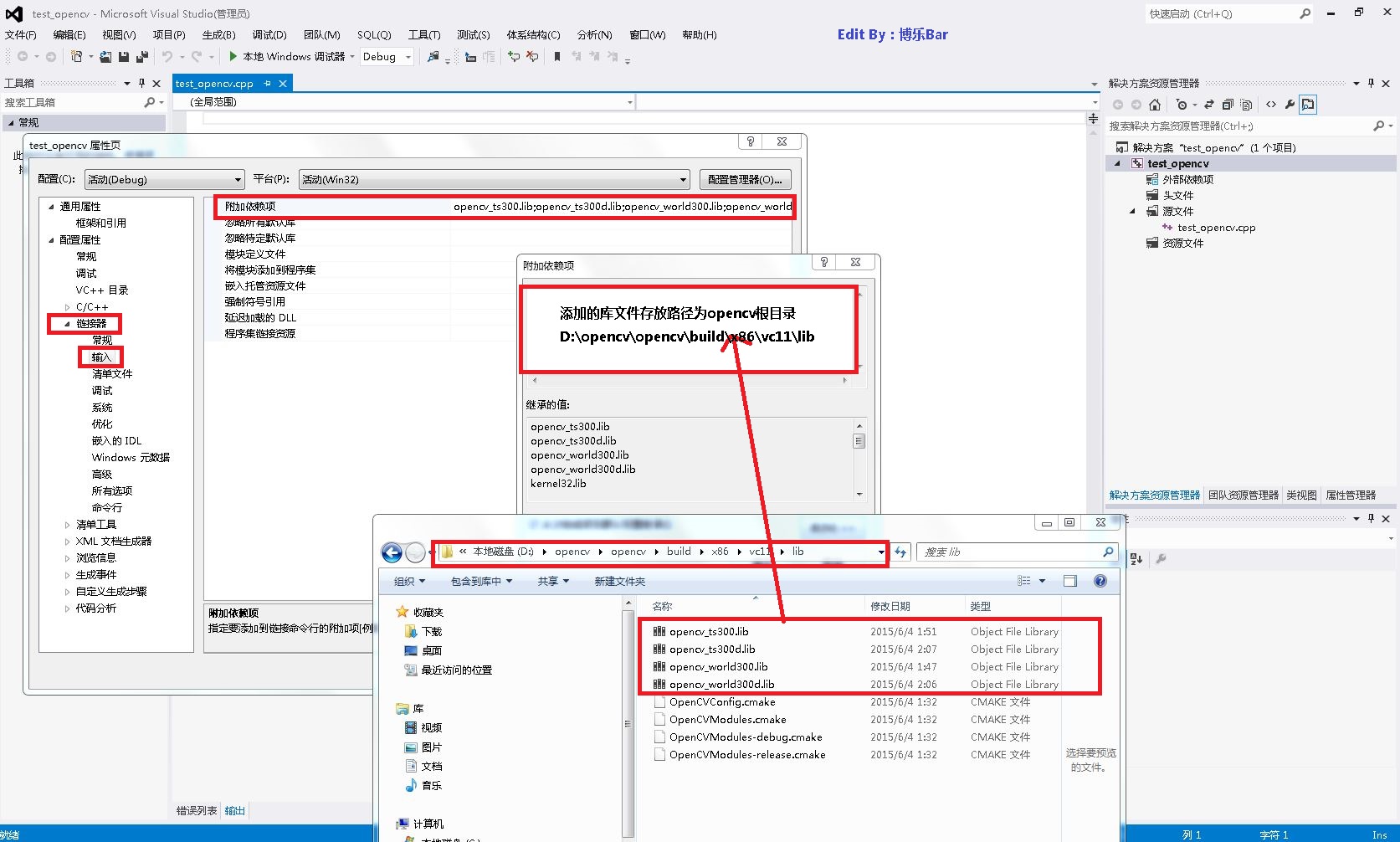
4)配置连接器:项目(菜单项)->…属性->连接器->输入->附加依赖项
注意:所添加的库文件来自于opencv根目录,如图所示,D:\opencv\opencv\build\x86\vc11\lib
第四步,新建一个程序验证
1)添加一段代码
 #include <opencv2\opencv.hpp>

 #include <iostream>

 #include <string>

 using namespace cv;

 using namespace std;

 int main()

 {

     Mat img = imread("test_opencv.jpg");

     if(img.empty())

     {

         cout<<"error";

         return -;

     }

     imshow("范冰冰的美图",img);

     waitKey();

     return ;

 }
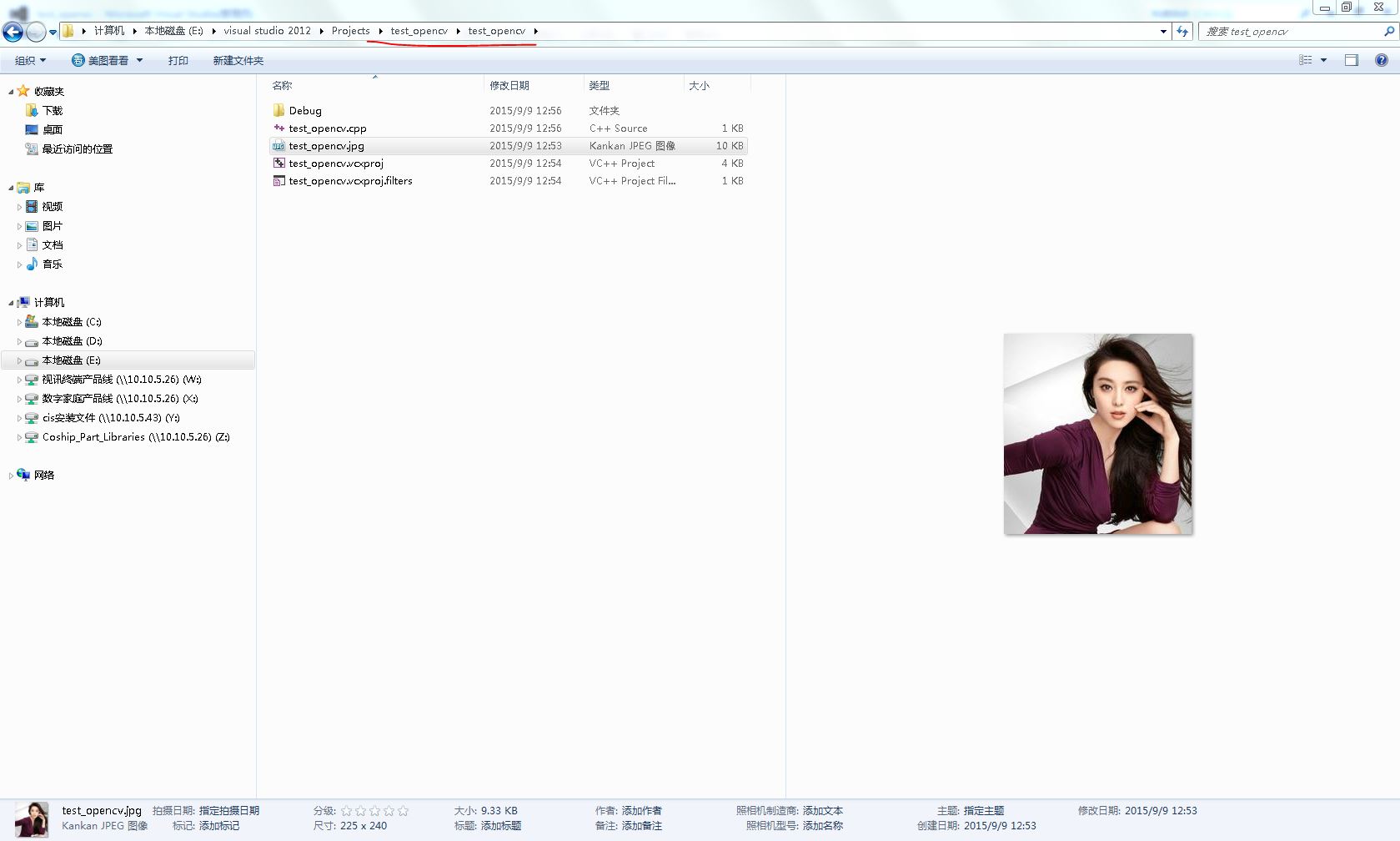
2)把需要显示的图片改名为"test_opencv.jpg",然后放到工程项目的test文件夹里面(是里面那个test文件夹)
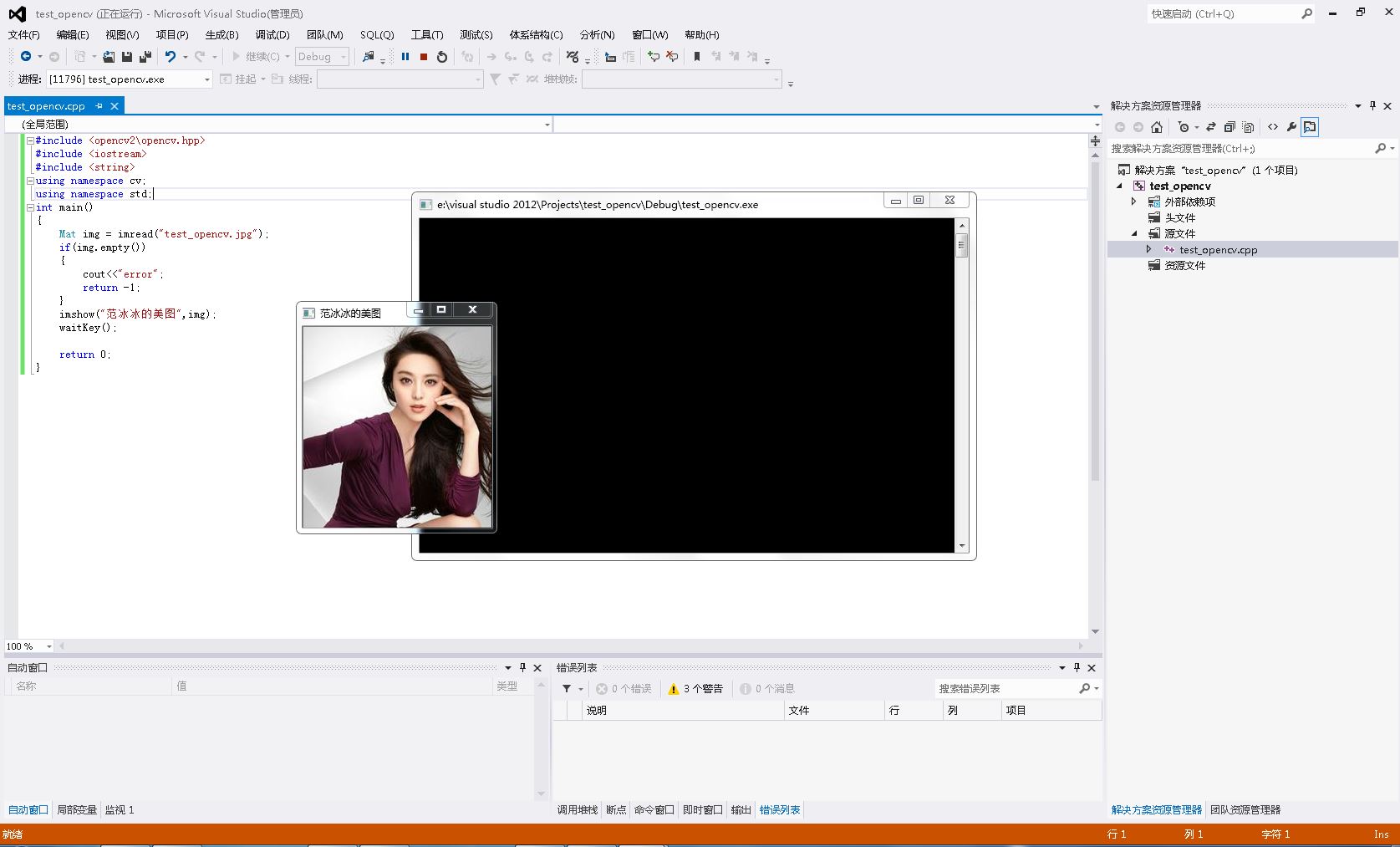
3)编译程序(快捷键F5),可以看到运行结果
一、Open CV3.0.0 与 VS2012配置的更多相关文章
- VS2012 配置 OpenCV3.0
VS2012 配置 opencv3.0,相比之前的版本,3.0的配置简单了好多. 通过配置属性文件,可以做到一次配置,重复使用! 根据文章的操作在 win7 64bit VS2012 下成功配置 op ...
- Win10+vs2012+cuda8.0的安装与配置
安装环境说明:NVDIA GeForce 930M.Intel(R) HD Graphics 520 显卡和cuda需要兼容匹配,我一开始下载的cuda6.5无法安装,所以又重新下了比较新的cuda8 ...
- OpenCV - win7+vs2013(2012)+opencv3.0.0 环境配置 (以及配置技巧)
1. opencv 3.0.0 库下载地址, 这里的版本是3.0.0,其他的版本配置可能不一样,请大家注意. http://sourceforge.net/projects/opencvlibrary ...
- WCF学习之旅—WCF4.0中的简化配置功能(十五)
六 WCF4.0中的简化配置功能 WCF4.0为了简化服务配置,提供了默认的终结点.绑定和服务行为.也就是说,在开发WCF服务程序的时候,即使我们不提供显示的 服务终结点,WCF框架也能为我们的服务提 ...
- Redis 3.0 Cluster集群配置
Redis 3.0 Cluster集群配置 安装环境依赖 安装gcc:yum install gcc 安装zlib:yum install zib 安装ruby:yum install ruby 安装 ...
- elasticsearch5.0.0 安装插件及配置过程
elasticsearch5.0.0 安装插件及配置过程 由于es5.0是里程碑式的更新,所以很多变化的地方,暂时我就插件安装遇到的问题记录一下. 插件安装命令 2.3版本的安装命令 安装Marvel ...
- 编译安装zabbix 3.0及分开部署配置详解
实验系统:CentOS 6.6_x86_64 实验前提:提前准备好编译环境,防火墙和selinux都关闭 实验说明:本实验共有4台主机,IP及角色分配如拓扑 下载地址:试验中用到mariadb软件的下 ...
- Apache、nginx配置的网站127.0.0.1可以正常访问,内外网的ip地址无法访问,谁的锅?
最近做开发,发现一个比较尴尬的问题.因为我是一个web开发者,经常要用到Apache或者nginx等服务器软件,经过我测试发现,只要我打开了adsafe,我便不能通过ip地址访问我本地的网站了,比如我 ...
- Spring4.0编程式定时任务配置
看过很多定时调度的配置,大多使用XML配置,觉得比较麻烦,也比较老套.这里介绍一种基于spring4.0注解编程式配置定时任务,简单清晰,使用方便.. 至于引入spring相关jar这里不多说,直接切 ...
随机推荐
- javascript常用字符串函数和本地存储
concat将两个或多个字符的文本组合起来,返回一个新的字符串.var a = "hello";var b = ",world";var c = a.conca ...
- hadoop环境搭建-完全分布式
用于测试,我用4台虚拟机搭建成了hadoop结构 我用了两个台式机.一个xp系统,一个win7系统.每台电脑装两个虚拟机,要不然内存就满了. 1.安装虚拟机环境 Vmware,收费产品,占内存较大. ...
- JPDA and Set up Tomcat for Remote Debugging
* About JPDA (http://docs.oracle.com/javase/7/docs/technotes/guides/jpda/architecture.html) JPDA: (J ...
- PCIe调试心得_DMA part3
作者: East FPGA那点事儿 上一章讲述了PCIe总线如何提高DMA的效率. 本章以服务器常用的4通道1000M以太网卡为例讲述如何实现多个虚拟DMA通道. 1.多通道DMA发 4通道以太网卡 ...
- [sh]uniq-sort-awk
题目:[百度搜狐面试题] 统计url出现次数 oldboy.log http://www.etiantain.org/index.html http://www.etiantain.org/1.htm ...
- 【Android】3.15 短串分享功能
分类:C#.Android.VS2015.百度地图应用: 创建日期:2016-02-04 一.简介 短串分享是指,用户搜索查询后得到的每一个地理位置结果将会对应一条短串(短链接),用户可以通过短信.邮 ...
- 向Oracle数据库插入一条数据
这几天搞了一下Oracle数据库.可能用sql server习惯了,感觉好不方便.PL的界面友好度比sql server差远了 .既然都收购了PL了 为什么不给它做好一点呢?各种不便.郁闷 向Orac ...
- Git的4个阶段的撤销更改
虽然git诞生距今已有12年之久,网上各种关于git的介绍文章数不胜数,但是依然有很多人(包括我自己在内)对于它的功能不能完全掌握.以下的介绍只是基于我个人对于git的理解,并且可能生编硬造了一些不完 ...
- 安卓测试之---Monkey
Tip:在阅读此篇之前,请先了解ADB命令: http://www.cnblogs.com/pearl07/p/8572390.html 一.什么是Monkey Monkey是Android SDK提 ...
- spring boot设定mysql
mysql创建表,制定自增,utf-8编码 create table person(id int auto_increment primary key, name varchar(100), age ...