
TensorFlow学习笔记0-安装TensorFlow环境
TensorFlow学习笔记0-安装TensorFlow环境
作者: YunYuan
转载请注明来源,谢谢!
写在前面
系统: Windows Enterprise 10 x64
CPU:Intel(R) Core(TM) i7-8700 CPU @ 3.20GHz
GPU: NVIDIA GeForce GTX 1050 Ti
所以本笔记记录Win10 64位系统下,TensorFlow的GPU版开发环境的搭建。
TensorFlow-GPU环境安装
首先下载安装Anaconda,版本不受限制,最新版即可,我这里是Anaconda3-5.2.0-Windows-x86_64;注意勾选设置环境变量
去https://github.com/fo40225/tensorflow-windows-wheel下载一个你想下载的tensorflow的版本,这里分别依次选择
tensorflow-windows-wheel/1.10.0/py36/GPU/,
下载cuda92cudnn72avx2文件夹下的*.whl文件,我下载的是tensorflow_gpu-1.10.0-cp36-cp36m-win_amd64.whl,可以看到这里的文件名给出了配置要求,cuda 9.2版本,cudnn要求7.2版本,记下这两个版本号。去https://developer.nvidia.com/cuda-toolkit-archive和https://developer.nvidia.com/rdp/cudnn-archive分别下载CUDA和CUDNN相应的版本:
cuda_9.2.148_win10和patch包;以及cudnn7.2。安装CUDA及patch包;然后将解压Cudnn后得到的三个小文件夹(include,bin,lib)复制到CUDA的安装目录(默认安装目录C:\Program Files\NVIDIA GPU Computing Toolkit\CUDA\v9.2)即可;在开始菜单里打开 Anaconda promt(最好以管理员打开),输入
conda --version以验证conda是否安装成功;在Anaconda promt中输入
conda info --envs以检查目前都有哪些环境;创建新环境
conda create --name tf python=3.6,其中环境名叫做tf,中间会让输入y/n,按y即可;如果后面需要删除环境conda remove -n tf --all进入该环境
activate tf检查Python版本
python --version进入你.whl文件所在的目录,输入
pip install tensorflow_gpu-1.10.0-cp36-cp36m-win_amd64.whl即可;如果确定以后还需要使用OpenCV,也可安装
pip install opencv-pythonOpenCV包(如果你没听过OpenCV是什么,请自动忽略该语句)在当前环境下输入python进入python编辑环境,输入以下代码进行测试
import tensorflow as tf

hello = tf.constant("Hello, Tensorflow!")

sess = tf.Session()

print(sess.run(hello))

a=tf.constant(10)

b = tf.constant(20)

print(sess.run(a+b))
测试环境
- 安装Spyder并测试:
打开Anaconda Navigator(开始菜单->Anaconda 3->Anaconda Navigator,Application on>>选择tf),搞一个spyder玩,
点击spyder下面的“install”,安装好就变成“Launch”了,点击就可以进去了。
在spyder里对tensorflow说Hello!
import tensorflow as tf

hello = tf.constant("Hello, Tensorflow!")

sess = tf.Session()

print(sess.run(hello))
- 进一步测试:
首先看看tensorflow是不是正常安装并可以导入了:
测试代码一:
import tensorflow as tf

a = tf.test.is_built_with_cuda()  # 判断CUDA是否可以用

b = tf.test.is_gpu_available(

cuda_only=False,

min_cuda_compute_capability=None

)  # 判断GPU是否可以用

print(a)

print(b)
输出结果是:
True

True
代表CUDA和GPU可用
测试代码二:
import tensorflow as tf

#Creates a graph.

a = tf.constant([1.0, 2.0, 3.0, 4.0, 5.0, 6.0], shape=[2, 3], name='a')

b = tf.constant([1.0, 2.0, 3.0, 4.0, 5.0, 6.0], shape=[3, 2], name='b')

c = tf.matmul(a, b)

#Creates a session with log_device_placement set to True.

sess = tf.Session(config=tf.ConfigProto(log_device_placement=True))

#Runs the op.

print(sess.run(c))
输出结果是:
[[22. 28.] [49. 64.]]
- 利用GPU测试TensorFlow的运行情况
下面是直观的看出代码有没有在使用GPU
测试代码三:
import tensorflow as tf

with tf.device('/cpu:0'):

  a = tf.constant([1.0, 2.0, 3.0], shape=[3], name='a')

  b = tf.constant([1.0, 2.0, 3.0], shape=[3], name='b')

with tf.device('/gpu:1'):

 c = a + b

sess =tf.Session(config=tf.ConfigProto(log_device_placement=True))

sess.run(tf.global_variables_initializer())

print(sess.run(c))
注意:
上述测试代码三中可能报错,你需要更改代码为
sess = tf.Session(config=tf.ConfigProto(allow_soft_placement=True, log_device_placement=True))
其中
allow_soft_placement=True表明:计算设备可自行选择,如果没有这个参数,会报错。因为不是所有的操作都可以被放在GPU上,如果强行将无法放在GPU上的操作指定到GPU上,将会报错。log_device_placement=True表明:计算设备的日志log文件会实时显示(使用Python命令行时会显示,使用spyder时不显示,使用spyder可以使用性能分析工具进行查看)。
先不急着运行,打开任务管理器,点击 性能 ,找到你自己英伟达显卡的GPU那一栏,点击一下,可以显示GPU的利用情况,正常情况下你没运行什么程序,GPU利用率什么的都是0,没有波澜,然后你运行代码三,会发现GPU利用率开始变化了。
更进一步
- 上面已经完全测试了windows10系统下tensorflow-gpu的开发环境。如果你想了解的更多一点:可以尝试学习一下这段代码:
import tensorflow as tf

import numpy as np

# 1 collect data

x_data = np.float32(np.random.rand(200,2));

y_data = np.matmul(x_data,[[5.2],[9.6]])+3.4;

# 2 Ceate model

W = tf.Variable(tf.random_uniform([2,1],-1,1));

b = tf.Variable(tf.zeros([1]));

y_ = tf.matmul(x_data,W)+b;

# 3 loss function

loss = tf.reduce_mean(tf.square(y_-y_data));

optimizer = tf.train.GradientDescentOptimizer(0.5);

train = optimizer.minimize(loss);

# 4 Initialzer

init = tf.initialize_all_variables();

sess = tf.Session(config = tf.ConfigProto(allow_soft_placement=True,log_device_placement=True));

sess.run(init);

# 5 Train

for step in range(0,201):

    sess.run(train);

    if step%10 == 0:

        print(step,np.transpose(sess.run(W)),sess.run(b));

# 6 Output

sess.close();
使用pycharm开发
如果你不喜欢Spyder或jupyter,可以使用pycharm进行开发。pycharm专业版对于学校教职工和学生是免费的。
- Pycham下载: https://www.jetbrains.com/pycharm/download/#section=windows
- 安装: 这里就不必细说,直接next就OK,中间有一步勾选.py文件关联。
- windows :打开hosts文件,文件的最后一行添加:0.0.0.0 account.jetbrains.com
- 去jetbrains官网申请注册一个学生账户:https://www.jetbrains.com/shop/eform/students
5.重启Pycharm,选择 登陆账户。
点击首页的Create New Project,选择工程目录,展开下面的Project Interpreter来设置解释器,选定Existing interpreter,然后点击右侧的三个点的按钮,在新窗口里左栏选择Conda Environment,右侧自动识别。如图,并勾选Make available to all projects。
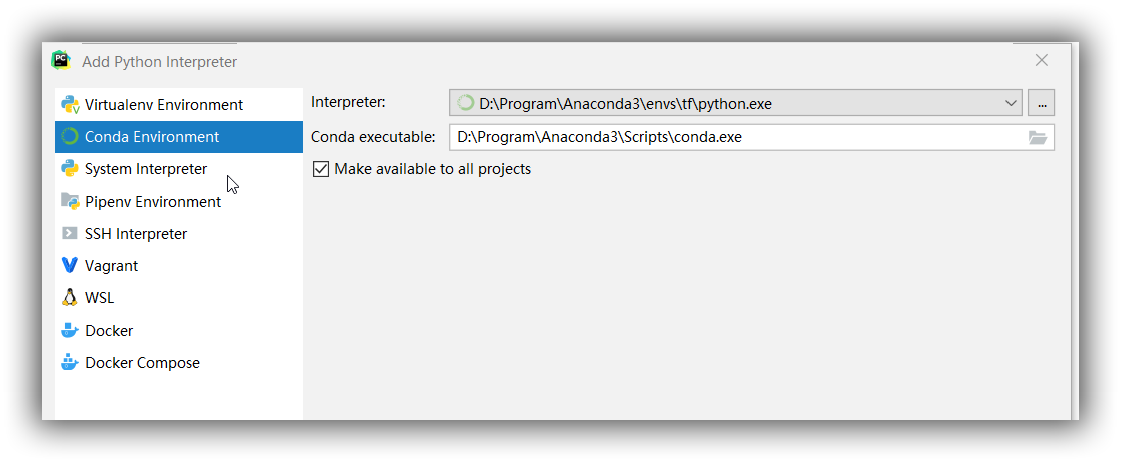
注意,Pycharm第一次启动后会自动更新其内部的程序,请等待完成后再开始编写你的代码。使用View>Scientigic Mode,Variable中的变量可以右键View as Array.
然后即可开心玩耍啦~
使用Visual Studio Code进行开发
使用Visual Studio Code也可以进行python的开发。你需要安装Python插件。即可编写代码。编写完成后按F1或Ctrl+Shift+P,调出命令框,输入python: select interpreter来选择解释器,点击之后可以选择你的conda的tensorflow环境下的解释器。在状态栏就可以看到"Python 3.6.9 64-bit('tf':conda)"字样,表示当前的运行环境。此时按Ctrl + F5运行代码,按F5进行调试。
开心玩耍吧~
个人使用体验:VS Code比Pycharm还要流畅一些~~
写在最后
为保证以后该环境不出幺蛾子,
请不要更改GPU驱动
请不要更新GPU驱动
请不要更新GPU驱动
如果你不慎更新了显卡驱动,按此笔记重新安装配置环境。
TensorFlow学习笔记0-安装TensorFlow环境的更多相关文章
- TensorFlow学习笔记1——安装
1. 准备好Anaconda环境 具体参见:http://blog.csdn.net/zhdgk19871218/article/details/46502637 2. 建立名叫TensorFlow的 ...
- nodejs学习笔记<一>安装及环境搭建
零零散散学了几天nodejs,进度一直停滞不前,今天沉下心来好好看了下nodejs的介绍和代码.自己也试着玩了下,算是有点入门了. 这里来做个学习笔记. ——————————————————————— ...
- OpenGL学习笔记0——安装库
最近需要做一个基于Zigbee室内无线定位的系统,受到TI公司ZigBee Sensor Monitor软件的启发,打算用OpenGL来做一个3D显示空间内物体位置的程序.学习阶段选择VS2010+O ...
- 学习笔记TF046:TensoFlow开发环境,Mac、Ubuntu/Linux、Windows,CPU版本、GPU版本
下载TensorFlow https://github.com/tensorflow/tensorflow/tree/v1.1.0 .Tags选择版本,下载解压. pip安装.pip,Python包管 ...
- Tensorflow学习笔记2:About Session, Graph, Operation and Tensor
简介 上一篇笔记:Tensorflow学习笔记1:Get Started 我们谈到Tensorflow是基于图(Graph)的计算系统.而图的节点则是由操作(Operation)来构成的,而图的各个节 ...
- tensorflow学习笔记——使用TensorFlow操作MNIST数据(1)
续集请点击我:tensorflow学习笔记——使用TensorFlow操作MNIST数据(2) 本节开始学习使用tensorflow教程,当然从最简单的MNIST开始.这怎么说呢,就好比编程入门有He ...
- tensorflow学习笔记二:入门基础 好教程 可用
http://www.cnblogs.com/denny402/p/5852083.html tensorflow学习笔记二:入门基础 TensorFlow用张量这种数据结构来表示所有的数据.用一 ...
- TensorFlow学习笔记2-性能分析工具
TensorFlow学习笔记2-性能分析工具 性能分析工具 在spyder中运行以下代码: import tensorflow as tf from tensorflow.python.client ...
- TensorFlow学习笔记(一)
[TensorFlow API](https://www.tensorflow.org/versions/r0.12/how_tos/variable_scope/index.html) Tensor ...
随机推荐
- 【洛谷P2147】洞穴勘测
题目大意:维护 N 个点的无向图,支持动态加边和删边,回答两点的连通性. 题解:线段树分治 + 可撤销并查集 询问可以离线,这是线段树分治的基础. 建立在操作时间轴上的线段树称为线段树分治算法. 本题 ...
- 从hive中读取数据推送到kafka
由python2.7语言实现的,包也比较旧了. # -*- coding: utf-8 -*- # Version: 1.0.0 # Description: py_Hive2Kafka2kafka ...
- winform的Textbox设置只读之后使用ForeColor更改颜色
winform的Textbox设置只读之后设置ForeColor更改颜色无效.这是 TextBox 默认的行为. 解决方法:设置为只读之后,修改控件的BackColor,再设置ForeColor就可以 ...
- C# 扩展方法——去重(Distinct)
其他扩展方法详见:https://www.cnblogs.com/zhuanjiao/p/12060937.html IEnumerable的Distinct扩展方法,当集合元素为对象时,可用于元素对 ...
- Oracle体系结构2
Buffer Cache 作用:缓存dbf中的数据 例子:A和B重复访问同一张表的几率是很大的,如果每次访问dbf时都要发生物理IO,这样会导致数据库的性能非常低 由于这个例子,当一个进程访问dbf时 ...
- HTML+CSS之光标悬停图片翻转效果
设计思路: 首先做一个包括图片和说明文字的简单的页面结构,然后再设置它的变换.将变换的元素,即照片和文字放在一个父容器里面,这就需要四个父容器 ,再将这四个父容器放在最外层的舞台上面进 ...
- javascript中创建对象的方式及优缺点(一)
1. 简单方式创建对象 // 字面量方式创建对象 var person1 = { name: "xyc", age: 23, sayHi: function() { console ...
- 使用git将代码上传到GitHub
使用git将代码上传到GitHub 结束了前一段的时间的杂七杂八的生活,最近又快开始动一动已经吃了好长时间土的GitHub,以前的git指令基本上忘个差不多,现在记录一下,利用git将代码上传. ...
- [HG]子树问题 题解
前言 模拟赛赛时SubtaskR3没开long long丢了20分. 题意简述 题目描述 对于一棵有根树(设其节点数为 \(n\) ,则节点编号从 \(1\) 至 \(n\) ),如果它满足所有非根节 ...
- sh_06_元组基本使用
sh_06_元组基本使用 info_tuple = ("zhangsan", 18, 1.75, "zhangsan") # 1. 取值和取索引 print(i ...