
vs web项目远程发布到IIS
一、下载安装
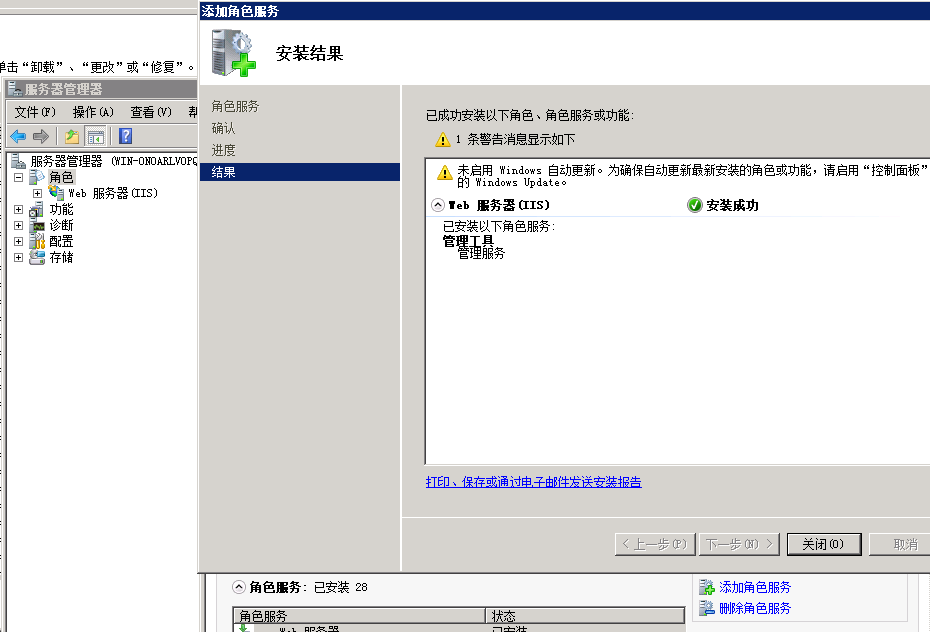
- IIS安装管理服务,这里不赘述,安装完后显示如下(装完刷新一下或者重新打开iis)

- 下载webploy,安装的时候要选中远程功能,或者选择完全安装,否则会因为没有远程模块导致连接失败(注意先安装管理服务再安装webploy)
- 补充一下winserver2008安装服务管理步骤。
开始菜单-搜索程序和文件-输入搜索服务器管理器-打开服务器管理器窗口-角色-点击iis-角色服务-添加角色服务-打开添加角色服务窗口-管理工具-管理服务-下一步-安装
上图
二、设置
- 启动web management service 服务,可以在本地服务启动,也可以在IIS管理服务里面启动,启动前先进行一些设置

- 打开IIS面板的管理服务,先停止才能编辑。
- 勾选启用远程连接、IIS凭据

- 填写IP地址(下拉框有选项,选择本机地址即可),服务器就写服务器地址,虚拟机就写虚拟机的,ip不对无法启动 web management service 服务
- 然后是下面的ip地址限制,填写发布机子的ip,设置允许。设置完管理服务再重新启动。
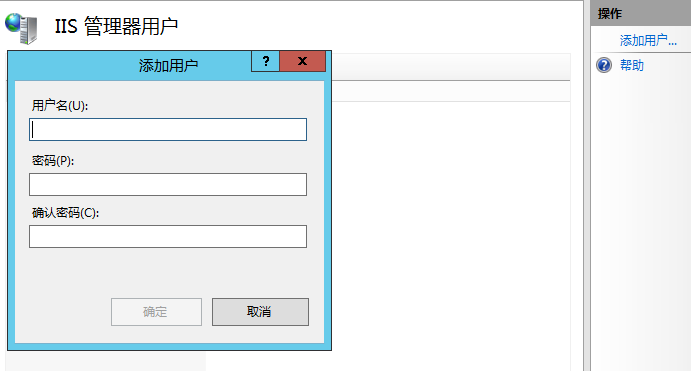
- 接着是IIS用户,填写用户名密码添加一个用户(注:设置账号这一步,最好按照下文说的常见问题第五点设置一下委派设置,不然某一天突然说发布失败会相当郁闷的)

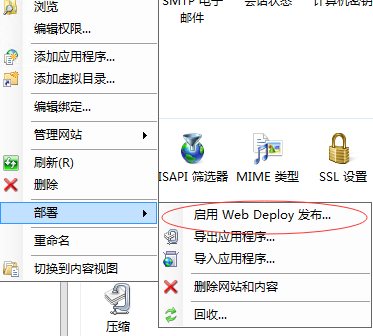
- 最后设置用户,选择需要远程部署的站点右键选择部署-发布,选择刚刚的用户,并设置发布设置的的文件路径。
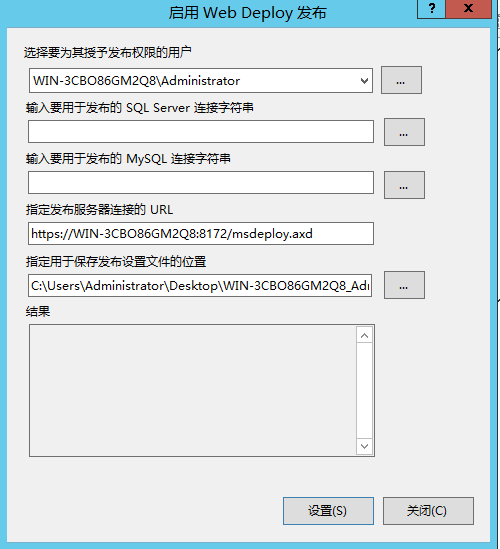
点击以上填写用户输入框的三个点按钮,选择对话框下面的IIS管理器,即可选择刚刚新增的用户。
完成以上设置,基本上就可以用vs进行远程发布了。
三、发布
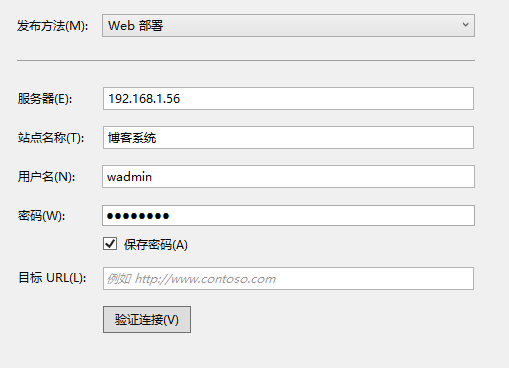
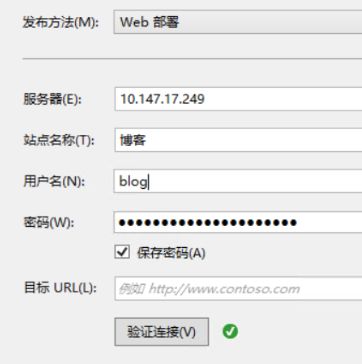
最后面是vs发布配置页面,服务器填域名和ip都可以,站点名称是就是部署到IIS的站点名,用户名密码不多说,目标不写也可以
vs发布的时候提示的几种错误提示解决办法
1.
未能连接到远程计算机(xxx).请确保在远程计算机上安装了Web
Deploy 并 启动了所 需的进程 (Web Management Service)。在以下位置了
解更多信息
http://go.microsoft.com/fwlink?Linkld=221672#ERROR_DESTINATION_NOT_REACHABLE,无法连接到远程服务器
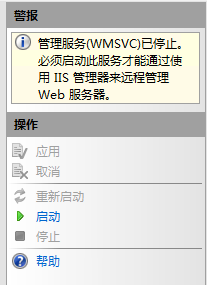
WMSVC服务没有启动,最方便的做法是在IIS管理服务那里启动,和在本地服务启动一样的
2.
未能使用指定的进程("Web N anagement Servi ce)连接到远程计算机
(xxx),因为服务器未响应。请确保在远程计算机上启动了该进程(
在以下位置了解更多信息:
Web Management Service).
http://go. mi crosoft.com/fwi nk/?Li nkld=221672#ERROR_COULD_NOT_C
ONNECT TO REMOTESVC。远程服务器返回错误: (403) 已禁止。
没有启用远程连接,看这里勾选允许远程
3.
已使用Web 管理服务连接到远程计算机(xxx),但未能授权。请
确保你使用了正确的用户名和密码、你连接的站点已存在并且凭据代表的用户
有权访问该站点。在以下位置了解更多信息:
http://go.microsoft.cw?2RU
HORIZED。远程服务器返回错误: (401) 未经授权。
账号密码不对,点这里设置用户
4.
未能连接到远程计算机(xxx).请确保在远程计算机上安装了Web
Deploy 并 启动了所 需的进程 (Web Management Service)。在以下位置了
解更多信息
http://go.microsoft.com/fwlink?Linkld=221672#ERROR_DESTINATION_NOT_REACHABLE。远程服务器返回错误:(404)未找到。
与第一点很相似,差点以为是第一点,原因是webploy安装不成功,或者是先安装webploy才安装iis管理服务。解决办法是重新安装webploy
5.(补充)
Web 部署任务失败。在远程计算机上处理请求时出错。
在远程计算机上处理请求时出错。
无法执行此操作。请与服务器管理员联系,检查授权和委派设置。
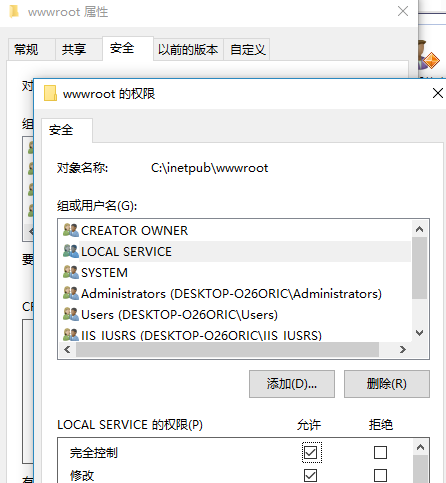
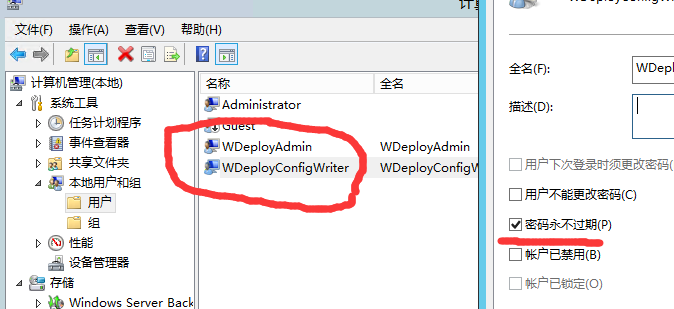
错误提示也说到了,检查授权和委派设置。授权:iis网站列表选择对应站点右键-编辑权限-安全-添加用户以配置文件夹读写权限。委派设置:计算机管理-本地用户和组-分别选中设置WDeployAdmin、WDeployConfigWriter两个用户-右键属性-只勾选密码永不过期
6.注意
如果是局域网发布,或者自己组建的内网,需要保持ip一致

vs web项目远程发布到IIS的更多相关文章
- web项目的发布
1.我们将web项目布署到IIS上之前需要将我们的源码发布,然后再将发布后的代码布署到II上 2.首先在VS上打开我们的应用程序,在WEB层上右键->发布,会弹出一个"发布web&qu ...
- 【适合公司业务】全网最详细的IDEA里如何正确新建【普通或者Maven】的Java web项目并发布到Tomcat上运行成功【博主强烈推荐】(类似eclipse里同一个workspace下【多个子项目】并存)(图文详解)
不多说,直接上干货! 首先,大家要明确,IDEA.Eclipse和MyEclipse等编辑器之间的新建和运行手法是不一样的. 如果是在Myeclipse里,则是File -> new -> ...
- 全网最详细的IDEA里如何正确新建普通的Java web项目并发布到Tomcat上运行成功【博主强烈推荐】(类似eclipse里同一个workspace下【一个子项目】并存)(图文详解)
不多说,直接上干货! 首先,大家要明确,IDEA.Eclipse和MyEclipse等编辑器之间的新建和运行手法是不一样的. 如果是在Myeclipse里,则是File -> new -> ...
- 全网最详细的Eclipse里如何正确新建普通的Java web项目并发布到Tomcat上运行成功【博主强烈推荐】(图文详解)
不多说,直接上干货! 首先,大家要明确,IDEA.Eclipse和MyEclipse等编辑器之间的新建和运行手法是不一样的. 如果是在Myeclipse里,则是File -> new -> ...
- 全网最详细的MyEclipse里如何正确新建普通的Java web项目并发布到Tomcat上运行成功【博主强烈推荐】(图文详解)
不多说,直接上干货! 首先,大家要明确,IDEA.Eclipse和MyEclipse等编辑器之间的新建和运行手法是不一样的. 如果是在eclipse里,则是File -> new -> ...
- (转)MyEclipse10下创建web项目并发布到Tomcat
转自:http://blog.sina.com.cn/s/blog_699d3f1b01012spf.html MyEclipse10下创建web项目并发布到Tomcat 1.软件安装(不作详细描 ...
- MyEclipse10下创建web项目并发布到Tomcat
MyEclipse10下创建web项目并发布到Tomcat 1.软件安装(不作详细描述) 2.启动MyEclipse10 3.File-New-Project,选中Web Project,点击Next ...
- eclipse新建web项目,发布 run as 方式和 new server然后添加项目方式。 后者无法自动编译java 成class文件到classes包下。
eclipse新建web项目,发布 run as 方式和 new server然后添加项目方式. 后者无法自动编译java 成class文件到classes包下. 建议使用run as - run ...
- 在web项目中发布jaxws
概述 在web项目中发布基于jaxws的webservice. 参考文章:用JAX-WS在Tomcat中发布WebService 参考文章说,如果不是servlet3.0及以上,需要配置servlet ...
随机推荐
- np.array()
将列表list或元组tuple转换为 ndarray 数组. numpy.array(object, dtype=None, copy=True, order=None, subok=False, n ...
- C++强制转换
static_cast,dynamic_cast, const_cast, reinterpret_cast dynamic_cast比static_cast多了安全检测,判断源和目标有无继承被继承关 ...
- unity profiler - Loading.ReadObject
关于Loading.ReadObject耗费比较高,有什么推荐的方法吗? Loading.ReadObject是Unity引擎的资源加载函数,一般出现在切换场景和加载API调用时,这其中包括纹理.网格 ...
- The Doors(几何+最短路,好题)
The Doors http://poj.org/problem?id=1556 Time Limit: 1000MS Memory Limit: 10000K Total Submissions ...
- [leetcode]381. Insert Delete GetRandom O(1) - Duplicates allowed常数时间插入删除取随机值
Design a data structure that supports all following operations in average O(1) time. Note: Duplicate ...
- nginx 反向代理 apache 服务
反向代理(Reverse Proxy)方式是指以代理服务器来接受internet上的连接请求,然后将请求转发给内部网络上的服务器,并将从服务器上得到的结果返回给internet上请求连接的客户端,此时 ...
- Nginx 分析access日志文件
Nginx Access Log日志统计分析常用命令 IP相关统计 统计IP访问量 awk '{print $1}' access.log | sort -n | uniq | wc -l 查看某一时 ...
- 品味性能之道<十>:Oracle Hint
Hint 是Oracle 提供的一种SQL语法,它允许用户在SQL语句中插入相关的语法,从而影响SQL的执行方式. 因为Hint的特殊作用,所以对于开发人员不应该在代码中使用它,Hint 更像是Ora ...
- send发送一次buffer
发送的字符串后面添加:\r\n 结束标志 否则发送1024或者程序接收默认的字节数 #include <stdio.h> #include <stdlib.h> #includ ...
- JavaScript 静态方法和实例方法
总结: 直接定义在构造函数上的方法和属性是静态的, 定义在构造函数的原型和实例上的方法和属性是非静态的 静态方法: function ClassA(){ //定义构造函数 }; ClassA.fun ...