
vs code 快速配置
1. 基本操作
- 打开工程文件: ctrl + p
- 在文件搜索内容: ctrl + shift + f
- 进入设置: ctrl + shift + p, 然后输入 user setting
- 添加插件: ctrl + shift +x
2. 注释插件
2.1 psioniq File Header 配置头文件模板

头文件注释效果:
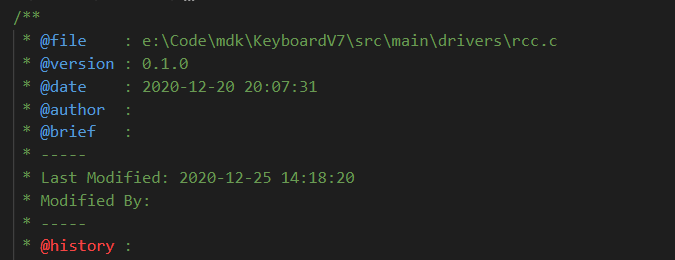
方法:ctrl + alt + h, 两遍
配置如下:
    "psi-header": {

        "changes-tracking": {

            "isActive": true,

            "modAuthor": "Modified By: ",

            "modDate": "Last Modified: ",

            "modDateFormat": "date",

            "include": [],

            "exclude": [

                "markdown",

                "json"

            ],

            "excludeGlob": [

                "out/**",

                "src/**/*.xyz"

            ],

            "autoHeader": "manualSave"

        },

        "lang-config": [

            {

                "language": "*",

                "begin": "/**",

                "end": "*/",

                "prefix": " * "

            }

        ],

        "variables": [

            [

                "projectname",

                "CableTester"

            ],

            [

                "projectCreationYear",

                "2018"

            ],

            [

                "copyrightholder",

                "All Right Reserved"

            ],

            [

                "version",

                "v0.0.3"

            ]

        ],

        "config": {

            "forceToTop": true,

            "blankLinesAfter": 1,

            //"author": "Leon",

            "initials": "qyx",

            "authorEmail": "dsf",

            "company": "",

            "license": "Custom"

        },

        "templates": [

            {

                "language": "*",

                "template": [

                    "@file    : <<filepath>>",

                    "@project : <<projectname>>",

                    "@date    : <<filecreated('YYYY-MM-DD HH:mm:ss')>>",

                    "@author  : <<initials>>(<<authoremail>>)",

                    "@brief   :",

                    "-----",

                    "Last Modified: <<dateformat('YYYY-MM-DD HH:mm:ss')>>",

                    "Modified By: <<author>>(<<authoremail>>)",

                    "-----",

                    "@history :",

                    "================================================================================",

                    "   Date   \t By \t(version) \t                    Comments",

                    "----------\t----\t---------    ----------------------------------------------",

                    "================================================================================",

                    "Copyright (c) <<projectCreationYear>> - <<year>> <<copyrightholder>>, <<company>>",

                ],

                "changeLogCaption": "@history :",

                "changeLogHeaderLineCount": 3,

                "changeLogEntryTemplate": [

                    "",

                    "<<dateformat(YY-MM-DD)>>\t<<initials>>  \t(<<version>>) \t ",

                ]

            },

        ]

    },
修改日志效果:
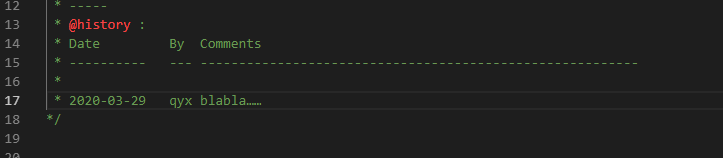
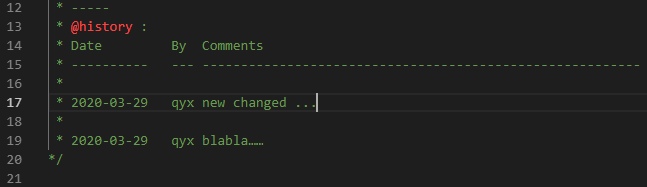
方法: ctrl + alt + c, 两遍
2.2 VSCode跳出括号引号插件Tabout
这样在引号及括号内输入完成后,按下tab键可以跳出右括号或者右引号。
 \
\
2.3 函数注释 Doxygen Documentation Generator

使用效果:
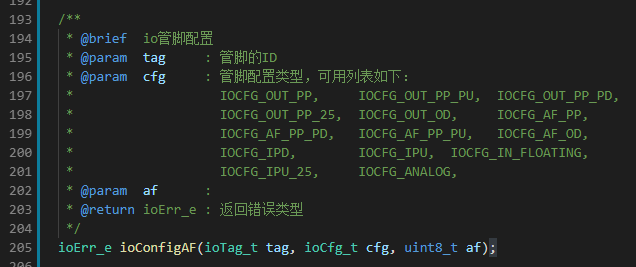
使用方法: 在函数定义的上一行,输入 /** 后回车即可。
配置:
// 根据自动生成的注释模板(目前主要体现在函数注释上)

    "doxdocgen.generic": {

        "order": [

            "brief",

            "tparam",

            "param",

            "return"

        ],

        "briefTemplate": "@brief  ",

        "paramTemplate": "@param  {param}{indent:16}:{indent:18}",

        "returnTemplate": "@return {type}{indent:16}:{indent:18}",

        "splitCasingSmartText": true,

    }
3. 格式化代码
vscode 自带:选中后使用快捷键 shift + alt + F
修改代码格式风格: Visual Studio(默认), LLVM, Google, Chromium, Mozilla, WebKit
格式效果:

配置方法:
ctrl + shift + p, 输入setting, 进入设置后搜索 “clang”,把 Visual Studio 修改为 LLVM
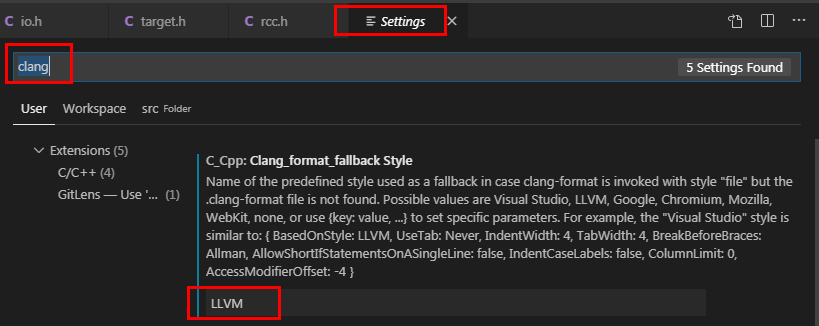
ctrl + shift + p, 打开setting.json,复制下面的配置

    "editor.formatOnSave": true,

    "C_Cpp.clang_format_fallbackStyle": "LLVM",

    "[cpp]": {

        "editor.quickSuggestions": {

            "comments": "on",

            "strings": "on",

            "other": "on"

        },

        "editor.defaultFormatter": "ms-vscode.cpptools"

    },

    "[c]": {

        "editor.quickSuggestions": {

            "comments": "on",

            "strings": "on",

            "other": "on"

        },

        "editor.defaultFormatter": "ms-vscode.cpptools"

    },
vs code 快速配置的更多相关文章
- 在Visual Studio Code中配置GO开发环境
一.GO语言安装 详情查看:GO语言下载.安装.配置 二.GoLang插件介绍 对于Visual Studio Code开发工具,有一款优秀的GoLang插件,它的主页为:https://github ...
- Visual Studio Code中配置GO开发环境
在Visual Studio Code中配置GO开发环境 一.GO语言安装 详情查看:GO语言下载.安装.配置 二.GoLang插件介绍 对于Visual Studio Code开发工具,有一款优秀的 ...
- windows通过Visual Studio Code中配置GO开发环境(转)
一.GO语言安装 详情查看:GO语言下载.安装.配置 二.GoLang插件介绍 对于Visual Studio Code开发工具,有一款优秀的GoLang插件,它的主页为:https://github ...
- Yii2 的快速配置 api 服务 yii2-fast-api
yii2-fast-api yii2-fast-api是一个Yii2框架的扩展,用于配置完善Yii2,以实现api的快速开发. 此扩展默认的场景是APP的后端接口开发,因此偏向于实用主义,并未完全采用 ...
- CZGL.Auth: ASP.NET Core Jwt角色授权快速配置库
CZGL.Auth CZGL.Auth 是一个基于 Jwt 实现的快速角色授权库,ASP.Net Core 的 Identity 默认的授权是 Cookie.而 Jwt 授权只提供了基础实现和接口,需 ...
- window系统JDK1.7的快速配置
快速配置java环境变量 右键单击计算机--->属性 点击 "高级系统设置"--->"环境变量",出现环境变量设置窗口 系统变量--->新建 ...
- Linux快速配置集群ssh互信
之前在<记录一则Linux SSH的互信配置过程>.<Vertica 7.1安装最佳实践(RHEL6.4)>中,都分别提到了配置ssh互信的方法,本文在此基础上进一步整理配置s ...
- Samba快速配置
Samba是linux,unix,windows之间进行交互操作的软件组件,Sanma是基于GPL协议的自由开源软件. 快速配置samba文件服务器 1.关闭防火墙和SELinux [root@cen ...
- Code::Blocks配置GTK+2和GTK+3
Code::Blocks配置GTK+2和GTK+3 作者 He YiJun – storysnail<at>gmail.com 团队 ls 版权 转载请保留本声明! 本文档包含的原创代码根 ...
- 阿帕奇apache服务器和webDav服务器快速配置。
当自己在家敲代码需要发请求时,就可以配置本地apache,Mac电脑自带的服务器.这个比windows上的本地服务器还要好用,下面写下最快速配置方案. 0.在开始之前需要给自己的电脑设置下开机密码,想 ...
随机推荐
- 06-Linux用户和组管理
关于用户和组的知识 家目录 用户都有家目录:root用户家目录为/root.其他用户的家目录在/home/,如user1的家目录为/home/user1 当我们创建用户时,系统就会自动创建该用户的家目 ...
- .NET个人博客-使用Back进行消息推送
使用Back推送消息到你的iPhone 前言 我的好友看了我的博客,给我提了个需求,让我搞个网站通知,我开始以为就是评论回复然后发送邮件通知.不过他告诉我网站通知是,当有人评论或者留言后,会通知到我这 ...
- Gerrit 大量代码提交流程优化
# Gerrit 大量代码提交流程优化 背景 本文适用于 提交大量初始代码 的场景(仓库版本的早期). 有时候提交大量代码到Gerrit的时候会提示: $ git push Counting obje ...
- JDK1.8新特性Lambda表达式简化if-else里都有for循环的优化方式
在日常开发过程当中,能把代码写出来,不一定就意味着能把代码写好,说不准,所写的代码在他人看来,其实就是一坨乱七八糟的翔,因此,代码简化尤其重要,我曾经遇到过这样一个类型的代码,即if-else里都有相 ...
- 小程序-云数据库的add,get,remove,update
云数据库的使用就是使用简单的原生封装wx.cloud.database().collection("list"),然后就是add,get,remove,update四个方法 初始化 ...
- Pybind11和CMake构建python扩展模块环境搭建
使用pybind11的CMake模板来创建拓展环境搭建 从Github上下载cmake_example的模板,切换分支,并升级pybind11子模块到最新版本 拉取pybind11使用cmake构建工 ...
- oeasy教您玩转vim - 81 - # 宏macro的进阶
宏的进阶 macro 回忆 关于宏,上次有4个要点 qa 开始录制宏 q 结束录制宏 @a 应用宏 qA 追加录制宏 甚至可以编辑宏 "ap 把宏作为文本粘贴出来 编辑之后 " ...
- Django+Bootstrip 卡片模板设计 经典精品
下面是一个完整的卡片模板代码,包含所有元素,并使用Django的模板语言来处理状态字段的条件渲染.同时还包括示例视图和URL配置. 完整的卡片模板 <div class="card&q ...
- mysql面试汇总
最近一直在关注mysql方面的面试题目,并且从最近的面试情况来看,mysql在java后端的面试中,肯定是必问的题目,所以这里有必要对这块的内容进行总结,大家可以根据下面的导图进行重点复习, 引擎 1 ...
- 浅谈 MySQL 连表查询
浅谈 MySQL 连表查询 连表查询是一把双刃剑, 优点是适应范式, 减少数据冗余; 缺点是连表查询特别是多张表的连表会增加数据库的负担, 降低查询效率. 简介 连表查询就是 2 张表或者多张表的联合 ...