
windows通过Visual Studio Code中配置GO开发环境(转)
一、GO语言安装
详情查看:GO语言下载、安装、配置
二、GoLang插件介绍
对于Visual Studio Code开发工具,有一款优秀的GoLang插件,它的主页为:https://github.com/microsoft/vscode-go
这款插件的特性包括:
- 代码着彩色
- 代码自动完成(使用gocode)
- 代码片段
- 快速提示信息(使用godef)
- 跳转到定义(使用godef)
- 搜索参考引用(使用go-find-references)
- 文件大纲(使用go-outline)
- 重命名(使用gorename)
- 保存构建(使用go build和go test)
- 代码格式化(使用goreturns或goimports或gofmt)
- 调试代码(使用delve)
三、插件安装
3.1 Visual Studio Code
找到微软的官方网站,下载Visual Studio Code,官网地址 https://code.visualstudio.com/
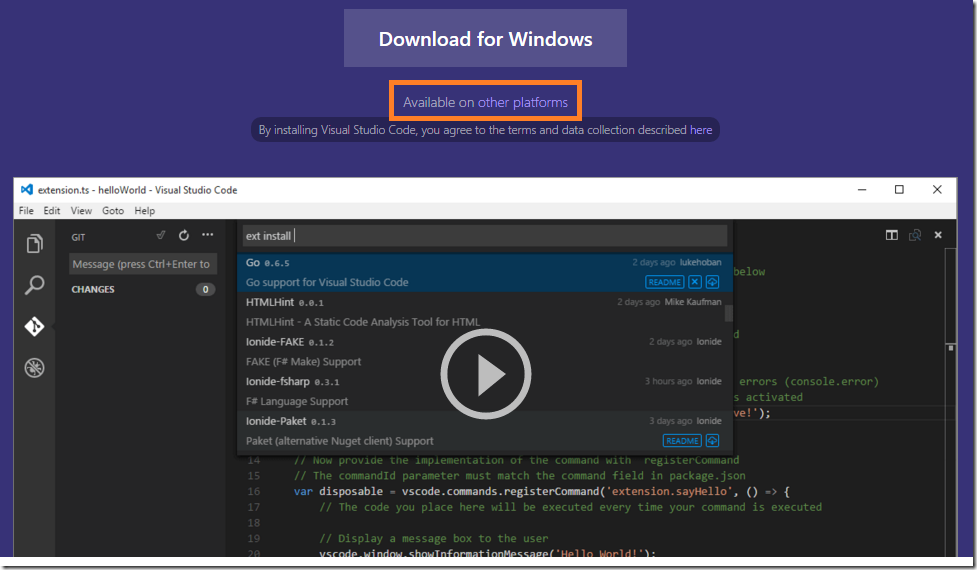
点击上图红框,可以下载其他平台的编辑器,如下图:
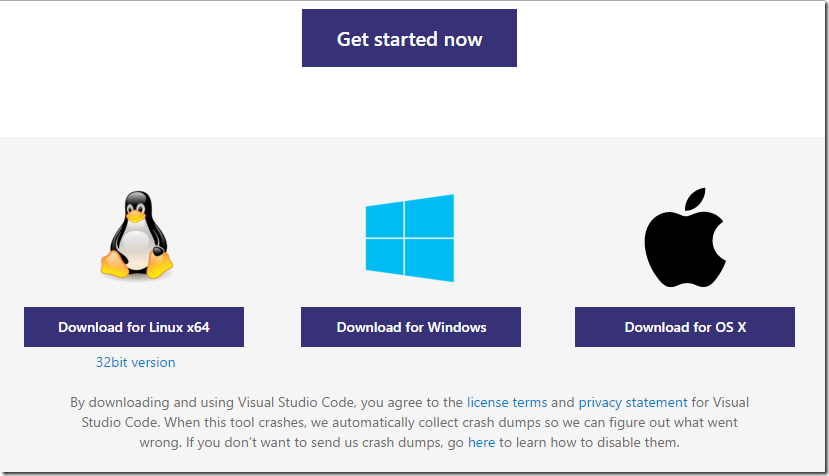
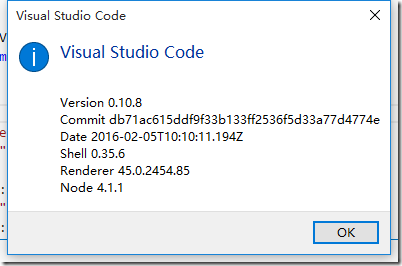
下载安装过程省略,当前版本是:
3.2 安装插件
进入Visual Studio Code,使用快捷键F1,打开命令面板
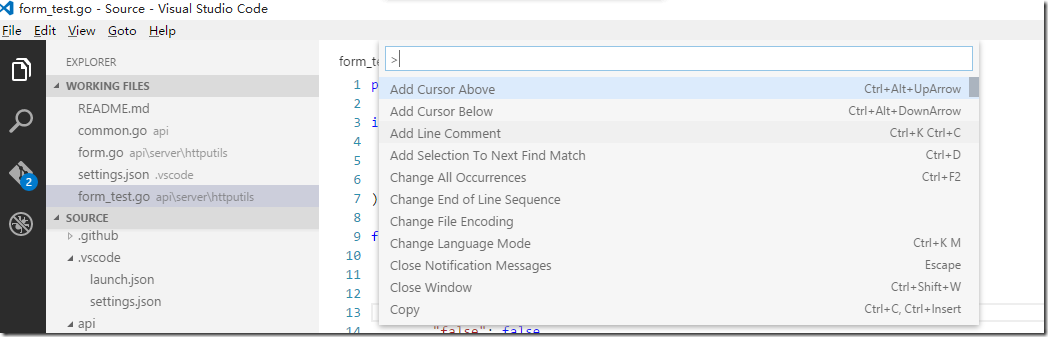
在上图光标处·输入exten ,然后选择“Extensions:Install Extension”,如下图:
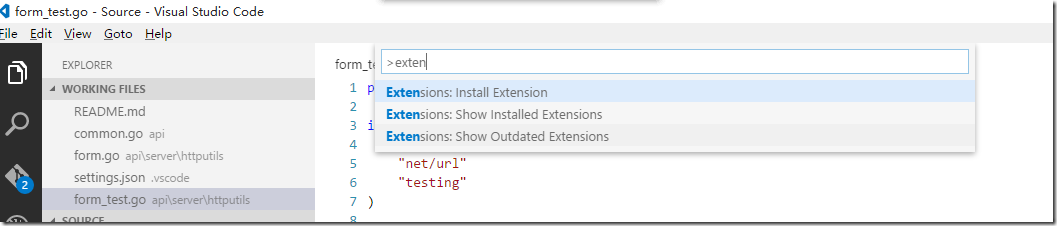
查询插件:

显示插件列表:
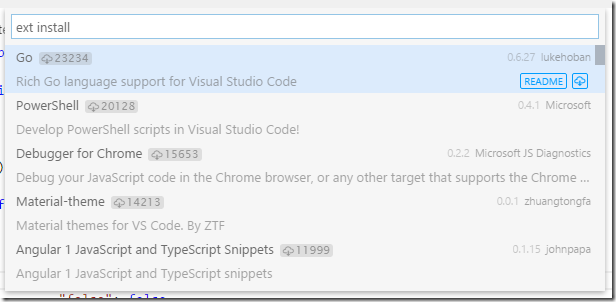
在插件列表中,选择 Go,进行安装,安装之后,系统会提示重启Visual Studio Code。
3.3 设置环境变量GOPATH
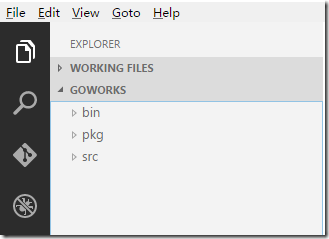
在Windows系统中设置GOPATH环境变量,我的值为D:\GoWorks
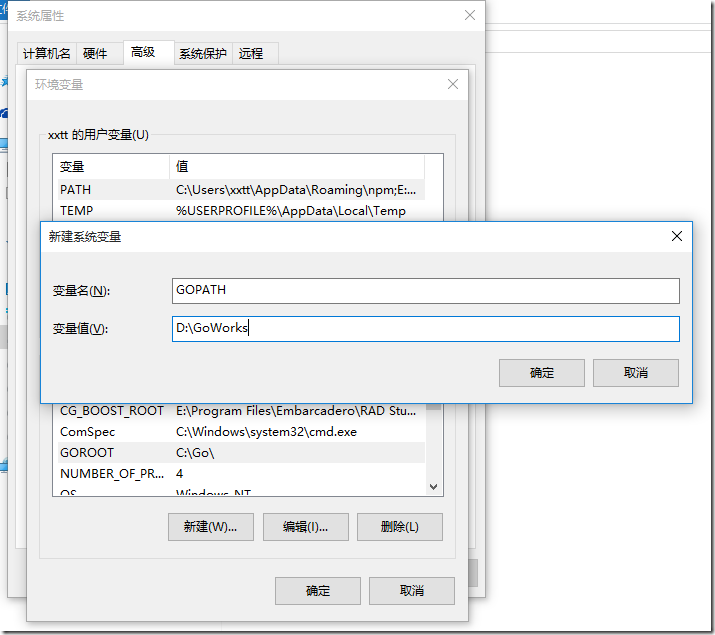
缺少GOPATH环境变量通常会报“$GOPATH not set.”这样的错误。
3.4 开启Visual Studio Code自动保护功能
打开Visual Studio Code,找到菜单File->Preferences->User Settings,如下图:
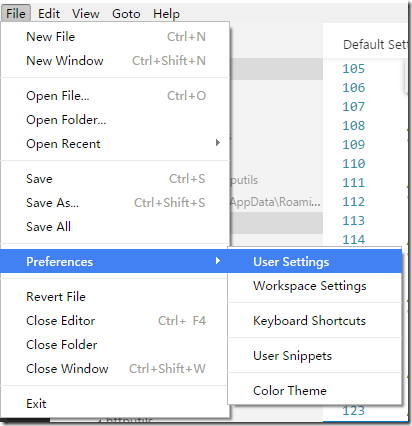
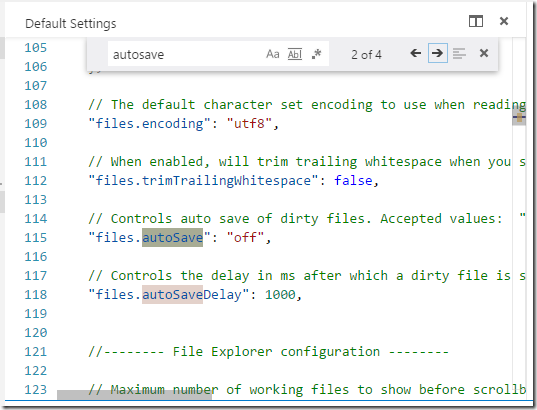
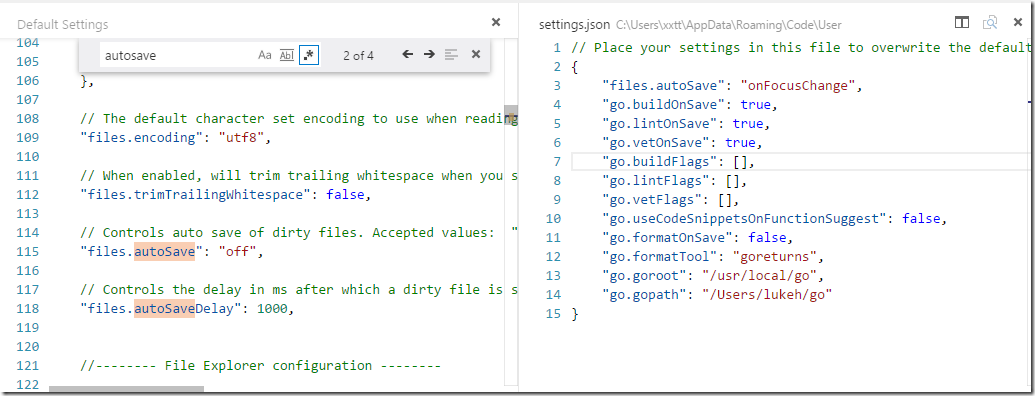
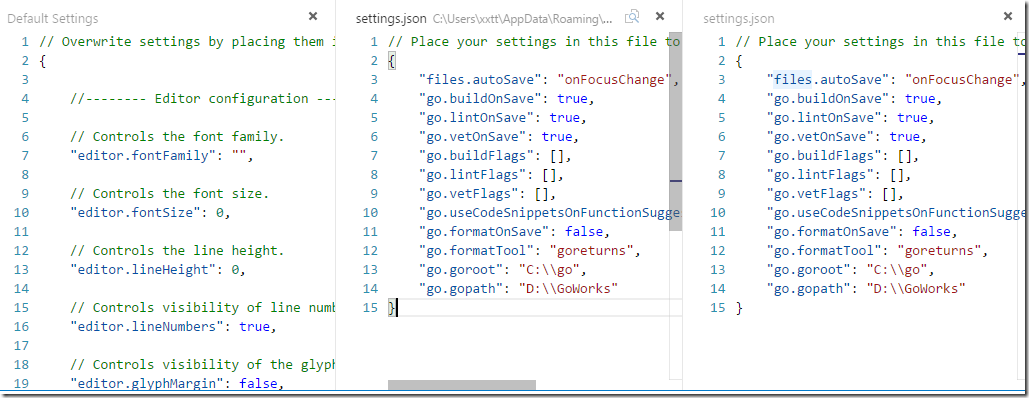
添加或更改settings.json的“files.autoSave”属性为“onFocusChange”,并保存。
3.5 安装Git
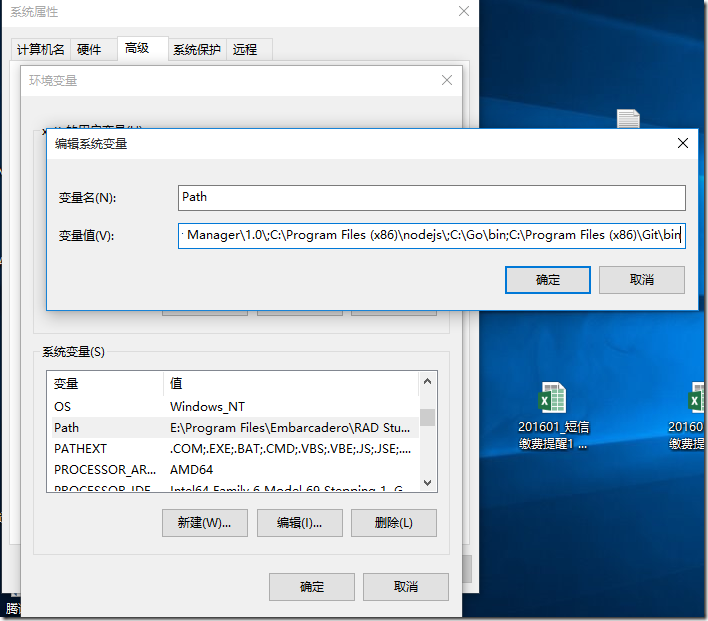
Windows安装Git的过程省略;安装之后git\bin配置到PATH环境变量中。
四、插件配置
4.1 Visual Studio Code Go插件配置选项
Visual Studio Code的配置选项支持Go插件的设置,可以通过用户偏好设置或workspace设置进行配置。在菜单File->Preferences处可以找到。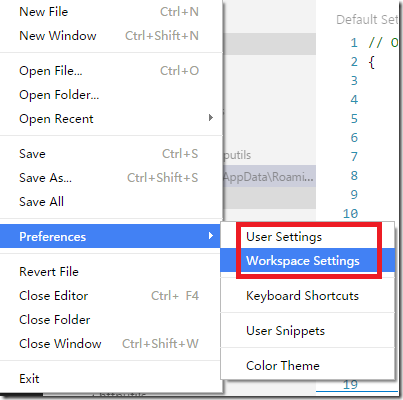
在settings.json中设置go配置环境,如下图:
4.2 执行命令
详情请查看官方网站:https://marketplace.visualstudio.com/items?itemName=lukehoban.Go
1)安装gocode
打开命令提示符,输入:
go get -u -v github.com/nsf/gocode
开始下载:

下载完毕:
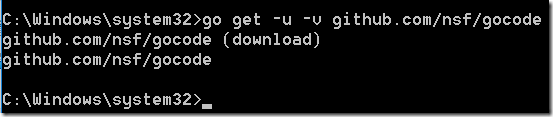
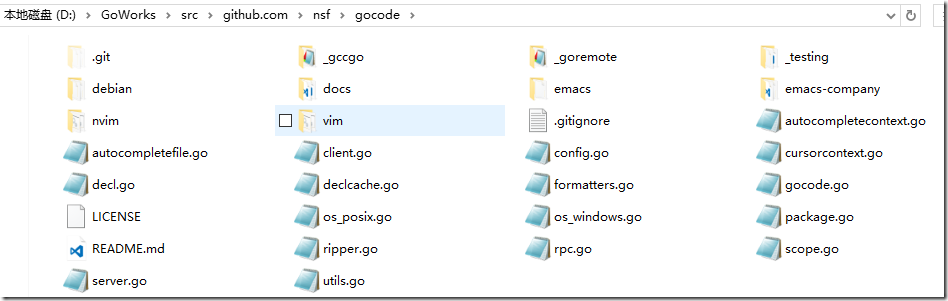
下载完成,查看D:\GoWorks目录,多了一个src\github.com\nsf\gocode路径,如下图:
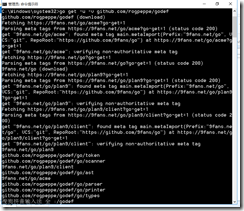
雷同,通过命令行安装以下8个工具。
2)安装godef
go get -u -v github.com/rogpeppe/godef
3)安装golint
go get -u -v github.com/golang/lint/golint
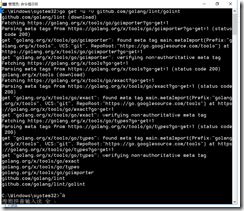
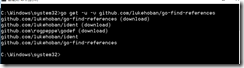
4)安装go-find-references
go get -u -v github.com/lukehoban/go-find-references
5)安装go-outline
go get -u -v github.com/lukehoban/go-outline

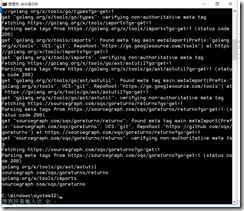
6)安装goreturns
go get -u -v sourcegraph.com/sqs/goreturns
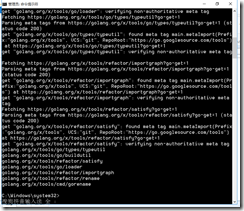
7)安装gorename
go get -u -v golang.org/x/tools/cmd/gorename
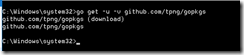
8)安装gopkgs
go get -u -v github.com/tpng/gopkgs
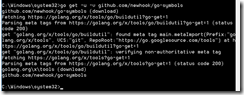
9)安装go-symbols
go get -u -v github.com/newhook/go-symbols
3、使用 Hello word
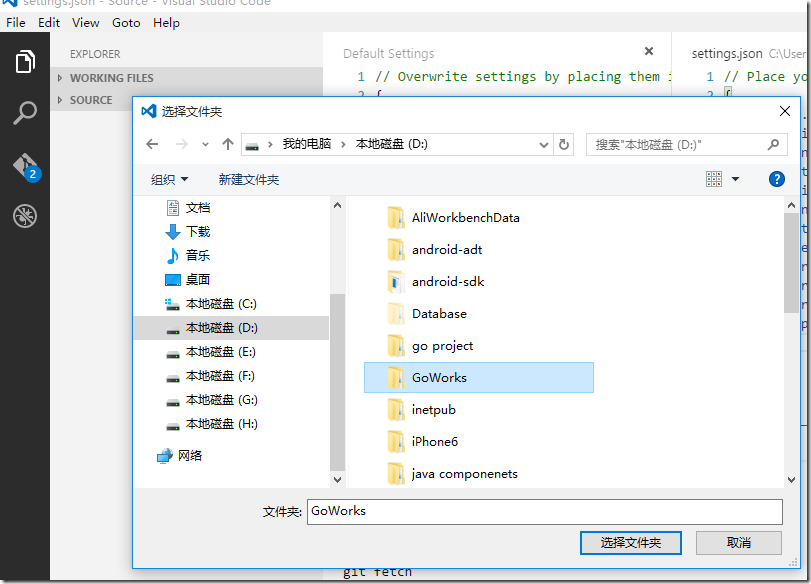
1)File-> Open Folder,现在工作目录:
2)新建go文件
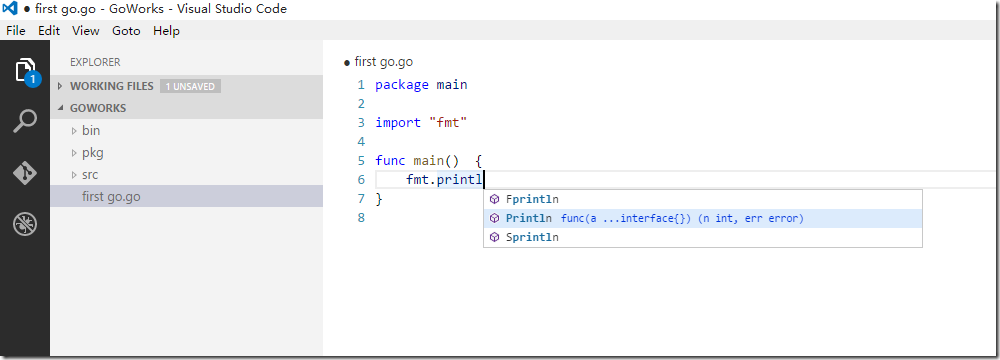
看看,智能提示出来了。
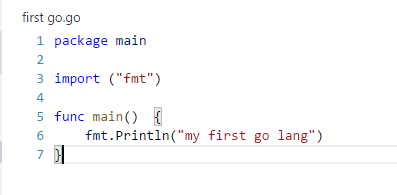
Go语言在Visual Studio Code调试将另外详述。
Go语言 学习资料收藏大全
[url=https://itdocs.pipipan.com/dir/3843664-28167656-10a79a/]Go教程文档[/url]
[url=https://itdocs.pipipan.com/dir/3843664-28167659-18a2eb/]Go编程基础[/url]
[url=https://itdocs.pipipan.com/dir/3843664-28167677-208b81/]Go Web基础[/url]
[url=https://itdocs.pipipan.com/dir/3843664-28167788-51fce3/]Go名库讲解[/url]
windows通过Visual Studio Code中配置GO开发环境(转)的更多相关文章
- Visual Studio Code中配置GO开发环境
在Visual Studio Code中配置GO开发环境 一.GO语言安装 详情查看:GO语言下载.安装.配置 二.GoLang插件介绍 对于Visual Studio Code开发工具,有一款优秀的 ...
- 在Visual Studio Code中配置GO开发环境
一.GO语言安装 详情查看:GO语言下载.安装.配置 二.GoLang插件介绍 对于Visual Studio Code开发工具,有一款优秀的GoLang插件,它的主页为:https://github ...
- 在Visual Studio Code 中配置Python 中文乱码问题
在Visual Studio Code 中配置Python 中文乱码问题 方法一:直接代码修改字符集 添加前四行代码 import io import sys #改变标准输出的默认编码 sys.std ...
- Visual Studio Code (vscode) 配置 C / C++ 环境
Visual Studio Code (vscode) 配置 C / C++ 环境 昨天突发奇想,想使用vscode配置C++环境,因为不想下载 Dev OR codeblock,然后借助了很多网上教 ...
- Visual Studio Code搭建NodeJs的开发环境
一.Visual Studio Code搭建NodeJs的开发环境 1.下载安装NodeJs并配置环境变量 可以参考:NodeJs的安装和环境变量配置 2.下载安装 VS Code编辑器 可以参考:V ...
- Visual Studio Code中C/C++的环境配置
Visual Studio Code 的功能十分强大,但是对我这种小白不是很友好,它和其它的集成开发工具不同,Visual Studio Code (以下简称VS)自身其实仅仅是一个编辑器, 是不具备 ...
- Visual Studio Code 构建C/C++开发环境
转自: https://blog.csdn.net/lidong_12664196/article/details/68928136#visual-sutdio-code%E4%BB%A5%E5%8F ...
- Visual Studio Code 搭建 C/C++开发环境方法总结
之前看错资料踩了不少坑,先将可行经验总结如下: 1. 下载 Visual Studio Code 并安装.地址:https://code.visualstudio.com 2. 安装 C/C++插件与 ...
- 在visual studio code 中配置python以及解决中文乱码问题
安装好 visual stuido code (下面简称 “ VSC ”)后,要想使用它运行调试 python 代码还需要做一些工作以解决下列问题: 搭建 python 环境 print 打印中文出现 ...
随机推荐
- javaScript之表格操作<一:新增行>
DOM表格系列操作 /** * 添加表格行 * @function 本接口可以用于:在表格tbody部分新增任意数量,任意样式的行HTML结构; * @name addTableLines * @au ...
- 第18月第19天 masonry等分 uilabel sizetofit
1.masonry等分 mas_distributeViewsAlongAxis MASAxisTypeHorizontal 2.uilabel sizetofit +(CGSize)labSizeW ...
- window.location详解
window.location对象常用属性 location.hostname 返回 web 主机的域名 location.host 返回 web 主机的域名(包含端口) location.pathn ...
- Database学习 - mysql 数据库 外键
外键 外键约束子表的含义:如果在父表中赵达不到候选键,则不允许在子表上进行insert/update 外键预约对父表的含义:在父表上进行update/delete以更新或删除子表中有一条或多条对应匹配 ...
- jQuery——Js与jQuery的相互转换
$()与jQuery() jQuery中$函数,根据传入参数的不同,进行不同的调用,实现不同的功能.返回的是jQuery对象 jQuery这个js库,除了$之外,还提供了另外一个函数:jQuery j ...
- 【干货】从windows注册表读取重要信息-----这种技能非常重要,占电子取证的70%
也就是说,当我拿着U盘启动盘,从你电脑里面拷贝了注册表的几个文件,大部分数据就已经到我手中了.一起来感受一下吧. 来源:Unit 6: Windows File Systems and Registr ...
- Three.js基础探寻二——正交投影照相机
本篇主要介绍照相机中的正交投影照相机. 第一篇传送门:Three.js基础探寻一 1.照相机 图形学中的照相机定义了三维空间到二维屏幕的投影方式. 针对投影方式照相机分为正交投影照相机和透视投影照相机 ...
- Linux 查看CPU信息,机器型号,内存等信息
- nodejs前端开发环境安装
1. nodejs安装 要求:node版本6.2.0及以上,npm版本3.8.9及以上 Nodejs安装包地址: 2. 在rTools上下载并安装git 3. 在rTools上 ...
- 使用第三方工具Xtrabackup进行MySQL备份
使用Xtrabackup进行MySQL备份: 一.安装 1.简介 Xtrabackup是由percona提供的mysql数据库备份工具,据官方介绍,这也是世界上惟一一款开源的能够对innodb和xtr ...