
UWP开发入门(二十三)——WebView
本篇讨论在UWP开发中使用WebView控件时常见的问题,以及一些小技巧。
WebView是实际开发中常用的控件,很多大家抱怨的套网页的应用都是通过WebView来实现的。这里要澄清一个问题,套网页的应用并不一定是差的应用,很多网页采用了响应式设计,假设网页不存在复杂的交互,提取网页的正文部分嵌入WebView,可以说方便快捷省时省力。比如亚马逊、驴妈妈这些UWP APP都还挺不错的,京东那个网页就套的比较差了……
WebView最为简单的用法如下:
<WebView Source="http://www.cnblogs.com/manupstairs/"></WebView>
直接将某个网页显示出来,感觉没有什么卵用……或者我们稍微高级一点,手动加载一下:
        private void Button_Click(object sender, RoutedEventArgs e)

        {

            this.webViewManual.Navigate(new Uri("http://www.cnblogs.com/"));

        }
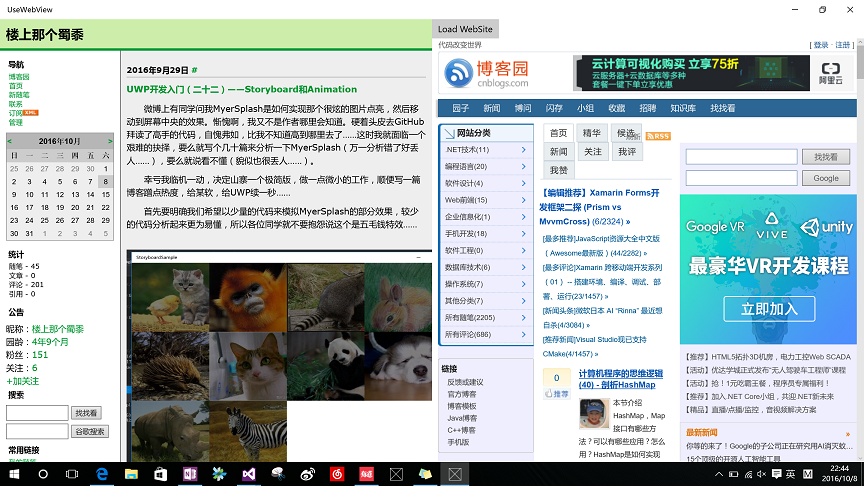
通过Navigate方法我们能够做到传递参数,在C#代码中Navigate到某个Html页面,但是这在实际使用中很不方便,我们希望WebView能够通过Binding来动态的呈现内容,这需要实现一个简单的附加属性:
    public class WebViewEx

    {

        public static string GetUri(DependencyObject obj)

        {

            return (string)obj.GetValue(UriProperty);

        }

        public static void SetUri(DependencyObject obj, string value)

        {

            obj.SetValue(UriProperty, value);

        }

        // Using a DependencyProperty as the backing store for WebViewUri.  This enables animation, styling, binding, etc...

        public static readonly DependencyProperty UriProperty =

            DependencyProperty.RegisterAttached("Uri", typeof(string), typeof(WebViewEx), new PropertyMetadata(null, PropertyChangedCallback));

        private static void PropertyChangedCallback(DependencyObject d, DependencyPropertyChangedEventArgs e)

        {

            var webView = d as WebView;

            webView.NavigateToString(e.NewValue.ToString());

        }

    }
在完成上述附加属性的定义后,就可以在XAML中使用binding了,这里binding的HtmlContent属性返回Html格式的字符串。
<WebView Grid.Column="2" local:WebViewEx.Uri="{x:Bind HtmlContent}"></WebView>
这种绑定部分Html格式字符串的方式通常都工作地比较好。但是如果Html的字符串中存在CSS的class引用,即使你提供的字符串中包含了CSS的样式定义,NavigateToString方法也是无法识别的。举例如下代码:
            string adaptive = "<style> .M_cur_zoom_out { height: auto; width: 100 %; } </style>";

            string html = "<p> <img id =\"pic\" class=\"M_cur_zoom_out\" src=\"http://ww4.sinaimg.cn/large/41467e42jw1f8himcfgnoj20gj1ax793.jpg\" /> </p> <p> 微信订阅号 zhangzishi_weixin 合作请直接联系 tintin@zhangzishi.cc</p>";

            adaptive += html;

            webViewTest.NavigateToString(adaptive);
样式M_cur_zoom_out无法被WebView正确解析的。但是直接设置image标签的属性则没有问题,MSDN上的描述是:“NavigateToString 支持带有对外部文件(如 CSS、脚本、图像和字体)的引用的内容。但是,它不提供以编程方式生成或提供这些资源程序的方式。”
变通的方式也很简单,在解析的时候,给img标签内部加上width=100%即可。
        private static void UriPropertyChangedCallback(DependencyObject d, DependencyPropertyChangedEventArgs e)

        {

            var webView = d as WebView;

            var adaptive = e.NewValue.ToString().Replace("<img", "<img width=100%");

            webView.NavigateToString(adaptive);

        }

效果对比如上图,这个小技巧在嵌入图片时很有用。本篇经过几次修改,内容反而越发的减少了,实在是有些汗颜,希望能给初学者一些帮助。
GitHub:
https://github.com/manupstairs/UWPSamples/tree/master/UWPSamples/UseWebView
UWP开发入门(二十三)——WebView的更多相关文章
- UWP开发入门(十三)——用Diagnostic Tool检查内存泄漏
因为.NET的垃圾回收机制相当完善,通常情况下我们是不需要关心内存泄漏的.问题人一但傻起来,连自己都会害怕,几个页面跳啊跳的,内存蹭蹭的往上涨,拉都拉不住.这种时候我们就需要冷静下来,泡一杯热巧克力. ...
- UWP开发入门(十六)——常见的内存泄漏的原因
本篇借鉴了同事翔哥的劳动成果,在巨人的肩膀上把稿子又念了一遍. 内存泄漏的概念我这里就不说了,之前<UWP开发入门(十三)——用Diagnostic Tool检查内存泄漏>中提到过,即使有 ...
- UWP开发入门(十)——通过继承来扩展ListView
本篇之所以起这样一个名字,是因为重点并非如何自定义控件,不涉及创建CustomControl和UserControl使用的Template和XAML概念.而是通过继承的方法来扩展一个现有的类,在继承的 ...
- UWP开发入门系列笔记之(一):UWP初览
标签: 随着微软Build2015带来的好消息,Win10正式版发布的日子已经离我们越来越近了,我们也终于欣喜地看到:一个统一的Windows平台对于开发人员来说充满了吸引力,这局棋下的好大的说--于 ...
- UWP开发入门(四)——自定义CommandBar
各位好,再次回到UWP开发入门系列,刚回归可能有些不适应,所以今天我们讲个简单的,自定义CommandBar,说通俗点就是自定义类似AppBarButton的东西,然后扔到CommandBar中使用. ...
- UWP开发入门(25)——通过Radio控制Bluetooth, WiFi
回顾写了许久的UWP开发入门,竟然没有讲过通过Windows.Devices.Radios.Radio来控制Bluetooth和WiFi等功能的开关.也许是因为相关的API设计的简单好用,以至于被我给 ...
- UWP开发入门(二十一)——保持Ui线程处于响应状态
GUI的程序有时候会因为等待一个耗时操作完成,导致界面卡死.本篇我们就UWP开发中可能遇到的情况,来讨论如何优化处理. 假设当前存在点击按钮跳转页面的操作,通过按钮打开的新页面,在初始化过程中存在一些 ...
- UWP开发入门(二)——RelativePanel
RelativePanel也是Win10 UWP新增的控件,和上篇提到的SplitView一样在UWP的UI布局起到非常重要的作用.说句实在话,这货其实就是为了UWP的Adaptive UI而特意增加 ...
- UWP开发入门(十一)——Attached Property的简单应用
UWP中的Attached Property即附加属性,在实际开发中是很常见的,比如Grid.Row: <Grid Background="{ThemeResource Applica ...
随机推荐
- 用python实现,冒泡排序演示
# -*- coding:utf-8 -*- import time from Tkinter import * a=[1,9,5,6,8,1] class CanvasDemo(): #n1=70 ...
- 【ContextMenu】DataContext不自动更新
参考资料 http://www.orcode.com/article/Presentation_20147076.html 问题现象 通过绑定集合至ContextMenu的ItemsSour ...
- WinObjC?这是什么鬼?
https://github.com/Microsoft/WinObjC 微软啊?!你搞个编译器也就算了?!还把iOS SDK的类库都重写了?这也太不把Apple放眼里了?你就这样拽一大帮iOS的开发 ...
- 如何自行处理写好的eclipse插件安装不生效
本帖最后由 anrainie 于 2013-7-23 11:31 编辑 对于eclipse插件开发的新手,经常会遇到插件写好了,拷贝到plugins或dropins文件下,但是没有生效.上网各种问,也 ...
- win10最新预览版9926使用评估
1月21日微软发布会,终于在周一发布了新的预览版本Build 9926,这个并不是客户预览版,仍然是开发者预览版,如图: 如果要查看自己的windows 10是那个版本,打开运行窗口,输入如下命令: ...
- 认识SQLServer索引以及单列索引和多列索引的不同
一.索引的概念 索引的用途:我们对数据查询及处理速度已成为衡量应用系统成败的标准,而采用索引来加快数据处理速度通常是最普遍采用的优化方法. 索引是什么:数据库中的索引类似于一本书的目录,在一本书中使 ...
- TCP Server—Linux
#include <stdio.h> #include <netinet/ip.h> #define BUFF_SIZE 1024 int main(int argc,char ...
- 【OpenGL(SharpGL)】支持任意相机可平移缩放的轨迹球实现
[OpenGL(SharpGL)]支持任意相机可平移缩放的轨迹球 (本文PDF版在这里.) 在3D程序中,轨迹球(ArcBall)可以让你只用鼠标来控制模型(旋转),便于观察.在这里(http://w ...
- MYSQL分页存储过程及事务处理
最近给客户做的一小系统是SQLSERVER的数据库,因为特殊原因要切换到MYSQL上去,切换数据库确实让人头疼的,SQLSERVER和MYSQL的存储过程还是有很大差别的,下面是我做切换时转换的MYS ...
- Qt控制台中文乱码问题
本文主要记录了Qt控制台出现中文乱码的问题,一下列出了集中编码设置的方法.以前用VC6.0写的一个贪吃蛇的游戏,今天把源文件拿出来在Qt上面运行,出现中文乱码的问题.以前也遇到过,没想到小小的乱码,折 ...