
python开发_tkinter_图形随鼠标移动
做这个东西的时候,灵感源自于一个js效果:
两个眼睛随鼠标移动而移动
运行效果:
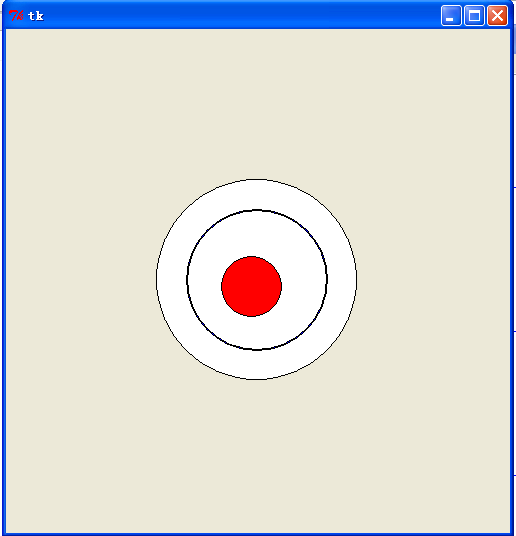
===============================================
代码部分:
===============================================
 from tkinter import *

 #1.获取到小圆当前的圆心坐标(x1, y1)

 #2.获取到小圆移动的圆心坐标(x2, y2)

 #3.把小圆从坐标(x1, y1)移动到坐标(x2, y2)

 __author__ = {'name' : 'Hongten',

               'mail' : 'hongtenzone@foxmail.com',

               'blog' : 'http://www.cnblogs.com/',

               'QQ': '',

               'created' : '2013-09-20'}

 class Eay(Frame):

     def createWidgets(self):

         ## The playing field

         self.draw = Canvas(self, width=500, height=500)

         #鼠标位置

         self.mouse_x = 450

         self.mouse_y = 250

         #圆心坐标(x,y)

         self.oval_zero_x = 250

         self.oval_zero_y = 250

         #外面大圆半径

         self.oval_r = 100

         #里面小圆半径

         self.oval_R = 30

         self.oval_r1 = self.oval_r - self.oval_R + 0.5

         self.oval_r2 = self.oval_r - self.oval_R - 0.5

         #小圆

         self.letter_ball_x1 = 250

         self.letter_ball_y1 = 250

         # The ball 外面大圆

         self.ball = self.draw.create_oval((self.oval_zero_x - self.oval_r),

                                           (self.oval_zero_y - self.oval_r),

                                           (self.oval_zero_x + self.oval_r),

                                           (self.oval_zero_y + self.oval_r),

                                           fill="white")

         self.ball = self.draw.create_oval((self.oval_zero_x - self.oval_r1),

                                           (self.oval_zero_y - self.oval_r1),

                                           (self.oval_zero_x + self.oval_r1),

                                           (self.oval_zero_y + self.oval_r1),

                                           fill="blue")

         self.ball = self.draw.create_oval((self.oval_zero_x - self.oval_r2),

                                           (self.oval_zero_y - self.oval_r2),

                                           (self.oval_zero_x + self.oval_r2),

                                           (self.oval_zero_y + self.oval_r2),

                                           fill="white")

         #里面小圆

         self.ball_over = self.draw.create_oval((self.oval_zero_x - self.oval_R),

                                                (self.oval_zero_y - self.oval_R),

                                                (self.oval_zero_x + self.oval_R),

                                                (self.oval_zero_y + self.oval_R),

                                                fill="red")

         self.draw.pack(side=LEFT)

     def mouseMove(self, event):

         self.mouse_x = event.x

         self.mouse_y = event.y

         if SHOW_LOG:

             print('#' * 50)

             print('鼠标的坐标为:({}, {})'.format(self.mouse_x, self.mouse_y))

             print('小圆当前坐标为:({}, {})'.format(self.letter_ball_x1, self.letter_ball_y1))

         '''获取到小圆移动的圆心坐标(x2, y2)'''

         ax_x = abs(self.mouse_x - self.oval_zero_x)

         ax_y = abs(self.mouse_y - self.oval_zero_y)

         if SHOW_LOG:

             print('坐标A(oval_zero_x, oval_zero_y)到坐标X(mouse_x, mouse_y)的距离为AX')

             print('AX中ax_x = {}, ax_y = {}'.format(ax_x, ax_y))

         ax_len = ((ax_x ** 2) + (ax_y ** 2))**0.5

         if SHOW_LOG:

             print('AX的长度为:{}'.format(ax_len))

         #如果鼠标坐标在(ax_len > |r-R|)

         if ax_len > abs(self.oval_r - self.oval_R):

             ac_len = abs(self.oval_r - self.oval_R)

             if SHOW_LOG:

                 print('AC的产度为:{}'.format(ac_len))

             if int(self.mouse_x - self.oval_zero_x) != 0:

                 if int(self.mouse_y - self.oval_zero_y) != 0:

                     #求直线斜率  y = kx + b

                     k = (self.mouse_y - self.oval_zero_y)/(self.mouse_x - self.oval_zero_x)

                     if SHOW_LOG:

                         print('鼠标到大圆圆心的直线的斜率为:{}'.format(k))

                     b = self.mouse_y - (k * self.mouse_x)

                     ###################################################

                     #小圆移动后的坐标

                     #这里有三个条件:

                     #    1.小圆的圆心坐标(x1, y1)在直线AC上(y = kx + b)

                     #    2.(r-R)^2 = x1^2 + y1^2   由1,2可以得到 =>  (r-R)^2 = x1^2 + 2*x1*k*b + b^2   => x1有两个值,通过3判断x1的符号,从而求出y1

                     #    3.if self.mousex_x > 0:

                     #          x1 > 0

                     #这是一个二元二次方程,方程的解有两组,不过通过鼠标的位置self.mouse_x(self.mouse_y)可以判断圆心坐标x1(y1)

                     letter_ball_x2 = ((ac_len * (abs(self.mouse_x - self.oval_zero_x)))/ax_len) + self.letter_ball_x1

                     letter_ball_y2 = (letter_ball_x2 * k) + b

                     if SHOW_LOG:

                         print('小圆当前坐标为:({}, {})'.format(self.letter_ball_x1, self.letter_ball_y1))

                         print('小圆移动后坐标为:({}, {})'.format(letter_ball_x2, letter_ball_y2))

                     #把小圆从坐标(x1, y1)移动到坐标(x2, y2)

                     self.moved_x2 = letter_ball_x2 - self.letter_ball_x1

                     self.moved_y2 = letter_ball_y2 - self.letter_ball_y1

                     if SHOW_LOG:

                         print('需要移动的距离是:({}, {})'.format(int(self.moved_x2), int(self.moved_y2)))

                     self.draw.move(self.ball_over, int(self.moved_x2), int(self.moved_y2))

                     self.letter_ball_x1 = letter_ball_x2

                     self.letter_ball_y1 = letter_ball_y2

                 else:

                     print('鼠标在X轴上')

             else:

                 print('鼠标在Y轴上')

         else:

             if SHOW_LOG:

                 print('小圆的移动后的坐标就是鼠标坐标')

             #小圆移动后的坐标

             letter_ball_x2 = self.mouse_x

             letter_ball_y2 = self.mouse_y

             if SHOW_LOG:

                 print('小圆移动后坐标为:({}, {})'.format(letter_ball_x2, letter_ball_y2))

             #把小圆从坐标(x1, y1)移动到坐标(x2, y2)

             self.moved_x2 = letter_ball_x2 - self.letter_ball_x1

             self.moved_y2 = letter_ball_y2 - self.letter_ball_y1

             if SHOW_LOG:

                 print('需要移动的距离是:({}, {})'.format(int(self.moved_x2), int(self.moved_y2)))

             self.draw.move(self.ball_over, int(self.moved_x2), int(self.moved_y2))

             self.letter_ball_x1 = letter_ball_x2

             self.letter_ball_y1 = letter_ball_y2

     def move_ball(self, *args):

         #当鼠标在窗口中按下左键拖动的时候执行

         #Widget.bind(self.draw, "<B1-Motion>", self.mouseMove)

         #当鼠标在大圆内移动的时候执行

         self.draw.tag_bind(self.ball, "<Any-Enter>", self.mouseMove)

     def __init__(self, master=None):

         global letter_ball_x2

         letter_ball_x2 = 0

         global letter_ball_y2

         letter_ball_y2 = 0

         global SHOW_LOG

         SHOW_LOG = True

         Frame.__init__(self, master)

         Pack.config(self)

         self.createWidgets()

         self.after(10, self.move_ball)

 game = Eay()

 game.mainloop()
========================================================
More reading,and english is important.
I'm Hongten
大哥哥大姐姐,觉得有用打赏点哦!多多少少没关系,一分也是对我的支持和鼓励。谢谢。
Hongten博客排名在100名以内。粉丝过千。
Hongten出品,必是精品。
E | hongtenzone@foxmail.com B | http://www.cnblogs.com/hongten
========================================================
python开发_tkinter_图形随鼠标移动的更多相关文章
- python开发_tkinter_小球完全弹性碰撞游戏
python开发_tkinter_小球完全弹性碰撞游戏 完成这个小球的完全弹性碰撞游戏灵感来自于: 下面是我花了一周下班时间所编写的一个小球完全弹性碰撞游戏: 游戏初始化状态: 最下面的游标和修改 ...
- python开发_tkinter_获取文本框内容_给文本框添加键盘输入事件
在之前的blog中有提到python的tkinter中的菜单操作 python开发_tkinter_窗口控件_自己制作的Python IDEL_博主推荐 python开发_tkinter_窗口控件_自 ...
- python开发_tkinter_获取单选菜单值
在之前的blog中有提到python的tkinter中的菜单操作 python开发_tkinter_窗口控件_自己制作的Python IDEL_博主推荐 python开发_tkinter_窗口控件_自 ...
- python开发_tkinter_多级子菜单
在之前的blog中有提到python的tkinter中的菜单操作 python开发_tkinter_窗口控件_自己制作的Python IDEL_博主推荐 python开发_tkinter_窗口控件_自 ...
- python开发_tkinter_单选菜单_不可用菜单操作
在之前的blog中有提到python的tkinter中的菜单操作 python开发_tkinter_窗口控件_自己制作的Python IDEL_博主推荐 python开发_tkinter_窗口控件_自 ...
- python开发_tkinter_复选菜单
在之前的blog中有提到python的tkinter中的菜单操作 python开发_tkinter_窗口控件_自己制作的Python IDEL_博主推荐 python开发_tkinter_窗口控件_自 ...
- python开发_tkinter_菜单选项中英文切换_菜单选项不可用操作_博主推荐
我使用的python版本为:3.3.2 如果你对python中tkinter模块的菜单操作不是很了解,你可以看看: python开发_tkinter_窗口控件_自己制作的Python IDEL_博主推 ...
- python开发_tkinter_窗口控件_自己制作的Python IDEL_博主推荐(二)
在上一篇blog:python开发_tkinter_窗口控件_自己制作的Python IDEL_博主推荐 中介绍了python中的tkinter的一些东西,你可能对tkinter有一定的了解了.这篇b ...
- python开发_tkinter_小球完全弹性碰撞游戏_源码下载
完成这个小球的完全弹性碰撞游戏灵感来自于: 下面是我花了一周下班时间所编写的一个小球完全弹性碰撞游戏: 游戏初始化状态: 最下面的游标和修改小球的移动速度 ====================== ...
随机推荐
- 冲量:momentum
参见:http://www.jianshu.com/p/58b3fe300ecb,这个博客里有冲量的python实现的代码和讲解 “冲量”这个概念源自于物理中的力学,表示力对时间的积累效应. 在普通的 ...
- MIUI7,Android版本5.0.2,一个程序发送自定义广播,另一个程序没有接收到
对照<第一行代码——Android>进行学习,第五章中说到广播包的相关知识,前面获取广播等程序例程都可以跑的通,但是在5.3.2节中,程序A发送自定义广播,并接收自定义广播,同时程序B也接 ...
- Nginx常见错误与问题之解决方法技术指南
Nginx常见错误与问题之解决方法技术指南. 安装环境: 系统环境:redhat enterprise 6.5 64bit 1.Nginx 常见启动错误 有的时候初次安装nginx的时候会报这样的 ...
- 事件,使用.net自带委托EventHandler
using System; using System.Collections.Generic; using System.Linq; using System.Text; using System.T ...
- mvc4 @foreach 如何写@if 判断
不知道你想写在里面还是外面,我里外都写上,你可以参考下:@if(Model!=null){ foreach(var item in Model) { if(item.Name=="李四&qu ...
- 说一下怎么搭建外网来访问SVN服务器
一.搭建SVN服务器 1.所需软件 TortoiseSVN,下载地址http://tortoisesvn.net/downloads.html TortoiseSVN中文语言包,下载地址http:// ...
- java基础62 JavaScript中的函数(网页知识)
1.JavaScript中,函数的格式 function 函数名(形参列表){ 函数体; } 2.JavaScript中,函数需要注意的细节 1.在javaScript中,函数定义形参时,是不能使用v ...
- No.2 selenium学习之路之八种基本定位
selenium的八种定位方式 1.通过id定位 find_element_by_id() send_keys() 输入框输入字符串 click() 鼠标点击事件 注:send_keys输入 ...
- 奇妙的CSS之伪类与伪元素
我们都知道,在CSS中有很多选择器,例如id(#), class(.),属性[attr],这些虽然可以满足一些需要,但有时候还力有未逮.伪类和伪元素就提供了一个有益的补充,可以使我们更高效编码.伪类和 ...
- numpy数学计算
1.求范数 np.linalg.norm norm(x, ord=None, axis=None, keepdims=False) 范数理论的一个小推论告诉我们:ℓ1≥ℓ2≥ℓ∞