
Anaconda+django写出第一个web app(五)
今天开始学习网页风格和设计,就像python有Web框架一样,也有一些CSS框架。对于CSS框架,我们可以使用默认的样式,也可以在原基础上编辑修改。本教程使用的是materialize这个CSS框架[1],首页界面如下:

点解GET STARTED,我们可以把它下载到本地使用,也可以直接复制相应的链接使用。
为了套用如下这个Cards界面,我们直接将代码复制到home.html:
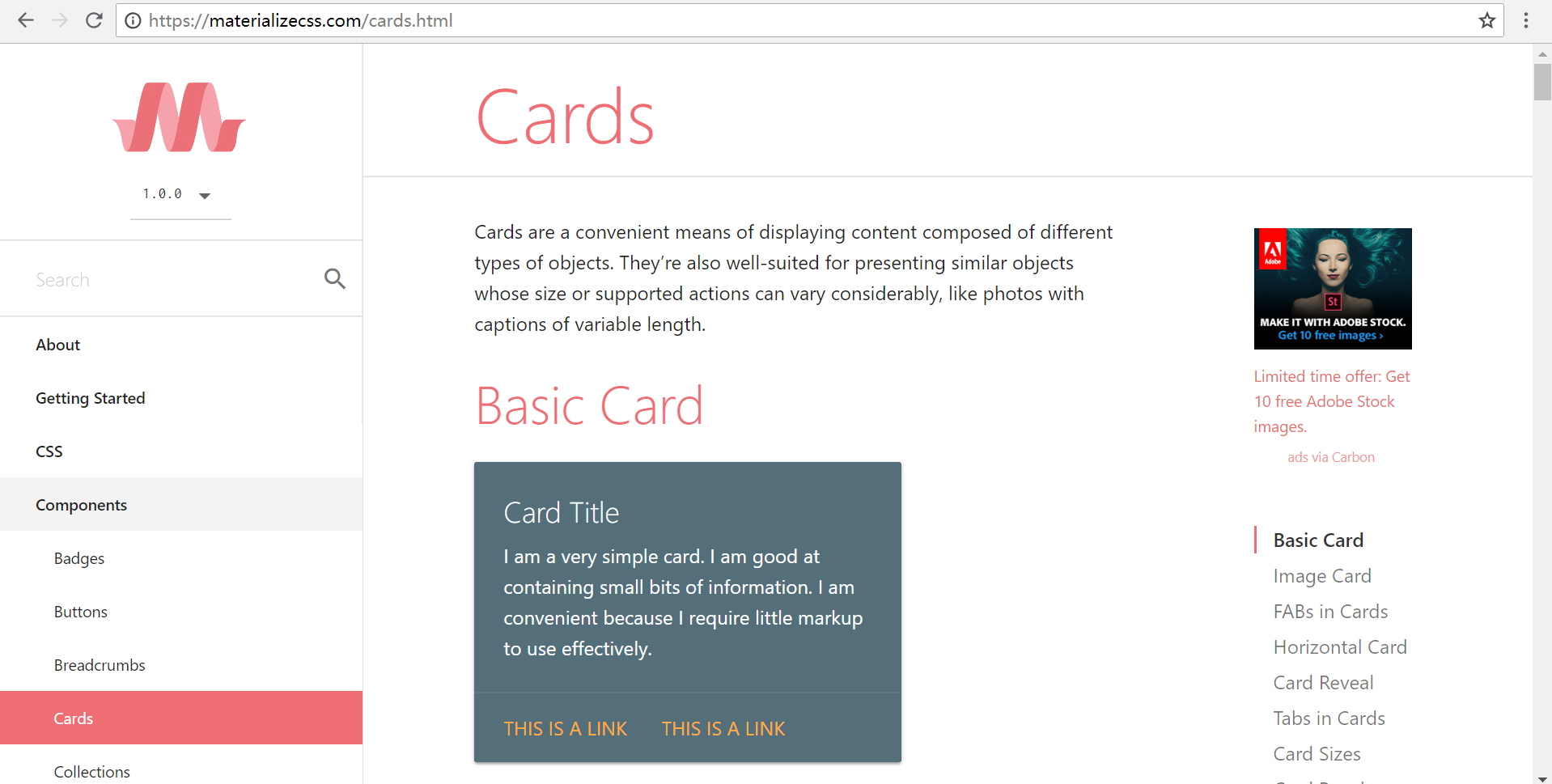
修改后的home.html内容如下:
{% load static %}

<!-- Compiled and minified CSS -->

<link rel="stylesheet" href="https://cdnjs.cloudflare.com/ajax/libs/materialize/1.0.0/css/materialize.min.css">

<!-- Compiled and minified JavaScript -->

<script src="https://cdnjs.cloudflare.com/ajax/libs/materialize/1.0.0/js/materialize.min.js"></script>

<link href="{% static 'tinymce/css/prism.css' %}" rel="stylesheet">

</head>

<body>

<div class="row">

    {% for t in tutorials %}

    <div class="col s12 m6">

      <div class="card blue-grey darken-1">

        <div class="card-content white-text">

          <span class="card-title">{{ t.tutorial_title}}</span>

            <p>{{ t.tutorial_published }}</p>

            <p>{{ t.tutorial_content|safe }}</p>

        </div>

      </div>

    </div>

    {% endfor %}

  </div>

<script src="{% static 'tinymce/js/prism.js' %}"></script>

</body>
启动服务器,刷新界面如下:
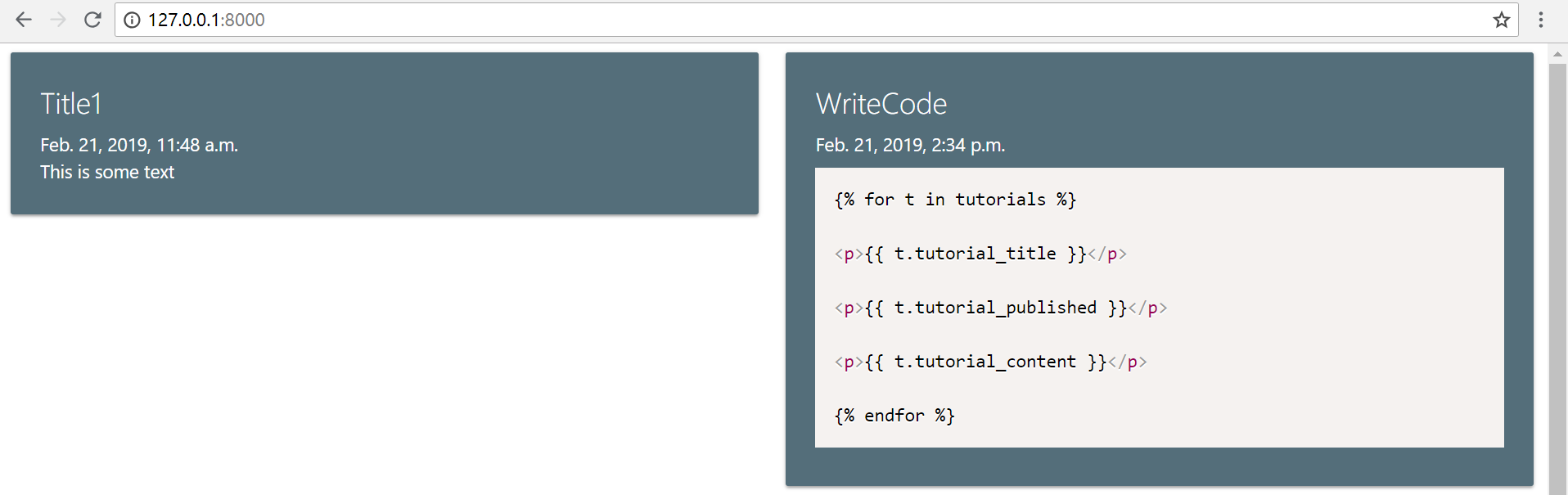
我们希望日期显示的字体小一点,可以通过如下方式修改:
<p style="font-size:70%">{{ t.tutorial_published }}</p>
我们希望鼠标落在相应card时,该Card有个浮起效果,可以在如下这行代码后添加hoverable:
<div class="card blue-grey darken-1 hoverable">
接下来,我们希望添加一个如下图所示的导航栏,问题在于我们不是只在首页显示导航栏,随着内容的增加,页面的增加,如果每次都把这段代码拷贝到相应的html页面,将会使得代码冗长且操作繁琐。为了解决这个问题,我们可以使用extends和includes。
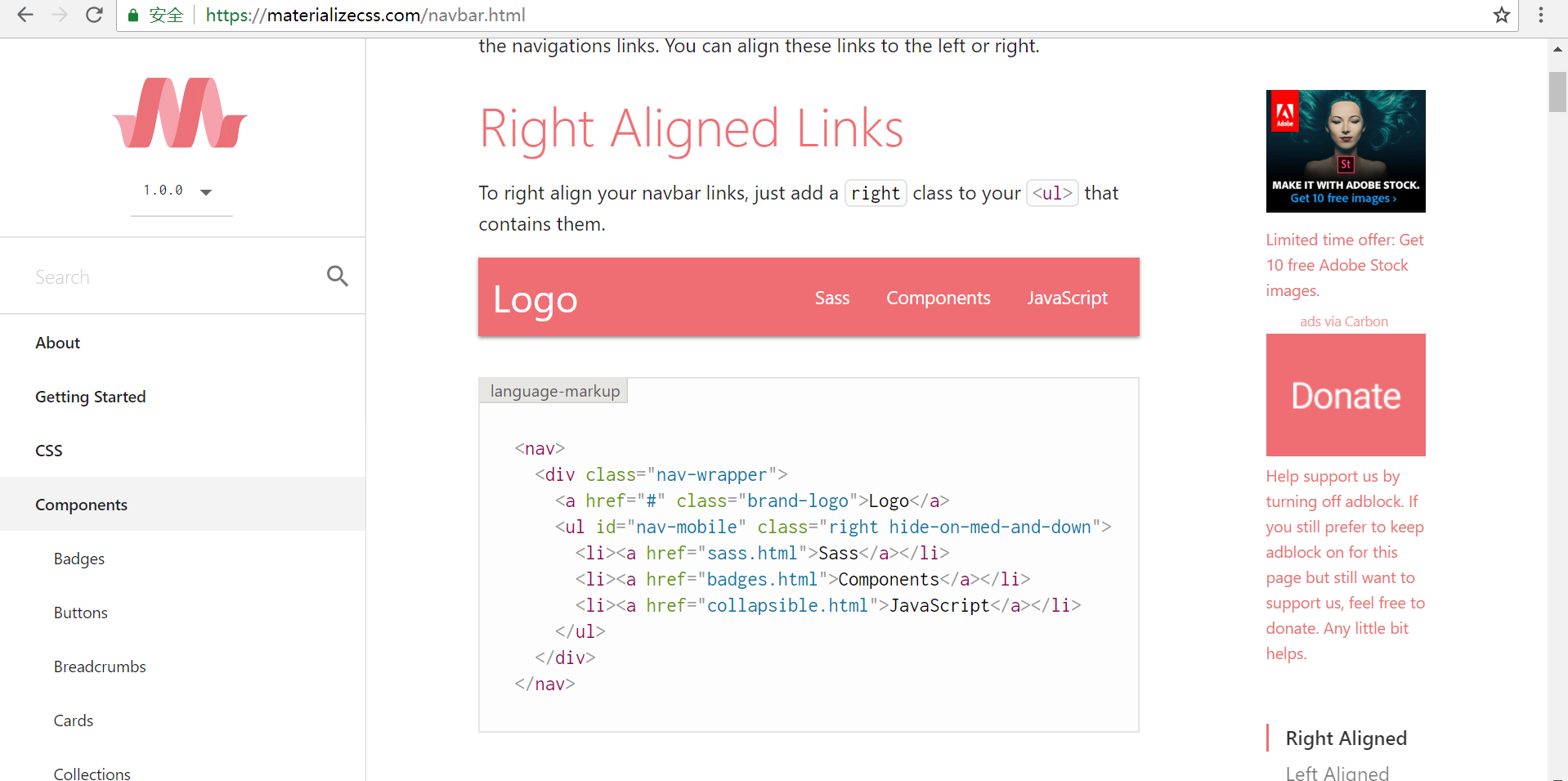
首先,我们新建一个header.html文件,将导航栏的信息存储在里面:
<head>

{% load static %}

<!-- Compiled and minified CSS -->

<link rel="stylesheet" href="https://cdnjs.cloudflare.com/ajax/libs/materialize/1.0.0/css/materialize.min.css">

<!-- Compiled and minified JavaScript -->

<script src="https://cdnjs.cloudflare.com/ajax/libs/materialize/1.0.0/js/materialize.min.js"></script>

<link href="{% static 'tinymce/css/prism.css' %}" rel="stylesheet">

</head>

<body>

    {% block content %}

    {% endblock %}

</body>

<script src="{% static 'tinymce/js/prism.js' %}"></script>
现在粘贴相应的导航栏代码到header.html,修改后内容如下:
<head>

{% load static %}

<!-- Compiled and minified CSS -->

<link rel="stylesheet" href="https://cdnjs.cloudflare.com/ajax/libs/materialize/1.0.0/css/materialize.min.css">

<!-- Compiled and minified JavaScript -->

<script src="https://cdnjs.cloudflare.com/ajax/libs/materialize/1.0.0/js/materialize.min.js"></script>

<link href="{% static 'tinymce/css/prism.css' %}" rel="stylesheet">

</head>

<body>

  <nav>

    <div class="nav-wrapper">

      <a href="#" class="brand-logo">Logo</a>

      <ul id="nav-mobile" class="right hide-on-med-and-down">

        <li><a href="sass.html">Sass</a></li>

        <li><a href="badges.html">Components</a></li>

        <li><a href="collapsible.html">JavaScript</a></li>

      </ul>

    </div>

  </nav>

    {% block content %}

    {% endblock %}

</body>

<script src="{% static 'tinymce/js/prism.js' %}"></script>
此时home.html的内容如下
{% extends 'main/header.html' %}

{% block content %}

<div class="row">

    {% for t in tutorials %}

    <div class="col s12 m6">

      <div class="card blue-grey darken-1 hoverable">

        <div class="card-content white-text">

          <span class="card-title">{{ t.tutorial_title}}</span>

              <p style="font-size:70%">{{ t.tutorial_published }}</p>

            <p>{{ t.tutorial_content|safe }}</p>

        </div>

      </div>

    </div>

    {% endfor %}

  </div>

{% endblock %}
重新到浏览器刷新页面,可以看到导航栏出现了:
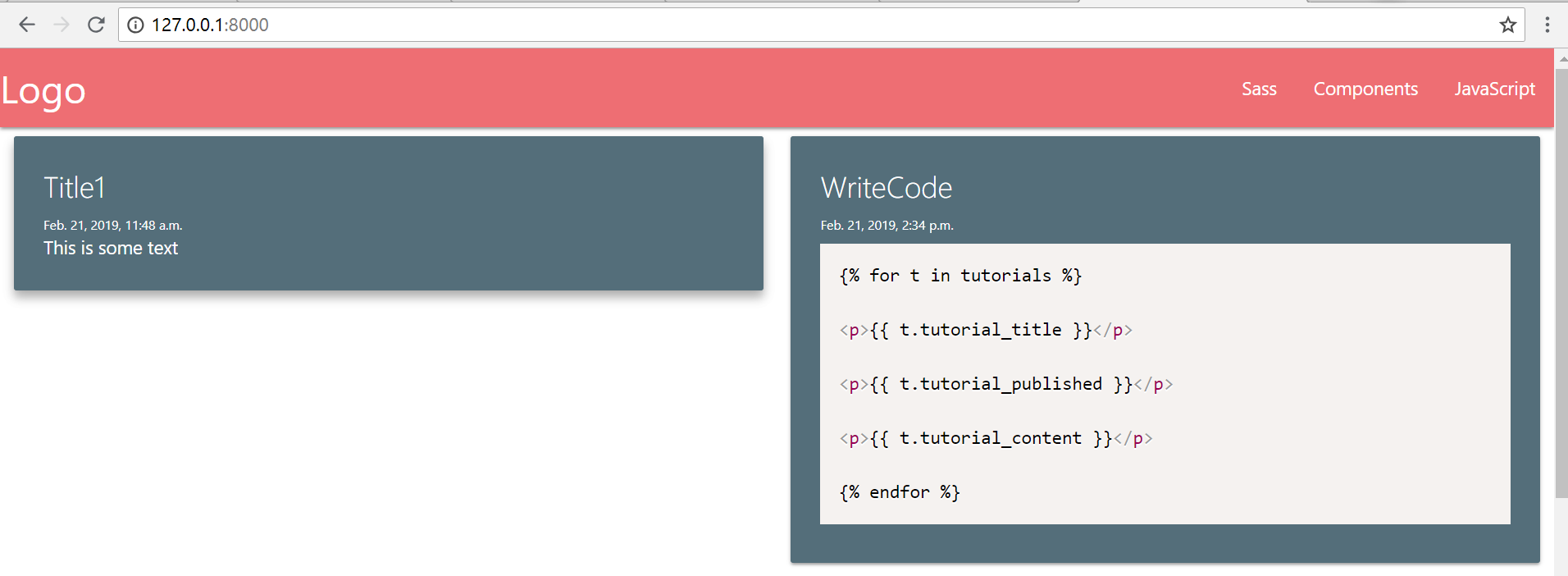
我们对导航栏上显示的字Sass, Components, JavaScript做出修改,得到如下界面: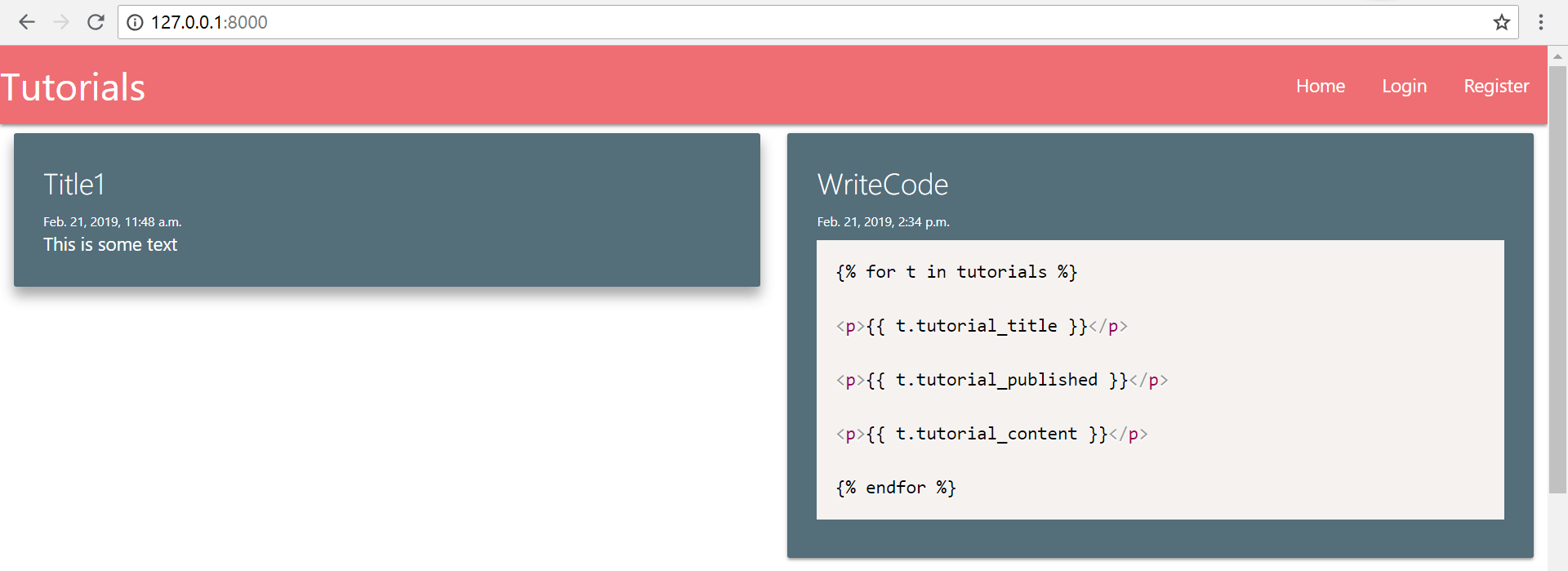
如果我们想改变导航栏的颜色或者Card的颜色,该怎么做呢?可以参考链接[2],我暂时先不对此做出修改,之后想修改时再来操作。
参考链接:
[1] https://materializecss.com/
[2] https://pythonprogramming.net/css-django-tutorial/
Anaconda+django写出第一个web app(五)的更多相关文章
- Anaconda+django写出第一个web app(一)
在安装好Anaconda和django之后,我们就可以开始创建自己的第一个Web app,那么首先创建一个空文件夹,之后创建的文件都在这个文件夹内. 启动命令行进入此文件夹内,可以先通过如下命令查看一 ...
- Anaconda+django写出第一个web app(十一)
今天我们来学习给页面添加一个Sidebar,根据Sidebar跳转到相应的tutorial. 打开views.py,编辑single_slug函数: def single_slug(request, ...
- Anaconda+django写出第一个web app(十)
今天继续学习外键的使用. 当我们有了category.series和很多tutorials时,我们查看某个tutorial,可能需要这样的路径http://127.0.0.1:8000/categor ...
- Anaconda+django写出第一个web app(九)
今天来学习外键的使用,用外键来连接数据库中的两个表. 当我们的tutorials非常多的时候,目前的显示方式就会使得页面非常凌乱.我们可以考虑把这些教程分为不同的系列,页面只显示标题以及概要等信息,进 ...
- Anaconda+django写出第一个web app(三)
前面我们已经建立了模型Tutorial,也已经可以用Navicat Premium打开数据看查看数据,接下来我们通过建立admin账户来上传数据. 在命令行执行如下命令来创建用户: python ma ...
- Anaconda+django写出第一个web app(二)
今天开始建立App中的第一个Model,命名为Tutorial. Model的定义在main文件夹下的models.py中通过类进行,我们希望Tutorial这个model包含三个属性:标题.内容和发 ...
- Anaconda+django写出第一个web app(七)
今天来实现如何在页面弹出一些信息,比如注册成功后弹出注册成功的信息.这一点可以通过materialize里的Toasts来实现. django自带的messages可以告诉我们是否注册成功,以及注册失 ...
- Anaconda+django写出第一个web app(六)
今天学习如何写一个注册用户的界面. 上一节的导航栏中我们修改了导航栏右侧的文字为register并将路径设置为/register,内容如下: <li><a href="/r ...
- Anaconda+django写出第一个web app(四)
前面对Models有了一些了解,今天开始进一步了解Views,了解Views如何和Models交互以及了解模板(templates). 打开main文件夹下的views.py,重新编写homepage ...
- Anaconda+django写出第一个web app(八)
今天来实现网站的登入和登出功能. 首先我们需要在urls.py中添加路径,注意此处的路径和在导航栏中设置的文字路径保持一致: from django.urls import path from . i ...
随机推荐
- epel [Errno 14] problem making ssl connection
问题描述: 执行yum命令时,报错[Errno 14] problem making ssl connection 问题分析: ssl证书问题 问题解决: sed -i 's/^#baseurl/ba ...
- 【转】正确的 Composer 扩展包安装方法
简单解释 composer install - 如有 composer.lock 文件,直接安装,否则从 composer.json 安装最新扩展包和依赖: composer update - 从 c ...
- SQL有三个类型的索引,唯一索引 不能有重复,但聚集索引,非聚集索引可以有重复
重要: (1) SQL如果创建时候,不指定类型那么默认是非聚集索引 (2) 聚集索引和非聚集索引都可以有重复记录,唯一索引不能有重复记录. (3) 主键 默认是加了唯一约束的聚集索引,但是也可以在主键 ...
- Centos7 pip 安装MySQLdb(mysql-python)出错
租了个阿里云的Centos7的ECS,需要使用pip安装MySQLdb模块.也就是mysql-python模块. 但是遇到问题 Collecting mysql-python Downloading ...
- Python学习---列表,元组,字典
### 列表 list = [1,2,3,4,5,6] list.append(7) print(list) ===>>> [1, 2, 3, 4, 5, 6, 7] list[2] ...
- Ifter Party LightOJ - 1014(水题)
题意:有C个人,给P个食物,每人吃Q个,剩L个.然后给你P和L(Q>L),让你求Q的可能情况,如果有多种可能,从小到大输出:如果不存在,输出impossible 就是求写出公式 遍历c求P-L的 ...
- linq 获取实体列表中的某个字段返回ilist<string>
var list = list.Select(t => t.Field<string>("列名")).ToList(); var list = list.Se ...
- 【JQuery】JQuery属性
一.前言 接着上一章的内容,继续本章的学习. 二.内容 $().jquery 返回的字符串包含jquery的版本号 jQuery.fx.interval 改变以毫秒计的动画运行速率 j ...
- BZOJ2288:[POJ Challenge]生日礼物——题解
https://www.lydsy.com/JudgeOnline/problem.php?id=2288 ftiasch 18岁生日的时候,lqp18_31给她看了一个神奇的序列 A1, A2, . ...
- CF739E Gosha is hunting 【WQS二分 + 期望】
题目链接 CF739E 题解 抓住个数的期望即为概率之和 使用\(A\)的期望为\(p[i]\) 使用\(B\)的期望为\(u[i]\) 都使用的期望为\(p[i] + u[i] - u[i]p[i] ...