
【Unity】6.3 通过 C# 脚本创建和访问游戏对象
分类:Unity、C#、VS2015
创建日期:2016-04-16
一、简介
在游戏开发过程中,脚本不但需要访问脚本所在的游戏对象的组件,还经常需要访问和控制真他游戏对象。另外,根据项目需求,还可能需要通过脚本创建对象。
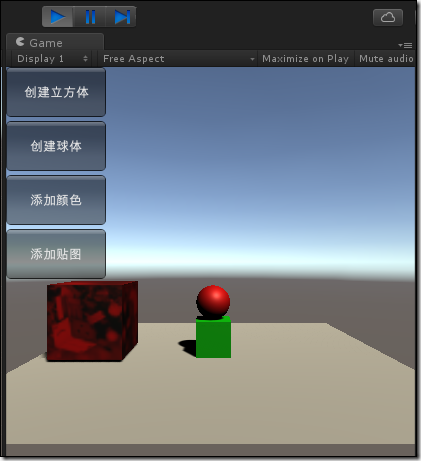
本节示例的最终运行效果如下:
二、查找场景中的游戏对象
在Unity脚本中,开发人员可以通过下面量的方式来访问游戏对象。
1、通过名称字符串来查找
使用函数GameObject.Find()查找在参数中指定的游戏对象。如果场景中存在指定名称的游戏对象,则返回该对象的引用,否则返回null。如果存在多个重名的对象,该方法仅返回第一个对象的引用。
例如:
private GameObject obj;
void Start()
{
//寻找整个场景中名为Cube的游戏对象并赋予obj变量
obj = GameObject.Find("Cube");
}
2、通过标签(Tag)来查找
使用函数GameObject.FindWithTag()查找在参数中指定的游戏对象。如果场景中存在指定标签的游戏对象,那么返回该对象的引用,否则返回null。
例如:
GameObject player=GameObject.FindWithTag("player");
3、注意的问题
获取游戏对象或组件的函数都比较耗时,因此,一般不要在Update()方法中去获取这些对象,而是应该在Start()方法中查找并将其保存到声明的字段变量中,然后再在Update()方法中使用这些组件或对象。
三、创建游戏对象
除了查找场景中的游戏对象外,当然也可以直接用脚本创建对象并将其添加到场景中。具体用法见接下来介绍的示例。
在实际项目中(包括游戏项目、虚拟现实VR项目,增强现实AR项目、……),这些场景中动态添加、修改或者删除的对象都需要通过脚本来控制。
四、本节例子的设计步骤
1、在Unity的Project中Assets文件夹下添加一个名为“6.3”的子文件夹,然后在该文件夹下创建一个名为“Scene6_3.unity”的场景。
2、向场景中添加一个Plane,设置(复位)其位置:

3、向场景中添加一个Cube。
4、调整摄像机以及Cube的参数,使其方便地可看到:

其中,Cube的参数如下:

Main Camera的参数如下:

5、向场景中添加一个空GameObject,并将其换名为manager:

6、切换到VS2015,在6.3子文件夹下添加一个名为“Demo3_1.cs”的脚本文件:

添加后看到的结果如下:

7、将Demo3_1.cs文件改为下面的内容并保存:
using UnityEngine;

using System.Collections;

public class Demo3_1 : MonoBehaviour

{

    public Texture texture;

    private GameObject obj;

    private Renderer render;

    void Start()

    {

        //获取游戏对象

        obj = GameObject.Find("Cube");

        //获取该对象的渲染器

        render = obj.GetComponent<Renderer>();

    }

    void OnGUI()

    {

        if (GUILayout.Button("创建立方体", GUILayout.Height(50)))

        {

            //设置该模型默认为立方体

            GameObject obj = GameObject.CreatePrimitive(PrimitiveType.Cube);

            //为对象添加一个刚体,赋予物理属性

            obj.AddComponent<Rigidbody>();

            //赋予对象的材质红色

            obj.GetComponent<Renderer>().material.color = Color.green;

            //设置对象的名称

            obj.name = "Cube";

            //设置此模型材质的位置坐标

            obj.transform.position = new Vector3(0, 5f, 0);

        }

        if (GUILayout.Button("创建球体", GUILayout.Height(50)))

        {

            //设置该模型默认为立方体

            GameObject obj = GameObject.CreatePrimitive(PrimitiveType.Sphere);

            //为对象添加一个刚体,赋予物理属性

            obj.AddComponent<Rigidbody>();

            //赋予对象的材质红色

            obj.GetComponent<Renderer>().material.color = Color.red;

            //设置对象的名称

            obj.name = "Sphere";

            //设置此模型材质的位置坐标

            obj.transform.position = new Vector3(0, 5f, 0);

        }

        if (GUILayout.Button("添加颜色", GUILayout.Width(100), GUILayout.Height(50)))

        {

            //修改渲染颜色为红色

            render.material.color = Color.red;

        }

        if (GUILayout.Button("添加贴图", GUILayout.Width(100), GUILayout.Height(50)))

        {

            //添加组件贴图

            render.material.mainTexture = texture;

        }

    }

}
8、切换到Unity,向6.3子文件夹下拖放一个图片(随便选一个图片就行):

9、在层次视图中选中manager,然后将Demo3_1拖放到检视图中,再将图片拖放到检视图脚本下的Texture上(赋初值):

10、按【播放】按钮进入预览模式,即可看到下面的运行界面:

单击【创建立方体】按钮,会看到下落的立方体(因为代码中添加了刚体所以会自动下落),但是下落到Plane上后就停下来了:

单击【创建球体】按钮,这个球会下落到立方体的上面停下来:

单击【添加颜色】按钮,就会给左边那个立方体换色:

单击【添加纹理】按钮,就会给左边那个立方体贴图:

哈哈,好玩吧。
【Unity】6.3 通过 C# 脚本创建和访问游戏对象的更多相关文章
- Unity3D基础--动态创建和设置游戏对象
转载自原文:http://m.blog.csdn.net/blog/smbroe/43488627 1.如何动态创建对象:调用GameObject的CreatePrimitive方法可以按模型进行创建 ...
- 使用Unity创建塔防游戏(Part1)
How to Create a Tower Defense Game in Unity - Part1 原文作者:Barbara Reichart 文章原译:http://www.cnblogs.co ...
- 使用Unity创建塔防游戏(Part3)—— 项目总结
之前我们完成了使用Unity创建塔防游戏这个小项目,在这篇文章里,我们对项目中学习到的知识进行一次总结. Part1的地址:http://www.cnblogs.com/lcxBlog/p/60759 ...
- Unity3D 中的面向对象设计 {游戏对象(创建、删除、获取),以及添加修改组件}
一.创建游戏对象 游戏对象分三种:(1) 将物体模型等资源由Project工程面板拖拽到Hierarchy层次面板中 (2) 由GameObject菜单创建Unity自带的游戏对象,如Cube.Cam ...
- unity, 用脚本创建mesh
创建一个空gameObject,添加Mesh Filter和Mesh Renderer两个component,再添加一个脚本createMeshScript: using UnityEngine;us ...
- Unity通过脚本创建Mesh(网格)
##1.创建一个带Mesh的物体 Unity中的网格作为组件不能脱离物体单独存在 新建脚本CreateMesh public class CreateMesh: MonoBehaviour { voi ...
- Unity学习疑问记录之脚本生命周期
总的来说unity的脚本生命周期分几个部分:编辑→初始化→游戏逻辑→渲染→GUI→Teardown首先是Reset,顾名思义:重置.在什么情况下调用呢?1.用户第一次添加组件时.2用户点击见组件面板上 ...
- 使用Unity创建塔防游戏(Part2)
How to Create a Tower Defense Game in Unity – Part 2 原文地址:https://www.raywenderlich.com/107529/unity ...
- 使用unity创建塔防游戏(原译)(part1)
塔防游戏非常地受欢迎,木有什么能比看着自己的防御毁灭邪恶的入侵者更爽的事了. 在这个包含两部分的教程中,你将使用Unity创建一个塔防游戏. 你将会学到如何: 创建一波一波的敌人 使敌人随着路标移动 ...
随机推荐
- jQuery live事件说明及移除live事件方法
1.live事件说明 jQuery1.3增加了一个live()方法,下面是手册上的说明: jQuery 1.3中新增的方法.给所有当前以及将来会匹配的元素绑定一个事件处理函数(比如click事件).也 ...
- XML文件生成C++代码(基于rapidxml)
简述 与XML文件生成C++代码(基于pugixml)中的功能一致,只是这里改用的rapidxml来实现.就不多说了,直接放代码. 代码 #include "rapidxml-1.13/ra ...
- windows下 jemalloc编译
准备 Windows下使用VS2015进行编译,需要使用cmake构建版本.(如果有cygwin,在其中执行VS的vcvarsall.bat后使用"CC=cl ./autogen.sh&qu ...
- 创业成本?亲身经历告诉你做一个app要多少钱
导语:作为一名苦逼的移动互联网创业者,被外行的朋友们问及最多的问题是“做一个网站需要多少钱?”或者“做一个APP需要多少钱?” 作为一名苦逼的移动互联网创业者,被外行的朋友们问及最多的问题是“做一个网 ...
- Web 进化
来源于:http://xitu.github.io/2016/05/11/history-of-web/ 传统后台架构 上古时代 上古时代 123456789101112131415161718192 ...
- ios中Pldatabase的用法(3)
#import "ViewController.h" @interface ViewController () @property(nonatomic,retain)PLSqlit ...
- elk架构图
一.概述 笔者为了节约宝贵的服务器资源,把一些可拆分的服务合并在同一台主机.大家可以根据自己的实际业务环境自由拆分,延伸架构.
- 使用Sense操作ElasticSearch CRUD
安装完成之后,我们该开始学习关于ElasticSearch最基本的CURD操作了. ElasticSearch作为一个基于Lucene的搜索服务器.它提供了一个分布式多用户能力的全文搜索引擎,其接口也 ...
- TOP字句加SQL变量的相关问题
SQL Server数据库中的变量可以加载TOP字句之后,下文将对TOP字句加SQL变量的相关问题进行讨论,供您参考,希望对您学习SQL数据库有所帮助. SQL Server2005开始,TOP子句后 ...
- Linux系统排查——CPU负载篇
本随笔介绍CPU负载的排查手段. 查看系统负载的工具:uptime,w,都能查看系统负载,系统平均负载是处于运行或不可打扰状态的进程的平均数, 可运行:运行态,占用CPU,或就绪态,等待CPU调度. ...