
Python爬虫教程-28-Selenium 操纵 Chrome
我觉得本篇是很有意思的,闲着没事来看看!
Python爬虫教程-28-Selenium 操纵 Chrome
PhantomJS 幽灵浏览器,无界面浏览器,不渲染页面。Selenium + PhantomJS 在之前是很完美的搭配。后来在 2017 年 Google 宣布 Chrome 也宣布支持不渲染。所以 PhantomJS 使用的人就越来越少了,挺可惜,本篇介绍 Selenium + Chrome
安装Chrome浏览器和 Chromedriver
- 安装 Chrome 浏览器就不介绍了
- 安装 Chromedriver:
- 注意:Chromedriver 需要根据自己的 Chrome 版本下载:
- Chromedriver 所有版本下载地址:http://npm.taobao.org/mirrors/chromedriver/
- 兼容版本请参照:Chrome版本与chromedriver兼容版本对照表
- 下载解压即可,当然如果你解压到自己定义的目录,就需要配置一下环境,去环境变量,在 Path 加一条 Chromedriver 的安装目录
- 如果你嫌配置环境变量太麻烦,就直接把它放到一个已经配置好环境变量的目录,比如 C:\Program Files (x86)
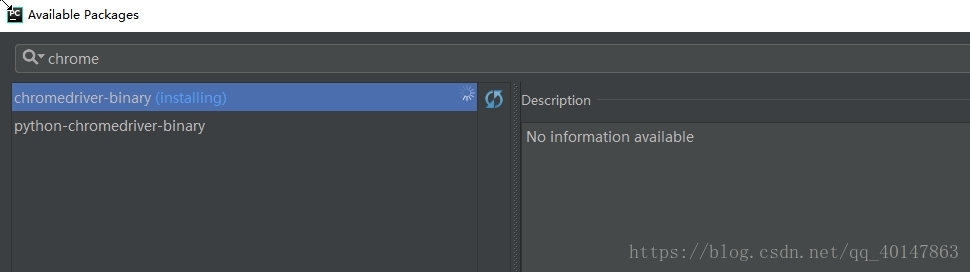
安装 Chromedriver-binary 包
- 【PyCharm】>【file】>【settings】>【Project Interpreter】>【+】 >【BeautifulSoup4】>【install】
- 具体操作截图:
安装好就可以尽情使用了
Selenium 操作
- Selenium 操作主要分两大类:
- 得到 UI 元素
- find_element_by_id
- find_elements_by_name
- find_elements_by_xpath
- find_elements_by_link_text
- find_elements_by_partial_link_text
- find_elements_by_tag_name
- find_elements_by_class_name
- find_elements_by_css_selector
- 基于 UI 元素操作的模拟
- 单击
- 右键
- 拖拽
- 输入
- 可以通过 ActionsChains类来做到
- 得到 UI 元素
案例 29chromedriver
- 案例 29chromedriver.py 代码文件:
https://xpwi.github.io/py/py爬虫/py29chromedriver.py
# Selenium + Chrome 案例1

from selenium import webdriver

# 路径是自己解压安装 Chromedriver 的路径

driver = webdriver.Chrome()

url = "http://www.baidu.com"

driver.get(url)

# 根据id查找,后面加.text 表示拿看到的文本数据

text = driver.find_element_by_id('wrapper').text

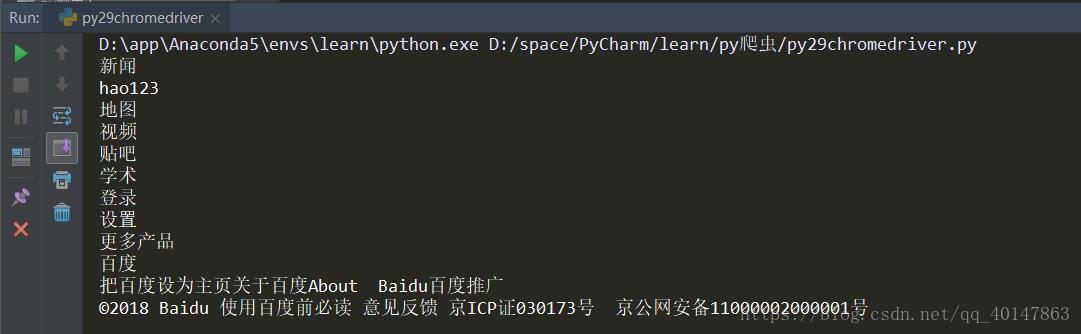
print(text)
运行结果
1.控制台:打印出来了我们想要的能看到的文本
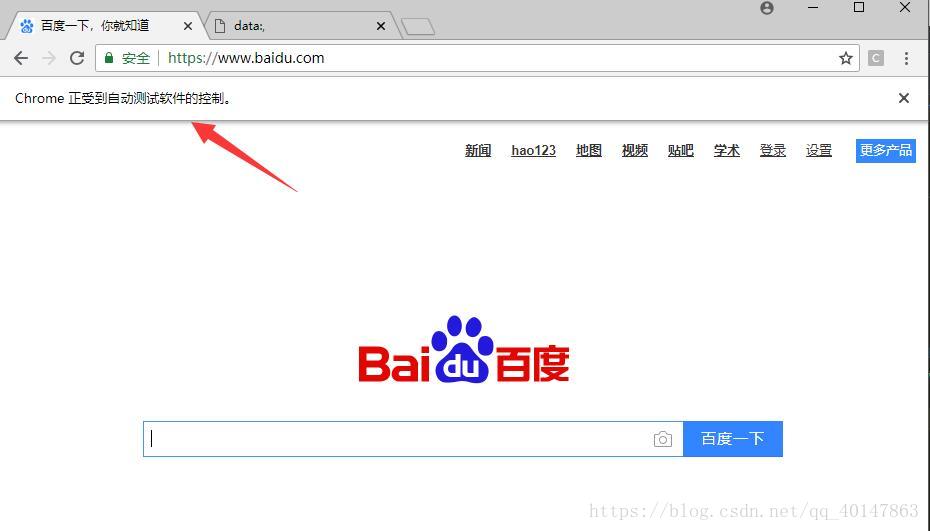
2.我们可以看到:执行程序自动打开了一个 Chrome 浏览器的窗口,并提示 Chrome 正受到自动检测软件的控制
此时,既然已经控制了浏览器,我们就可以进行更多操作了
重要案例 29chromedriver2.py
- 案例 29chromedriver2.py 代码文件:
https://xpwi.github.io/py/py爬虫/py29chromedriver2.py
# Selenium + Chrome 案例2

# 打开的浏览器可能会弹窗,点击【取消】或者【不管它】都行

from selenium import webdriver

import time

from selenium.webdriver.common.keys import Keys

# 默认不需要路径,如果没有环境变量就需要加上

driver = webdriver.Chrome()

url = "http://www.baidu.com"

driver.get(url)

# 根据id查找,后面加.text 表示拿看到的文本数据

text = driver.find_element_by_id('wrapper').text

print(driver.title)

# 对页面截屏,保存为 baidu.png

driver.save_screenshot('py29baidu.png')

# 控制 Chrome 在输入框输入大熊猫

driver.find_element_by_id('kw').send_keys(u"大熊猫")

# 单击搜索按钮,id = 'su'

driver.find_element_by_id('su').click()

# 缓冲5秒,让页面加载图片等

time.sleep(5)

# 截屏,保存

driver.save_screenshot("py29daxiongmao.png")

# 获取当前页面的 cookie 常用在需要登录的页面

print(driver.get_cookie('cookie'))

# 模拟 按下两个按键 Ctrl + a

driver.find_element_by_id('kw').send_keys(Keys.CONTROL, 'a')

# 模拟 按下两个按键 Ctrl + c

driver.find_element_by_id('kw').send_keys(Keys.CONTROL, 'c')
运行结果
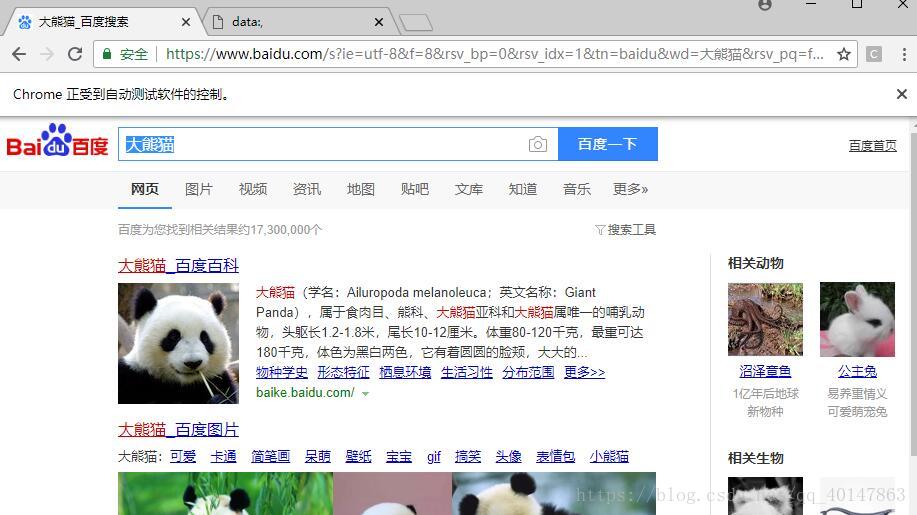
运行代码,会自动打开浏览器,自动输入大熊猫,自动截屏并保存,然后选中输入框内容,然后拷贝
是不是很神奇,保存的截屏和代码同级目录
更多文章链接:Python 爬虫随笔
- 本笔记不允许任何个人和组织转载
Python爬虫教程-28-Selenium 操纵 Chrome的更多相关文章
- 【python爬虫】利用selenium和Chrome浏览器进行自动化网页搜索与浏览
功能简介:利用利用selenium和Chrome浏览器,让其自动打开百度页面,并设置为每页显示50条,接着在百度的搜索框中输入selenium,进行查询.然后再打开的页面中选中“Selenium - ...
- Python爬虫教程-01-爬虫介绍
Spider-01-爬虫介绍 Python 爬虫的知识量不是特别大,但是需要不停和网页打交道,每个网页情况都有所差异,所以对应变能力有些要求 爬虫准备工作 参考资料 精通Python爬虫框架Scrap ...
- Python爬虫教程-00-写在前面
鉴于好多人想学Python爬虫,缺没有简单易学的教程,我将在CSDN和大家分享Python爬虫的学习笔记,不定期更新 基础要求 Python 基础知识 Python 的基础知识,大家可以去菜鸟教程进行 ...
- Python爬虫教程-32-Scrapy 爬虫框架项目 Settings.py 介绍
本篇介绍项目开发的过程中,对 Setting 文件的配置和使用 Python爬虫教程-32-Scrapy 爬虫框架项目 Settings.py 介绍 settings.py 文件的使用 想要详细查看 ...
- python爬虫动态html selenium.webdriver
python爬虫:利用selenium.webdriver获取渲染之后的页面代码! 1 首先要下载浏览器驱动: 常用的是chromedriver 和phantomjs chromedirver下载地址 ...
- Python爬虫教程-10-UserAgent和常见浏览器UA值
Python爬虫教程-10-UserAgent和常见浏览器UA值 有时候使用爬虫会被网站封了IP,所以需要去模拟浏览器,隐藏用户身份, UserAgent 包含浏览器信息,用户身份,设备系统信息 Us ...
- Python爬虫教程-26-Selenium + PhantomJS
Python爬虫教程-26-Selenium + PhantomJS 动态前端页面 : JavaScript: JavaScript一种直译式脚本语言,是一种动态类型.弱类型.基于原型的语言,内置支持 ...
- Python爬虫教程-21-xpath 简介
本篇简单介绍 xpath 在python爬虫方面的使用,想要具体学习 xpath 可以到 w3school 查看 xpath 文档 xpath文档:http://www.w3school.com.cn ...
- Python爬虫教程-16-破解js加密实例(有道在线翻译)
python爬虫教程-16-破解js加密实例(有道在线翻译) 在爬虫爬取网站的时候,经常遇到一些反爬虫技术,比如: 加cookie,身份验证UserAgent 图形验证,还有很难破解的滑动验证 js签 ...
随机推荐
- golang笔记
----------- golang打包和部署到centos7. 参考:https://blog.csdn.net/qq_33230584/article/details/81536572
- Ubuntu安装google-chrome
原文地址:http://www.linuxidc.com/Linux/2013-10/91857.htm安装谷歌浏览器,只需要三行代码: 打开终端,输入 cd /tmp 对于谷歌Chrome32位版本 ...
- Oracle运算符收录(易忘记,但是又很重要的运算符)
Create Table Test6( id ), name ), age ), sex ) ) 1. || 符 字符串连接字符串,注意:文字和日期一定嵌入在单引号里面 select ID,Nam ...
- JUnit快速入门
一.一个简单的Junit测试流程: 1.在项目中导入junit-4.7.jar包, 方法:右击项目,选择Build Path->Configure Build Path->Librarie ...
- 纯CSS让overflow:auto页面滚动条出现时不跳动
现代浏览器滚动条默认是overflow:auto类型的,也就是如果尺寸不足一屏,没有滚动条:超出,出现滚动条.于是,问题来了: 信息流页面,如新浪微博,是从上往下push渲染的.开始只有头部一些信息加 ...
- Mybatis-动态SQL语句
有些时候,sql语句where条件中,需要一些安全判断,例如按某一条件查询时如果传入的参数是空,此时查询出的结果很可能是空的,也许我们需要参数为空时,是查出全部的信息.使用Oracle的序列.mysq ...
- SpringMVC的数据回现
一.什么是数据回显 数据提交后,如果出现错误,将刚才提交的数据回显到刚才的提交页面. 二.pojo数据回显方法 1.springmvc默认对pojo数据进行回显. pojo数据传入controller ...
- EveryThing 使用方法
1.按照时间范围:datetimed: <*.doc|*.docx> dm:1/2015-6/2015// 如果本地的时间设置是年份在前,那么把年份放在月份前面// d: <*.d ...
- Heka 的配置文件加载逻辑
Heka 使用的是 TOML 格式的配置文件, 有关 golang 加载 TOML 配置文件的技术请参看: http://www.cnblogs.com/ghj1976/p/4082323.html ...
- 简单的java使用SAX解析xml
1.新建一个SAXTest类,继承import org.xml.sax.helpers.DefaultHandler类 package com.qiao.SrpingSource; import or ...