
【python爬虫】利用selenium和Chrome浏览器进行自动化网页搜索与浏览
from selenium import webdriver

from time import sleep

# 后面是你的浏览器驱动位置,记得前面加r'','r'是防止字符转义的

driver = webdriver.Chrome(r'C:\Python34\chromedriver_x64.exe')

# 用get打开百度页面

driver.get("http://www.baidu.com")

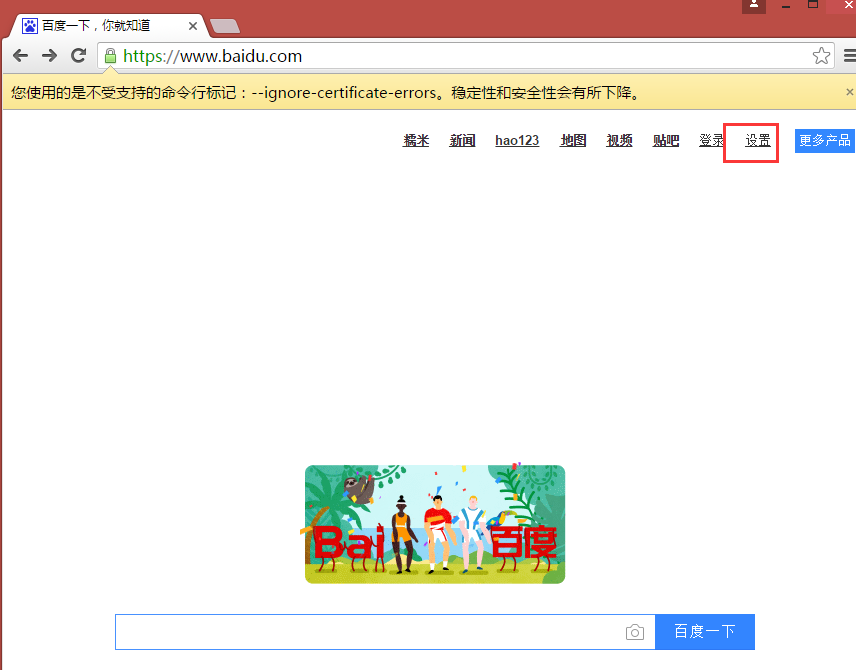
# 查找页面的“设置”选项,并进行点击

driver.find_elements_by_link_text('设置')[0].click()

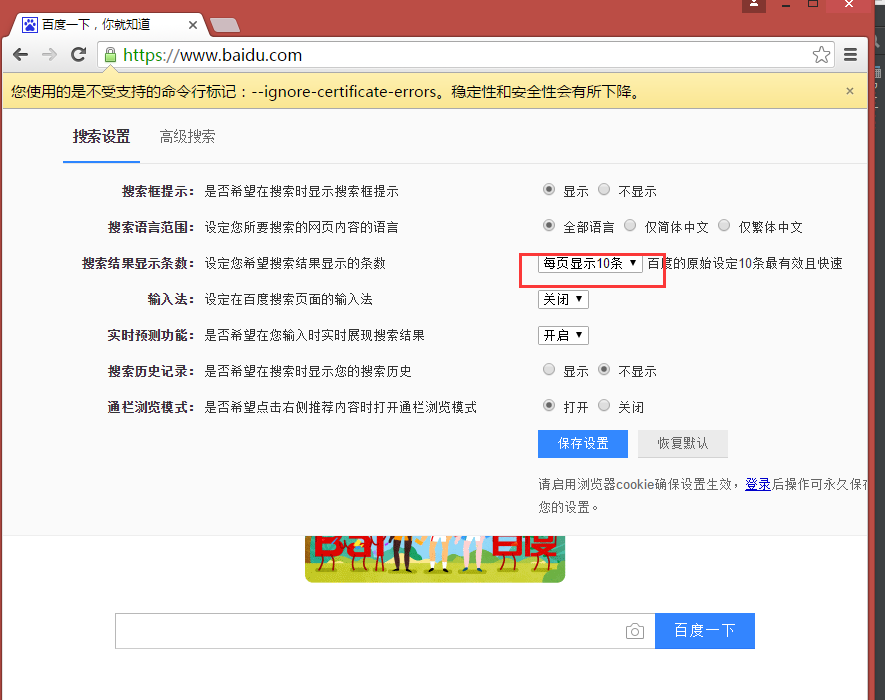
# 打开设置后找到“搜索设置”选项,设置为每页显示50条

driver.find_elements_by_link_text('搜索设置')[0].click()

sleep(2)

m = driver.find_element_by_id('nr')

sleep(2)

m.find_element_by_xpath('//*[@id="nr"]/option[3]').click()

sleep(2)

# 处理弹出的警告页面

driver.find_element_by_class_name("prefpanelgo").click()

sleep(2)

driver.switch_to_alert().accept()

sleep(2)

# 找到百度的输入框,并输入“selenium”

driver.find_element_by_id('kw').send_keys('selenium')

sleep(2)

# 点击搜索按钮

driver.find_element_by_id('su').click()

sleep(2)

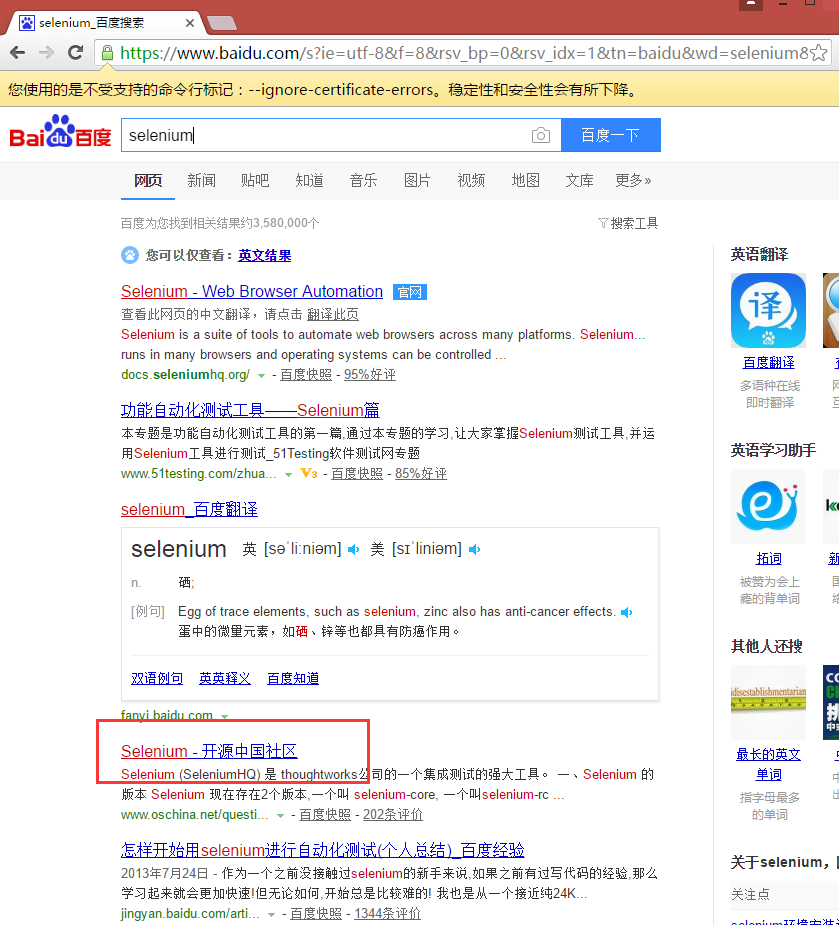
# 在打开的页面中找到“Selenium - 开源中国社区”,并打开这个页面

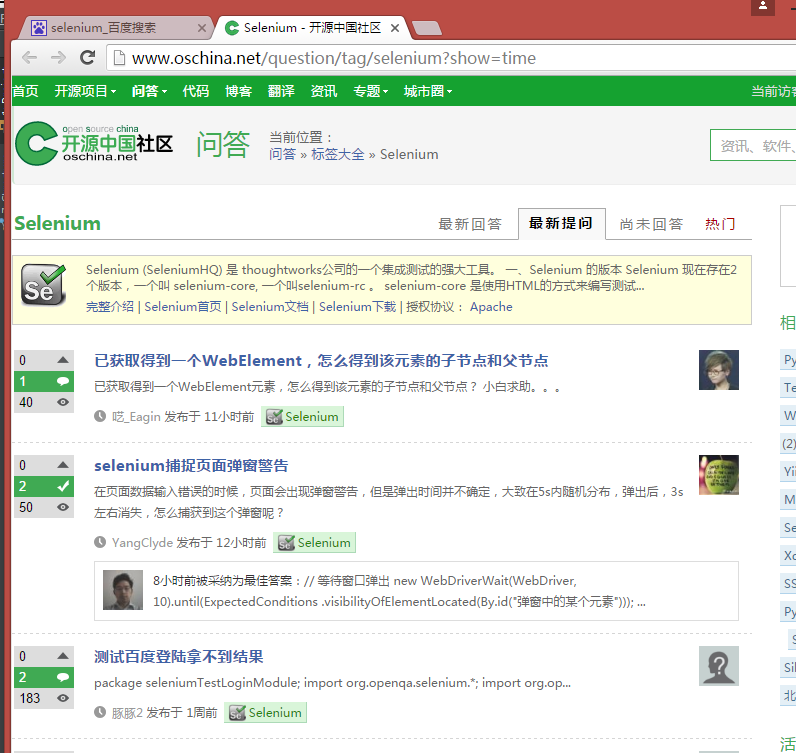
driver.find_elements_by_link_text('Selenium - 开源中国社区')[0].click()
4.以下页面操作都是自动完成
【python爬虫】利用selenium和Chrome浏览器进行自动化网页搜索与浏览的更多相关文章
- [Python爬虫]使用Selenium操作浏览器订购火车票
这个专题主要说的是Python在爬虫方面的应用,包括爬取和处理部分 [Python爬虫]使用Python爬取动态网页-腾讯动漫(Selenium) [Python爬虫]使用Python爬取静态网页-斗 ...
- Python 爬虫利器 Selenium
前面几节,我们学习了用 requests 构造页面请求来爬取静态网页中的信息以及通过 requests 构造 Ajax 请求直接获取返回的 JSON 信息. 还记得前几节,我们在构造请求时会给请求加上 ...
- Python 爬虫利器 Selenium 介绍
Python 爬虫利器 Selenium 介绍 转 https://mp.weixin.qq.com/s/YJGjZkUejEos_yJ1ukp5kw 前面几节,我们学习了用 requests 构造页 ...
- Python爬虫之selenium的使用(八)
Python爬虫之selenium的使用 一.简介 二.安装 三.使用 一.简介 Selenium 是自动化测试工具.它支持各种浏览器,包括 Chrome,Safari,Firefox 等主流界面式浏 ...
- Python爬虫教程-28-Selenium 操纵 Chrome
我觉得本篇是很有意思的,闲着没事来看看! Python爬虫教程-28-Selenium 操纵 Chrome PhantomJS 幽灵浏览器,无界面浏览器,不渲染页面.Selenium + Phanto ...
- Python爬虫之selenium高级功能
Python爬虫之selenium高级功能 原文地址 表单操作 元素拖拽 页面切换 弹窗处理 表单操作 表单里面会有文本框.密码框.下拉框.登陆框等. 这些涉及与页面的交互,比如输入.删除.点击等. ...
- Python爬虫之selenium库使用详解
Python爬虫之selenium库使用详解 本章内容如下: 什么是Selenium selenium基本使用 声明浏览器对象 访问页面 查找元素 多个元素查找 元素交互操作 交互动作 执行JavaS ...
- selenium与chrome浏览器及驱动的版本匹配
用selenium+python+webdriver完成UI功能自动化,经常会碰到浏览器版本与驱动的版本不匹配而引起报错,下面就selenium与chrome浏览器及驱动的版本匹配 做个总结. 使用W ...
- Python爬虫教程-10-UserAgent和常见浏览器UA值
Python爬虫教程-10-UserAgent和常见浏览器UA值 有时候使用爬虫会被网站封了IP,所以需要去模拟浏览器,隐藏用户身份, UserAgent 包含浏览器信息,用户身份,设备系统信息 Us ...
随机推荐
- wcf文件上传时碰到的配置问题
1.远程服务器返回了意外相应:(413) Request Entity Too Large 修改客户端配置maxReceivedMessageSize="2147483647" & ...
- DateType--字符类型
--=====================================================字符集 ASCII (American Standard Code for Informa ...
- ZeroSSL,支持多域名的在线 Let's Encrypt SSL 证书申请工具
前言: 微信需要ssl证书,很多网站都有免费一年的证书:免费一年的证书叫做单域名证书,iis没办法配置多个子站点443端口:我有很多客户需要用我的的域名,同一个域名配置多个ssl,或者支持多个子域名: ...
- 如何优雅地使用win10的Linux子系统
转自: http://blog.csdn.net/u010053050/article/details/52388663 http://www.rehack.cn/techshare/devtools ...
- MVN package install error javac: invalid target release: 1.8
现象:---------------------------------[ERROR] Failure executing javac, but could not parse the error:j ...
- Kotlin 区间和循环 Loop和Range
在kotln中有一种很简单的方式来表达某一个区间的数字. 比如我想存储1~100. 我在其他的语言中可以用数组,步骤大概有三个把. 但是在kotlin中就只需要一步. 代码如下: fun main(a ...
- 通过get_FOO_display 查找模型中的choice值
在django的models.py 中,我们定义了一些choices的元组,类似一些字典值,一般都是下拉框或者单多选框,例如 0对应男 1对应女等. class Area(models.Model): ...
- MongoSQL 复制数据表报错
报错内容为: [thread1] SyntaxError: identifier starts immediately after numeric literal @(shell):1:2 解决方案: ...
- Eclipse 使用TFS
Install Soft , –> add http://dl.microsoft.com/eclipse/tfs form:http://msdn.microsoft.com/en-us/ ...
- mysql的主从与读写分离
首先我们搭建两个MySQL服务器,这一步地球人都知道. 搭建好后,把两个数据库的数据同步.这一步就要用到我们前面说的备份和还原了.注意:我们只要同步MySQL以外的数据,MySQL库中的帐号密码肯定不 ...