
WPF随笔(九)--使用路径动画模拟管道流体流向
版权声明:本文为博主原创文章,未经博主允许不得转载。 https://blog.csdn.net/lordwish/article/details/85007867
WPF的一大特性就的动画系统,使用动画能够实现很多在WinForm很难实现的效果。最近在网上偶然看到大神用WPF动画实现对象沿特定路径正向或反向移动的效果,就想参考着自己试一试。
1.简单路径动画
先来一个最简单的路径动画,一个方块加一条线段,让方块从线段起点移动到线段终点。前台页面代码如下:
    <Grid>

        <Grid.RowDefinitions>

            <RowDefinition Height="80"></RowDefinition>

            <RowDefinition></RowDefinition>

        </Grid.RowDefinitions>

        <WrapPanel VerticalAlignment="Center" HorizontalAlignment="Center">

            <Button x:Name="btnAnimo" Click="btnAnimo_Click" Margin="0,0,10,0">开始</Button>

        </WrapPanel>

        <Grid Grid.Row="1">

            <Canvas x:Name="cvsMain">

                <Path x:Name="path1" Data="M100,100 L300,100 400,200 500,200" Stroke="LightGreen" StrokeThickness="20" StrokeLineJoin="Round"></Path>

            </Canvas>

        </Grid>

    </Grid>
后台逻辑代码如下:
        private void btnAnimo_Click(object sender, RoutedEventArgs e)

        {

            AnimationByPath(cvsMain, path1,path1.StrokeThickness);

        }

        /// <summary>

        /// 路径动画

        /// </summary>

        /// <param name="cvs">画板</param>

        /// <param name="path">路径</param>

        /// <param name="target">动画对象</param>

        /// <param name="duration">时间</param>

        private void AnimationByPath(Canvas cvs, Path path,double targetWidth, int duration = 5)

        {

            #region 创建动画对象

            Rectangle target = new Rectangle();

            target.Width = targetWidth;

            target.Height = targetWidth;

            target.Fill = new SolidColorBrush(Colors.Orange);

            cvs.Children.Add(target);

            Canvas.SetLeft(target, -targetWidth / 2);

            Canvas.SetTop(target, -targetWidth / 2);

            target.RenderTransformOrigin = new Point(0.5, 0.5);

            #endregion

            MatrixTransform matrix = new MatrixTransform();

            TransformGroup groups = new TransformGroup();

            groups.Children.Add(matrix);

            target.RenderTransform = groups;

            string registname = "matrix" + Guid.NewGuid().ToString().Replace("-", "");

            this.RegisterName(registname, matrix);

            MatrixAnimationUsingPath matrixAnimation = new MatrixAnimationUsingPath();

            matrixAnimation.PathGeometry = PathGeometry.CreateFromGeometry(Geometry.Parse(path.Data.ToString()));

            matrixAnimation.Duration = new Duration(TimeSpan.FromSeconds(duration));

            matrixAnimation.DoesRotateWithTangent = true;//跟随路径旋转

            matrixAnimation.RepeatBehavior = RepeatBehavior.Forever;//循环

            Storyboard story = new Storyboard();

            story.Children.Add(matrixAnimation);

            Storyboard.SetTargetName(matrixAnimation, registname);

            Storyboard.SetTargetProperty(matrixAnimation, new PropertyPath(MatrixTransform.MatrixProperty));

            story.FillBehavior = FillBehavior.Stop;

            story.Begin(target, true);

        }
其中的关键点在于动态创建一个Rectangle正方体作为动画对象,正方体的宽高设为跟路径宽度一致,并设置正方体的变换原点为中心点(RenderTransformOrigin =“0.5,0.5”),确保正方体随路径移动时也能随着路径旋转。最终效果如下:
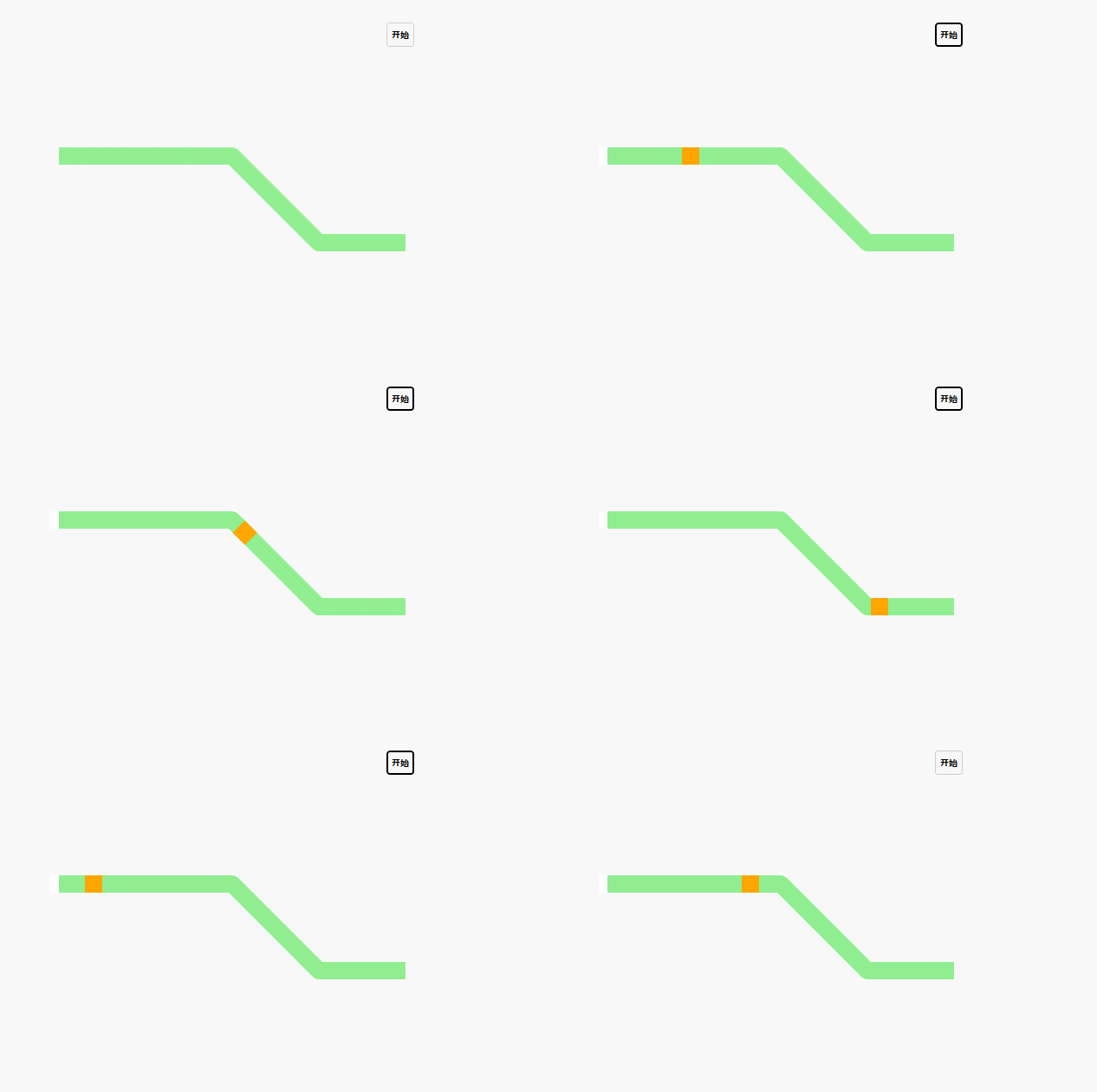
2.反向路径动画
在上个示例的基础上,将线段改成多条连续线段甚至加上弧线都不影响效果,小方块都会沿着路径移动下去。对于一条路径来讲是有起点和终点的,正常情况下动画对象是从起点移动到终点的,能否让对象从终点移动到起点呢?
其是换个思路思考,将原有路径反转,起点、终点对调,不就能得到一条与原路径外观一致但数据相反的路径了吗?让动画对象沿着反转后的路径移动,从视觉效果上来看就是从终点移动到起点了。
解决这个问题的关键就在于路径数据的转换了。
        private string ConvertPathData(string data)

        {

            data = data.Replace("M", "");

            Regex regex = new Regex("[a-z]", RegexOptions.IgnoreCase);

            MatchCollection mc = regex.Matches(data);

            //item1 从上一个位置到当前位置开始的字符 (match.Index=原始字符串中发现捕获的子字符串的第一个字符的位置。)

            //item2 当前发现的匹配符号(L C Z M)

            List<Tuple<string, string>> tmps = new List<Tuple<string, string>>();

            int index = 0;

            for (int i = 0; i < mc.Count; i++)

            {

                Match match = mc[i];

                if (match.Index != index)

                {

                    string str = data.Substring(index, match.Index - index);

                    tmps.Add(new Tuple<string, string>(str, match.Value));

                }

                index = match.Index + match.Length;

                if (i + 1 == mc.Count)//last

                {

                    tmps.Add(new Tuple<string, string>(data.Substring(index), match.Value));

                }

            }

            List<string[]> arrys = new List<string[]>();

            Regex regexnum = new Regex(@"(\-?\d+\.?\d*)", RegexOptions.IgnoreCase);

            for (int i = 0; i < tmps.Count; i++)

            {

                MatchCollection childMcs = regexnum.Matches(tmps[i].Item1);

                if (childMcs.Count % 2 != 0)

                {

                    continue;

                }

                int groups = childMcs.Count / 2;

                var strTmp = new string[groups];

                for (int j = 0; j < groups; j++)

                {

                    string cdatas = childMcs[j * 2] + "," + childMcs[j * 2 + 1];//重组数据

                    strTmp[j] = cdatas;

                }

                arrys.Add(strTmp);

            }

            List<string> result = new List<string>();

            for (int i = arrys.Count - 1; i >= 0; i--)

            {

                string[] clist = arrys[i];

                for (int j = clist.Length - 1; j >= 0; j--)

                {

                    if (j == clist.Length - 2 && i > 0)//对于第二个元素增加 L或者C的标识

                    {

                        var pointWord = tmps[i - 1].Item2;//获取标识

                        result.Add(pointWord + clist[j]);

                    }

                    else

                    {

                        result.Add(clist[j]);

                        if (clist.Length == 1 && i > 0)//说明只有一个元素 ex L44.679973,69.679973

                        {

                            result.Add(tmps[i - 1].Item2);

                        }

                    }

                }

            }

            return "M" + string.Join(" ", result);

        }
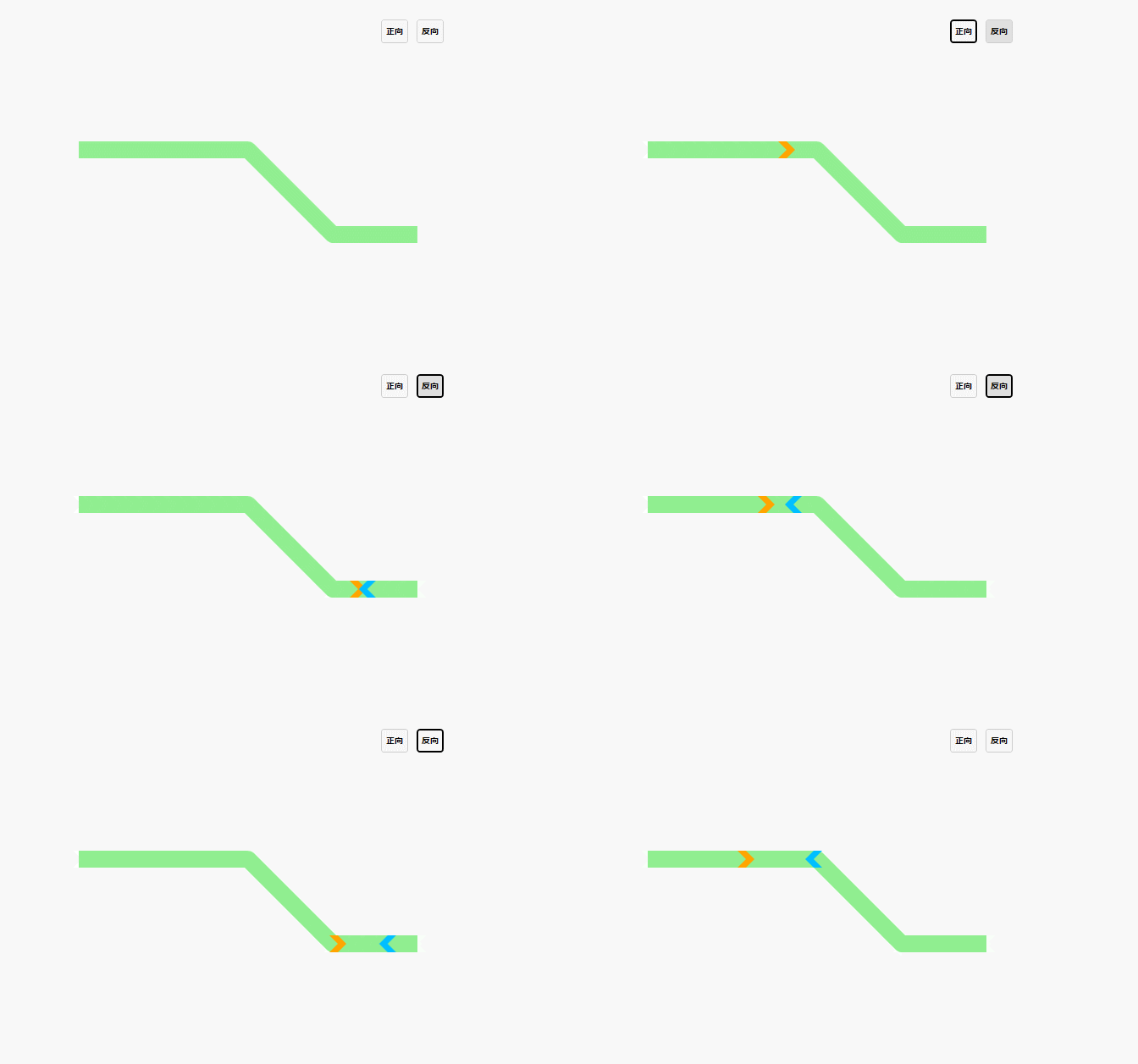
另外作为动画对象的正方体可以换成任意控件对象,为了形象点,就把正方体换成箭头;同时为了区分正向和反向动画,路径也设置成不同的颜色。修改之后的代码如下:
        /// <summary>

        /// 正向

        /// </summary>

        /// <param name="sender"></param>

        /// <param name="e"></param>

        private void btnAnimo_Click(object sender, RoutedEventArgs e)

        {

            AnimationByPath(cvsMain, path1,path1.StrokeThickness,false,3);

        }

        /// <summary>

        /// 反向

        /// </summary>

        /// <param name="sender"></param>

        /// <param name="e"></param>

        private void btnReback_Click(object sender, RoutedEventArgs e)

        {

            AnimationByPath(cvsMain, path1, path1.StrokeThickness, true, 3);

        }

        /// <summary>

        /// 路径动画

        /// </summary>

        /// <param name="cvs">画板</param>

        /// <param name="path">路径</param>

        /// <param name="targetWidth">动画对象宽高</param>

        /// <param name="isInverse">是否反向</param>

        /// <param name="duration">动画时间</param>

        private void AnimationByPath(Canvas cvs, Path path, double targetWidth, bool isInverse = false, int duration = 5)

        {

            Polygon target = new Polygon();

            target.Points = new PointCollection()

            {

                new Point(0,0),

                new Point(targetWidth/2,0),

                new Point(targetWidth,targetWidth/2),

                new Point(targetWidth/2,targetWidth),

                new Point(0,targetWidth),

                new Point(targetWidth/2,targetWidth/2)

            };

            if (isInverse)//反向

            {

                target.Fill = new SolidColorBrush(Colors.DeepSkyBlue);

            }

            else//正向

            {

                target.Fill = new SolidColorBrush(Colors.Orange);

            }

            cvs.Children.Add(target);

            Canvas.SetLeft(target, -targetWidth / 2);

            Canvas.SetTop(target, -targetWidth / 2);

            target.RenderTransformOrigin = new Point(0.5, 0.5);

            MatrixTransform matrix = new MatrixTransform();

            TransformGroup groups = new TransformGroup();

            groups.Children.Add(matrix);

            target.RenderTransform = groups;

            string registname = "matrix" + Guid.NewGuid().ToString().Replace("-", "");

            this.RegisterName(registname, matrix);

            MatrixAnimationUsingPath matrixAnimation = new MatrixAnimationUsingPath();

            if (!isInverse)//正向

            {

                matrixAnimation.PathGeometry = PathGeometry.CreateFromGeometry(Geometry.Parse(path.Data.ToString()));

            }

            else//反向

            {

                string data = ConvertPathData(path.Data.ToString());

                matrixAnimation.PathGeometry = PathGeometry.CreateFromGeometry(Geometry.Parse(data));

            }

            matrixAnimation.Duration = new Duration(TimeSpan.FromSeconds(duration));

            matrixAnimation.DoesRotateWithTangent = true;//旋转

            matrixAnimation.RepeatBehavior = RepeatBehavior.Forever;

            Storyboard story = new Storyboard();

            story.Children.Add(matrixAnimation);

            Storyboard.SetTargetName(matrixAnimation, registname);

            Storyboard.SetTargetProperty(matrixAnimation, new PropertyPath(MatrixTransform.MatrixProperty));

            story.FillBehavior = FillBehavior.Stop;

            story.Begin(target, true);

        }
效果就变成下面的样子了,是不是有点意思了。
3.模拟管道流体动画
有了上面的基础,就考虑改进一下做个模拟水管中水流动的动画效果。管子当然不止一根,要多根,管径也不同;再加个水泵,水泵启动水就流动,水泵反转,水就倒流。因为在上一步已经解决了最核心的问题,这步加个关键帧动画用来控制动画对象旋转就好了。
前台代码改为:
    <Grid>

        <Grid.RowDefinitions>

            <RowDefinition Height="80"></RowDefinition>

            <RowDefinition></RowDefinition>

        </Grid.RowDefinitions>

        <WrapPanel VerticalAlignment="Center" HorizontalAlignment="Center">

            <Button x:Name="btnAnimo" Click="btnAnimo_Click" Margin="0,0,10,0">正转</Button>

            <Button x:Name="btnReback" Click="btnReback_Click" Margin="0,0,10,0">反转</Button>

        </WrapPanel>

        <Grid Grid.Row="1">

            <Canvas x:Name="cvsMain">

                <Path x:Name="path1" Data="M100,100 L300,100 300,200 400,200" Stroke="LightGreen" StrokeThickness="20" StrokeLineJoin="Round"></Path>

                <Path x:Name="path2" Data="M200,300 L350,300 350,200" Stroke="LightGreen" StrokeThickness="12" StrokeLineJoin="Round"></Path>

                <Path x:Name="path3" Data="M450,223 L550,223 650,100 750,100 800,150" Stroke="LightGreen" StrokeThickness="16" StrokeLineJoin="Round"></Path>

                <Image Source="fan.png" Width="50" Height="50" Canvas.Left="400" Canvas.Top="185"></Image>

                <Image x:Name="imgFan" Source="fan-inner.png" Width="24" Height="24" Canvas.Left="410" Canvas.Top="197" RenderTransformOrigin="0.5,0.5"></Image>

            </Canvas>

        </Grid>

    </Grid>
后台代码修改为:
        /// <summary>

        /// 正转

        /// </summary>

        /// <param name="sender"></param>

        /// <param name="e"></param>

        private void btnAnimo_Click(object sender, RoutedEventArgs e)

        {

            AnimationByPath(this.cvsMain, this.path1, this.path1.Width,false, 3);

            AnimationByPath(this.cvsMain, this.path2, this.path2.Width,false, 3);

            AnimationByPath(this.cvsMain, this.path3, this.path3.Width,false, 3);

            StoryByOrient(this.imgFan,0, 3);

        }

        /// <summary>

        /// 反转

        /// </summary>

        /// <param name="sender"></param>

        /// <param name="e"></param>

        private void btnReback_Click(object sender, RoutedEventArgs e)

        {

            AnimationByPath(this.cvsMain, this.path1, this.path1.Width, true, 3);

            AnimationByPath(this.cvsMain, this.path2, this.path2.Width, true, 3);

            AnimationByPath(this.cvsMain, this.path3, this.path3.Width, true, 3);

            StoryByOrient(this.imgFan, 1, 3);

        }

        /// <summary>

        /// 旋转动画

        /// </summary>

        /// <param name="img">动画对象</param>

        /// <param name="orientation">顺时针/逆时针</param>

        /// <param name="duration"></param>

        private void StoryByOrient(Image img, int orientation, int duration = 5)

        {

            Storyboard storyboard = new Storyboard();//创建故事板

            DoubleAnimation doubleAnimation = new DoubleAnimation();//实例化一个Double类型的动画

            RotateTransform rotate = new RotateTransform();//旋转转换实例

            img.RenderTransform = rotate;//给图片空间一个转换的实例

            storyboard.RepeatBehavior = RepeatBehavior.Forever;//设置重复为 一直重复

            storyboard.SpeedRatio = 2;//播放的数度

            //设置从0 旋转360度

            doubleAnimation.From = 0;

            if (orientation==0)//顺时针

            {

                doubleAnimation.To = 360;

            }

            else//逆时针

            {

                doubleAnimation.To = -360;

            }

            doubleAnimation.Duration = new Duration(TimeSpan.FromSeconds(duration));//播放时间长度为2秒

            Storyboard.SetTarget(doubleAnimation, img);//给动画指定对象

            Storyboard.SetTargetProperty(doubleAnimation,

        new PropertyPath("RenderTransform.Angle"));//给动画指定依赖的属性

            storyboard.Children.Add(doubleAnimation);//将动画添加到动画板中

            storyboard.Begin(img);//启动动画

        }
来看看最终的效果:
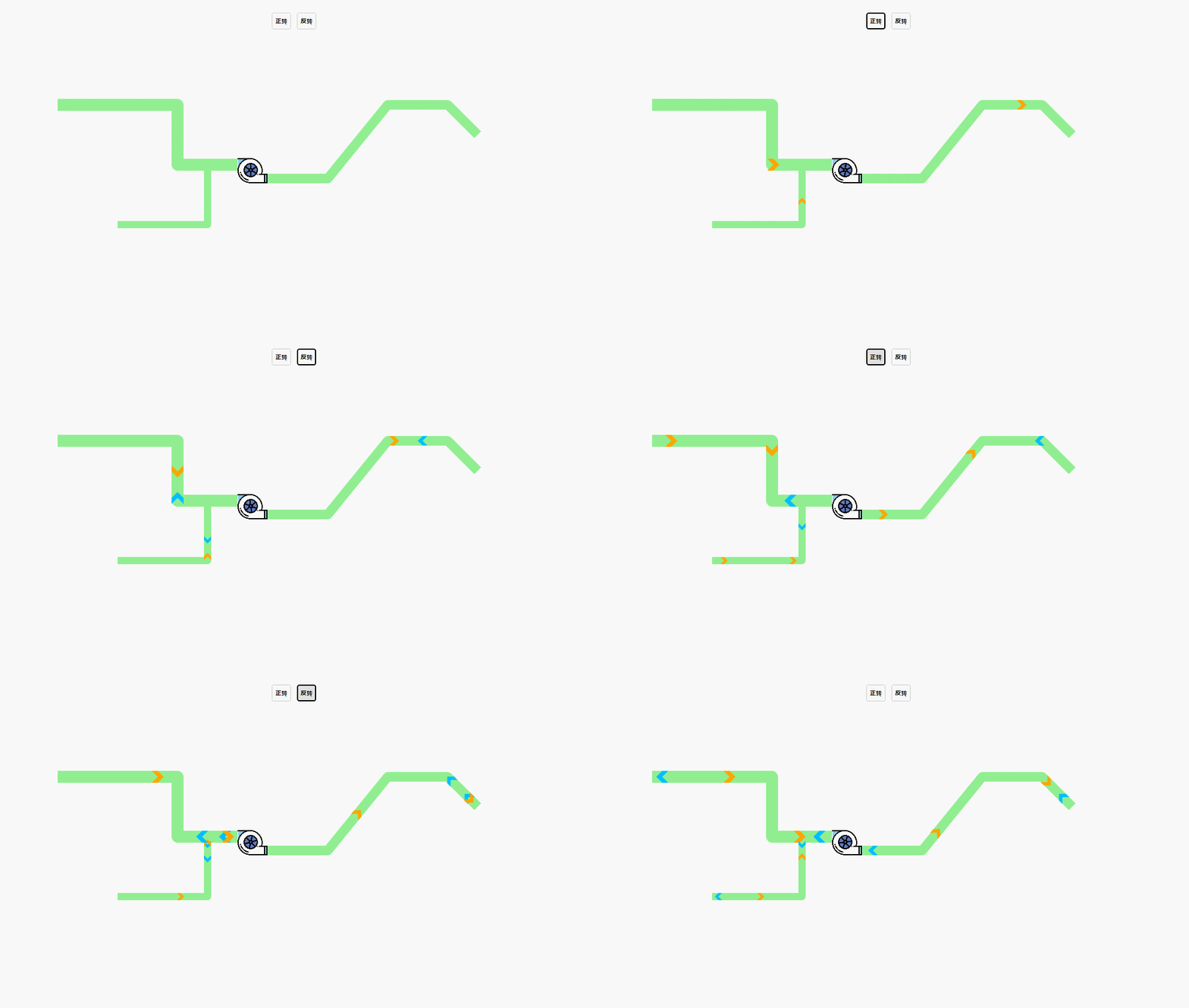
还挺像那么回事的
编程很有趣,一刻不放弃
WPF随笔(九)--使用路径动画模拟管道流体流向的更多相关文章
- WPF中的PathAnimation(路径动画)
原文:WPF中的PathAnimation(路径动画) WPF中的PathAnimation(路径动画) ...
- WPF 精修篇 路径动画
原文:WPF 精修篇 路径动画 路径动画 是让一个对象围绕指定Path 的运动路径 进行移动的动画 举栗子 路径动画 使用 Blend 来设置 是十分简单的 首先用工具 笔 点出一条线 新建一个圆形 ...
- WPF动画之路径动画(3)
XAML代码: <Window x:Class="路径动画.MainWindow" xmlns="http://schemas.microsoft.com/winf ...
- WPF中的动画——(五)路径动画
路径动画是一种专门用于将对象按照指定的Path移动的动画,虽然我们也可以通过控制动画的旋转和偏移实现对象的移动,但路径动画更专业,它的实现更加简洁明了. 路径动画中最常用的是MatrixAnimati ...
- 《深入浅出WPF》笔记——绘画与动画
<深入浅出WPF>笔记——绘画与动画 本篇将记录一下如何在WPF中绘画和设计动画,这方面一直都不是VS的强项,然而它有一套利器Blend:这方面也不是我的优势,幸好我有博客园,能记录一 ...
- WPF学习之绘图和动画
如今的软件市场,竞争已经进入白热化阶段,功能强.运算快.界面友好.Bug少.价格低都已经成为了必备条件.这还不算完,随着计算机的多媒体功能越来越强,软件的界面是否色彩亮丽.是否能通过动画.3D等效果是 ...
- WPF学习之绘图和动画--DarrenF
Blend作为专门的设计工具让WPF如虎添翼,即能够帮助不了解编程的设计师快速上手,又能够帮助资深开发者快速建立图形或者动画的原型. 1.1 WPF绘图 与传统的.net开发使用GDI+进行绘图不 ...
- WPF学习(12)动画
本篇来学习WPF的动画.什么是动画?动画就是一系列帧.在WPF中,动画就是在一段时间内修改依赖属性值的行为,它是基于时间线Timeline的.有人会说,要动画干嘛,华而不实,而且添加了额外的资源消耗而 ...
- 通通WPF随笔(4)——通通手写输入法(基于Tablet pc实现)
原文:通通WPF随笔(4)--通通手写输入法(基于Tablet pc实现) 从我在博客园写第一篇博客到现在已经有1年半了,我的第一篇博客写的就是手写识别,当时,客户需求在应用中加入手写输入功能,由于第 ...
随机推荐
- Android: 分页浏览的利器 android View Pager
最近有一个项目需求,水平滑动实现视图切换(分页显示效果) 最先想到的是ImageSwitcher + ViewFilpper 来实现,这效果做出来我自己都不想用,更不用说客户的感觉了:滑动效果生硬,只 ...
- 41.关于Intellij IDEA菜单项中Compile、Make和Build的区别
转自:https://www.cnblogs.com/ini_always/archive/2011/10/23/2221985.html Compile.Make和Build的区别 针对Java ...
- select下拉列表选中后,跳转新链接
1.在当前页面打开新链接 <select onchange="location.href=this.options[this.selectedIndex].value" na ...
- (转) 如何取消Linux下,vi中显示的^M符号
转自:http://www.cnblogs.com/dkblog/archive/2012/02/03/2337187.html [背景知识] ^M 是ascii中的'\r', 回车符,是16进制的0 ...
- 注意knn与kmeans的区别
开始的时候,我居然弄混了. knn是分类方法,是通过新加入的节点最接近的N个节点的属性,来判定新的节点. kmeans是聚类方法,是先选择k个点作为k个簇的中点,然后分簇之后重新划定中心点,然后再分簇 ...
- 一个IP建多个Web站点
TCP端口法 由于各种原因,我们有时候需要在一个IP地址上建立多个web站点,在IIS5中,我们可能通过简单的设 置达到这个目标. 在IIS中,每个 Web 站点都具有唯一的.由三个部分组成的标识 ...
- 如何在本地运行查看github上的开源项目
看中了一款很多星星的github的项目,想把这个项目拉到自己的电脑上运行查看项目效果,该怎么做?示例:我们今天要看的 github项目地址:https://github.com/lzxb/vue-cn ...
- Android 自己定义主菜单
本文介绍一个超简单的自己定义主菜单.效果例如以下: 原理:事实上就是对原生的Dialog的一个简单的封装.并加上显示和隐藏的动画效果.再给控件加上回调事件. TestDialog.java publi ...
- 发布一个stl标准库容器类(vector/list)的安全删除方法
话不多说,看代码. #include <functional> #ifndef ASSERT #include <cassert> #define ASSERT assert ...
- C语言深度剖析-----指针数组和数组指针的分析
指针数组和数组指针的分析 数组类型 定义数组类型 数组指针 这个不可能为数组指针,指向数组首元素 例 指针数组 例 main函数的参数 例 小结