
vscode搭建c++环境
第一步:下载 Vs Code
点击链接下载Vs Code 下载版本 并安装
https://code.visualstudio.com/
点击 Download for Windwos

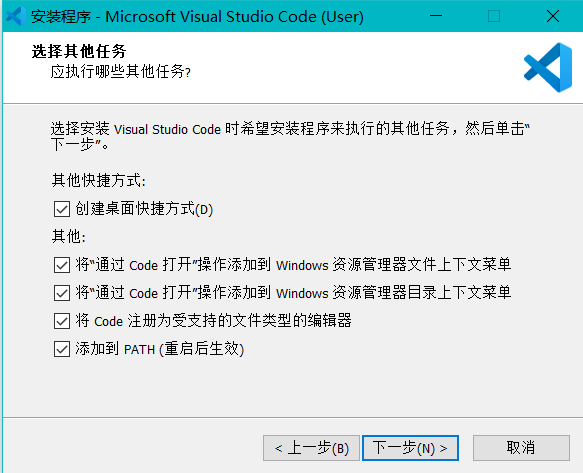
安装时 如图:请一定要勾选 添加到PATH (环境变量)
其他选项可根据个人需要选配 但建议全部勾选
第二步:配置编译器
安装完毕后!!! 这样

首先 设置中文
点击左边选项卡 第五个选项 搜索Chinese
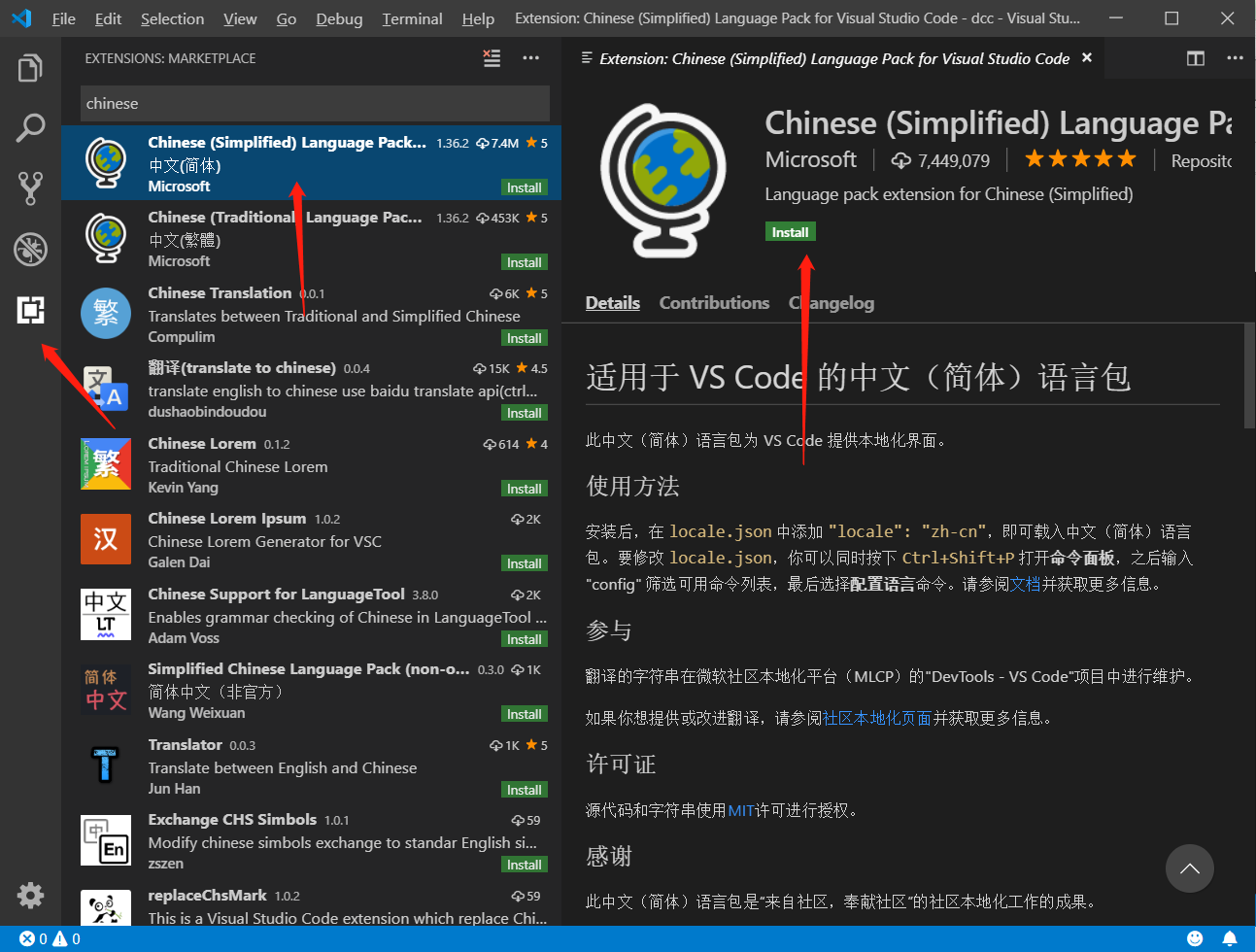
点击第一个安装
右下框将弹出安装完毕按钮 !!!
点击 重新启动
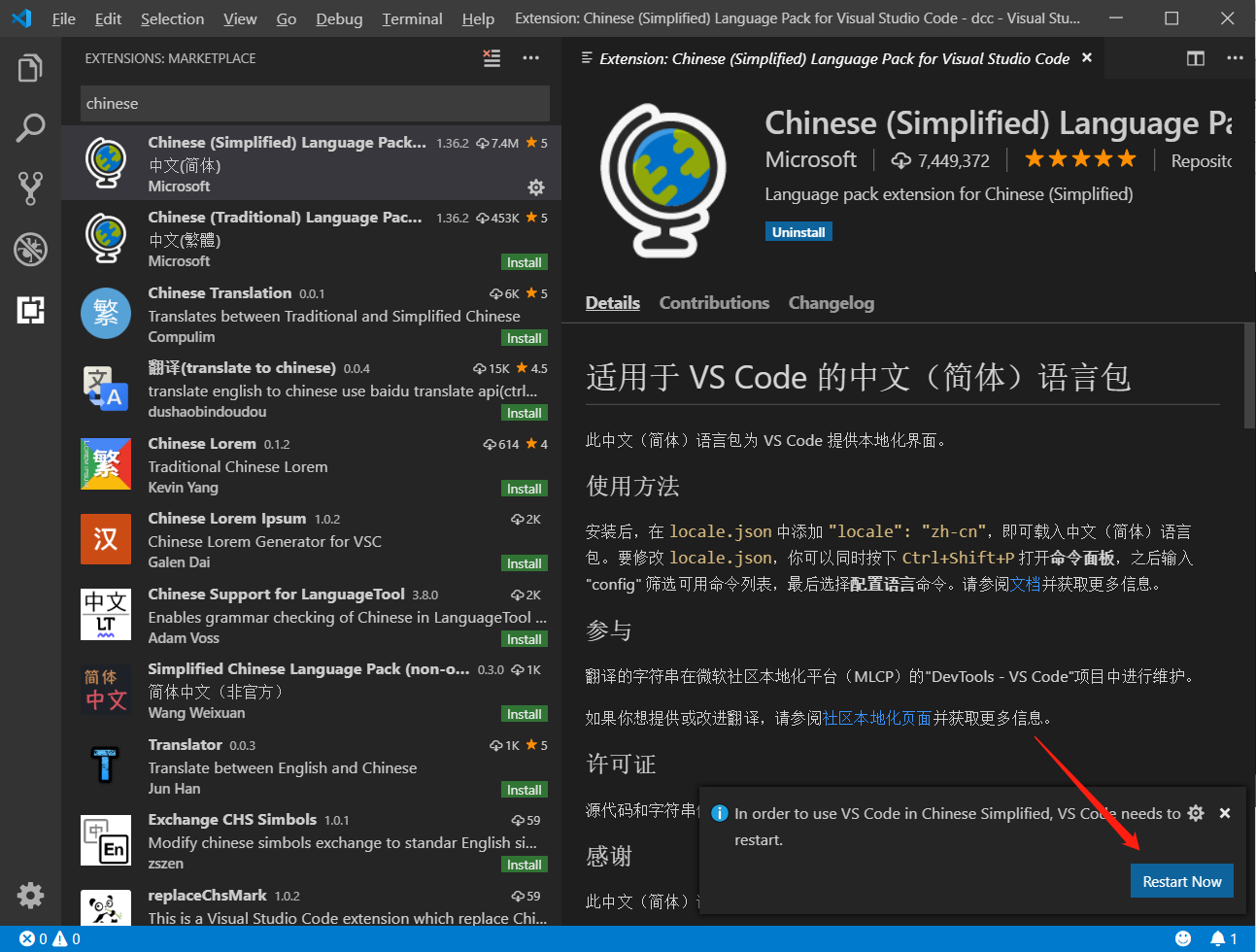
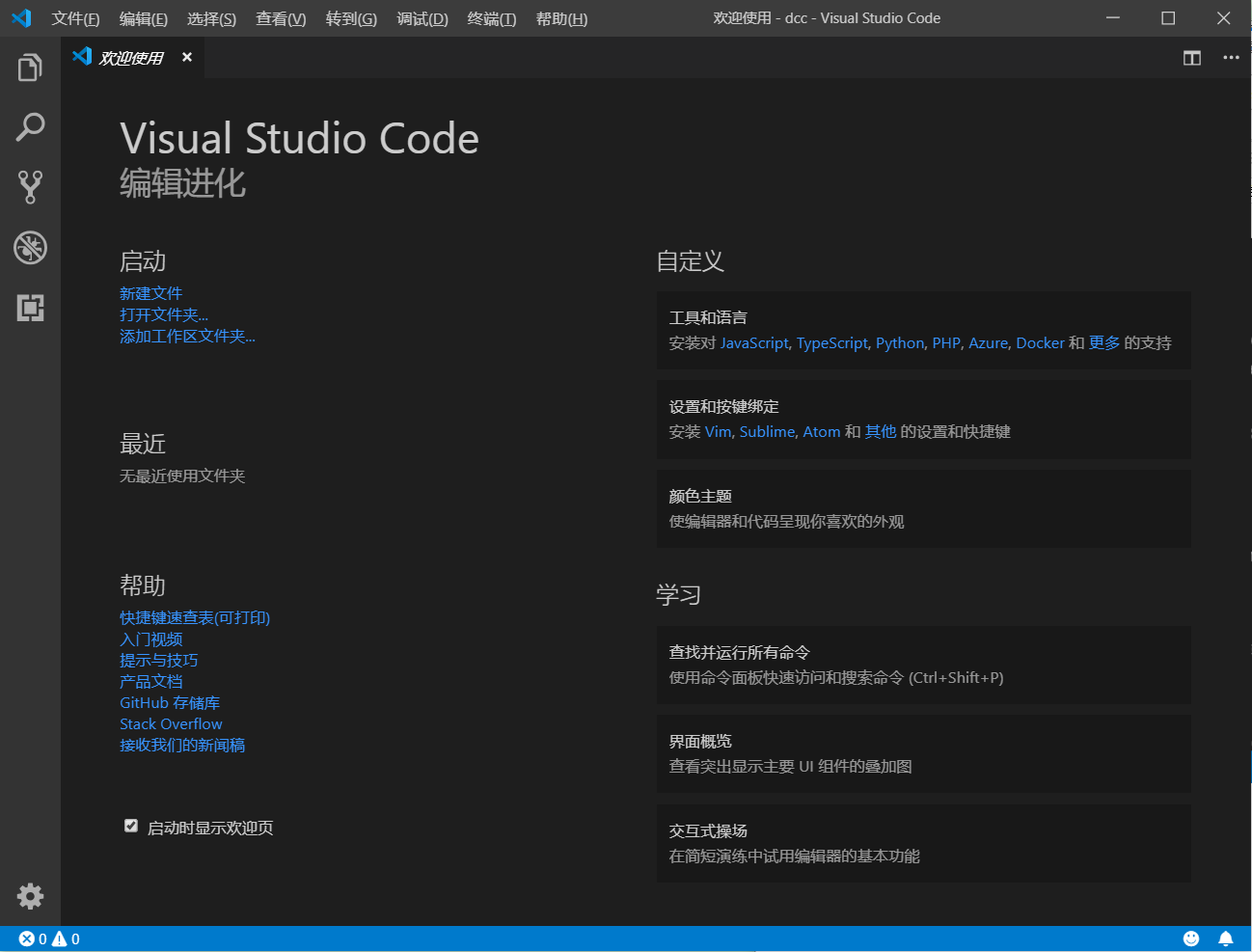
然后 Vs Code 将重启
安装完毕!!!
配置C/C++ 编辑器
如上所述 选择第五个搜索C/C++
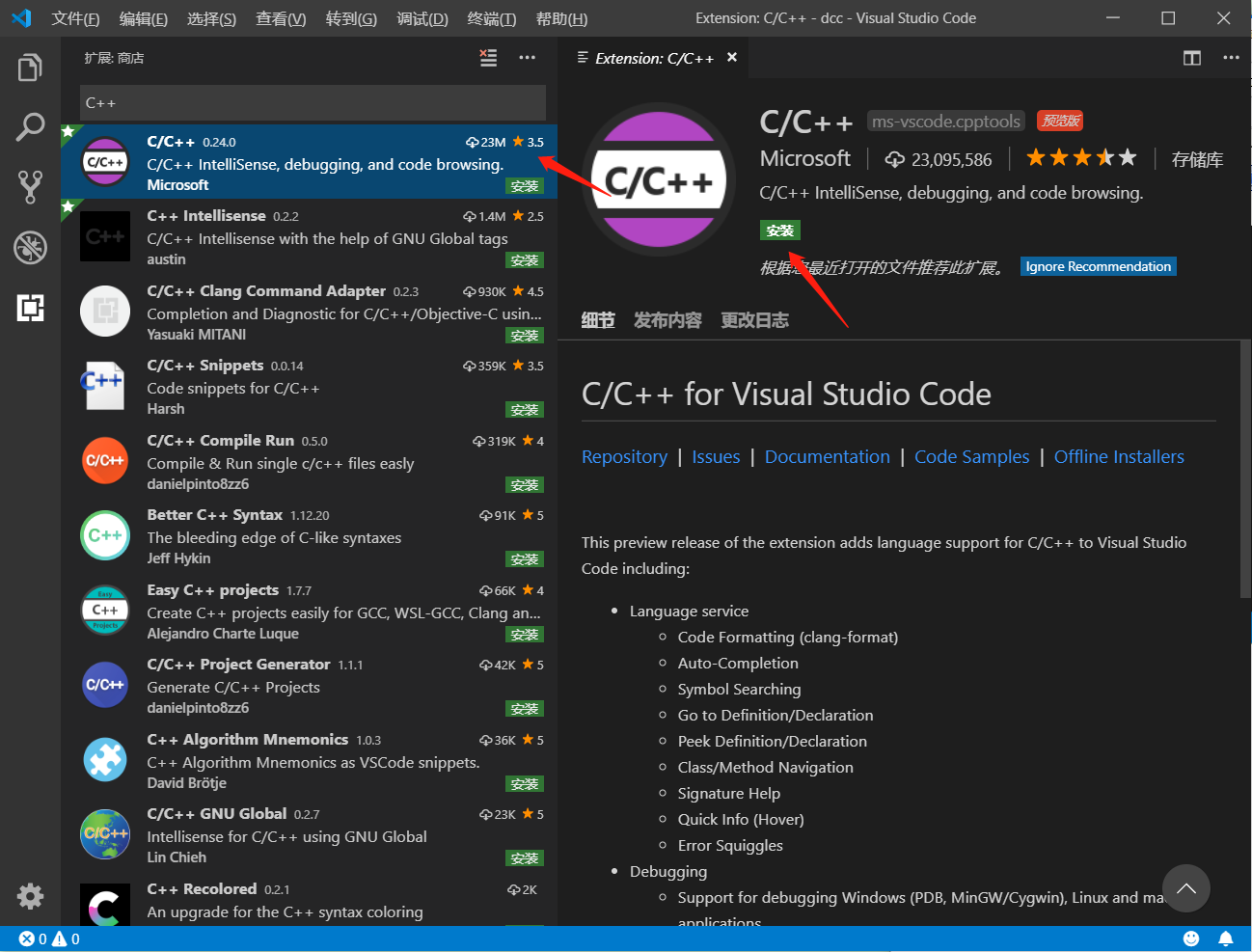
安装完毕
配置编译环境
本人使用的是 TDM_GCC 编译器
提供下载链接:
链接:https://pan.baidu.com/s/1r-fkvR1AzRcy5ugepd7w0A
提取码:8cdc
安装编译器
下载完毕后 --> 解压 --> 进入__installer 双击 tdm64-gcc-5.1.0-2.exe 安装
选择第一个 Create 创建新的安装

进入第二步 根据自己系统 32位 还是 64位 选择
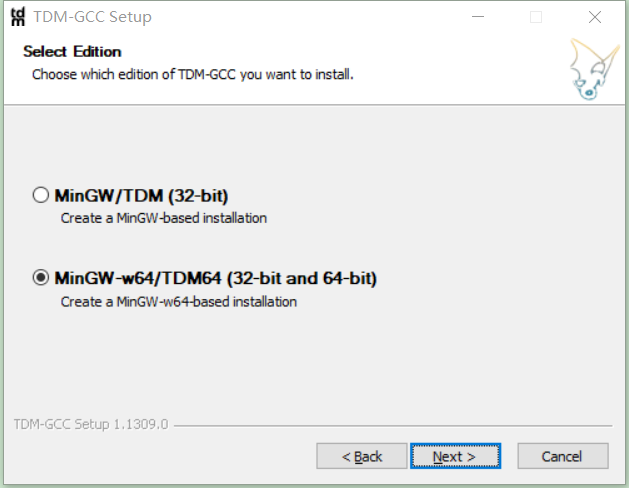
第三步 选择 安装路径
提示 : 本路径至关重要 因为后续 需要配置
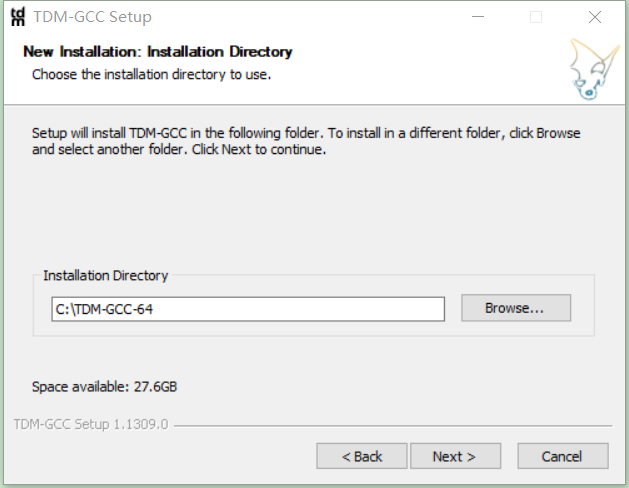
后面直接 下一步 下一步 安装即可!!
查看配置环境变量
安装完毕后 查看环境变量 是否配置成功
右键我的电脑->属性-->高级系统设置-->点击环境变量 --> 选择Path --->编辑
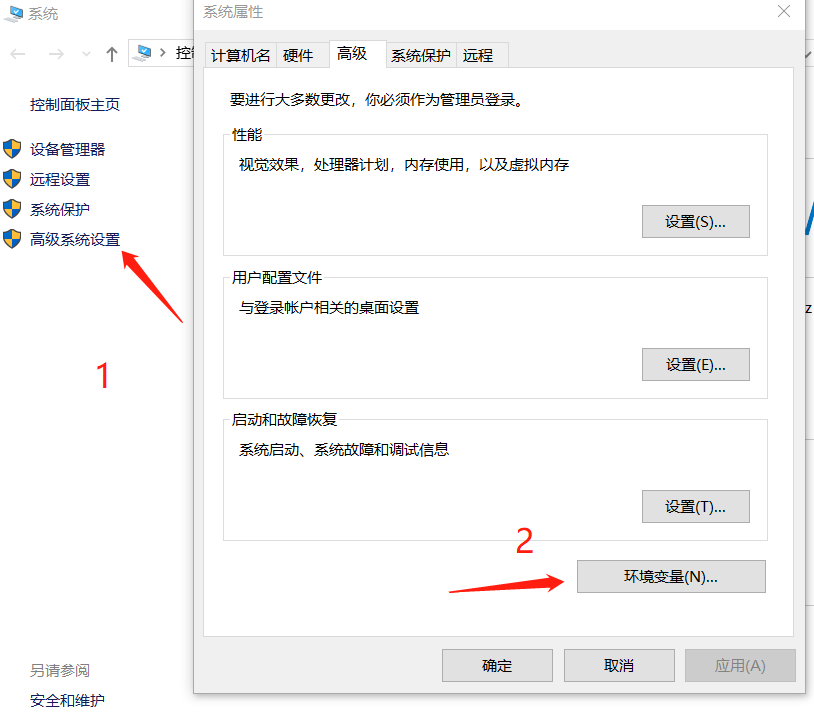

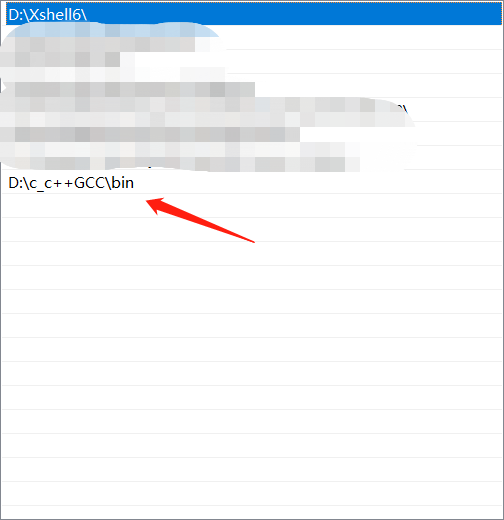
发现存在刚刚安装的编译器 路径
如果不存在的话 点击新建 选择安装的路径下面的bin
重启
所有的条件完毕后 请重启计算机 因为第一步安装的 Vs Code 内PATH 未生效
Vs code 设置编译器
所有的准备工作完成后 下面进行我们的重头戏 设置编译器 ————请根据步骤一步一步来 和一些细节
说明:因为每个文件夹都会默认存在 .vscode 的 json 配置 但是 我们自行创建的文件内并没有
所以 第一步需要创建.vscode文件夹 并在里面创建两个文件: launch.json tasks.json 以后的创建的 C/C++ 文件请务必放在该文件夹内 否则编译失败
我们的操作步骤 应该为: 创建一个常用文件夹 并在该文件夹内创建一个 .vscode 文件夹 .vscode文件夹内创建两个文件 launch.json tasks.json
并将以后的 C/C++ 源码放到这里面
首先
跟随步骤:
创建文件夹
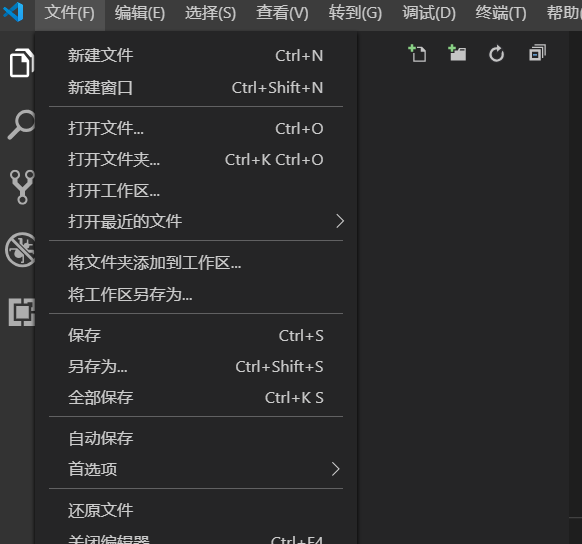
点击文件选项卡- -> 打开文件夹
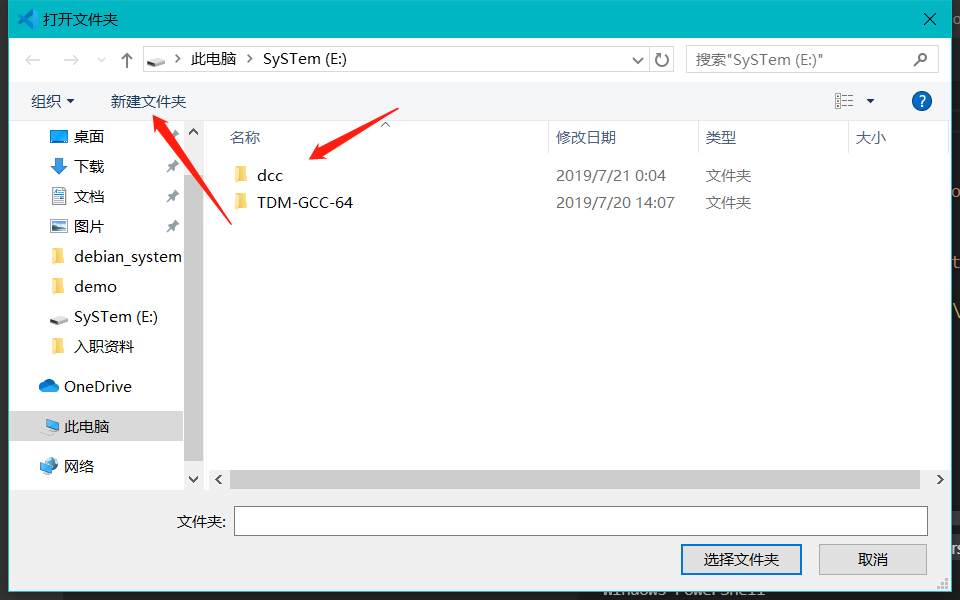
新建文件 我创建的 是 dcc --->选择该文件夹
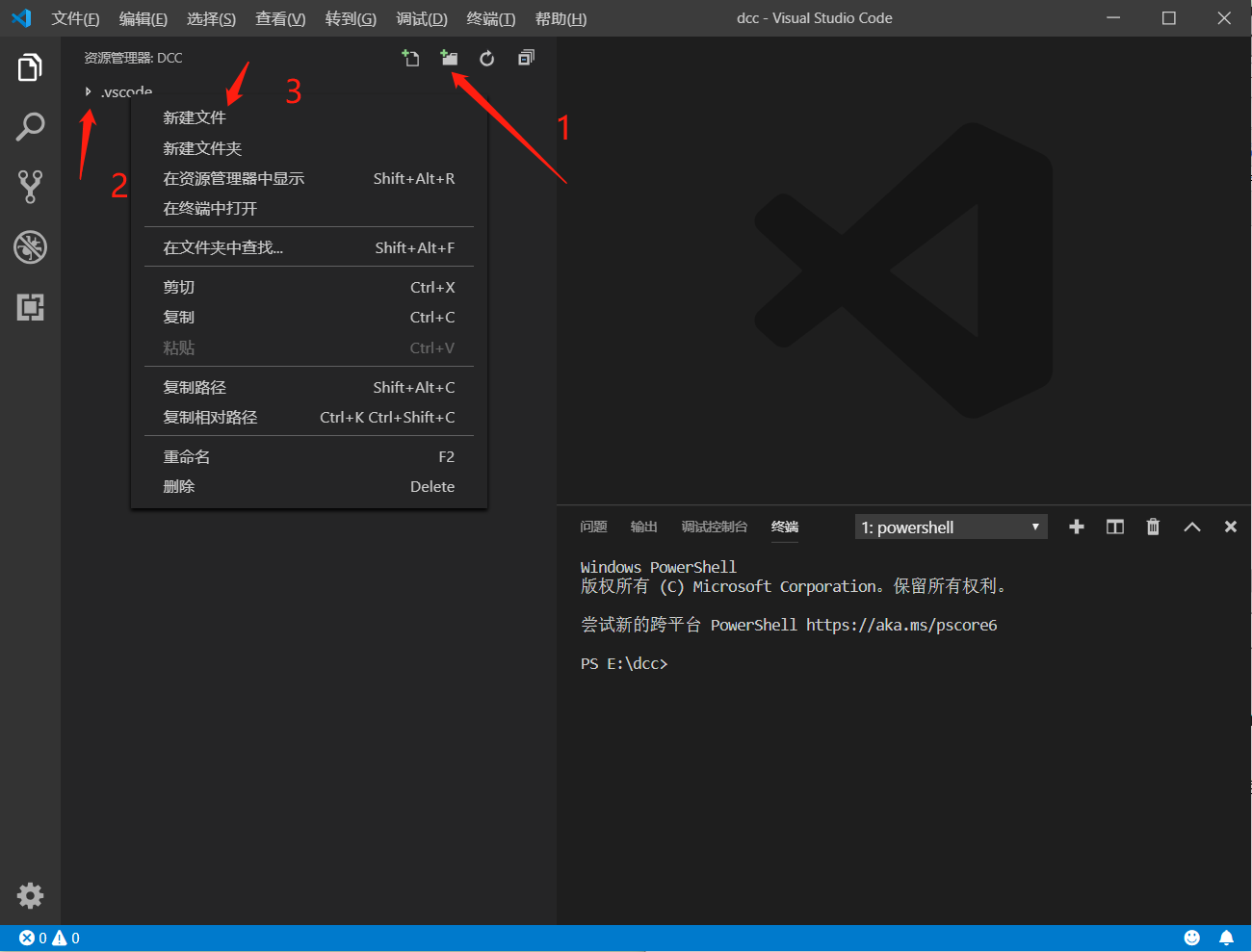
确定后 点击DCC文件夹
再 点击如图的小图标创建 .vscode 文件夹 (名字一定要正确)
再右击 .vs code 选择新建文件 创建两个文件 tasks.json launch.json
粘贴源码
新建两个文件后 请在文件夹内粘贴一下 源码
tasks.json

{

    "version": "2.0.0",

    "command": "g++",

    "args": ["-g","${file}","-o","${fileBasenameNoExtension}.exe"], // 编译命令参数

    "problemMatcher": {

        "owner": "cpp",

        "fileLocation": ["relative", "${workspaceRoot}"],

        "pattern": {

            "regexp": "^(.*):(\\d+):(\\d+):\\s+(warning|error):\\s+(.*)$",

            "file": 1,

            "line": 2,

            "column": 3,

            "severity": 4,

            "message": 5

        }

    }

  }
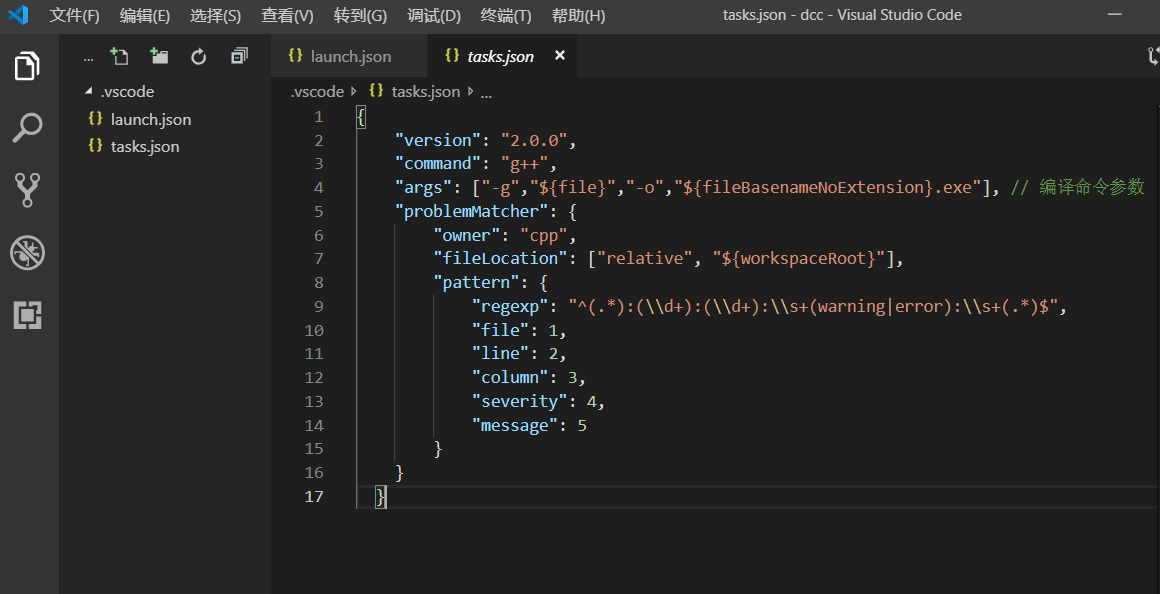
在 launch.json 添加 以下代码
请注意:
将 miDebuggerPath 后面 替换成 自己编译器 的所在路径
{

    "version": "0.2.0",

    "configurations": [

        {

            "name": "(gdb) Launch",    // 配置名称,将会在启动配置的下拉菜单中显示

            "type": "cppdbg",         // 配置类型,这里只能为cppdbg

            "request": "launch",    // 请求配置类型,可以为launch(启动)或attach(附加)

            "program": "${workspaceRoot}/${fileBasenameNoExtension}.exe",// 将要进行调试的程序的路径

            "args": [],                // 程序调试时传递给程序的命令行参数,一般设为空即可

            "stopAtEntry": false,     // 设为true时程序将暂停在程序入口处,一般设置为false

            "cwd": "${workspaceRoot}",// 调试程序时的工作目录,一般为${workspaceRoot}即代码所在目录

            "environment": [],

            "externalConsole": true,// 调试时是否显示控制台窗口,一般设置为true显示控制台

            "MIMode": "gdb",

            "miDebuggerPath": "D:\\c_c++GCC\\bin\\gdb64.exe",// miDebugger的路径,注意这里要与MinGw的路径对应

            "preLaunchTask": "g++",    // 调试会话开始前执行的任务,一般为编译程序,c++为g++, c为gcc

            "setupCommands": [

                {

                    "description": "Enable pretty-printing for gdb",

                    "text": "-enable-pretty-printing",

                    "ignoreFailures": true

                }

            ]

        }

    ]

}
保存 !!!
新建代码文件 尝试一波
直接点击 文件选项卡--> 新建文件--> 选择语言 --> 写入内容-->保存
一定记得保存 因为vs code 是不支持自动保存至文件的 他只会放进vs code 自己的保存记录中
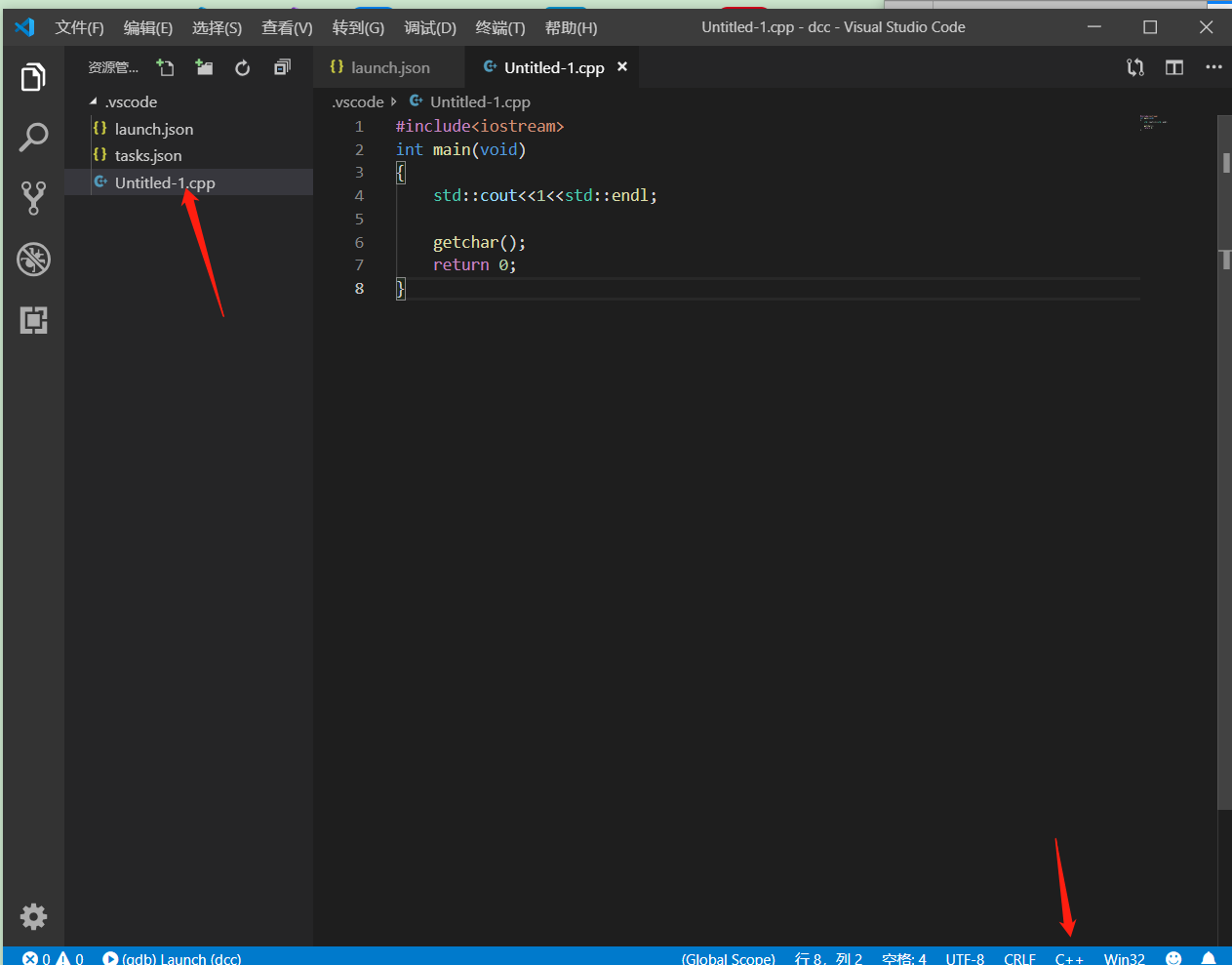
写入完毕后 我们可以开始调试了 直接F5 或者点击调试 --> 启动调试
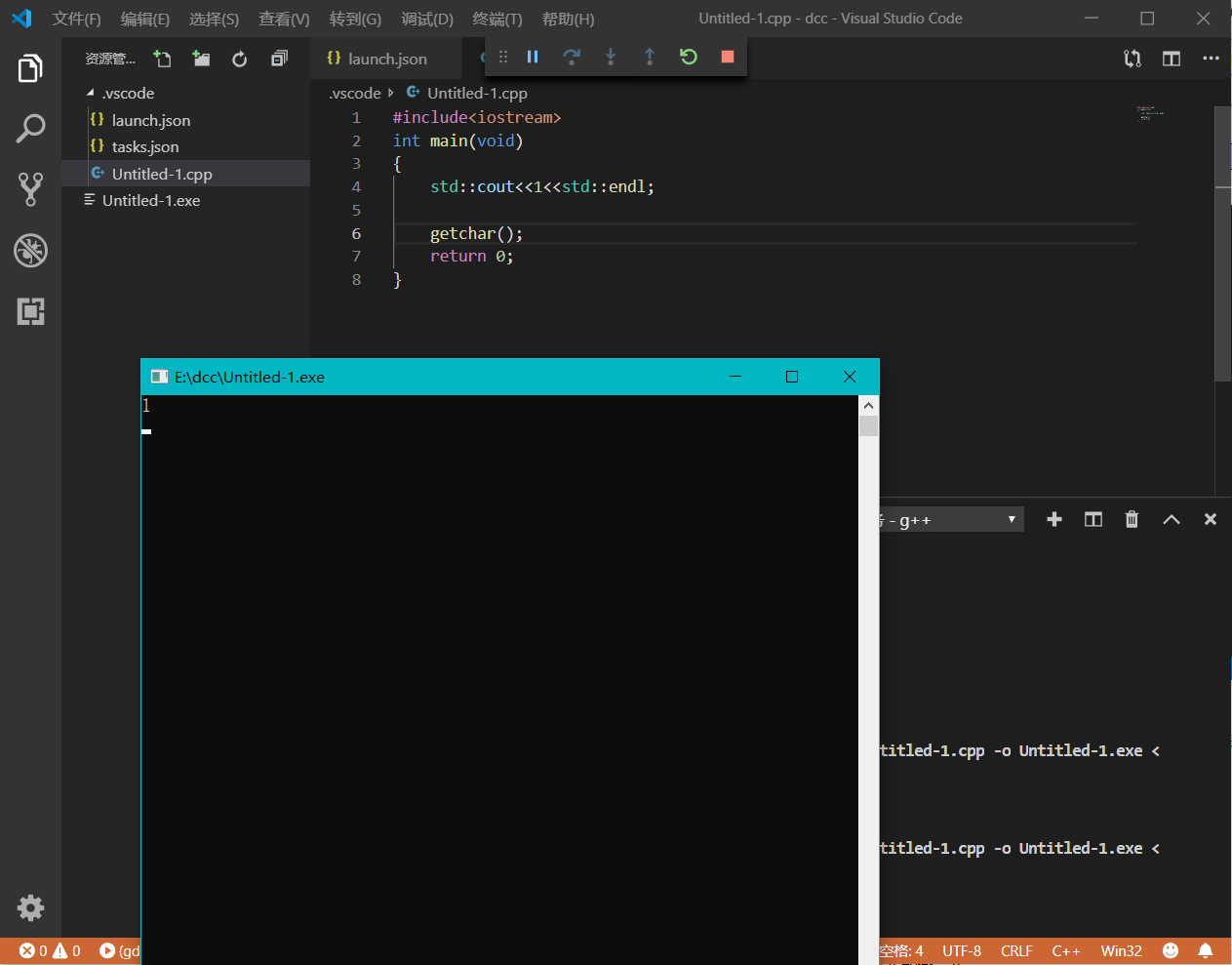
完毕!!!
第三步:新建文件自动默认语言类型
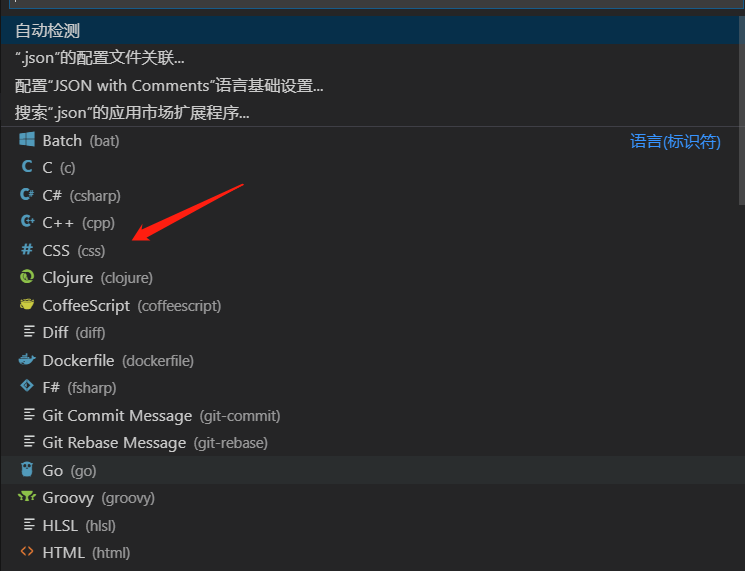
当我们新建文件时 发现都是纯文本格式 这怎么办呢?
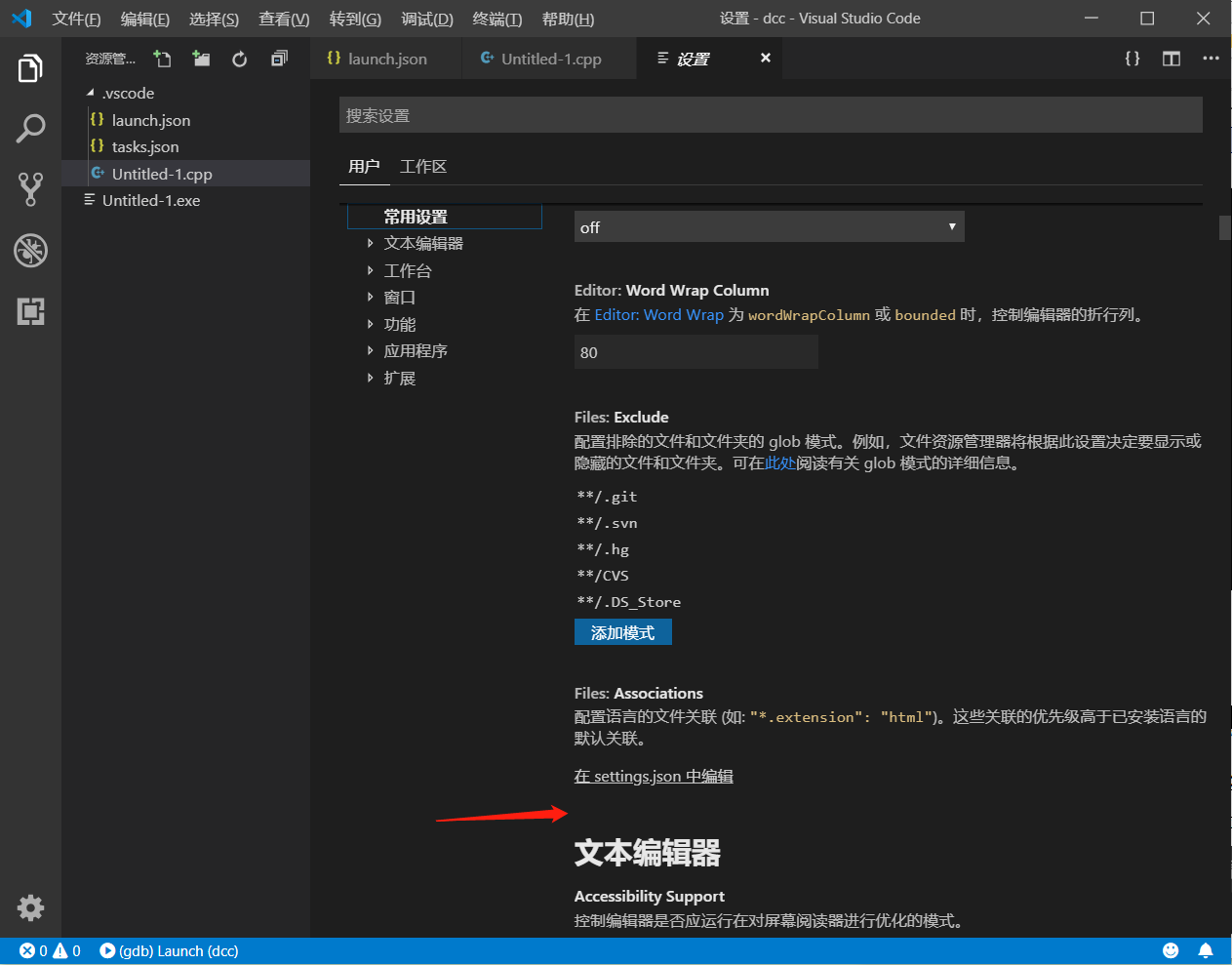
我们可以 点击文件选项卡--> 点击首选项 --> 设置
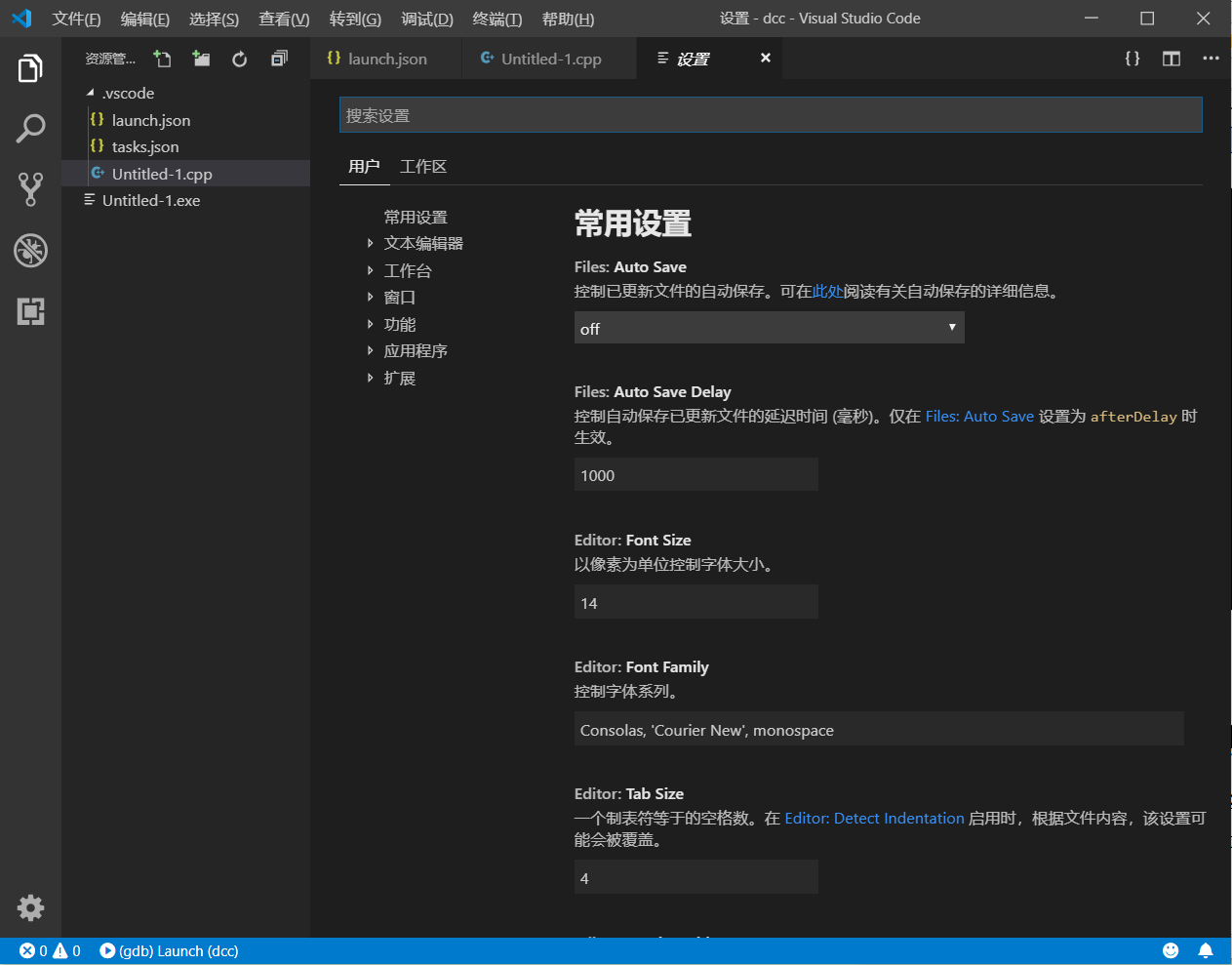
请一直下滑至 此处 点击 进行编辑
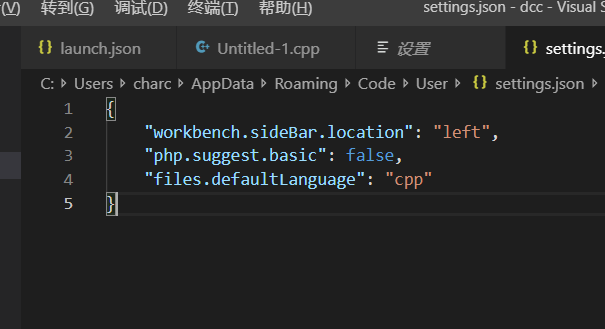
在代码中 加入
vscode搭建c++环境的更多相关文章
- vscode搭建python环境
这两天刚下了一个pycharm,结果使用之后将vscode给崩了,重装的时候有些步骤也记不清,走了一些弯路,做个总结来记录一下(本人觉得vscode比pycharm好用一点). Python下载安装 ...
- Node.js+Protractor+vscode搭建测试环境(1)
1.protractor简介 官网地址:http://www.protractortest.org/ Protractor是一个end-to-end的测试框架,从网络上得到的答案是Protractor ...
- VScode搭建OpenCV环境
用vscode来写opencv代码需要自己编译OpenCV,主要用到MinGW-w64和CMake工具.由于可能存在的版本兼容问题,下载这些工具前最好先访问网站: https://github.com ...
- 使用 VSCode 搭建 Flutter环境
概述 编辑器使用 vscode,不再安装 Android Studio. 安装 Git 点击这里 下载并安装 Git 配置 Java 环境 下载和安装 JDK 点击下载 Java SE Develop ...
- VSCode搭建golang环境
安装对应版本的Golang 略 VSCode安装对应 Go 插件 在应用商店安装即可:go VSCode安装 Go 工具: 在VSCode输入:Crtl + Shift + P 在弹出框输入:inst ...
- VSCode搭建Java开发运行环境
用了一段时间VSCode,觉得还可以,想用VSCode整合不同的开发语言,于是研究了一下利用VSCode搭建Java环境.开发Java程序.网上这方面的帖子有不少,但每人的经历不同,把自己的经历记下来 ...
- JAVA 基础开发环境 vscode 搭建 Windows下VSCode编译运行简单java
JAVA 基础开发环境 vscode 搭建 来源 https://www.cnblogs.com/freewsf/p/7744728.html 对于使用 Visual Studio Code 的 Ja ...
- 【.NET Core项目实战-统一认证平台】基于jackcao博客使用VSCode开发及感悟One搭建开发环境
原博客系列文章链接:https://www.cnblogs.com/jackcao/ 金焰的世界 感谢博主无私的奉献,感谢博主幼儿班的教学 基于jackcao博客使用VsCode开发及感悟One搭建开 ...
- 2019-04-03 Anaconda+VSCode搭建python开发环境,并连接GIthub
1.最好的Python开发环境 :Anaconda+VSCode搭建python开发环境,conda提供了python开发环境和大量的你不用安装的库 conda的环境变量: 直接在conda 中下载启 ...
随机推荐
- Azure Cosmos DB (二) SQL API 操作
一,引言 还记得国庆期间,我们学习了一下关于Azure Cosmos DB 的一些基础知识以及Azure Cosmos DB 的几种支持数据库类型.今天就开始分享一些实战操作,如何通过Azure Po ...
- 跨时代的MySQL8.0新特性解读
目录 MySQL发展历程 MySQL8.0新特性 秒级加列 性能提升 文档数据库 SQL增强 共用表表达式(CTEs) 不可见索引(Invisible Indexes) 降序索引(Descending ...
- CentOS Linux 修改主机名
一.CentOS5 修改主机名 二.CentOS6 修改主机名 三.CentOS7 修改主机名 静态的(Static hostname) "静态"主机名也称为内核主机 ...
- ARM-Linux S5PV210 UART驱动(转)
ARM-Linux S5PV210 UART驱动(3)----串口核心层.关键结构体.接口关系 尽管一个特定的UART设备驱动完全可以按照tty驱动的设计方法来设计,即定义tty_driver并实现t ...
- spring boot:给接口增加签名验证(spring boot 2.3.1)
一,为什么要给接口做签名验证? 1,app客户端在与服务端通信时,通常都是以接口的形式实现, 这种形式的安全方面有可能出现以下问题: 被非法访问(例如:发短信的接口通常会被利用来垃圾短信) 被重复访问 ...
- centos8平台使用rz/sz上传下载文件
一,rz/sz的用途 1,rz,sz是Linux/Unix服务器同客户端通过ZModem进行文件传输的命令行工具 说明:客户端需要使用支持ZModem的telnet/ssh客户端(比如windows平 ...
- minianaconda3安装
wget https://repo.anaconda.com/miniconda/Miniconda3-latest-Linux-x86_64.sh chmod +x Miniconda3-lates ...
- ubuntu基于VSCode的C++编程语言的构建调试环境搭建指南
ubuntu基于VSCode的C++编程语言的构建调试环境搭建指南 首先安装g++ sudo apt install g++ 检查是否安装成功: 在插件栏安装插件c/c++.code runner: ...
- MySQL数据库基础-1
数据库原理 数据时代 信息创造价值 -结构化数据 关系完整,密切 -非结构化数据 数据散乱,相互关系不大 -半结构化数据 XML HTML 也不是完全没有结构,也不是特别规矩 MySQL适合管理结构化 ...
- linux centos8 安装dokcker并启动coreapi
粘的个人笔记,格式有点乱.勿在意 core api程序包 发布直接部署包: 链接:https://pan.baidu.com/s/1zZe9H1Fevf7DdzfF-MJb9w 提取码:t0ai 源码 ...